TeknoDestek Müşteri Hizmetleri
  • Haberler
    HaberlerDaha Fazla Göster
    Sessiz İçerik Nedir Nasıl Yapılır
    Sessiz İçerik Nedir
    6 dk. okuma
    Spotify SongDNA Nedir
    4 dk. okuma
    Apple Creator Studio Nasıl Kullanılır
    6 dk. okuma
    Mikro İçerik Nedir Nasıl Yapılır
    Mikro İçerik Nedir
    6 dk. okuma
    Türkiye’de Araçlarda Multimedya Ekranı Kullanımı Yasakları
    6 dk. okuma
  • Bilgisayar
    BilgisayarDaha Fazla Göster
    WordPress bakım modunda takılı kalması için FTP istemcisinde .maintenance dosyasının kök dizindeki görüntüsü
    WordPress Bakım Modunda Takılı Kalması Sorunu ve Çözümü
    7 dk. okuma
    WordPress Site Teknik Sorunlar Yaşıyor
    WordPress Site Teknik Sorunlar Yaşıyor Hatası Çözümü
    5 dk. okuma
    SSH Bağlantı Reddedildi Hatası Çözümü
    6 dk. okuma
    WordPress Planlı Bakım
    WordPress Planlı Bakım Nedeniyle Kısa Süreliğine Kullanılamayacak Hatası ve Çözümü
    7 dk. okuma
    Windows 11 Başlat Menüsünden Web Aramaları Kapatma
    5 dk. okuma
  • Mobil
    MobilDaha Fazla Göster
    Navigasyon Yönlendirici Değiştirme
    Google Haritalarda Navigasyon Yönlendirici Değiştirme
    3 dk. okuma
    Apple CarPlay'da uygulamaların yerini değiştirme
    Apple CarPlay’da Uygulamaların Yerini Değiştirme
    4 dk. okuma
    Android Auto Nedir, Nasıl Kullanılır
    4 dk. okuma
    Android 5G Ayarı Nasıl Yapılır
    4 dk. okuma
    iPhone 5G Ayarı Nasıl Yapılır
    4 dk. okuma
  • Sosyal Medya
    Sosyal MedyaDaha Fazla Göster
    YouTube Video Başlığı Nasıl Yazılmalı Yolları Neler
    YouTube Video Başlığı Nasıl Yazılmalı
    6 dk. okuma
    Tiktok Sorun Bildirme Ekranı Nerede
    5 dk. okuma
    X uygulamasında gündeme girme için hashtag ve etkileşim ekranı
    X Uygulamasında Gündeme Nasıl Girilir
    5 dk. okuma
    TikTok İçerik Yorgunluğu Nedir
    6 dk. okuma
    Sosyal Medyada Marka Dili Nasıl Oluşturulur Yolları Neler
    Sosyal Medyada Marka Dili Nasıl Oluşturulur
    6 dk. okuma
  • İnceleme
    İncelemeDaha Fazla Göster
    MacBook Neo Piyasayı Sarsmaya Geliyor
    5 dk. okuma
    Instax Mini Evo Cinema
    4 dk. okuma
    Samsung Galaxy Book 6 Ultra
    Samsung Galaxy Book 6 Ultra İnceleme
    8 dk. okuma
    Bütçe Dostu Mac Seçenekleri
    Bütçe Dostu Mac MacBook Neo vs Mac Mini
    7 dk. okuma
    Xiaomi Mi Taşınabilir Şarjlı Kompresör İnceleme
    10 dk. okuma
  • İletişim
YouTube
  • Facebook
26 Nis 2026, Pazar
TeknoDestek Müşteri HizmetleriTeknoDestek Müşteri Hizmetleri
Yazı BoyutuAa
  • Haberler
  • Mobil
  • Sosyal Medya
  • Bilgisayar
  • İnceleme
  • İnternet ve Ağ
  • Ev Elektroniği
  • İletişim
Search
  • Haberler
    • Cihaz Duyuruları
    • Teknoloji
    • Uygulama Gelişmeleri
  • Bilgisayar
    • Linux
    • macOS
    • Windows
  • İnceleme
    • Bilgisayar
    • Ev Elektroniği
    • Tablet
    • Tavsiyeler & Karşılaştırmalar
    • Telefon
  • Mobil
    • Android
    • Giyilebilir Cihazlar
    • HarmonyOS
    • iPhone / iOS
  • Sosyal Medya
    • Facebook
    • Instagram
    • TikTok
    • Snapchat
    • Teams
    • Telegram
    • WhatsApp
    • X
  • İletişim
Bizi Takip Edin
Instagram Topluluğumuzu Korumak
Instagram

Instagram Topluluğumuzu Korumak İçin Bazı Hareketleri Kısıtlıyoruz

Savaş TAŞÇIOĞLU
Son güncelleme: 5 Şubat 2024 20:54
Savaş TAŞÇIOĞLU
Paylaş
Paylaş

Instagram topluluğumuzu korumak için bazı hareketleri kısıtlıyoruz, uyarı mesajının anlamı nedir?

Instagram’da aylık 2.35 milyarın üzerinde aktif kullanıcı bulunması nedeniyle platformun moderasyonu oldukça önemlidir. Instagram, platformu güvenli tutmak ve sağlıklı bir kullanıcı deneyimi sağlamak için birçok önlem almaktadır. Eğer Instagram profilinizde “Topluluğumuzu Korumak İçin Belirli Etkinlikleri Sınırlıyoruz” mesajını görüyorsanız, hesabınızdan anormal bir davranış olabilir.

İçindekiler
  • Instagram Topluluğumuzu Korumak İçin Bazı Hareketleri Kısıtlıyoruz Nedir?
  • Instagram Kısıtlamaları Düzeltmenin Yolları
  • Instagram’ın Kapalı Olup Olmadığını Kontrol Edelim
  • Instagram Uygulamasının Önbelleğini Temizleyelim
  • Instagram Uygulamasını Güncelleyin
- 11858 Teknoloji Destek Hattı -

Bu makalede, sorunu anlamanıza ve hafifletmenize yardımcı olacağız. Zaman zaman istenmeyen bir etkinlik, bu mesajın ortaya çıkmasına neden olabilir. Ancak hata mesajı aynı zamanda bir hatadan kaynaklanmış olabilir. Sorunu tespit etmek ve düzeltmek için mümkün olan tüm yolları size göstereceğiz. Ancak önce bu sorunun ne anlama geldiğini anlayalım.

Instagram Topluluğumuzu Korumak İçin Bazı Hareketleri Kısıtlıyoruz Nedir?

Instagram, platformunu ve kullanıcılarını botlardan korumak istiyor. Bu botlar genellikle Instagram’da organik olmayan erişim için kullanılır, bu da spam aktivitesine neden olur. Ayrıca, botlar kötü niyetli faaliyetler için bir yol olarak da kullanılır.

Bu nedenle, Instagram, bu tür aktiviteleri tespit etmek için çeşitli araçlar kullanır ve bu tür hesaplar için bazı özellikleri kısıtlar. Bu tür kullanıcılar, Instagram’da “Topluluğumuzu Korumak İçin Belirli Etkinlikleri Sınırlıyoruz” şeklinde bir mesaj alırlar.

Instagram Kısıtlamaları Düzeltmenin Yolları

Eğer Instagram profilinizde hata mesajını görüyorsanız, sorunu çözmek ve herhangi bir kısıtlamayı kaldırmak için yapabileceğiniz her şey aşağıda sıralanmıştır.
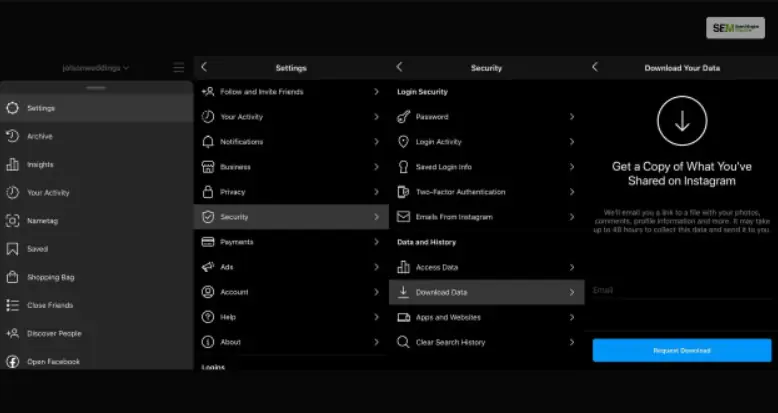
Instagram Kısıtlamaları Düzeltmenin Yolları

  • Instagram Hesap Bilgilerinizi Tamamlayın Eğer Instagram’a yeni katıldıysanız ve bu sorunla karşılaşıyorsanız, muhtemelen hesap bilgilerinizi tamamlamanız gerekebilir. Instagram, profilin doğruluğunu sağlamak amacıyla bilgi eksikliği nedeniyle sizi kısıtlayabilir.
  • Instagram uygulamasını açın ve alt çubuktan profilinize gidin. Profilinizi düzenle düğmesine dokunun.
  • ‘Kişisel bilgi ayarları’na dokunun.
  • İletişim bilgilerini ekleyelim.
  • Gerekli tüm alanları dolduralım.

Instagram’ın Kapalı Olup Olmadığını Kontrol Edelim

Instagram topluluğumuzu korumak uyarısı birçok nedenden kaynaklı gelebilmektedir. Eğer Instagram’da bir kesinti olursa, platformu kullanırken sorunlar ve hatalarla karşılaşabilirsiniz. Bu nedenle, Instagram’un çökmüş olup olmadığını kontrol etmek önemlidir. Yapmanız gereken tek şey, Instagram’un sorunu düzeltmesini beklemek ve platformun tekrar çalışır duruma gelmesini sağlamaktır.

Eğer diğer sosyal medya platformlarında aktifseniz, Instagram’un çöktüğüne dair haberler size ulaşacaktır. Eğer ulaşmazsa, Instagram’un durumunu Down Detector kullanarak kontrol edebilirsiniz.

Aktiviteleri aşırıya kaçırmaktan kaçının aynı türde yorumları tekrarlayarak ve özellikle link içerebilecek hesaplara toplu mesaj göndererek tekrarlanan aktivitelerden kaçının. Instagram, bu tür etkinlikleri spam olarak değerlendirir ve bu nedenle uygulama üzerinde belirli aktiviteleri sınırlar.instagram ihlal sebepleri
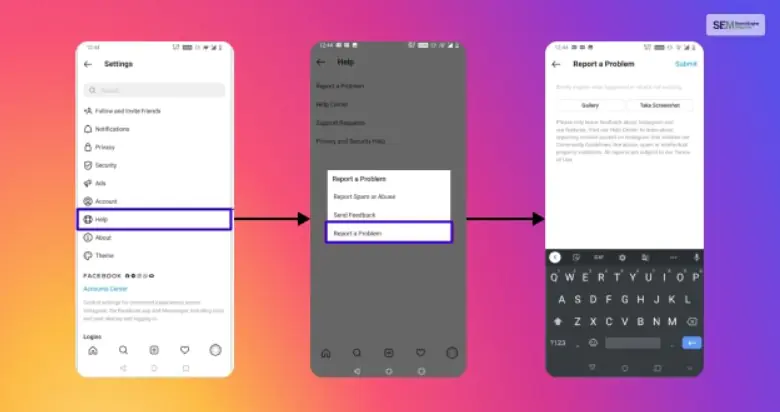
Instagram Uygulamasını Yeniden Başlatın Eğer “Topluluğumuzu Korumak İçin Belirli Etkinlikleri Sınırlıyoruz” hatası bir hatadan kaynaklanıyorsa, uygulamayı kapatıp tekrar başlatmak, hatayı kapatmanıza ve gidermenize yardımcı olacaktır. Bu nedenle, sorunun çözülüp çözülmediğini görmek için Instagram’u yeniden başlatmayı deneyin.

Instagram Uygulamasının Önbelleğini Temizleyelim

Her uygulama, internetten tekrar indirmek yerine zaman kazandırmak amacıyla telefonunuzda önbellekte adı verilen verileri çevrimdışı olarak saklar. Bu, uygulamanın daha hızlı başlatılmasına ve tekrar yüklenmesine yardımcı olur. Ancak, önbelleğin birikmesi, hatalara neden olabilen gereksiz dosyaların oluşmasına yol açabilir.

Instagram topluluğumuzu korumak gibi bir uyarı alıyorsanız hesabınızda normal olmayan davranışlar sergilemiş olabilirsiniz.

Bu nedenle, Instagram uygulaması ile herhangi bir sorun yaşıyorsanız, uygulama önbelleğini temizlemek sorunu çözmenin bir yolu olabilir. Instagram önbelleğinizi temizlediğinizde neler olacağı konusundaki rehberimizi inceleyebilirsiniz.

Not: Ne yazık ki, önbelleği temizleme işlemi yalnızca Android cihazlarda mümkündür, bu nedenle iPhone kullanıcıları bir sonraki çözüme geçebilirler.

  • Ana ekranda Instagram uygulamasını uzun süre basılı tutun ve Uygulama bilgileri’ne dokunun.
  • Verileri temizle’ye dokunun.
  • Önbelleği temizle butonuna dokunun.

Instagram Uygulamasını Güncelleyin

Eğer Instagram’da çok sayıda kullanıcı gereksiz yere “Topluluğumuzu Korumak İçin Belirli Etkinlikleri Sınırlıyoruz” uyarısını görüyorsa, bu yaygın bir hata olabilir. Instagram, sorunu düzeltmek için bir güncelleme yayınlayacaktır. Bu nedenle, Instagram uygulamanızı Play Store veya App Store’dan güncellediğinizden emin olun.

Uygulamayı güncelledikten sonra eğer sorun çözülmez ise Instagram uygulamasını tamamen kaldırın ve yeniden yükleyin.

Instagram topluluğumuzu korumak uyarısı aldıysanız cihazınıza uygulamayı tekrar yüklemek doğru bir işlem olabilir.  İnstagram spam uyarısı kaldırma yöntemleri.

Eğer Instagram uygulamasında sürekli sorunlar yaşıyorsanız, bu durum birkaç bozuk dosyadan kaynaklanabilir. Uygulamayı yeniden yüklemek, bu tür dosyaları ortadan kaldırır ve taze bir kopyayı indirir. İşte Instagram uygulamasını nasıl yeniden yükleyebileceğiniz:

  • Uygulama simgesine uzun basın ve kaldırın.
  • Uygulamayı kaldırdıktan sonra, Play Store (Android) veya App Store (iOS) üzerinden Instagram uygulamasını tekrar indirin.
  • İndirdikten sonra, Instagram uygulamasını açın ve hesabınıza giriş yapın.

ETİKETLER:hesap güvenliğiinstagram kısıtlamasıinstagram uyarısınasıl yapılır
Bu Makaleyi Paylaş
Facebook WhatsApp WhatsApp Threads Bağlantıyı Kopyala Yazdır
Paylaş
Yorum yapılmamış

Bir yanıt yazın Yanıtı iptal et

E-posta adresiniz yayınlanmayacak. Gerekli alanlar * ile işaretlenmişlerdir

Bağlantı Kuralım

21KBeğen
19.6KTakip Et
7.3KAbone Ol
192Takip Et

Popüler Gönderiler

AirTies Air 4960 Modem Kurulum

Uğurcan ÜN
Uğurcan ÜN
3 dk. okuma
11 Görüntüleme
Sessiz İçerik Nedir Nasıl Yapılır

Sessiz İçerik Nedir

İsmail YILDIZ
İsmail YILDIZ
6 dk. okuma
13 Görüntüleme
YouTube Video Başlığı Nasıl Yazılmalı Yolları Neler

YouTube Video Başlığı Nasıl Yazılmalı

İsmail YILDIZ
İsmail YILDIZ
6 dk. okuma
10 Görüntüleme

Lyra 3 Pro ile Şarkı Nasıl Oluşturulur

Uğurcan ÜN
Uğurcan ÜN
4 dk. okuma
24 Görüntüleme

You Might Also Like

Whatsapp yedeklemeyi geri yükleme
WhatsApp

Omix WhatsApp Yedekleme

3 dk. okuma
Bilgisayar Kulaklık Jakı Sorunları
Bilgisayar

Bilgisayar Kulaklık Jakı Arızası

6 dk. okuma
Photoshop otomatik kaydetme ayar ekranında dosya işleme sekmesi ve zaman aralığı seçenekleri gösteriliyor
Ofis Uygulamaları

PHOTOSHOP CS5 – CS6 – CC OTOMATİK KAYDETME İŞLEMİ NASIL YAPILIR?

1 dk. okuma
Klasörlerin rengini değiştirme işlemi, dosyalarınızı daha düzenli hale getirmenin ve görsel olarak farklılaştırmanın pratik bir yoludur. Bilgisayar ekranında renkli klasörler, hızlı erişim ve görsel rahatlık sağlar.
Windows

Klasör Renkleri Değiştirme

7 dk. okuma

Size her gün en son haberleri ve sorun çözümlerini getiriyoruz!

TeknoDestek Müşteri Hizmetleri
Facebook-f Instagram Tiktok Twitter Youtube Linkedin Whatsapp Phone-alt Rss

İş Ortaklarımız

TeknoDestek Müşteri Hizmetleri
© 2013 - 2026 TeknoDestek Müşteri Hizmetleri • Tüm hakları saklıdır • Bu sitedeki tüm içerikler (metin, görsel, video, logo, tasarım vb.) 5846 sayılı Fikir ve Sanat Eserleri Kanunu (FSEK) kapsamında korunmaktadır • İzinsiz kopyalanması, çoğaltılması, yayınlanması veya herhangi bir şekilde kullanılması yasaktır • İhlal tespitinde; FSEK Madde 71-73 uyarınca yasal süreç başlatma, maddi/manevi tazminat talep etme ve cezai işlem için başvurma hakkımız saklıdır • TeknoDestek, TeknoS@R'un bir kuruluşudur • Tema Düzenleyen: Fatih ATEŞ
Sorun Hala Çözülmedi mi?
Aradığın çözümü bulamadıysan, 11858 Teknoloji Destek Hattımız sana yardımcı olabilir. 2011’den beri Türkiye’nin en tecrübeli teknoloji destek ekiplerinden biri olarak, bilgisayar, telefon, tablet, modem, akıllı TV ve sosyal medya sorunlarında 7/24 profesyonel destek veriyoruz. Uzman ekibimizle hemen görüşmek ister misin?

    📞 11858’i Şimdi Ara

    Görüşme öncesi dakika ücreti sesli olarak bilgilendirilir
    Welcome Back!

    Sign in to your account

    Kullanıcı Adı veya E-posta Adresi
    Şifre

    Şifrenizi mi unuttunuz?