

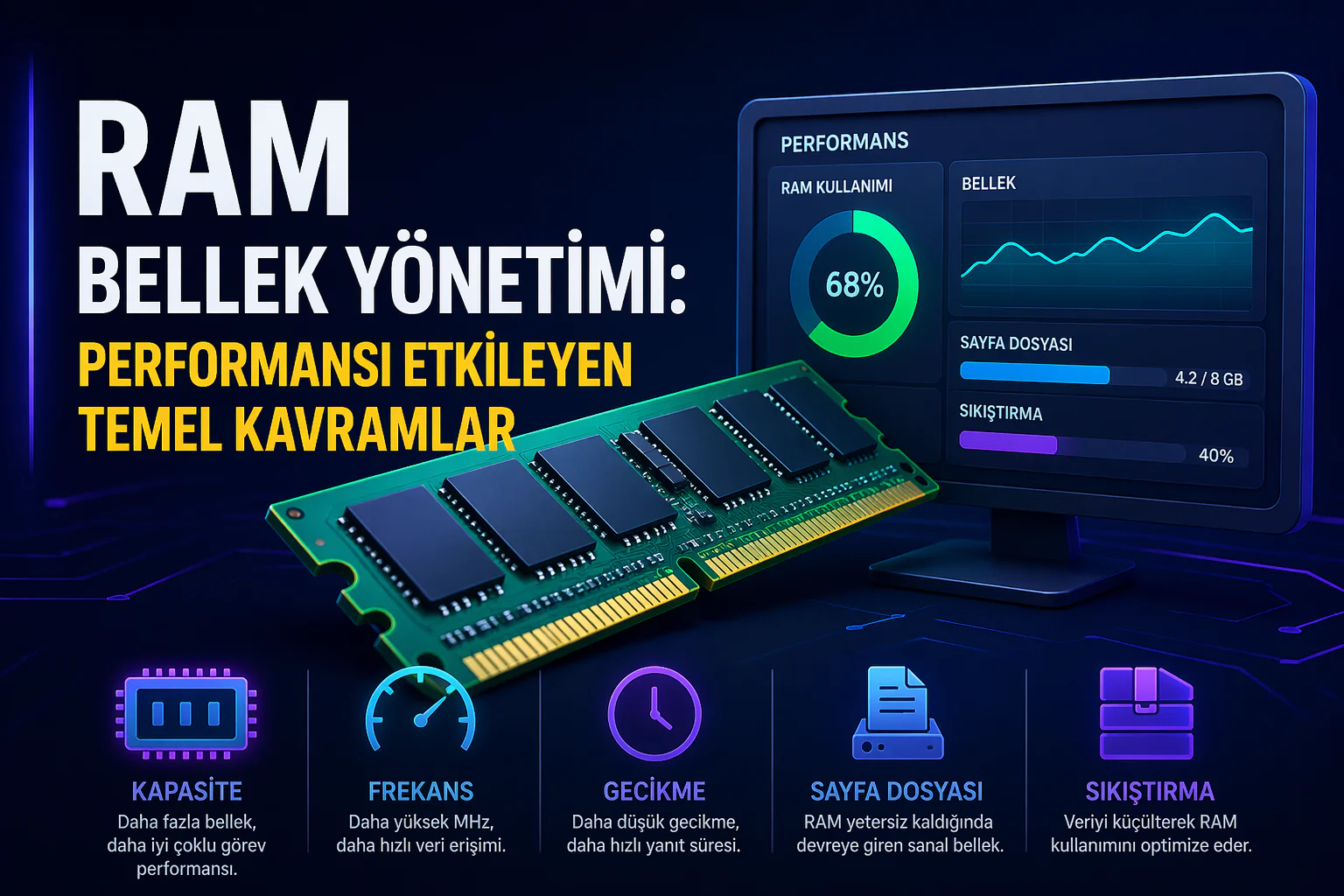

RAM, bilgisayarınızın kısa süreli belleğidir. Bu nedenle, bellek yönetiminin sistem performansı üzerinde önemli bir etkisi vardır. Burada RAM’in nasıl çalıştığını ve verimliliğini artırmak için herhangi bir şey yapıp yapamayacağınızı açıklıyoruz.
RAM veya Rastgele Erişim Belleği, esasen, bilgisayar çalışırken bilgisayarınızın kısa süreli belleğini depolayan bir donanım parçasıdır.


Bir RAM modülü ile bir veri sürücüsü (ister HDD ister SSD olsun) arasındaki fark, RAM’in geçici bellek olmasıdır, yani güç kaynağı kesildiğinde verilerin tamamen silinmesi demektir. Veri sürücüsü gibi kalıcı bellek türlerinde, depolanan veriler elektrik olmadığında korunur.
Her yeniden başlattığınızda RAM temizlense de, bellek yönetiminin sisteminizin performansı üzerinde önemli bir etkisi vardır. Size RAM hakkında bilmeniz gereken her şeyi, nasıl çalıştığını ve verimliliğini nasıl artırabileceğinizi göstereceğiz.
Çeşitli RAM Türleri
DDR RAM, EDO, FPM, SDRAM, SIMM, DIMM … Hepsi biraz kafa karıştırıcı olabilir, özellikle de bu bilgisayar donanımına ilk kez maruz kalıyorsanız.
Bu terimlerin tümü, her biri fiziksel özelliklerinde farklılık gösteren farklı RAM modüllerini tanımlar. Genel olarak, RAM modülleri iki tür kategoriye ayrılır:
- SIMM (Tek Yerleşik Bellek Modülü)
- DIMM (Çift Yerleşik Bellek Modülü)
SIMM’ler ilk olarak 1983’te piyasaya sürüldü ve bugün yaygın olarak kullanılmamaktadır. 64 bit işlemcilerin ortaya çıkmasıyla birlikte, 32 bit geniş SIMM’lerin uyumlu kalması için çiftler halinde kurulması gerekiyordu. Sonuç olarak, SIMM’lerin yerini ayrı ayrı takılabilen 64 bit geniş DIMM’ler almıştır.
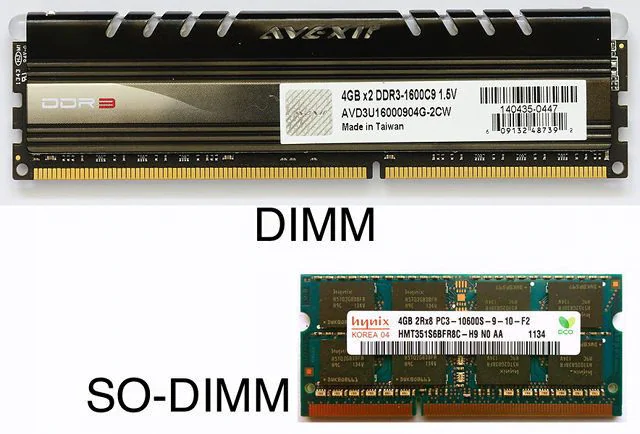
EDO (Genişletilmiş Veri Çıkışı) ve FPM (Hızlı Sayfa Modu) SIMM türleridir, DDR (Çift Veri Hızı) ve SDRAM (Senkronize Dinamik RAM) ise DIMM kategorisine girer. Ayrıca boyut olarak daha küçük olan ve genellikle dizüstü bilgisayarlarda bulunan SO-DIMM’ler (Small Outline DIMM’ler) adı verilen bir tür vardır.
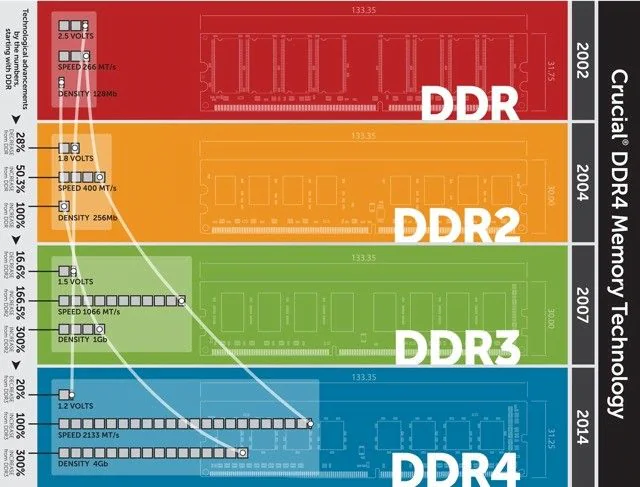
DDR RAM’in DDR, DDR2, DDR3 ve DDR4 gibi farklı sürümlerde geldiğini fark etmiş olabilirsiniz. Bunlar, birbirleriyle uyumlu olmayan giderek daha hızlı RAM modülleridir.
RAM Kapasitesi, Frekansı Ve Gecikme
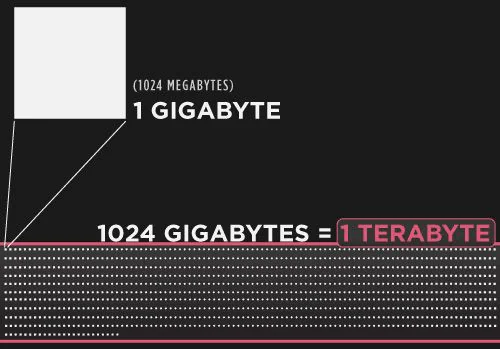
RAM modüllerinin depolama boyutu veya Kapasitesi megabayt, gigabayt ve terabayt (sırasıyla MB, GB ve TB) cinsinden ölçülür. Örneğin, Windows 10 Professional 64-bit, 2 TB’a kadar RAM’i destekleyebilir.
32 bitlik bir sistemde, fiziksel adres uzantısı (PAE) Yaması kullanarak 64 GB’a kadar RAM’in kilidini açabilirsiniz. Bununla birlikte, ortalama bir bilgisayarda, çoğu sıradan kullanıcı için yeterli olan 1 ila 4 GB RAM yüklü olduğunu bulma olasılığınız daha yüksektir.
Frekans MHz olarak ölçülür ve daha yüksek sayılar potansiyel bellekte saklanan bilgilere daha hızlı erişim gösterir. Grafik kartınız RAM’inizi paylaşıyorsa, bu önemli bir faktördür. Gecikme, bir istek ile görevin yürütülmesi arasındaki gecikmeyi tanımlar, yani daha düşük sayılar daha iyidir.
Birlikte, Frekans ve Gecikme RAM’inizin hızını etkiler.
RAM’i daha hızlı yapan daha yüksek bir frekans, daha yüksek gecikmeyi telafi edebilir ve bu da RAM’i yavaşlatır. Ancak genel olarak konuşursak, kapasiteye frekans ve gecikmeye göre öncelik vermelisiniz. Daha fazlası her zaman daha iyidir.
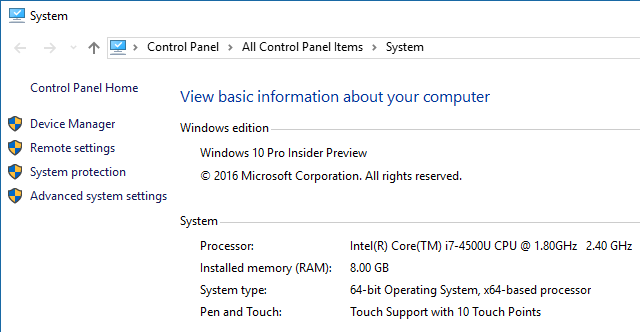
Windows bilgisayarınızda ne kadar RAM yüklü olduğunu görmek için, Dosya Gezgini’ni açın, Bu PC’ye sağ tıklayın ve Özellikler’i seçin. Bu, Kontrol Panelinizde kurulu belleğin (RAM) kapasitesini gösteren Sistem sayfasını açacaktır.
RAM’inizin özelliklerini öğrenmek için, sistem özelliklerinizi analiz edebilen CPU-Z gibi bir araç kullanmanız gerekir. Bu ayrıca RAM’inizin üretici tarafından ilan edildiği gibi çalışıp çalışmadığını da ortaya çıkaracaktır.
RAM Bittiğinde
Tüm modern işletim sistemlerinde, veri sürücünüzde geçici olarak RAM’den veri depolayan özel bir dosya olan ve takas dosyası olarak da bilinen sayfa dosyası adı verilen bir şey vardır. Bilgisayarınızın, yalnızca RAM modüllerine tamamen sığamayan çok fazla veriyi kontrol etmesi gerektiğinde devreye girer.
RAM kapasitesindeki bu eksikliği telafi etmek için, en az kullanılan veriler sayfa dosyasına taşınır ve sanal bellek olarak bilinen hale gelir.
Bu nedenle, zamanla, sayfa dosyasının boyutu büyüyebilir ve yüzlerce MB’yi aşabilir, ancak işletim sistemi sayfa dosyanızın boyutuna sınırlar koyabilir ve genellikle size sisteminizdeki fiziksel RAM miktarı kadar sanal RAM verir.
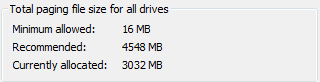
Sanal belleğinizin azaldığını belirten bir hata mesajı görürseniz, bu, sayfa dosyanızın boyut sınırına yaklaştığınız anlamına gelir.
Sistemin sayfa dosyasında depolanan verilere erişmesi gerektiğinde, veri sürücülerinin RAM modüllerinden çok daha yavaş olması nedeniyle bilgisayarınızı yavaşlatabileceğini unutmayın. Bu nedenle, sayfa dosyanızı artırmak yerine, daha fazla RAM yüklemeyi düşünmelisiniz.
RAM Verileri Sıkıştırılabilir
Windows 10’da, sayfa dosyası hala mevcuttur, ancak sistem verileri yerel sürücünüze aktarmadan önce, Windows 10 en az kullanılan RAM verilerini sıkıştırır. Sıkıştırma, depolanan verilerin boyutunu% 60’a kadar azaltabilir.
Microsoft, bellek sıkıştırmasının bir sonucu olarak, Windows 10 sayfa dosyasının önceki Windows sürümlerinin yarısı kadar kullanıldığını tahmin ediyor. Görev Yöneticinizde Sistem ve sıkıştırılmış bellek olarak eylem halinde görebilirsiniz.
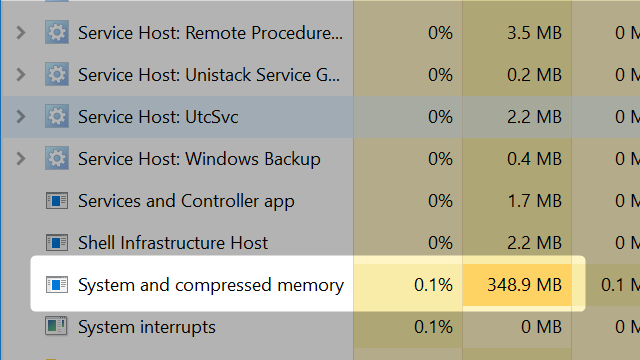
Bellek sıkıştırmasının yeni bir özellik olmadığını unutmayın. Windows 10 piyasaya çıkmadan çok önce, Linux’ta ZRAM veya Android’de ZSWAP olarak biliniyordu.
Bellek sıkıştırmasının tek olası dezavantajı, sıkıştırmayı işleyen aracın – Bellek Yöneticisi’nin – ekstra işlem gücü talep etmesidir. İyi yönetilmezse, RAM sıkıştırması, Sistemin yüksek CPU kullanımına ve Görev Yöneticisinde görülen sıkıştırılmış bellek öğesine yol açabilir.
Bu yaygın Windows 10 sorunu, tipik olarak hazırda bekletme modunu devre dışı bırakarak, BIOS’u güncelleyerek veya – Sistem Kesintileri için yüksek bir CPU yükü gözlemlediğinizde – bellek ve depolama ile ilgili sürücüleri Windows 10 uyumlu sürümlerle güncelleyerek giderilir.
SuperFetch Ile Akıllı RAM Yönetimi
SuperFetch, bellek yönetimini birkaç farklı şekilde geliştiren bir Windows aracıdır.
İlk olarak, SuperFetch bilgisayarınızı nasıl kullandığınızı analiz eder ve belirli dosyalara ve programlara erişilen olağan zamanlar gibi not kalıpları. İkinci olarak, SuperFetch dosyaları genellikle erişildikleri sırayla depolamak için Windows birleştirici ile işbirliği yapar. Son olarak, uygulamaları uygun zamanlarda belleğe önceden yükleyebilir.
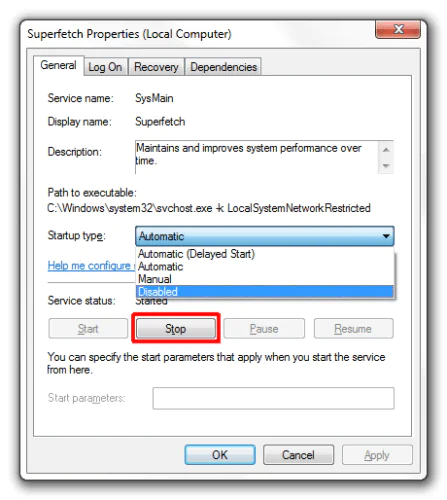
Genel olarak SuperFetch, Windows önyükleme süresini hızlandırmak ve uygulamaların daha hızlı başlatılmasını sağlamak için mevcut belleğin verimli kullanımına katkıda bulunur.
Disk performansını olumsuz etkiliyorsa SuperFetch’i devre dışı bırakmak mümkündür, ancak bu sorunun olmaması durumunda, SuperFetch’i etkin tutmanızı şiddetle tavsiye ederiz! SuperFetch’i kapatmak kullanılabilir bellek miktarını artırabilirken, sisteminizin performansı üzerinde olumsuz bir etkisi olacaktır.
ReadyBoost: Yalnızca Sabit Disk Sürücüleri Için,
ReadyBoost, SuperFetch’e benzer şekilde çalışan, ihmal edilen bir Windows özelliğidir. Kullanıcı aktivitesini analiz eder ve bilgileri belirlenen flash sürücülere veya SD kartlara yazar. Bu tür bir önbellek, kötü şöhretli yavaş bir sabit sürücüde depolanan bilgilerden daha hızlıdır ve bu nedenle bilgisayar performansını artırabilir.
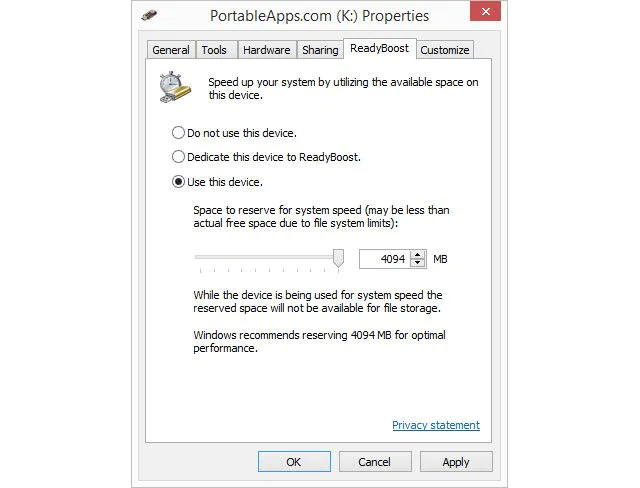
Katı hal sürücülerinin yükselişiyle ReadyBoost, avantajlarının çoğunu kaybetti.
RAM Yeniden Yüklendi
Bellek yönetimini optimize etmek için tasarlanmış tüm araçlarla, RAM’iniz çok fazla bebek bakıcılığı gerektirmemelidir. Sadece doğru miktarda ve RAM sürümünü yüklediğinizden emin olun ve asla belleğiniz tükenmemelidir. En kötü durumda, sayfa dosyanızın boyutunu artırın veya ReadyBoost’u deneyin.
Bilmemiz gereken RAM ile ilgili başka terimlere rastladınız mı? Lütfen yorumlarda bizimle paylaşın!








merhaba samsung 4gb (1*8r) pc3l 12800s-11-13-b4 mevcut takili ram’e sahibim. bunu artirmak istiyorum. sorun yasamadan hangisini tercih etmeliyim? sonundaki b4 ve f3 olanlar var . 8 gb mi yoksa 16 gb lik uyumlu olur.