TeknoDestek Müşteri Hizmetleri
  • Haberler
    HaberlerDaha Fazla Göster
    Sessiz İçerik Nedir Nasıl Yapılır
    Sessiz İçerik Nedir
    6 dk. okuma
    Spotify SongDNA Nedir
    4 dk. okuma
    Apple Creator Studio Nasıl Kullanılır
    6 dk. okuma
    Mikro İçerik Nedir Nasıl Yapılır
    Mikro İçerik Nedir
    6 dk. okuma
    Türkiye’de Araçlarda Multimedya Ekranı Kullanımı Yasakları
    6 dk. okuma
  • Bilgisayar
    BilgisayarDaha Fazla Göster
    WordPress bakım modunda takılı kalması için FTP istemcisinde .maintenance dosyasının kök dizindeki görüntüsü
    WordPress Bakım Modunda Takılı Kalması Sorunu ve Çözümü
    7 dk. okuma
    WordPress Site Teknik Sorunlar Yaşıyor
    WordPress Site Teknik Sorunlar Yaşıyor Hatası Çözümü
    5 dk. okuma
    SSH Bağlantı Reddedildi Hatası Çözümü
    6 dk. okuma
    WordPress Planlı Bakım
    WordPress Planlı Bakım Nedeniyle Kısa Süreliğine Kullanılamayacak Hatası ve Çözümü
    7 dk. okuma
    Windows 11 Başlat Menüsünden Web Aramaları Kapatma
    5 dk. okuma
  • Mobil
    MobilDaha Fazla Göster
    Navigasyon Yönlendirici Değiştirme
    Google Haritalarda Navigasyon Yönlendirici Değiştirme
    3 dk. okuma
    Apple CarPlay'da uygulamaların yerini değiştirme
    Apple CarPlay’da Uygulamaların Yerini Değiştirme
    4 dk. okuma
    Android Auto Nedir, Nasıl Kullanılır
    4 dk. okuma
    Android 5G Ayarı Nasıl Yapılır
    4 dk. okuma
    iPhone 5G Ayarı Nasıl Yapılır
    4 dk. okuma
  • Sosyal Medya
    Sosyal MedyaDaha Fazla Göster
    YouTube Video Başlığı Nasıl Yazılmalı Yolları Neler
    YouTube Video Başlığı Nasıl Yazılmalı
    6 dk. okuma
    Tiktok Sorun Bildirme Ekranı Nerede
    5 dk. okuma
    X uygulamasında gündeme girme için hashtag ve etkileşim ekranı
    X Uygulamasında Gündeme Nasıl Girilir
    5 dk. okuma
    TikTok İçerik Yorgunluğu Nedir
    6 dk. okuma
    Sosyal Medyada Marka Dili Nasıl Oluşturulur Yolları Neler
    Sosyal Medyada Marka Dili Nasıl Oluşturulur
    6 dk. okuma
  • İnceleme
    İncelemeDaha Fazla Göster
    MacBook Neo Piyasayı Sarsmaya Geliyor
    5 dk. okuma
    Instax Mini Evo Cinema
    4 dk. okuma
    Samsung Galaxy Book 6 Ultra
    Samsung Galaxy Book 6 Ultra İnceleme
    8 dk. okuma
    Bütçe Dostu Mac Seçenekleri
    Bütçe Dostu Mac MacBook Neo vs Mac Mini
    7 dk. okuma
    Xiaomi Mi Taşınabilir Şarjlı Kompresör İnceleme
    10 dk. okuma
  • İletişim
YouTube
  • Facebook
26 Nis 2026, Pazar
TeknoDestek Müşteri HizmetleriTeknoDestek Müşteri Hizmetleri
Yazı BoyutuAa
  • Haberler
  • Mobil
  • Sosyal Medya
  • Bilgisayar
  • İnceleme
  • İnternet ve Ağ
  • Ev Elektroniği
  • İletişim
Search
  • Haberler
    • Cihaz Duyuruları
    • Teknoloji
    • Uygulama Gelişmeleri
  • Bilgisayar
    • Linux
    • macOS
    • Windows
  • İnceleme
    • Bilgisayar
    • Ev Elektroniği
    • Tablet
    • Tavsiyeler & Karşılaştırmalar
    • Telefon
  • Mobil
    • Android
    • Giyilebilir Cihazlar
    • HarmonyOS
    • iPhone / iOS
  • Sosyal Medya
    • Facebook
    • Instagram
    • TikTok
    • Snapchat
    • Teams
    • Telegram
    • WhatsApp
    • X
  • İletişim
Bizi Takip Edin
macOS

Mac Mesajlar Uygulamasını Kapatma

Hatice TATLISU
Son güncelleme: 3 Ekim 2023 13:09
Hatice TATLISU
Paylaş
Paylaş

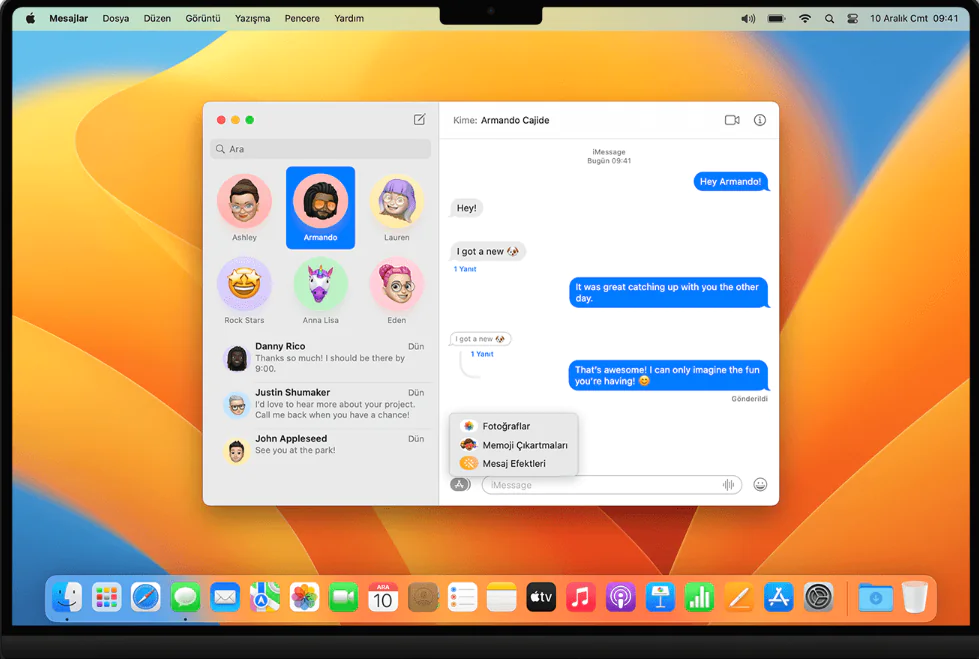
Bu yazımızda çok fazla merak edilen Mac mesajlar uygulamasını kapatma konusu sizlere detaylı olarak anlatacağız.

iMessage, Apple ekosistemi içindeki cihazlar arasında kolay iletişim kurmanın avantajlarını sunar. Ücretsiz ve sınırsız mesaj gönderme imkanı sağlar ve SMS protokolünden daha fazla özellik sunar. Ancak, Mac kullanıcıları için Mesajlar uygulaması bazen dikkat dağıtıcı olabilir, özellikle de sürekli mesajlar alıyorsanız. Bu yazıda, Mac bilgisayarınızda Mesajlar uygulamasını nasıl kapatabileceğinizi göstereceğiz. Ayrıca, evde birden fazla kişiyle kullanılan bir Mac varsa, Mesajlar uygulamasını paylaşmanın bazı zorluklarını da ele alacağız.

İçindekiler
  • Mac Mesajlar Uygulamasını Kapatma
    • Mac’te İMessages Bildirimleri Nasıl Kapatılır
      • Sistem Ayarları Üzerinden İMessages Bildirimleri Kapatma
      • Mesajlar Uygulaması İçinden İMessages Bildirimleri Kapatma
  • iMessage Sohbeti Nasıl Silinir
    • Mesajlar Uygulaması iCloud Alanı Kullanımını Kontrol Edin
    • iMessage Sohbeti Silme
- 11858 Teknoloji Destek Hattı -

Mac Mesajlar Uygulamasını Kapatma

Mac’te Mesajları kapatmak, Mac’inizdeki Apple Kimliği oturumunuzu da kapatmanıza neden olur. Bu, diğer Apple hizmetlerine erişiminizi de kaybedebileceğiniz anlamına gelir. iMessage’ı Mac’te kapatmak için aşağıdaki adımları takip edin.

  • Mac bilgisayarınızda, Mesajlar uygulamasını açın. Genellikle Dock’un alt veya yan tarafındadır. Ayrıca, Uygulamalar klasöründe Finder üzerinden de bulabilirsiniz.
  • Üst menü çubuğunda “Mesajlar” seçeneğine tıklayın ve “Tercihler”i seçin.
  • Açılan pencerede “iMessage” sekmesine tıklayın.
  • “Oturumu Kapat” seçeneğini tıklayın.

Bu işlem iMessage hesabınızdaki oturumu kapatacak ve aynı zamanda Apple Kimliğinize bağlı diğer hizmetlerdeki oturumunuzu da kapatır. Bu nedenle, Mac bilgisayarınız üzerinden artık mesaj gönderemeyecek veya alamayacaksınız.

Mac’te İMessages Bildirimleri Nasıl Kapatılır

Yukarıda bahsettiğimiz Mac’te iMessage’ı kapatma işlemi uygulamayı tamamen devre dışı bırakır. Fakat iMessage uygulamasını tamamen kapatmak istemiyorsanız, sadece bildirimleri devre dışı bırakmayı tercih edebilirsiniz. Aşağıdaki adımları takip ederek kolayca bildirimlerinizi kapatın.
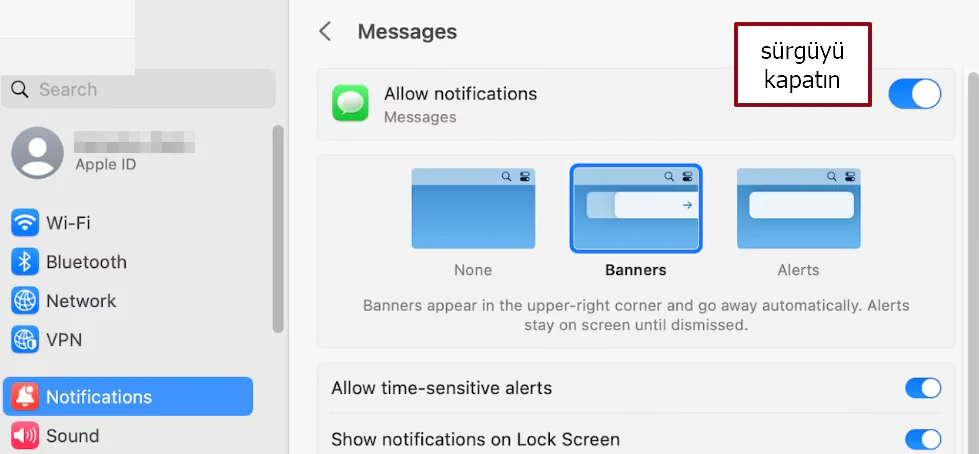
Sistem Ayarları Üzerinden İMessages Bildirimleri Kapatma

  • Apple menüsüne tıklayın (ekranın sol üst köşesinde bulunur).
  • “Sistem Ayarları” seçeneğine tıklayın.
  • “Bildirimler”e tıklayın.
  • Sol taraftaki listeden “Mesajlar”ı bulun ve üzerine tıklayın.
  • “Bildirimlere izin ver” seçeneğinin yanındaki düğmeyi kapatın.

Bu, iMessage bildirimlerini devre dışı bırakacaktır.

Mesajlar Uygulaması İçinden İMessages Bildirimleri Kapatma

  • Mesajlar uygulamasını açın.
  • Menü çubuğunda “Mesajlar”ı seçin.
  • Ardından “Ayarlar”ı seçin.
  • “Genel” sekmesine tıklayın.
  • “Ses efektlerini oynat” seçeneğinin işaretini kaldırın.

Bu adımları takip ederek iMessage bildirimlerini devre dışı bırakabilirsiniz. Bu sayede iMessage’ın sessiz olurken, mesajları hala alabilir ve okuyabilirsiniz, ancak rahatsız edici bildirimler ve sesler sizi rahatsız etmeyecektir.

- 11858 Teknoloji Destek Hattı -

iMessage Sohbeti Nasıl Silinir

Apple cihazlarınız arasında iMessage senkronizasyonunu etkinleştirdiğinizde, tüm cihazlardan, Mac’iniz dahil, mesaj geçmişinize erişebilirsiniz. Ancak, bir mesajı veya konuşmayı silmek istemeniz durumunda aşağıdaki adımları takip edebilirsiniz:

Mesajlar Uygulaması iCloud Alanı Kullanımını Kontrol Edin

Mesajlar uygulamasının iCloud depolama alanını ne kadar kullandığınızı kontrol etmek isterseniz aşağıdaki adımları izlemeniz yeterli olacaktır.

  • Mac’inizde Sistem Tercihlerini açın.
  • Sağ üst köşedeki Apple Kimliği simgesine tıklayın.
  • Sol taraftan “iCloud” seçeneğini bulun ve tıklayın.
  • Ekranın altında “Yönet” seçeneğine tıklayarak iCloud Saklama Alanı’nı yönetin.
  • Burada, iCloud saklama alanını kullanan uygulamaların bir listesini göreceksiniz.
  • “Mesajlar”ı bulun ve ne kadar depolama alanı kullandığını görün.

Apple kullanıcıları yaptığı en yaygın hata, bir cihazda mesajları silmenin diğer tüm cihazlardan da silineceğini unutmaktır. Bu nedenle, Mac’inizdeki Mesajlar uygulamasından bir şeyi silmeden önce düşünmelisiniz. Silinen bir mesajı veya konuşmayı geri getirmenin bir yolu yoktur ve bir kez silindiğinde kalıcı olarak kaybolur.

Mesajlar uygulamasının iCloud saklama alanını kontrol ederek ve silme işlemini dikkatli bir şekilde düşünerek mesajlarınızı yönetebilirsiniz. Unutmayın ki mesajları bir cihazdan silerseniz, diğer tüm senkronize cihazlardan da silinecektir ve geri alınması mümkün olmayacaktır.

iMessage Sohbeti Silme

Tüm kontrolleri yapıp silmeye karar verdiyseniz adımları takip etmeniz yeterli olacaktır. Sadece belirli bir mesajı Mac’teki Mesajlar uygulamasından silmek istiyorsanız;

  • Mesajlar uygulamasını Dock’tan veya Başlatma Paneli’nden başlatın.
  • Silmek istediğiniz mesajı içeren konuşmayı bulun.
  • İlgili mesajı bulduğunuzda, bu mesaja sağ tıklayın veya kontrol tuşu ile tıklayarak bağlam menüsünü açın.
  • Bağlam menüsünde, “Sil” veya “Silme” seçeneğini seçin.

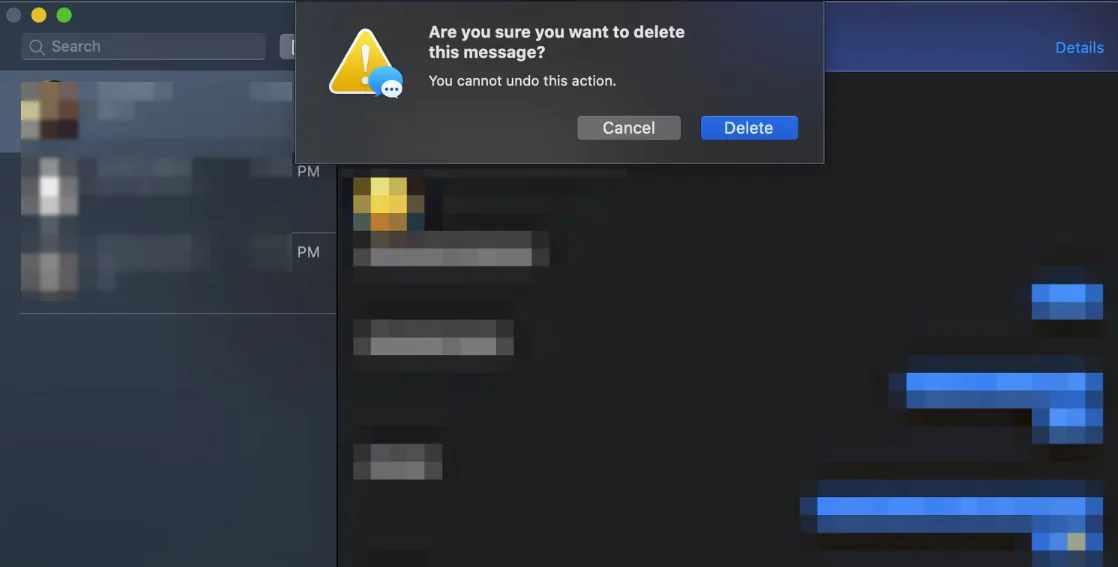
Bu işlemi onaylamak için bir pencere açılabilir ve sildiğinizde geri alınamayacağını belirten bir uyarı verebilir. Eğer eminseniz, “Sil” veya “Onayla” gibi bir düğmeye tıklayarak mesajı silin.
- 11858 Teknoloji Destek Hattı -

Bu işlem, sadece seçtiğiniz mesajı siler ve diğer mesajlarınıza dokunmaz. Ancak, bu mesaj yalnızca sizin tarafınızdan silinir ve karşıdaki kişi tarafından hala görülebilir.

Birden fazla mesajı seçerek silmek isterseniz aşağıdaki adımları izleyebilirsiniz;

  • Mesajlar uygulamasını Dock’tan veya Başlatma Paneli’nden başlatın.
  • Silmek istediğiniz mesajı içeren konuşmayı bulun.
  • Silinmesini istediğiniz  mesajları belirlemek için klavyenizdeki Command tuşuna basılı tutun.
  • Gerekli mesajları seçtikten sonra Sil tuşuna klavyenizden basın.
  • Açılan pencerede bu değişiklikleri onaylamak için Sil’i tıklayın.

Bu işlem sonucunda, seçtiğiniz mesajlar silinecek ancak konuşmanın geri kalanı silinmeyecektir. Tüm konuşmayı silmek isterseniz mouse imlecinizi silmek istediğiniz konuşmanın üzerine sürükleyin. Sohbetin sağ tarafta küçük bir “x” işareti görünür. Üzerine tıklayın. Ardından açılan pencerede Sil’i seçerek kararınızı onaylayın.

Bu makalemizde sizlere Mac mesajlar uygulamasını kapatma bildirimleri yönetme ve sohbetleri silme konusu anlattık. Umarız sizler için yaralı olur.

Sonraki makaleler;

  • MacOS Dosya ve Klasörler Nasıl Şifrelenir
  • iPhone  iMessage Düzeltmenin Yolları

Konu için resmi site: iMessage Kullanmayı Durdurma

ETİKETLER:imessagemac kapatmamesajlar uygulamasınasıl yapılır
Bu Makaleyi Paylaş
Facebook WhatsApp WhatsApp Threads Bağlantıyı Kopyala Yazdır
Paylaş
Yorum yapılmamış

Bir yanıt yazın Yanıtı iptal et

E-posta adresiniz yayınlanmayacak. Gerekli alanlar * ile işaretlenmişlerdir

Bağlantı Kuralım

21KBeğen
19.6KTakip Et
7.3KAbone Ol
192Takip Et

Popüler Gönderiler

AirTies Air 4960 Modem Kurulum

Uğurcan ÜN
Uğurcan ÜN
3 dk. okuma
11 Görüntüleme
Sessiz İçerik Nedir Nasıl Yapılır

Sessiz İçerik Nedir

İsmail YILDIZ
İsmail YILDIZ
6 dk. okuma
13 Görüntüleme
YouTube Video Başlığı Nasıl Yazılmalı Yolları Neler

YouTube Video Başlığı Nasıl Yazılmalı

İsmail YILDIZ
İsmail YILDIZ
6 dk. okuma
10 Görüntüleme

Lyra 3 Pro ile Şarkı Nasıl Oluşturulur

Uğurcan ÜN
Uğurcan ÜN
4 dk. okuma
24 Görüntüleme

You Might Also Like

Akıllı TV

Samsung smart tv wifi bağlanmıyor

2 dk. okuma
Philips HomeRun Robot Süpürge Özellikleri ve Kullanımı
Robot Süpürge

Philips HomeRun Robot Süpürge Kurulumu

5 dk. okuma
YouTube'da medya yok sorununu temsil eden sembolik görsel
YouTube

YouTube’da Medya Yok Sorunu

5 dk. okuma
Instagram

İnstagram Doğrulama kodu (SMS) Gelmiyor

1 dk. okuma

Size her gün en son haberleri ve sorun çözümlerini getiriyoruz!

TeknoDestek Müşteri Hizmetleri
Facebook-f Instagram Tiktok Twitter Youtube Linkedin Whatsapp Phone-alt Rss

İş Ortaklarımız

TeknoDestek Müşteri Hizmetleri
© 2013 - 2026 TeknoDestek Müşteri Hizmetleri • Tüm hakları saklıdır • Bu sitedeki tüm içerikler (metin, görsel, video, logo, tasarım vb.) 5846 sayılı Fikir ve Sanat Eserleri Kanunu (FSEK) kapsamında korunmaktadır • İzinsiz kopyalanması, çoğaltılması, yayınlanması veya herhangi bir şekilde kullanılması yasaktır • İhlal tespitinde; FSEK Madde 71-73 uyarınca yasal süreç başlatma, maddi/manevi tazminat talep etme ve cezai işlem için başvurma hakkımız saklıdır • TeknoDestek, TeknoS@R'un bir kuruluşudur • Tema Düzenleyen: Fatih ATEŞ
Sorun Hala Çözülmedi mi?
Aradığın çözümü bulamadıysan, 11858 Teknoloji Destek Hattımız sana yardımcı olabilir. 2011’den beri Türkiye’nin en tecrübeli teknoloji destek ekiplerinden biri olarak, bilgisayar, telefon, tablet, modem, akıllı TV ve sosyal medya sorunlarında 7/24 profesyonel destek veriyoruz. Uzman ekibimizle hemen görüşmek ister misin?

    📞 11858’i Şimdi Ara

    Görüşme öncesi dakika ücreti sesli olarak bilgilendirilir
    Welcome Back!

    Sign in to your account

    Kullanıcı Adı veya E-posta Adresi
    Şifre

    Şifrenizi mi unuttunuz?