TeknoDestek Müşteri Hizmetleri
  • Haberler
    HaberlerDaha Fazla Göster
    Sessiz İçerik Nedir Nasıl Yapılır
    Sessiz İçerik Nedir
    6 dk. okuma
    Spotify SongDNA Nedir
    4 dk. okuma
    Apple Creator Studio Nasıl Kullanılır
    6 dk. okuma
    Mikro İçerik Nedir Nasıl Yapılır
    Mikro İçerik Nedir
    6 dk. okuma
    Türkiye’de Araçlarda Multimedya Ekranı Kullanımı Yasakları
    6 dk. okuma
  • Bilgisayar
    BilgisayarDaha Fazla Göster
    WordPress bakım modunda takılı kalması için FTP istemcisinde .maintenance dosyasının kök dizindeki görüntüsü
    WordPress Bakım Modunda Takılı Kalması Sorunu ve Çözümü
    7 dk. okuma
    WordPress Site Teknik Sorunlar Yaşıyor
    WordPress Site Teknik Sorunlar Yaşıyor Hatası Çözümü
    5 dk. okuma
    SSH Bağlantı Reddedildi Hatası Çözümü
    6 dk. okuma
    WordPress Planlı Bakım
    WordPress Planlı Bakım Nedeniyle Kısa Süreliğine Kullanılamayacak Hatası ve Çözümü
    7 dk. okuma
    Windows 11 Başlat Menüsünden Web Aramaları Kapatma
    5 dk. okuma
  • Mobil
    MobilDaha Fazla Göster
    Navigasyon Yönlendirici Değiştirme
    Google Haritalarda Navigasyon Yönlendirici Değiştirme
    3 dk. okuma
    Apple CarPlay'da uygulamaların yerini değiştirme
    Apple CarPlay’da Uygulamaların Yerini Değiştirme
    4 dk. okuma
    Android Auto Nedir, Nasıl Kullanılır
    4 dk. okuma
    Android 5G Ayarı Nasıl Yapılır
    4 dk. okuma
    iPhone 5G Ayarı Nasıl Yapılır
    4 dk. okuma
  • Sosyal Medya
    Sosyal MedyaDaha Fazla Göster
    YouTube Video Başlığı Nasıl Yazılmalı Yolları Neler
    YouTube Video Başlığı Nasıl Yazılmalı
    6 dk. okuma
    Tiktok Sorun Bildirme Ekranı Nerede
    5 dk. okuma
    X uygulamasında gündeme girme için hashtag ve etkileşim ekranı
    X Uygulamasında Gündeme Nasıl Girilir
    5 dk. okuma
    TikTok İçerik Yorgunluğu Nedir
    6 dk. okuma
    Sosyal Medyada Marka Dili Nasıl Oluşturulur Yolları Neler
    Sosyal Medyada Marka Dili Nasıl Oluşturulur
    6 dk. okuma
  • İnceleme
    İncelemeDaha Fazla Göster
    MacBook Neo Piyasayı Sarsmaya Geliyor
    5 dk. okuma
    Instax Mini Evo Cinema
    4 dk. okuma
    Samsung Galaxy Book 6 Ultra
    Samsung Galaxy Book 6 Ultra İnceleme
    8 dk. okuma
    Bütçe Dostu Mac Seçenekleri
    Bütçe Dostu Mac MacBook Neo vs Mac Mini
    7 dk. okuma
    Xiaomi Mi Taşınabilir Şarjlı Kompresör İnceleme
    10 dk. okuma
  • İletişim
YouTube
  • Facebook
26 Nis 2026, Pazar
TeknoDestek Müşteri HizmetleriTeknoDestek Müşteri Hizmetleri
Yazı BoyutuAa
  • Haberler
  • Mobil
  • Sosyal Medya
  • Bilgisayar
  • İnceleme
  • İnternet ve Ağ
  • Ev Elektroniği
  • İletişim
Search
  • Haberler
    • Cihaz Duyuruları
    • Teknoloji
    • Uygulama Gelişmeleri
  • Bilgisayar
    • Linux
    • macOS
    • Windows
  • İnceleme
    • Bilgisayar
    • Ev Elektroniği
    • Tablet
    • Tavsiyeler & Karşılaştırmalar
    • Telefon
  • Mobil
    • Android
    • Giyilebilir Cihazlar
    • HarmonyOS
    • iPhone / iOS
  • Sosyal Medya
    • Facebook
    • Instagram
    • TikTok
    • Snapchat
    • Teams
    • Telegram
    • WhatsApp
    • X
  • İletişim
Bizi Takip Edin
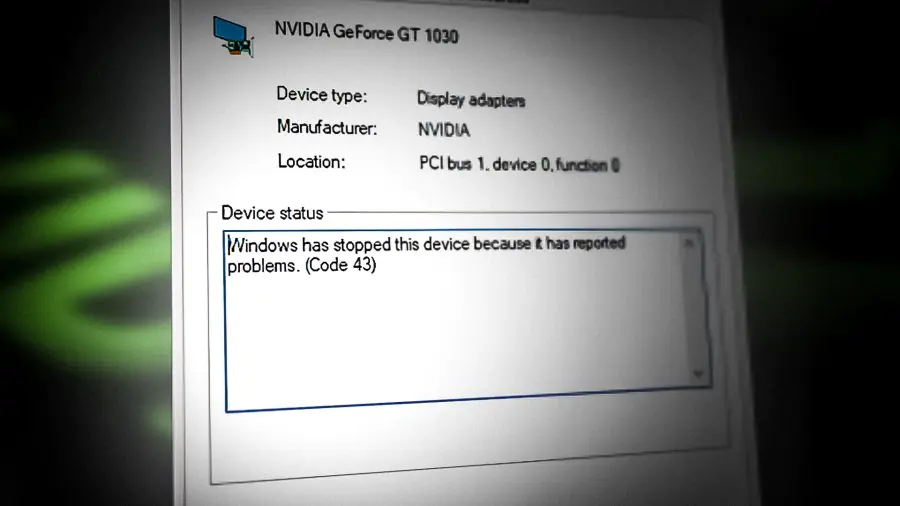
NVIDIA ekran kartı sürücü hatası ekran görüntüsü - Sistem, grafik sürücüsünü devre dışı bıraktı
Windows

NVIDIA Ekran Kartı Kod 43 Hatası

Elanur OKTAY
Son güncelleme: 30 Nisan 2025 13:15
Elanur OKTAY
Paylaş
Paylaş

NVIDIA ekran kartı kod 43 hatası ile kullanıcıları zaman zaman karşılaşabilir. Bu hata genellikle ekran kartının düzgün çalışmadığını belirten bir sorun olarak karşımıza çıkar ve kullanıcıları zorlama noktasına getirebilir. Kod 43 hatası bilgisayarınızın ekran kartını tanımadığını veya bir donanım arızası nedeniyle düzgün çalışmadığını ifade eder. Bu hata sürücü sorunları donanım arızaları veya yazılım uyumsuzluklarından kaynaklanabilir.

NVIDIA Ekran Kartı Kod 43 Hatası Sebepleri
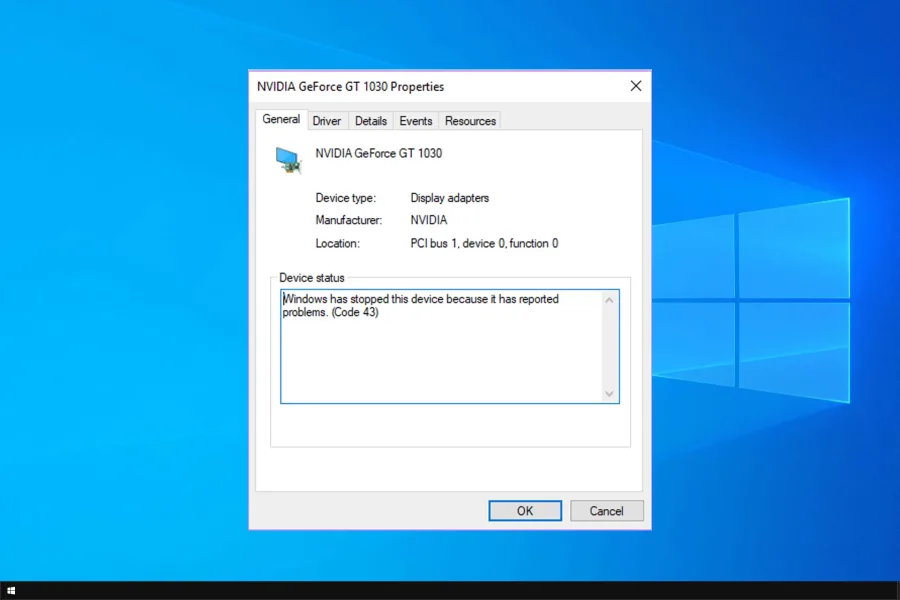
NVIDIA Ekran Kartı Kod 43 Hatası

İçindekiler
  • NVIDIA Ekran Kartı Kod 43 Hatası Sebepleri
    • Donanım sorunları
    • Sürücü sorunları
    • Yazılım çakışmaları
    • Güç yönetimi ayarları
  • NVIDIA Ekran Kartı Kod 43 Hatası İçin Çözüm Yolları
    • Ekran kartı sürücüsünü güncelleme
    • Ekran kartı bağlantısını kontrol etme
    • Ekran kartını yeniden takma veya değiştirme
    • Windows güç yönetimi ayarlarını düzenleme
    • Sistem geri yükleme
    • Ekran kartı sürücüsünü kaldırma ve yeniden yükleme
    • BIOS güncellemesi yapmak
- 11858 Teknoloji Destek Hattı -

Donanım sorunları

Kod 43 hatasının en yaygın nedenlerinden biri ekran kartı donanımındaki bir arızadır. Ekran kartı düzgün bir şekilde çalışmadığında Windows işletim sistemi ekran kartını algılayamaz ve bu hatayı verir. Bu tür sorunlar ekran kartının arızalanması veya bağlantı sorunları nedeniyle oluşabilir.

Sürücü sorunları

Ekran kartının düzgün çalışabilmesi için doğru ve güncel sürücülere ihtiyaç duyulur. Eğer sürücü uyumsuzluğu varsa ya da sürücü yanlış yüklenmişse Kod 43 hatası oluşabilir. Bu tür sürücü hataları sistemin ekran kartını doğru bir şekilde tanımaması ve ekran kartının çalışmaması gibi sorunlara yol açabilir.

Yazılım çakışmaları

Windows işletim sistemi ve ekran kartı arasında yazılım çakışmaları da Kod 43 hatasına yol açabilir. Özellikle yeni güncellemeler sonrasında bazı yazılımlar veya sistem ayarları ekran kartı sürücüsüyle uyumsuz hale gelebilir. Bu durumda, yazılım çakışmaları nedeniyle ekran kartı doğru şekilde çalışmaz.

Güç yönetimi ayarları

Bazı bilgisayarlar enerji tasarrufu sağlamak amacıyla ekran kartını belli bir süre sonra kapatabilir. Bu durum güç yönetimi ayarlarıyla ilgili sorunlar nedeniyle Kod 43 hatasına neden olabilir. Bu tür sorunlar ekran kartının etkin olmasını engeller ve hatayı ortaya çıkarır.

NVIDIA Ekran Kartı Kod 43 Hatası İçin Çözüm Yolları
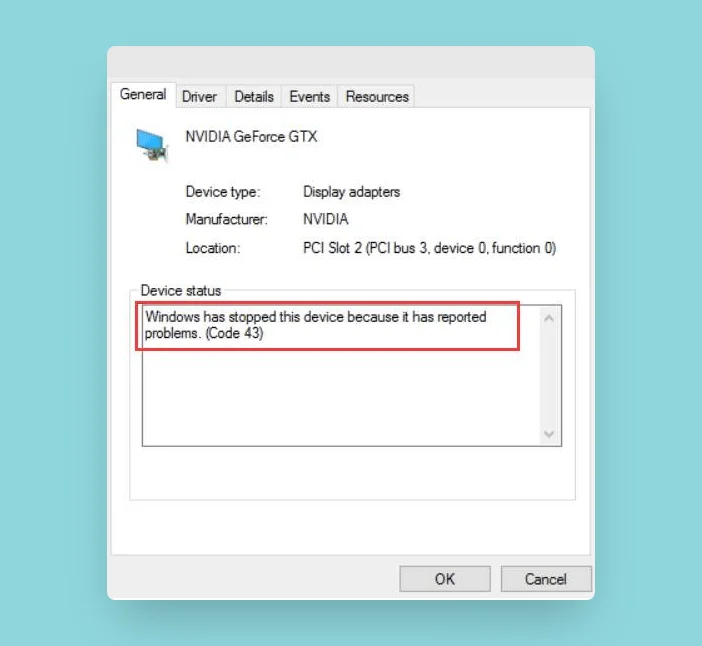
NVIDIA Ekran Kartı Kod 43 Hatası

Ekran kartı sürücüsünü güncelleme

Sürücü sorunları, genellikle Kod 43 hatasının başlıca nedenlerinden biridir. Bu sorunu çözmek için ilk adım, ekran kartınızın sürücüsünü güncellemektir. Ekran kartı sürücünüzü güncel tutmak, sisteminize uyumlu en son yazılımı yüklemenizi sağlar. NVIDIA’nın resmi web sitesinden veya Windows Update aracılığıyla en güncel sürücüyü indirmeniz mümkündür.

Aygıt Yöneticisi’ni açın.

- 11858 Teknoloji Destek Hattı -

Ekran kartınızı bulun ve sağ tıklayın.

Sürücüyü güncelle seçeneğine tıklayın.

Windows’un otomatik olarak en son sürücüyü bulmasına izin verin.

Bu işlem ekran kartınızın doğru sürücüyü almasını sağlar ve hatanın çözülmesine yardımcı olabilir.

Ekran kartı bağlantısını kontrol etme

Ekran kartı ile bilgisayar arasındaki bağlantı Kod 43 hatasının oluşmasına neden olabilir. Fiziksel bağlantı sorunlarını kontrol etmek için aşağıdaki adımları takip edebilirsiniz:

Bilgisayarınızı kapatın ve fişini çekin.

- 11858 Teknoloji Destek Hattı -

Bilgisayar kasasını açın ve ekran kartının doğru şekilde takılıp takılmadığını kontrol edin.

Kartın PCI yuvasına düzgün yerleştiğinden emin olun.

Eğer bağlantı sağlıklıysa bu adım sorunun çözülmesine yardımcı olabilir.

Ekran kartını yeniden takma veya değiştirme

Eğer ekran kartı donanım arızası nedeniyle düzgün çalışmıyorsa kartı yeniden takmak ya da başka bir ekran kartıyla değiştirmek çözüm olabilir. Ekran kartı üzerinde fiziksel bir hasar olup olmadığını kontrol edin. Hasarlı bir ekran kartı Kod 43 hatasına neden olabilir. Bu durumda ekran kartını değiştirmeniz gerekebilir.

Windows güç yönetimi ayarlarını düzenleme

Windows’un güç yönetimi ayarları bazı donanımların düzgün çalışmamasına sebep olabilir. Aşağıdaki stratejileri uygulayarak mevcut sorunu giderebilirsiniz:

Aygıt Yöneticisi’ni açın.

Ekran kartınızın üzerine sağ tıklayın ve Özellikler seçeneğine tıklayın.

Güç Yönetimi sekmesinden Windows’un cihazı kapatmasına izin verme seçeneğini devre dışı bırakın.

Bu işlem güç yönetimi ayarlarının ekran kartınızı yanlışlıkla kapatmasını engeller.

Sistem geri yükleme

Eğer yukarıdaki çözümler işe yaramazsa, sorunun sistemle ilgili daha derin bir yazılım problemini işaret ediyor olabileceğini düşünebilirsiniz. Sistem geri yükleme bilgisayarınızı daha önceki bir tarihe götürerek hatayı ortadan kaldırabilir. Bu işlem sistemde yapılan son değişiklikleri geri alır.

Başlat menüsünden ‘Sistem Geri Yükleme’yi arayın.

Bir geri yükleme noktası seçin ve talimatları takip ederek sistemi önceki bir tarihe geri yükleyin.

Ekran kartı sürücüsünü kaldırma ve yeniden yükleme

Bazı durumlarda ekran kartı sürücüsünü tamamen kaldırıp yeniden yüklemek gerekebilir. Bu adım sürücü dosyalarında meydana gelen bozulmaların giderilmesine yardımcı olabilir.

  1. Aygıt Yöneticisi’ni açın.
  2. Ekran kartını sağ tıklayın ve Cihazı Kaldır seçeneğine tıklayın.
  3. Bilgisayarınızı yeniden başlatın ve Windows otomatik olarak sürücüyü yeniden yükleyecektir.

BIOS güncellemesi yapmak

Bazı durumlarda ekran kartı ile ilgili uyumsuzluklar BIOS ayarlarında olabilir. BIOS güncellemesi yapmak ekran kartının doğru şekilde çalışmasına yardımcı olabilir. Ancak BIOS güncellemesi dikkatli yapılması gereken bir işlemdir ve yanlış bir işlem bilgisayarınızın daha büyük sorunlar yaşamasına yol açabilir. Bu işlemi yaparken üretici firmanın talimatlarını dikkatle takip etmeniz önemlidir. Benzer konulardaki bir diğer yazımıza buradan erişebilirsiniz.

ETİKETLER:kod 43 hatasınasıl çözülürnvidia ekran kartısürücü güncellemesi
Bu Makaleyi Paylaş
Facebook WhatsApp WhatsApp Threads Bağlantıyı Kopyala Yazdır
Paylaş
Yorum yapılmamış

Bir yanıt yazın Yanıtı iptal et

E-posta adresiniz yayınlanmayacak. Gerekli alanlar * ile işaretlenmişlerdir

Bağlantı Kuralım

21KBeğen
19.6KTakip Et
7.3KAbone Ol
192Takip Et

Popüler Gönderiler

AirTies Air 4960 Modem Kurulum

Uğurcan ÜN
Uğurcan ÜN
3 dk. okuma
14 Görüntüleme
Sessiz İçerik Nedir Nasıl Yapılır

Sessiz İçerik Nedir

İsmail YILDIZ
İsmail YILDIZ
6 dk. okuma
15 Görüntüleme
YouTube Video Başlığı Nasıl Yazılmalı Yolları Neler

YouTube Video Başlığı Nasıl Yazılmalı

İsmail YILDIZ
İsmail YILDIZ
6 dk. okuma
13 Görüntüleme

Lyra 3 Pro ile Şarkı Nasıl Oluşturulur

Uğurcan ÜN
Uğurcan ÜN
4 dk. okuma
26 Görüntüleme

You Might Also Like

TV Açılıyor Ama Logoda Takılı Kalıyor sorununun çözümü nedir
Akıllı TV

TV Açılıyor Ama Logoda Takılı Kalıyor Sorunu Çözümü

5 dk. okuma
M.2 PCI Express 4.0'da çalışmıyor sorunu
Windows

M.2 PCI Express 4.0’da Çalışmıyor Sorunu

5 dk. okuma
Windows 11'de isteğe bağlı özellikleri her zaman işlevsellik ekleyip kaldırabilirsiniz ve bu kılavuzda size kolay adımları öğreteceğim.
Windows

Win11’de İsteğe Bağlı Özellikleri Yükleme

5 dk. okuma
Windows 11 Yazı Tipi Değiştirme Nasıl Yapılır?
Windows

Windows 11 Yazı Tipi Değiştirme

4 dk. okuma

Size her gün en son haberleri ve sorun çözümlerini getiriyoruz!

TeknoDestek Müşteri Hizmetleri
Facebook-f Instagram Tiktok Twitter Youtube Linkedin Whatsapp Phone-alt Rss

İş Ortaklarımız

TeknoDestek Müşteri Hizmetleri
© 2013 - 2026 TeknoDestek Müşteri Hizmetleri • Tüm hakları saklıdır • Bu sitedeki tüm içerikler (metin, görsel, video, logo, tasarım vb.) 5846 sayılı Fikir ve Sanat Eserleri Kanunu (FSEK) kapsamında korunmaktadır • İzinsiz kopyalanması, çoğaltılması, yayınlanması veya herhangi bir şekilde kullanılması yasaktır • İhlal tespitinde; FSEK Madde 71-73 uyarınca yasal süreç başlatma, maddi/manevi tazminat talep etme ve cezai işlem için başvurma hakkımız saklıdır • TeknoDestek, TeknoS@R'un bir kuruluşudur • Tema Düzenleyen: Fatih ATEŞ
Sorun Hala Çözülmedi mi?
Aradığın çözümü bulamadıysan, 11858 Teknoloji Destek Hattımız sana yardımcı olabilir. 2011’den beri Türkiye’nin en tecrübeli teknoloji destek ekiplerinden biri olarak, bilgisayar, telefon, tablet, modem, akıllı TV ve sosyal medya sorunlarında 7/24 profesyonel destek veriyoruz. Uzman ekibimizle hemen görüşmek ister misin?

    📞 11858’i Şimdi Ara

    Görüşme öncesi dakika ücreti sesli olarak bilgilendirilir
    Welcome Back!

    Sign in to your account

    Kullanıcı Adı veya E-posta Adresi
    Şifre

    Şifrenizi mi unuttunuz?