TeknoDestek Müşteri Hizmetleri
  • Haberler
    HaberlerDaha Fazla Göster
    Sessiz İçerik Nedir Nasıl Yapılır
    Sessiz İçerik Nedir
    6 dk. okuma
    Spotify SongDNA Nedir
    4 dk. okuma
    Apple Creator Studio Nasıl Kullanılır
    6 dk. okuma
    Mikro İçerik Nedir Nasıl Yapılır
    Mikro İçerik Nedir
    6 dk. okuma
    Türkiye’de Araçlarda Multimedya Ekranı Kullanımı Yasakları
    6 dk. okuma
  • Bilgisayar
    BilgisayarDaha Fazla Göster
    WordPress bakım modunda takılı kalması için FTP istemcisinde .maintenance dosyasının kök dizindeki görüntüsü
    WordPress Bakım Modunda Takılı Kalması Sorunu ve Çözümü
    7 dk. okuma
    WordPress Site Teknik Sorunlar Yaşıyor
    WordPress Site Teknik Sorunlar Yaşıyor Hatası Çözümü
    5 dk. okuma
    SSH Bağlantı Reddedildi Hatası Çözümü
    6 dk. okuma
    WordPress Planlı Bakım
    WordPress Planlı Bakım Nedeniyle Kısa Süreliğine Kullanılamayacak Hatası ve Çözümü
    7 dk. okuma
    Windows 11 Başlat Menüsünden Web Aramaları Kapatma
    5 dk. okuma
  • Mobil
    MobilDaha Fazla Göster
    Navigasyon Yönlendirici Değiştirme
    Google Haritalarda Navigasyon Yönlendirici Değiştirme
    3 dk. okuma
    Apple CarPlay'da uygulamaların yerini değiştirme
    Apple CarPlay’da Uygulamaların Yerini Değiştirme
    4 dk. okuma
    Android Auto Nedir, Nasıl Kullanılır
    4 dk. okuma
    Android 5G Ayarı Nasıl Yapılır
    4 dk. okuma
    iPhone 5G Ayarı Nasıl Yapılır
    4 dk. okuma
  • Sosyal Medya
    Sosyal MedyaDaha Fazla Göster
    YouTube Video Başlığı Nasıl Yazılmalı Yolları Neler
    YouTube Video Başlığı Nasıl Yazılmalı
    6 dk. okuma
    Tiktok Sorun Bildirme Ekranı Nerede
    5 dk. okuma
    X uygulamasında gündeme girme için hashtag ve etkileşim ekranı
    X Uygulamasında Gündeme Nasıl Girilir
    5 dk. okuma
    TikTok İçerik Yorgunluğu Nedir
    6 dk. okuma
    Sosyal Medyada Marka Dili Nasıl Oluşturulur Yolları Neler
    Sosyal Medyada Marka Dili Nasıl Oluşturulur
    6 dk. okuma
  • İnceleme
    İncelemeDaha Fazla Göster
    MacBook Neo Piyasayı Sarsmaya Geliyor
    5 dk. okuma
    Instax Mini Evo Cinema
    4 dk. okuma
    Samsung Galaxy Book 6 Ultra
    Samsung Galaxy Book 6 Ultra İnceleme
    8 dk. okuma
    Bütçe Dostu Mac Seçenekleri
    Bütçe Dostu Mac MacBook Neo vs Mac Mini
    7 dk. okuma
    Xiaomi Mi Taşınabilir Şarjlı Kompresör İnceleme
    10 dk. okuma
  • İletişim
YouTube
  • Facebook
26 Nis 2026, Pazar
TeknoDestek Müşteri HizmetleriTeknoDestek Müşteri Hizmetleri
Yazı BoyutuAa
  • Haberler
  • Mobil
  • Sosyal Medya
  • Bilgisayar
  • İnceleme
  • İnternet ve Ağ
  • Ev Elektroniği
  • İletişim
Search
  • Haberler
    • Cihaz Duyuruları
    • Teknoloji
    • Uygulama Gelişmeleri
  • Bilgisayar
    • Linux
    • macOS
    • Windows
  • İnceleme
    • Bilgisayar
    • Ev Elektroniği
    • Tablet
    • Tavsiyeler & Karşılaştırmalar
    • Telefon
  • Mobil
    • Android
    • Giyilebilir Cihazlar
    • HarmonyOS
    • iPhone / iOS
  • Sosyal Medya
    • Facebook
    • Instagram
    • TikTok
    • Snapchat
    • Teams
    • Telegram
    • WhatsApp
    • X
  • İletişim
Bizi Takip Edin
Windows

Windows 11 İnternet Önceliği Nasıl Ayarlanır

Kübra GÜLDÖKMEZ
Son güncelleme: 14 Aralık 2023 17:43
Kübra GÜLDÖKMEZ
Paylaş
Paylaş

Windows 11 internet önceliği nasıl ayarlanır, aşağıda ki adımlar iler ilerleme sağlayabilirsiniz.

Windows 11 genellikle ağ ayarlarını kolaylaştırmak konusunda iyi bir iş çıkarır. Birden fazla ağ bağlantınız varsa, işletim sistemi mevcut seçeneklerden hangisinin en iyi kullanım olduğunu belirler. Ancak Windows 11’de İnternet önceliğini manuel olarak ayarlamak isterseniz ne olur? Bunu yapmanın birkaç yolu var, hadi bunların üzerinden geçelim.

İçindekiler
  • Windows 11 İnternet Önceliği Nasıl Ayarlanır
    • Windows 11 İnternet Önceliğini Manuel Olarak Ayarlamanın İki Yolu
      • Denetim Masasında Ağ Bağdaştırıcısı Öncelikleri Nasıl Değiştirilir
- 11858 Teknoloji Destek Hattı -

Windows 11 İnternet Önceliği Nasıl Ayarlanır

Dizüstü veya masaüstü bilgisayarınızda birden fazla ağ bağlantısı varsa, birini diğerine tercih etmek isteyeceğiniz bir zaman gelebilir. Örneğin, PC’nizin Wi-Fi’si üzerinden Ethernet bağlantısı kullanmayı tercih edebilirsiniz.

Ağ bağlantınızdaki sorunları gidermek için internet önceliğini de ayarlayabilirsiniz. Wi-Fi donanımınızın arızalı olduğunu düşünüyorsanız, ağ bağdaştırıcısının önceliğini Ethernet veya başka bir Wi-Fi bağdaştırıcısını kullanacak şekilde değiştirmek, sorunun tam olarak belirlenmesine yardımcı olabilir.

Windows 11 İnternet Önceliğini Manuel Olarak Ayarlamanın İki Yolu

Windows 11‘de hangi ağ bağdaştırıcısının ilk olarak kullanılacağını değiştirmenin iki yolu vardır. Windows PowerShell yardımcı programı bu işlevselliği sunar.

Ayrıca ağ kontrol paneli uygulamasında da bulunur. Ancak öncelikle mevcut ağ bağdaştırıcısı önceliklerinin ne olduğunu kontrol etmelisiniz.

PowerShell Kullanarak Ağ Öncelikleri Nasıl Kontrol Edilir

Mevcut öncelikleri kontrol etmenin en kolay yolu PowerShell’dir.

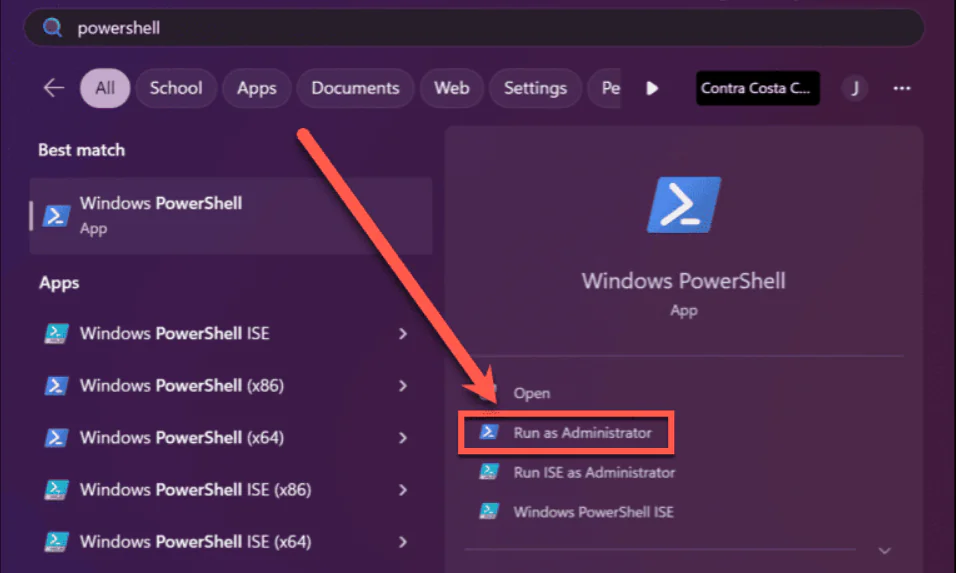
  • Başlat’ı tıklayın.
  • Arama alanına powershell yazın.

Windows 11 de İnternet Önceliği Nasıl Ayarlanır

- 11858 Teknoloji Destek Hattı -
  • Yönetici Olarak Çalıştır’ı seçin.
  • PowerShell penceresinde Get-NetIPinterface komutunu çalıştırın.

Aşağıdaki sonuçlar, bilgisayarınızda etkin olan her ağ bağdaştırıcısı hakkında bilgi verir. InterfaceMetric etiketli sütunun altında her birinin önceliğini göreceksiniz. Daha düşük bir sayı, bağdaştırıcının diğerlerine göre daha yüksek önceliğe sahip olacağı anlamına gelir.
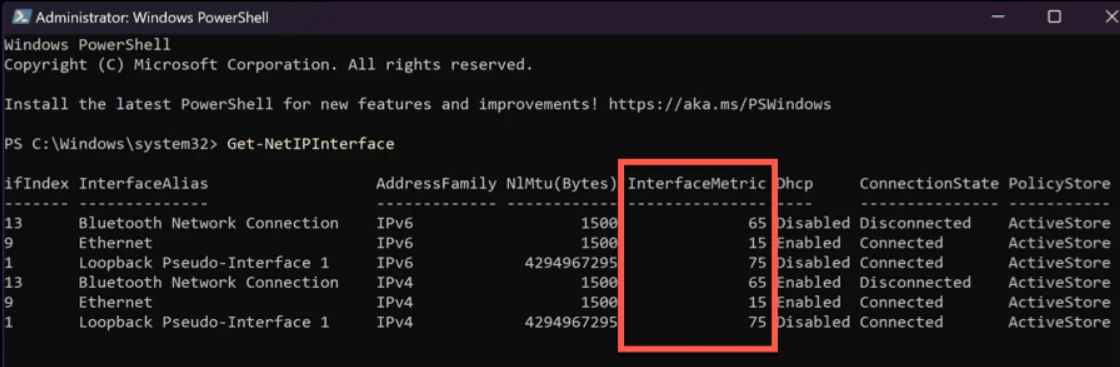
Çıktıma baktığımda Ethernet bağdaştırıcımın en yüksek önceliğe sahip olduğunu biliyorum.

Windows 11’de İnternet Önceliğini Ayarlamak için PowerShell Nasıl Kullanılır

Bu öncelikleri tam burada PowerShell’de değiştirebilirsiniz.

  • Ağ önceliğini ayarlama komutu aşağıdaki gibidir.

Set-NetIPInterface -interfaceIndex “XX” -InterfaceMetric “YY”

- 11858 Teknoloji Destek Hattı -
  • “XX”i ağ bağdaştırıcısının geçerli önceliğiyle değiştirin.
  • “ YY”yi ayarlamak istediğiniz yeni değerle değiştirin.
  • Bir onay mesajı olmayacak, bu nedenle Get-NetIPinterface komutunu tekrar çalıştırarak değişikliklerin etkili olup olmadığını kontrol edin.

Set -NetIPInterface komutu yerleşik olarak çok fazla güce sahiptir, bu nedenle onu kullanırken dikkatli olun. Bu değişiklikleri Denetim Masası uygulamasını kullanarak yapmayı tercih ediyorsanız okumaya devam edin.

Denetim Masasında Ağ Bağdaştırıcısı Öncelikleri Nasıl Değiştirilir

  • Başlat’a tıklayın ve arama alanına ncpa.cpl yazın.
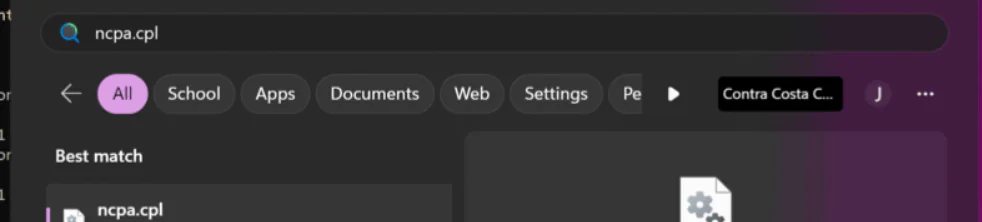
  • Kontrol paneli uygulamasını tıklayın.
  • Değiştirmek istediğiniz ağ bağlantısını sağ tıklayın ve ardından Özellikler’i seçin.
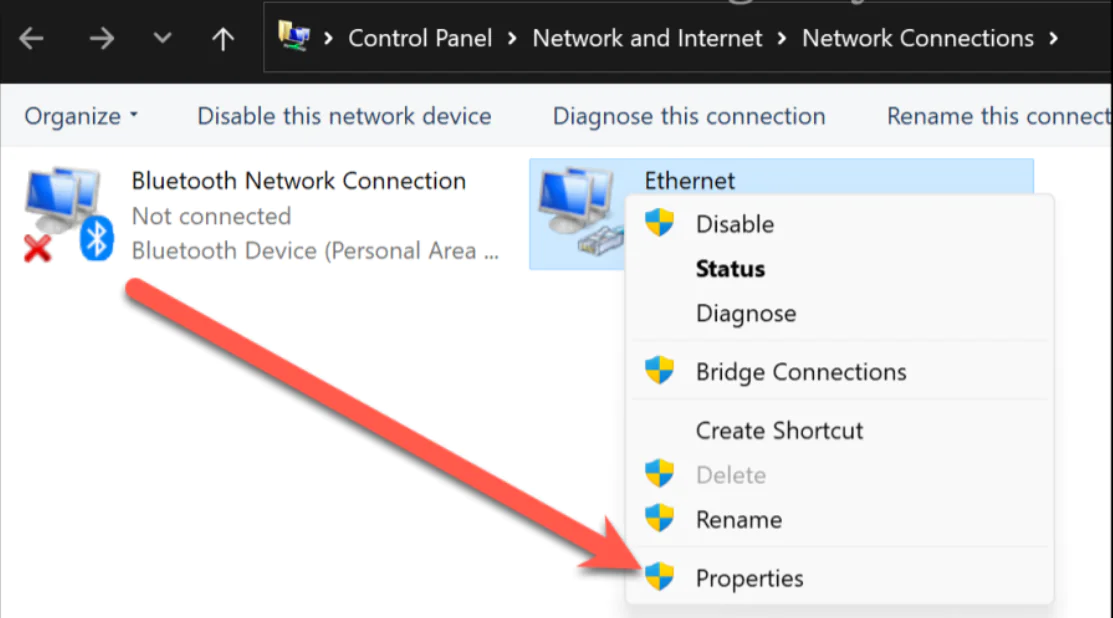
  • İnternet Protokolü Sürüm 6’yı (TCP/IPv4) veya İnternet Protokolü Sürüm 6’yı (TCP/IPv4) bulup seçin.
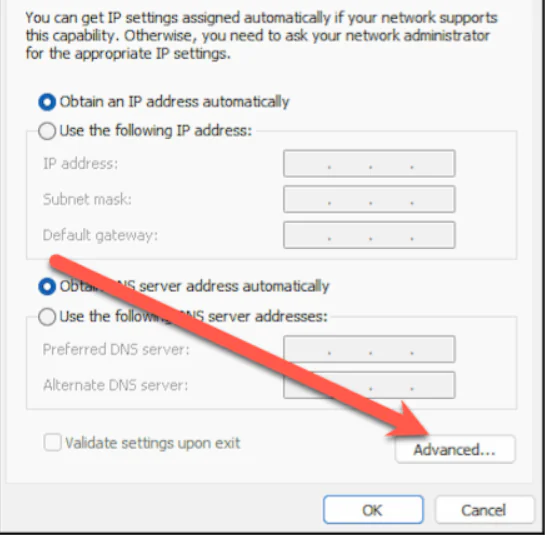
  • Özellikler > Gelişmiş’i tıklayın.

  • Otomatik ölçüm seçeneğinin işaretini kaldırın.
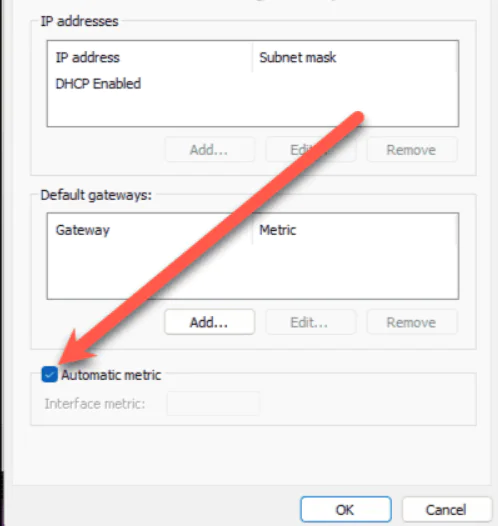
  • Daha sonra Arayüz metriği alanına istediğiniz önceliği yazın .
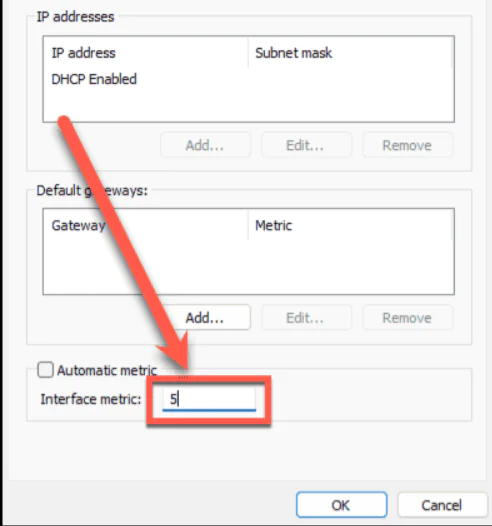
  • Değişiklikleri kaydetmek için Tamam’ı tıklayın.

PowerShell’in ağ yapılandırmanızda sizin için neler yapabileceği hakkında daha fazla bilgi edinmek istiyorsanız, araçları okumaya zaman ayırmaya değer. Microsoft, hem Get-NetworkIPInterface hem de Set-NetworkIPInterface için web sitesinde tam belgeler sunmaktadır.

ETİKETLER:ağ ayarlarıbağlantı ayarlarıinternet önceliği nasıl ayarlanırwindows 11
Bu Makaleyi Paylaş
Facebook WhatsApp WhatsApp Threads Bağlantıyı Kopyala Yazdır
Paylaş
Yorum yapılmamış

Bir yanıt yazın Yanıtı iptal et

E-posta adresiniz yayınlanmayacak. Gerekli alanlar * ile işaretlenmişlerdir

Bağlantı Kuralım

21KBeğen
19.6KTakip Et
7.3KAbone Ol
192Takip Et

Popüler Gönderiler

AirTies Air 4960 Modem Kurulum

Uğurcan ÜN
Uğurcan ÜN
3 dk. okuma
11 Görüntüleme
Sessiz İçerik Nedir Nasıl Yapılır

Sessiz İçerik Nedir

İsmail YILDIZ
İsmail YILDIZ
6 dk. okuma
13 Görüntüleme
YouTube Video Başlığı Nasıl Yazılmalı Yolları Neler

YouTube Video Başlığı Nasıl Yazılmalı

İsmail YILDIZ
İsmail YILDIZ
6 dk. okuma
10 Görüntüleme

Lyra 3 Pro ile Şarkı Nasıl Oluşturulur

Uğurcan ÜN
Uğurcan ÜN
4 dk. okuma
24 Görüntüleme

You Might Also Like

Windows

Windows 8 Kurulumu

0 dk. okuma
Windows

Windows 10’un Vmmem İşlemi Yüksek Bellek

7 dk. okuma
Windows Uyku Modu ve Hazırda Bekleme Modu Nedir?
Windows

Windows Uyku Modu ve Hazırda Bekleme Modu Nedir?

4 dk. okuma
Windows 8den windows 8.1 e geçiş yapmak
Windows

Windows 8i Windows 8.1e Güncellemek

2 dk. okuma

Size her gün en son haberleri ve sorun çözümlerini getiriyoruz!

TeknoDestek Müşteri Hizmetleri
Facebook-f Instagram Tiktok Twitter Youtube Linkedin Whatsapp Phone-alt Rss

İş Ortaklarımız

TeknoDestek Müşteri Hizmetleri
© 2013 - 2026 TeknoDestek Müşteri Hizmetleri • Tüm hakları saklıdır • Bu sitedeki tüm içerikler (metin, görsel, video, logo, tasarım vb.) 5846 sayılı Fikir ve Sanat Eserleri Kanunu (FSEK) kapsamında korunmaktadır • İzinsiz kopyalanması, çoğaltılması, yayınlanması veya herhangi bir şekilde kullanılması yasaktır • İhlal tespitinde; FSEK Madde 71-73 uyarınca yasal süreç başlatma, maddi/manevi tazminat talep etme ve cezai işlem için başvurma hakkımız saklıdır • TeknoDestek, TeknoS@R'un bir kuruluşudur • Tema Düzenleyen: Fatih ATEŞ
Sorun Hala Çözülmedi mi?
Aradığın çözümü bulamadıysan, 11858 Teknoloji Destek Hattımız sana yardımcı olabilir. 2011’den beri Türkiye’nin en tecrübeli teknoloji destek ekiplerinden biri olarak, bilgisayar, telefon, tablet, modem, akıllı TV ve sosyal medya sorunlarında 7/24 profesyonel destek veriyoruz. Uzman ekibimizle hemen görüşmek ister misin?

    📞 11858’i Şimdi Ara

    Görüşme öncesi dakika ücreti sesli olarak bilgilendirilir
    Welcome Back!

    Sign in to your account

    Kullanıcı Adı veya E-posta Adresi
    Şifre

    Şifrenizi mi unuttunuz?