
TeknoDestek Müşteri Hizmetleri
  • Haberler
    HaberlerDaha Fazla Göster
    PlayStation Plus Haziran ayı ücretsiz oyunlarında Grounded ve Darktide karakterleri birlikte görünüyor
    PlayStation Plus Haziran Ayı Ücretsiz Oyunlar
    5 dk. okuma
    WhatsApp Kullanamayacak Android Modelleri listesinde eski Samsung ve LG telefonlar görüntüleniyor
    Eylül Ayı İtibariyle WhatsApp Kullanamayacak Android Modelleri
    4 dk. okuma
    Apple CarPlay ChatGPT Desteği Geldi
    Apple CarPlay ChatGPT Desteği Geldi
    5 dk. okuma
    Yenilenmiş Akıllı Telefonlara İade Hakkı kapsamında mağazada telefon inceleyen kullanıcı görüntüsü
    Yenilenmiş Akıllı Telefonlara İade Hakkı Getirildi
    7 dk. okuma
    Zerger App nedir? Nasıl kullanılır?
    Zerger App Nedir? Nasıl Kullanılır?
    7 dk. okuma
  • Bilgisayar
    BilgisayarDaha Fazla Göster
    Macbook neo performans
    MacBook Neo Performans Yükseltme
    5 dk. okuma
    Bilgisayar Kapalıyken Işıkları Neden Yanar ve Nasıl Kapatılır
    Bilgisayar Kapalıyken Işıkları Neden Yanar ve Nasıl Kapatılır
    7 dk. okuma
    OneDrive Çift Görünme Sorunu Nasıl Çözülür?
    OneDrive Çift Görünme Sorunu Nasıl Çözülür
    4 dk. okuma
    Bilgisayar güç düğmesi ayarları ekranında uyku ve kapatma seçenekleri görüntüleniyor
    Bilgisayar Güç Düğmesi Ayarları Nasıl Değiştirilir
    7 dk. okuma
    OneDrive Yükleme Hızı Neden Yavaş?
    OneDrive Yükleme Hızı Neden Yavaş
    5 dk. okuma
  • Mobil
    MobilDaha Fazla Göster
    Kamera Çıkıntısı olmayan yeni telefon tasarımı düz arka yüzeyiyle futuristik biçimde sergileniyor.
    Kamera Çıkıntısını Yok Eden Yeni Telefon Tasarımları Geliyor
    8 dk. okuma
    8000 mAh bataryalı telefonlar, parlak enerji bloğuyla fütüristik kapakta gösteriliyor.
    8000 mAh Bataryalı Telefonlar Geliyor: Şarj Sorunu Bitiyor mu
    6 dk. okuma
    HyperOS 3 Bildirim Sesi Sorunu Çözümü
    HyperOS 3 Bildirim Sesi Sorunu Çözümü
    5 dk. okuma
    HyperOS 3 Özellikleri ve Öne Çıkan Yenilikler
    HyperOS 3 Özellikleri ve Öne Çıkan Yenilikler
    8 dk. okuma
    HyperOS 3 performans sorunları yaşayan bir telefonda bellek uzatma ve pil ayarları menüsü.
    HyperOS 3 Performans Sorunları ve Çözüm Yolları
    7 dk. okuma
  • Sosyal Medya
    Sosyal MedyaDaha Fazla Göster
    Dikkat Çekici YouTube Küçük Resimleri Nasıl Oluşturulur
    Dikkat Çekici YouTube Küçük Resimleri Nasıl Oluşturulur
    7 dk. okuma
    WhatsApp Katı Hesap Ayarı
    WhatsApp Katı Hesap Ayarı Nasıl Açılır
    3 dk. okuma
    TikTok Sıfır İzlenme Sorunu
    TikTok Sıfır İzlenme Sorunu Çözümü
    7 dk. okuma
    LinkedIn Post Saatleri Neye Göre Belirlenir Yolları Neler
    LinkedIn Post Saatleri Neye Göre Belirlenir
    7 dk. okuma
    istatislikler üzerinden Reels paylaşma
    Instagram İstatistikler Üzerinden Reels Paylaşma Nasıl Yapılır
    4 dk. okuma
  • İnceleme
    İncelemeDaha Fazla Göster
    Yapay zekalı bilgisayar ekranında NPU ve AI özellikleri görüntüleniyor
    Yapay Zekalı Bilgisayar (AI PC) Nedir
    9 dk. okuma
    Çift Monitör Kurulumu Nasıl Yapılır
    Çift Monitör Kurulumu Nasıl Yapılır
    5 dk. okuma
    Tcl S55h Soundbar Telefon Bağlantısı Nasıl Yapılır Yolları Neler
    Tcl S55h Soundbar Telefon Bağlantısı Nasıl Yapılır
    6 dk. okuma
    Tcl S55h Soundbar Televizyon Bağlantısı Nasıl Yapılır Yolları Neler
    Tcl S55h Soundbar Televizyon Bağlantısı Nasıl Yapılır
    6 dk. okuma
    Radar ve Kontrol Noktalarını Görme
    Otoyollarda Radar ve Kontrol Noktalarını Görme
    4 dk. okuma
  • İletişim
YouTube
Takip Et
  • Müşteri Hizmetleri
  • Modem Kurulumu
  • Windows 11
  • Yapay Zeka
  • Akıllı Telefon
  • Robot Süpürge
11 Haz 2026, Perşembe
TeknoDestek Müşteri HizmetleriTeknoDestek Müşteri Hizmetleri
Yazı BoyutuAa
  • Haberler
  • Mobil
  • Sosyal Medya
  • Bilgisayar
  • İnceleme
  • İnternet ve Ağ
  • Ev Elektroniği
  • İletişim
Site içi Arama
  • Haberler
    • Cihaz Duyuruları
    • Teknoloji
    • Uygulama Gelişmeleri
  • Bilgisayar
    • Linux
    • macOS
    • Windows
  • İnceleme
    • Bilgisayar
    • Ev Elektroniği
    • Tablet
    • Tavsiyeler & Karşılaştırmalar
    • Telefon
  • Mobil
    • Android
    • Giyilebilir Cihazlar
    • HarmonyOS
    • iPhone / iOS
  • Sosyal Medya
    • Facebook
    • Instagram
    • TikTok
    • Snapchat
    • Teams
    • Telegram
    • WhatsApp
    • X
  • İletişim
Bizi Takip Edin
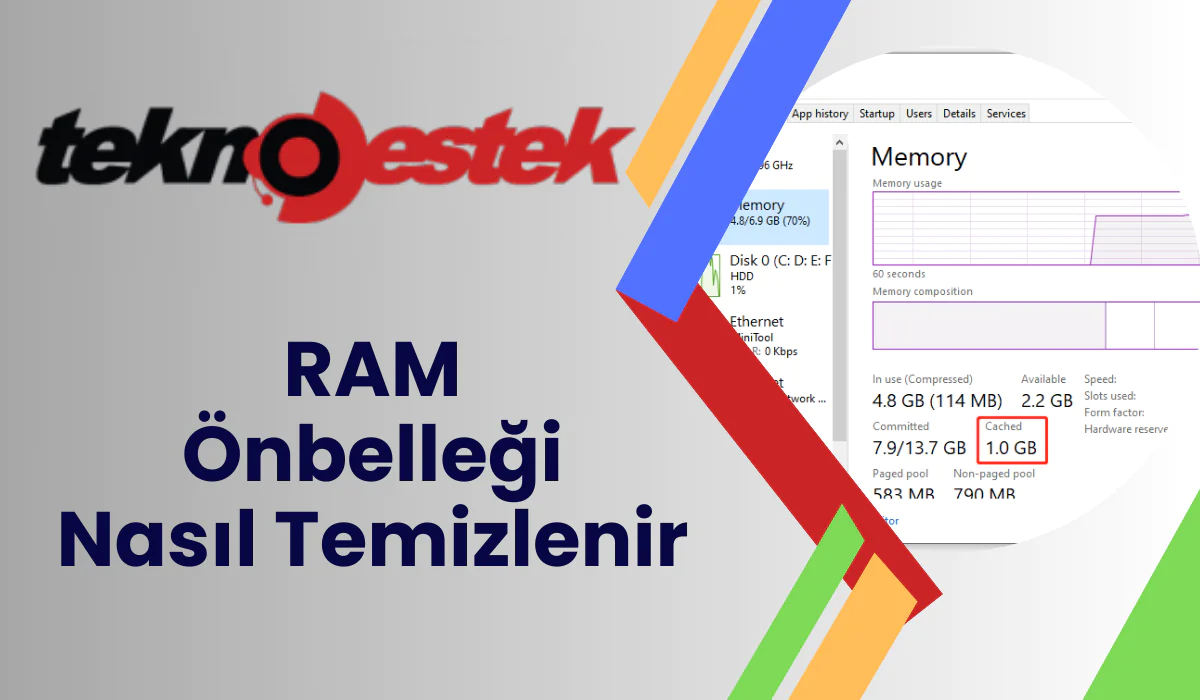
Windows 10/11'de RAM önbelleği nasıl temizlersiniz? Önbellek belleği nedir? Bilgisayarınızın hızının yavaşladığını fark ettiğinizde, bunun nedeni çok fazla önbelleğe alınmış bellektir.
Windows

RAM Önbelleği Nasıl Temizlenir [8 Yol]

Son güncelleme: 6 Mayıs 2024 18:10
Tekno Destek
1.9K Görüntüleme
Paylaş
6 dk. okuma
Paylaş

Windows 10/11’de RAM önbelleği nasıl temizlersiniz? Önbellek belleği nedir? Bilgisayarınızın hızının yavaşladığını fark ettiğinizde, bunun nedeni çok fazla önbelleğe alınmış bellektir.

Önbellek Belleği Nedir?

Görev Yöneticisi’ni açtığınızda, önbelleğe alınmış belleği bulabilirsiniz. Önbellek belleği nedir? Bu, verilerin bilgisayarın belleğinden daha verimli bir şekilde alınmasını sağlayabilen bir çip tabanlı bilgisayar bileşenidir. Bu, bir bilgisayarın işlemcisinin RAM ve CPU arasında veri almasını sağlayan geçici depo görevi görür. Birçok önbelleğe alınmış belleğin biriktiğini ve bilgisayarınızın yavaşladığını fark edebilirsiniz. Bu durumda, RAM önbelleğini zamanında temizlemeniz gerekir. Windows 10’da RAM önbelleği nasıl temizlenir? Okumaya devam edelim.

İçindekiler
  • Önbellek Belleği Nedir?
  • Windows 10/11’de RAM Önbelleği Nasıl Temizlenir
    • Belleği Yoğun Kullanan Görevleri Kapatın
    • Ram Önbelleği Temizleme İçin Başlangıç Programlarını Azaltın
    • Bazı Görsel Efektleri Devre Dışı Bırakın
    • Ram Önbelleği Temizleme İçin Kapatma Sırasında Sayfa Dosyasını Temizleyin
    • RAM Önbelleğini Temizleyin
    • Cihaz Sürücünüzü Kontrol Edin
    • RamMap Kullanarak RAM Önbelleğini Temizleyin
    • Daha Fazla RAM Ekleyin
- 11858 Teknoloji Destek Hattı -
11858 Teknoloji Destek Hattı ile 7/24 telefonla teknik destek ve uzaktan destek alın 11858 Teknoloji Destek Hattı ile 7/24 telefonla teknik destek ve uzaktan destek alma

Windows 10/11’de RAM Önbelleği Nasıl Temizlenir

Windows’da ram önbelleği temizlemenin 8 uygulanabilir yolu bulunmaktadır. Bunları sırayla deneyebilirsiniz.

Belleği Yoğun Kullanan Görevleri Kapatın

İlk ve en basit çözüm, bu bellek tüketen işlemleri kapatmaktır. İstenmeyen programları kapatma ile bellek nasıl temizlenir Windows 10’da aşağıdaki adımları izleyin:

Adım 1: Görev Yöneticisi penceresini açmak için Ctrl + Shift + Esc kısayoluna basın ve tam görünümü erişmek için Daha fazla ayrıntıyı tıklayın.

Adım 2: İşlemler sekmesinde, en çok RAM kullanımına göre sıralamak için Bellek başlığını tıklayın.

Adım 3: Çok fazla RAM kullanan ilerlemeyi sağ tıklayın ve Son Görev’i seçin. Ardından diğer görevler için aynı işlemi tekrarlayın.

RAM Önbelleği Nasıl Temizlenir [8 Yol]

Ram Önbelleği Temizleme İçin Başlangıç Programlarını Azaltın

Arka planda birçok program veya uygulama çalışıyorsa, bunlar çok fazla önbellek belleğine katkıda bulunabilir. Bu nedenle, başlangıç programlarını azaltmanızı öneririz. Bellek önbelleğini temizlemek için Windows 10’da Görev Yöneticisi’ni açın ve ardından Başlangıç sekmesine gidin, programın üzerine sağ tıklayın ve Devre Dışı bırak’ı seçin.

- 11858 Teknoloji Destek Hattı -
11858 Teknoloji Destek Hattı ile 7/24 telefonla teknik destek ve uzaktan destek alın 11858 Teknoloji Destek Hattı ile 7/24 telefonla teknik destek ve uzaktan destek alma

Bazı Görsel Efektleri Devre Dışı Bırakın

Windows 10, çok sayıda yoğun görsel efekt ile birlikte gelir, bu da çok fazla RAM kullanabilir. Küçük bir RAM yüklüyorsanız, bu efektler sistem performansınızı etkileyebilir. RAM önbelleğini temizlemek için görsel efektleri azaltmayı deneyebilirsiniz.

Adım 1: Dosya Gezgini’ni açmak için Win + E tuşlarına basın ve sonra Sağ tıklayın. Bilgisayar girişini seçin ve Özellikler’i seçin.

Adım 2: Sol taraftaki pencereden Hakkında yazısını seçin ve ardından sağ kenar çubuğunda aşağı doğru kaydırın ve Performans bölümünün altında yer alan Gelişmiş sistem ayarları ile devam edin.

Adım 3: Gelişmiş sekmesine gidin ve Performans bölümünün altındaki Ayarlar düğmesini tıklayın.

Adım 4: Tüm animasyonlu görsel efektleri devre dışı bırakmak için En İyi Performans İçin Ayarla seçeneğinin yanındaki onay kutusunu işaretleyin.

İpucu: Bu işlem belleği boşaltır, ancak bilgisayarınızın estetiğini büyük ölçüde sınırlar. Bu nedenle, Tercihlerinize göre bazı görsel efektleri seçebilirsiniz seçeneğini de seçebilirsiniz.

- 11858 Teknoloji Destek Hattı -
11858 Teknoloji Destek Hattı ile 7/24 telefonla teknik destek ve uzaktan destek alın 11858 Teknoloji Destek Hattı ile 7/24 telefonla teknik destek ve uzaktan destek alma

Adım 5: Değişiklikleri kaydetmek için Uygula’ya ve ardından Tamam’a tıklayın.

Ram Önbelleği Temizleme İçin Kapatma Sırasında Sayfa Dosyasını Temizleyin

Bilgisayar kapatıldığında sistem RAM’i temizlenecektir, ancak sayfa dosyası hala sabit diske kaydedilir. Sayfa dosyalarını temizlemek, Windows 10’da bellek önbelleğini temizlemeye yardımcı olabilir. Sayfa dosyasını otomatik olarak kapatma sırasında temizleyebilirsiniz.

Adım 1: Çalıştır kutusunu açmak için Win + R tuşlarına basın ve ardından içine regedit yazın ve Enter tuşuna basın. Ardından Evet’i tıklayın Kayıt Defteri Düzenleyici’ni açmak için.

Adım 2: Sol gezinti çubuğundan aşağıdaki kayıt defteri anahtarına gidin: HKEY_LOCAL_MACHINE / SYSTEM / CurrentControlSet / Control / Session Manager / Memory Management

Adım 3: Sol panelde Memory Management klasörü seçiliyken, ClearPageFileAtShutdown DWORD öğesine çift tıklayın ve Değer verisini 1 olarak ayarlayın ve Tamam’ı tıklayın.

RAM Önbelleği Nasıl Temizlenir [8 Yol]

RAM Önbelleğini Temizleyin

Bellek önbelleğini temizlemek için kullanılabilecek bir kısayol bulunmaktadır. Nasıl yapılacağını bilmiyorsanız, aşağıdaki adımları izleyin:

Adım 1: Masaüstünüze gidin ve boş bir alanda sağ tıklayın.

Adım 2: Açılan menüden Yeni> Kısayol’u seçin.

Adım 3: Açılan pencerede, alana %windir%system32rundll32.exe advapi32.dll,ProcessIdleTasks yazın ve Sonraki’yi tıklayın.

RAM Önbelleği Nasıl Temizlenir [8 Yol]

Adım 4: Kısayola yeni bir ad verin, Önbellek Belleğini Temizle gibi, ve Tamam’ı tıklayın. Bundan sonra, bellek önbelleğini temizlemek istediğiniz herhangi bir zamanda kısayolu çift tıklayabilirsiniz.

RAM Önbelleği Nasıl Temizlenir [8 Yol]

Cihaz Sürücünüzü Kontrol Edin

Bazen güncellenmemiş veya bozuk cihaz sürücüleri, birçok bozuk sürücü dosyasına neden olarak bellek sızıntısına yol açabilir. Bu sorunu önlemek için cihaz sürücünüzü güncel tutmak önemlidir. Cihaz sürücüsünü güncelleyerek Windows 10’da RAM önbelleğini nasıl temizleyebileceğinizi aşağıdaki adımları izleyerek görebilirsiniz:

Adım 1: Çalıştır iletişim kutusunu açmak için Win + R tuşlarına basın ve ardından devmgmt.msc yazın ve Enter tuşuna basın. Cihaz Yöneticisi’ni açmak için Evet’i tıklayın.

Adım 2: Cihaz Yöneticisi içinde her kategoriyi genişletin ve sarı ünlem işareti simgeli sürücüyü arayın. Bu bir sürücü sorunu olduğunu gösterir.

Adım 3: Cihaz sürücüsüne sağ tıklayın ve Sürücüyü Güncelle’yi seçin ve en son sürümü yüklemek için ekrandaki talimatları izleyin.

RamMap Kullanarak RAM Önbelleğini Temizleyin

RamMap gibi profesyonel bir bellek temizleme aracını da kullanarak bellek önbelleğini temizleyebilirsiniz. Bellek önbelleğini temizlemek için Windows 10’da RamMap kullanma hakkında bir öğretici:

Adım 1: RamMap’i Microsoft Resmi web sitesinden indirmek için burayı tıklayın.

Adım 2: İndirildikten sonra, bilgisayarınızda çıkartın ve RamMap’i çalıştırmak için yürütülebilir dosyayı çift tıklayın.

Adım 3: Ana arayüzde, en üstteki araç çubuğundan Boşalt’ı seçin ve Standby listesini boşalt’ı tıklayın.

Daha Fazla RAM Ekleyin

Tabii ki, Windows 10’da belleği temizlemenin en etkili yolu daha fazla RAM eklemektir. Bu çözüm, yüksek bellek kullanımını temelden düzeltebilir. Eğer küçük bir RAM miktarınız varsa, bu yöntemi kullanmanızı öneririz. Daha fazla RAM eklemek için 2 uygulanabilir seçenek vardır. İlk seçenek, ReadyBoost adlı Windows yerleşik özelliğini bir USB ile birlikte kullanmak ve diğeri RAM’inizi daha büyük bir tane yükseltmektir.

Ayrıca okuyun:

  • Windows 10/11’de Wi-Fi Ağını Görmeme Sorunu
ETİKETLER:bellek optimizasyonunasıl yapılırönbellek temizlemeram temizlemewindows hızlandırma
Bu Makaleyi Paylaş
Facebook WhatsApp WhatsApp Threads Bağlantıyı Kopyala Yazdır
Paylaş
Yorum yapılmamış

Bir yanıt yazın Yanıtı iptal et

Yorum yapabilmek için oturum açmalısınız.

Bağlantı Kuralım

21KBeğen
19.6KTakip Et
7.3KAbone Ol
192Takip Et

Popüler Gönderiler

Kamera Çıkıntısı olmayan yeni telefon tasarımı düz arka yüzeyiyle futuristik biçimde sergileniyor.

Kamera Çıkıntısını Yok Eden Yeni Telefon Tasarımları Geliyor

Hatice TATLISU
Hatice TATLISU
8 dk. okuma
1 Görüntüleme
Dikkat Çekici YouTube Küçük Resimleri Nasıl Oluşturulur

Dikkat Çekici YouTube Küçük Resimleri Nasıl Oluşturulur

Adem SOYLU
Adem SOYLU
7 dk. okuma
6 Görüntüleme
WhatsApp Katı Hesap Ayarı

WhatsApp Katı Hesap Ayarı Nasıl Açılır

Senanur FINDIKÇI
Senanur FINDIKÇI
3 dk. okuma
5 Görüntüleme
8000 mAh bataryalı telefonlar, parlak enerji bloğuyla fütüristik kapakta gösteriliyor.

8000 mAh Bataryalı Telefonlar Geliyor: Şarj Sorunu Bitiyor mu

Hatice TATLISU
Hatice TATLISU
6 dk. okuma
6 Görüntüleme
//

We influence 20 million users and is the number one business and technology news network on the planet

You Might Also Like

No Module Named CV2 Hatası Çözümü
Yazılım ve Uygulamalar

No Module Named CV2 Hatası Çözümü

1 dk. okuma
Windows’ta MBR yi GPT ye Çevirme
Windows

Windows’ta MBR yi GPT ye Çevirme

8 dk. okuma
Tenda D151 ve Tenda D301 modemlerinizi adım adım nasıl kuracağınızı ve Tivibu yayınlarınızı kesintisiz izlemek için gerekli ayarları nasıl yapacağınızı öğrenin. Bu kapsamlı makale, kolay anlatımıyla her seviyeden kullanıcıya rehberlik ediyor. TENDA V300 ve tenda ac1200 kullanıcıları için de ipuçları içeriyor!
Modem Kurulumu

‘Tenda D151’ ve ‘Tenda D301’ Modem Kurulumu ve Tivibu Ayarları Nasıl Yapılır?

8 dk. okuma
Mac İçin Uygulamaya Özel Dil Değiştirme
macOS

Mac İçin Uygulamaya Özel Dil Değiştirme

1 dk. okuma

Size her gün en son haberleri ve sorun çözümlerini getiriyoruz!

TeknoDestek Müşteri Hizmetleri
Facebook-f Instagram Tiktok Twitter Youtube Linkedin Whatsapp Rss

İş Ortaklarımız

TeknoDestek Müşteri Hizmetleri
© 2013 - 2026 TeknoDestek Müşteri Hizmetleri • Tüm hakları saklıdır • Bu sitedeki tüm içerikler (metin, görsel, video, logo, tasarım vb.) 5846 sayılı Fikir ve Sanat Eserleri Kanunu (FSEK) kapsamında korunmaktadır • İzinsiz kopyalanması, çoğaltılması, yayınlanması veya herhangi bir şekilde kullanılması yasaktır • İhlal tespitinde; FSEK Madde 71-73 uyarınca yasal süreç başlatma, maddi/manevi tazminat talep etme ve cezai işlem için başvurma hakkımız saklıdır • TeknoDestek, TeknoS@R'un bir kuruluşudur • Tema Düzenleyen: Fatih ATEŞ
Sorun Hala Çözülmedi mi?
Aradığın çözümü bulamadıysan, 11858 Teknoloji Destek Hattımız sana yardımcı olabilir. 2011’den beri Türkiye’nin en tecrübeli teknoloji destek ekiplerinden biri olarak, bilgisayar, telefon, tablet, modem, akıllı TV ve sosyal medya sorunlarında 7/24 profesyonel destek veriyoruz. Uzman ekibimizle hemen görüşmek ister misin?
📞 11858’i Şimdi Ara
Görüşme öncesi dakika ücreti sesli olarak bilgilendirilir
Welcome Back!

Sign in to your account

Kullanıcı Adı veya E-posta Adresi
Şifre

Şifrenizi mi unuttunuz?