
Windows 10/11’de RAM önbelleği nasıl temizlersiniz? Önbellek belleği nedir? Bilgisayarınızın hızının yavaşladığını fark ettiğinizde, bunun nedeni çok fazla önbelleğe alınmış bellektir.
Önbellek Belleği Nedir?
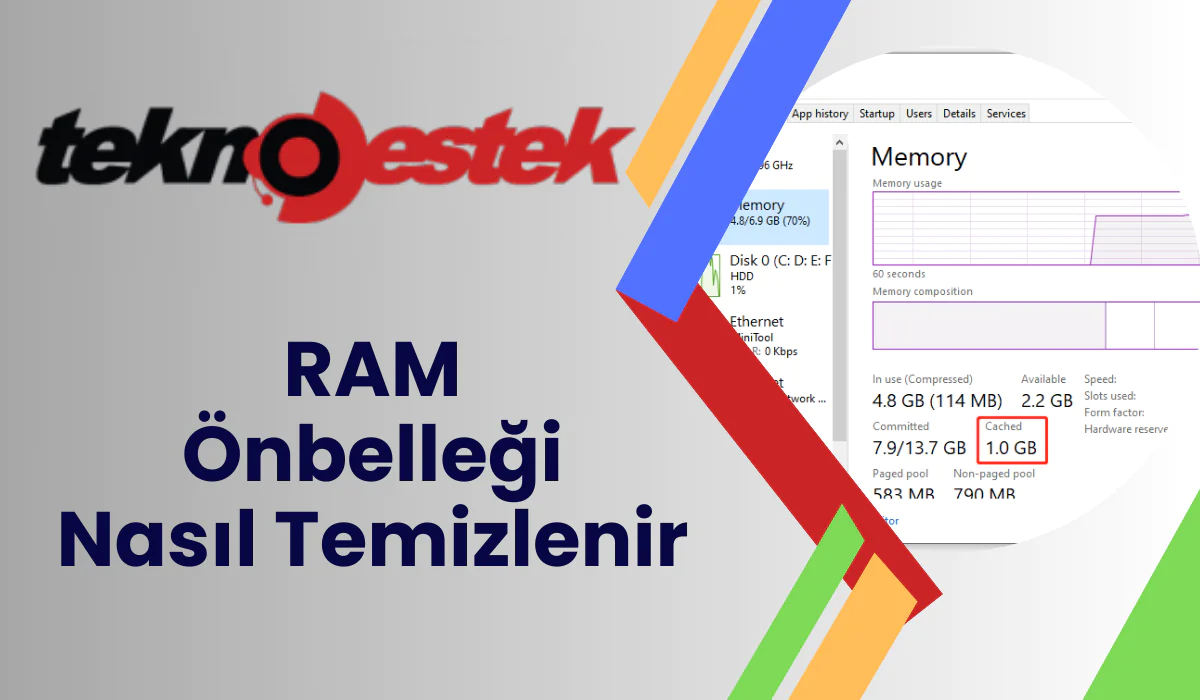
Görev Yöneticisi’ni açtığınızda, önbelleğe alınmış belleği bulabilirsiniz. Önbellek belleği nedir? Bu, verilerin bilgisayarın belleğinden daha verimli bir şekilde alınmasını sağlayabilen bir çip tabanlı bilgisayar bileşenidir. Bu, bir bilgisayarın işlemcisinin RAM ve CPU arasında veri almasını sağlayan geçici depo görevi görür. Birçok önbelleğe alınmış belleğin biriktiğini ve bilgisayarınızın yavaşladığını fark edebilirsiniz. Bu durumda, RAM önbelleğini zamanında temizlemeniz gerekir. Windows 10’da RAM önbelleği nasıl temizlenir? Okumaya devam edelim.
- Önbellek Belleği Nedir?
- Windows 10/11’de RAM Önbelleği Nasıl Temizlenir
- Belleği Yoğun Kullanan Görevleri Kapatın
- Ram Önbelleği Temizleme İçin Başlangıç Programlarını Azaltın
- Bazı Görsel Efektleri Devre Dışı Bırakın
- Ram Önbelleği Temizleme İçin Kapatma Sırasında Sayfa Dosyasını Temizleyin
- RAM Önbelleğini Temizleyin
- Cihaz Sürücünüzü Kontrol Edin
- RamMap Kullanarak RAM Önbelleğini Temizleyin
- Daha Fazla RAM Ekleyin


Windows 10/11’de RAM Önbelleği Nasıl Temizlenir
Windows’da ram önbelleği temizlemenin 8 uygulanabilir yolu bulunmaktadır. Bunları sırayla deneyebilirsiniz.
Belleği Yoğun Kullanan Görevleri Kapatın
İlk ve en basit çözüm, bu bellek tüketen işlemleri kapatmaktır. İstenmeyen programları kapatma ile bellek nasıl temizlenir Windows 10’da aşağıdaki adımları izleyin:
Adım 1: Görev Yöneticisi penceresini açmak için Ctrl + Shift + Esc kısayoluna basın ve tam görünümü erişmek için Daha fazla ayrıntıyı tıklayın.
Adım 2: İşlemler sekmesinde, en çok RAM kullanımına göre sıralamak için Bellek başlığını tıklayın.
Adım 3: Çok fazla RAM kullanan ilerlemeyi sağ tıklayın ve Son Görev’i seçin. Ardından diğer görevler için aynı işlemi tekrarlayın.
![RAM Önbelleği Nasıl Temizlenir [8 Yol]](https://teknodestek.tr/wp-content/uploads/2026/04/RAM-Onbellegi-.webp "RAM Önbelleği")
Ram Önbelleği Temizleme İçin Başlangıç Programlarını Azaltın
Arka planda birçok program veya uygulama çalışıyorsa, bunlar çok fazla önbellek belleğine katkıda bulunabilir. Bu nedenle, başlangıç programlarını azaltmanızı öneririz. Bellek önbelleğini temizlemek için Windows 10’da Görev Yöneticisi’ni açın ve ardından Başlangıç sekmesine gidin, programın üzerine sağ tıklayın ve Devre Dışı bırak’ı seçin.
Bazı Görsel Efektleri Devre Dışı Bırakın
Windows 10, çok sayıda yoğun görsel efekt ile birlikte gelir, bu da çok fazla RAM kullanabilir. Küçük bir RAM yüklüyorsanız, bu efektler sistem performansınızı etkileyebilir. RAM önbelleğini temizlemek için görsel efektleri azaltmayı deneyebilirsiniz.
Adım 1: Dosya Gezgini’ni açmak için Win + E tuşlarına basın ve sonra Sağ tıklayın. Bilgisayar girişini seçin ve Özellikler’i seçin.
Adım 2: Sol taraftaki pencereden Hakkında yazısını seçin ve ardından sağ kenar çubuğunda aşağı doğru kaydırın ve Performans bölümünün altında yer alan Gelişmiş sistem ayarları ile devam edin.
Adım 3: Gelişmiş sekmesine gidin ve Performans bölümünün altındaki Ayarlar düğmesini tıklayın.
Adım 4: Tüm animasyonlu görsel efektleri devre dışı bırakmak için En İyi Performans İçin Ayarla seçeneğinin yanındaki onay kutusunu işaretleyin.
İpucu: Bu işlem belleği boşaltır, ancak bilgisayarınızın estetiğini büyük ölçüde sınırlar. Bu nedenle, Tercihlerinize göre bazı görsel efektleri seçebilirsiniz seçeneğini de seçebilirsiniz.
Adım 5: Değişiklikleri kaydetmek için Uygula’ya ve ardından Tamam’a tıklayın.
Ram Önbelleği Temizleme İçin Kapatma Sırasında Sayfa Dosyasını Temizleyin
Bilgisayar kapatıldığında sistem RAM’i temizlenecektir, ancak sayfa dosyası hala sabit diske kaydedilir. Sayfa dosyalarını temizlemek, Windows 10’da bellek önbelleğini temizlemeye yardımcı olabilir. Sayfa dosyasını otomatik olarak kapatma sırasında temizleyebilirsiniz.
Adım 1: Çalıştır kutusunu açmak için Win + R tuşlarına basın ve ardından içine regedit yazın ve Enter tuşuna basın. Ardından Evet’i tıklayın Kayıt Defteri Düzenleyici’ni açmak için.
Adım 2: Sol gezinti çubuğundan aşağıdaki kayıt defteri anahtarına gidin: HKEY_LOCAL_MACHINE / SYSTEM / CurrentControlSet / Control / Session Manager / Memory Management
Adım 3: Sol panelde Memory Management klasörü seçiliyken, ClearPageFileAtShutdown DWORD öğesine çift tıklayın ve Değer verisini 1 olarak ayarlayın ve Tamam’ı tıklayın.
![RAM Önbelleği Nasıl Temizlenir [8 Yol]](https://teknodestek.tr/wp-content/uploads/2026/04/RAM-Onbellegi-Nasil-Temizlenir.webp "RAM Önbelleği Nasıl Temizlenir")
RAM Önbelleğini Temizleyin
Bellek önbelleğini temizlemek için kullanılabilecek bir kısayol bulunmaktadır. Nasıl yapılacağını bilmiyorsanız, aşağıdaki adımları izleyin:
Adım 1: Masaüstünüze gidin ve boş bir alanda sağ tıklayın.
Adım 2: Açılan menüden Yeni> Kısayol’u seçin.
Adım 3: Açılan pencerede, alana %windir%system32rundll32.exe advapi32.dll,ProcessIdleTasks yazın ve Sonraki’yi tıklayın.
![RAM Önbelleği Nasıl Temizlenir [8 Yol]](https://teknodestek.tr/wp-content/uploads/2026/04/RAM-Onbellegi-Nasil-Temizlenir1.webp "RAM Önbelleği Nasıl Temizlenir1")
Adım 4: Kısayola yeni bir ad verin, Önbellek Belleğini Temizle gibi, ve Tamam’ı tıklayın. Bundan sonra, bellek önbelleğini temizlemek istediğiniz herhangi bir zamanda kısayolu çift tıklayabilirsiniz.
![RAM Önbelleği Nasıl Temizlenir [8 Yol]](https://teknodestek.tr/wp-content/uploads/2026/04/RAM-Onbellegi-Nasil-Temizlenir-1.webp "RAM Önbelleği Nasıl Temizlenir")
Cihaz Sürücünüzü Kontrol Edin
Bazen güncellenmemiş veya bozuk cihaz sürücüleri, birçok bozuk sürücü dosyasına neden olarak bellek sızıntısına yol açabilir. Bu sorunu önlemek için cihaz sürücünüzü güncel tutmak önemlidir. Cihaz sürücüsünü güncelleyerek Windows 10’da RAM önbelleğini nasıl temizleyebileceğinizi aşağıdaki adımları izleyerek görebilirsiniz:
Adım 1: Çalıştır iletişim kutusunu açmak için Win + R tuşlarına basın ve ardından devmgmt.msc yazın ve Enter tuşuna basın. Cihaz Yöneticisi’ni açmak için Evet’i tıklayın.
Adım 2: Cihaz Yöneticisi içinde her kategoriyi genişletin ve sarı ünlem işareti simgeli sürücüyü arayın. Bu bir sürücü sorunu olduğunu gösterir.
Adım 3: Cihaz sürücüsüne sağ tıklayın ve Sürücüyü Güncelle’yi seçin ve en son sürümü yüklemek için ekrandaki talimatları izleyin.
RamMap Kullanarak RAM Önbelleğini Temizleyin
RamMap gibi profesyonel bir bellek temizleme aracını da kullanarak bellek önbelleğini temizleyebilirsiniz. Bellek önbelleğini temizlemek için Windows 10’da RamMap kullanma hakkında bir öğretici:
Adım 1: RamMap’i Microsoft Resmi web sitesinden indirmek için burayı tıklayın.
Adım 2: İndirildikten sonra, bilgisayarınızda çıkartın ve RamMap’i çalıştırmak için yürütülebilir dosyayı çift tıklayın.
Adım 3: Ana arayüzde, en üstteki araç çubuğundan Boşalt’ı seçin ve Standby listesini boşalt’ı tıklayın.
Daha Fazla RAM Ekleyin
Tabii ki, Windows 10’da belleği temizlemenin en etkili yolu daha fazla RAM eklemektir. Bu çözüm, yüksek bellek kullanımını temelden düzeltebilir. Eğer küçük bir RAM miktarınız varsa, bu yöntemi kullanmanızı öneririz. Daha fazla RAM eklemek için 2 uygulanabilir seçenek vardır. İlk seçenek, ReadyBoost adlı Windows yerleşik özelliğini bir USB ile birlikte kullanmak ve diğeri RAM’inizi daha büyük bir tane yükseltmektir.
Ayrıca okuyun: