
Netflix filmleri telefona indirme çok fazla merak edilip araştırılan konulardan biridir. Netflix, devasa kütüphanesiyle kullanıcılarına çevrimiçi film ve dizi izleme imkanı sunan bir platform. Ancak internet erişiminin olmadığı durumlarda favori filmlerimizi ve dizilerimizi izlemek mümkün olmuyor. Neyse ki Netflix, kullanıcılarına belirli içerikleri indirerek çevrimdışı izleme seçeneği sunuyor.
Ayrıca okuyun: Netflix Bu Başlık Oynatılamaz Hatası
İndirilebilir İçerikleri Bulmak
Netflix’ın tüm içerikleri maalesef indirilemiyor. İndirme seçeneği olan içerikleri bulmak için şu adımları takip edebilirsiniz:
- Netflix uygulamasını açın.
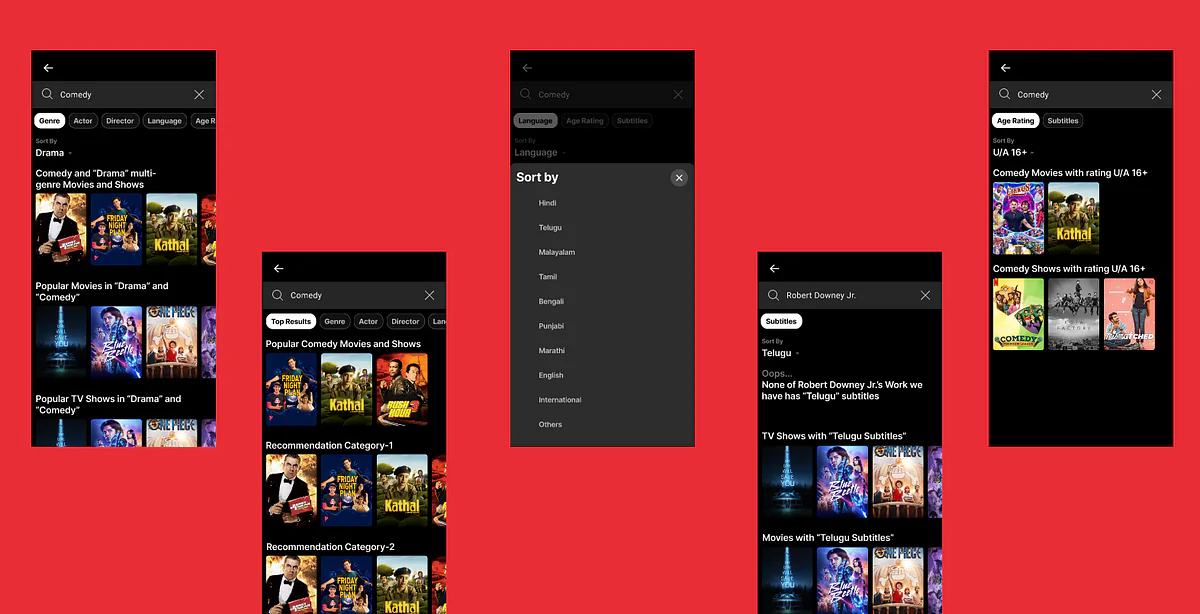
- Ana sayfada “Arama” butonuna dokunarak indirmek istediğiniz filmi veya diziyi arayın.
- Arama sonuçlarında, indirilebilir içeriklerin yanında bir indirme ok simgesi (aşağıya bakan ok) yer alacak. Bu simge yoksa, maalesef içerik indirilemiyor demektir.
- Alternatif olarak, Netflix ana sayfasında gezinirken film veya dizinin üzerine gelin. İndirilebilir içeriklerde yine indirme ok simgesini göreceksiniz.
İndirilebilir içerikleri toplu olarak görmek isterseniz:
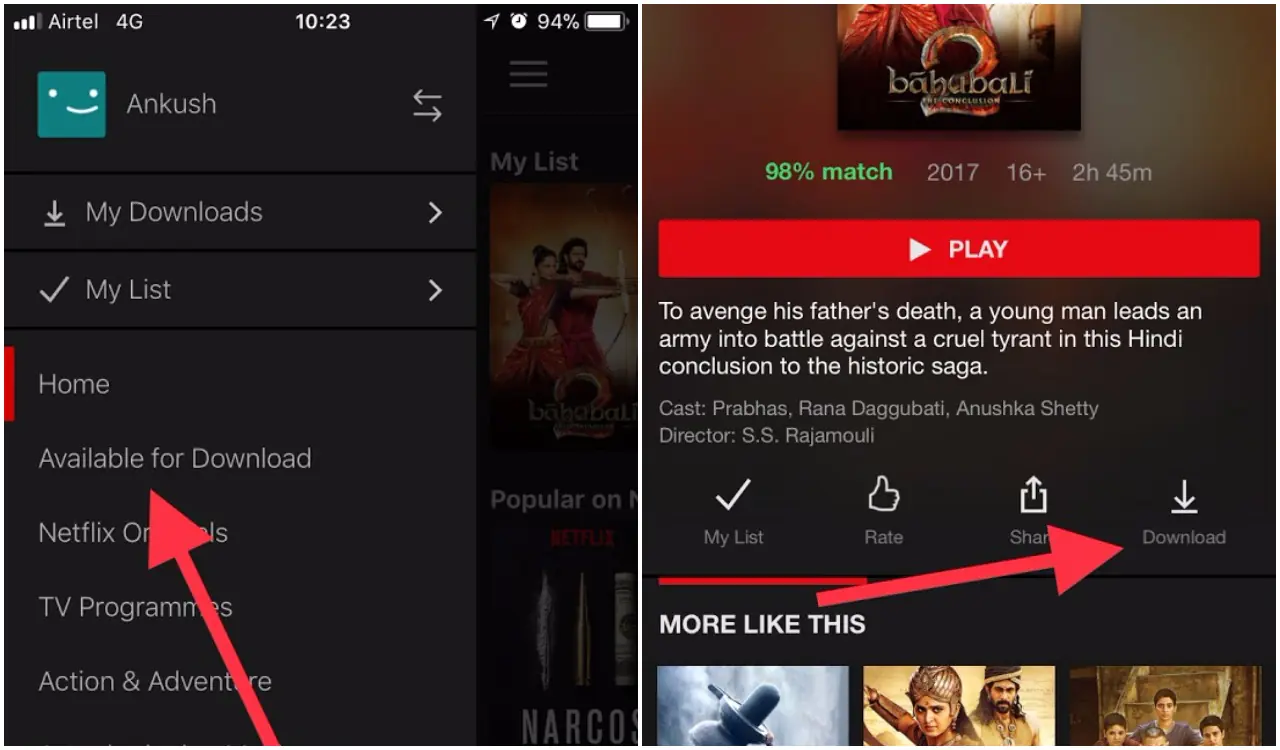
- “Kategoriler” bölümüne gidin.
- “İndirilebilirler” kategorisini seçin.
- Bu kategoride sadece indirilebilen filmler ve diziler listelenecektir.
Filmleri İndirme İşlemi
İndirmek istediğiniz filmi veya diziyi bulduktan sonra indirme işlemi oldukça basittir. İşte adımlar:
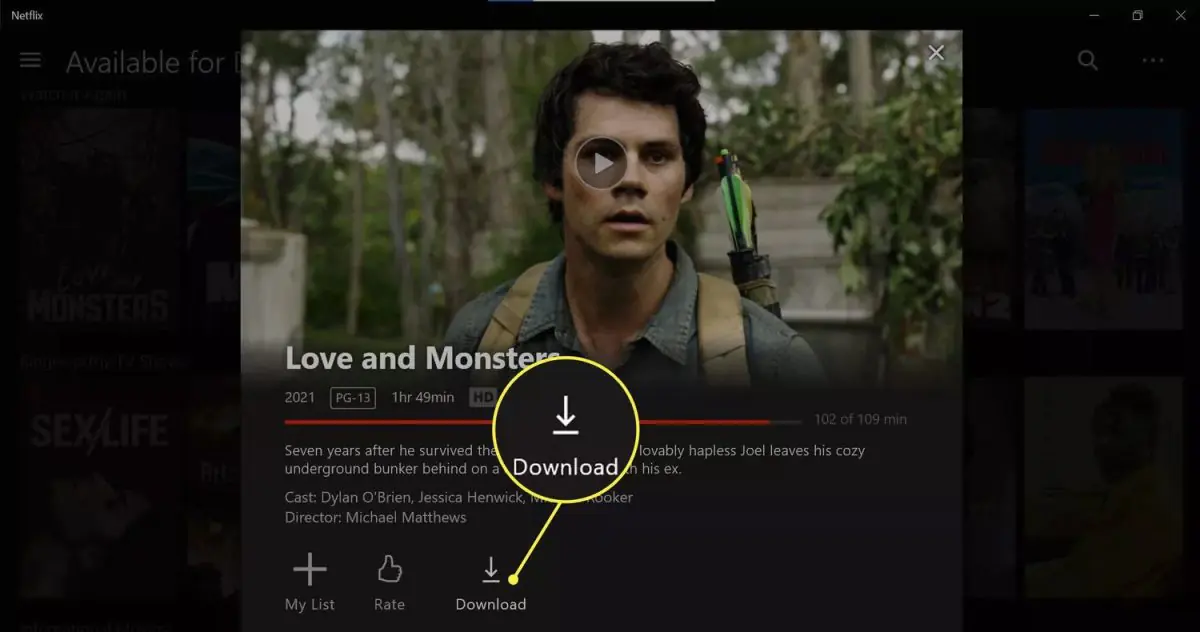
- İndirmek istediğiniz içeriğin üzerine dokunun.
- Açılan sayfada “İndir” düğmesine basın.
- Bazı içeriklerde indirme seçenekleri sunulabilir. Örneğin, farklı video kaliteleri arasından seçim yapabilirsiniz. İstediğiniz kaliteyi seçtikten sonra indirme işlemi başlayacaktır.
İndirme işleminin hızı internet bağlantı hızınıza bağlıdır. Wi-Fi bağlantısı kullanmanız önerilir, zira mobil veri ile indirme yapmak hem internet paketinizi hızlıca tüketebilir hem de yüksek ücretlere mal olabilir.
İndirilen Filmleri Bulmak ve İzlemek
İndirdiğiniz filmleri ve dizileri kolayca bulabilirsiniz:
- Netflix uygulamasının alt menüsünde bulunan “Kütüphanem” sekmesine dokunun.
- “İndirilenler” bölümüne girin.
- Bu bölümde indirdiğiniz tüm filmler ve diziler listelenecektir. İzlemek istediğiniz içeriğe dokunarak çevrimdışı olarak izlemeye başlayabilirsiniz.
İndirmelerle İlgili Önemli Noktalar
Netflix filmlerini indirirken dikkat etmeniz gereken bazı önemli noktalar var:
Depolama sağlığı
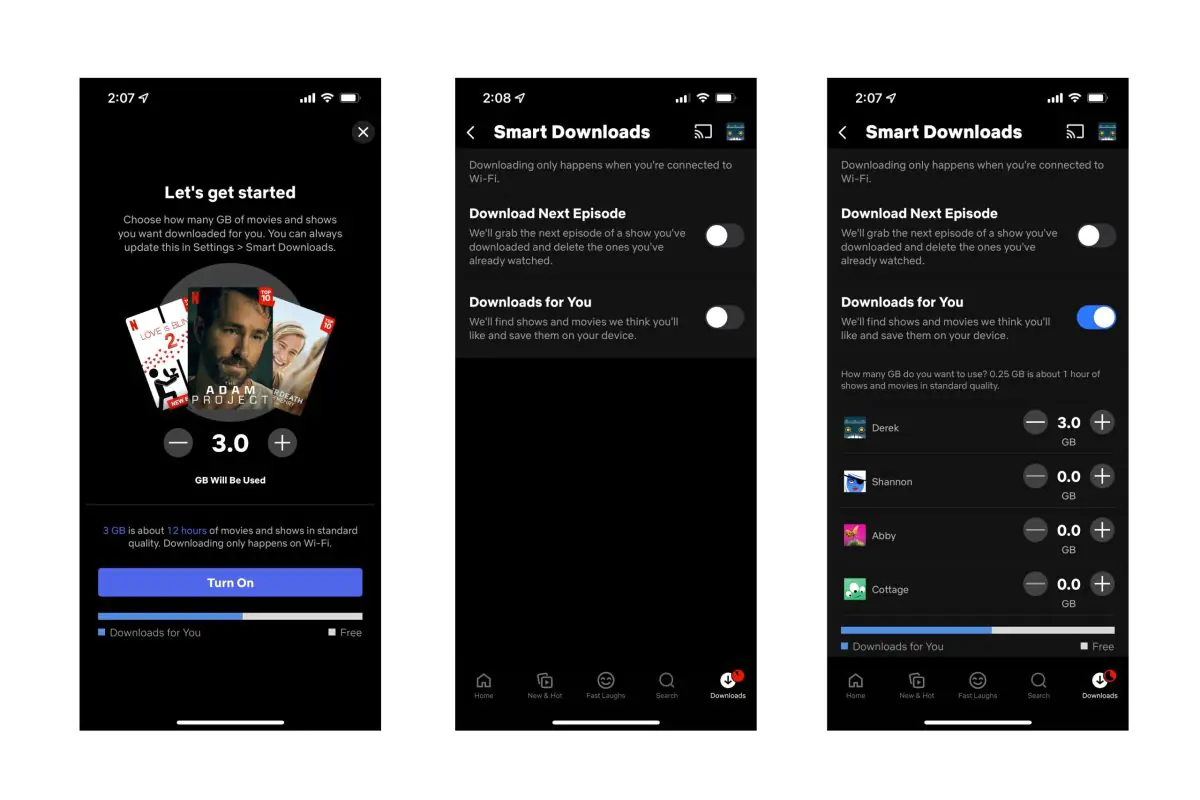
İndirilen filmler telefonunuzun dahili deposunda yer kaplar. İndirmeye çalıştığınızda telefonunuzun depolama alanının yeterli olup olmadığı konusunda uyarı alabilirsiniz. Yeterli alan yoksa, gereksiz dosyaları silerek yer açmanız gerekebilir.
İndirme limiti
Netflix, aynı anda indirebileceğiniz içerik sayısına sınır koyabilir. Bu limit genellikle cihaz başına 10 ila 15 içerik arasındadır.
İndirme süresi
Bazı indirilen içeriklerin Netflix sunucularında kullanım süresi sınırlı olabilir. Bu süre dolduktan sonra filmi veya diziyi tekrar indirmeniz gerekebilir. İndirme süresi ile ilgili bilgileri indirme sayfasında görebilirsiniz.
İndirme konumu
Netflix içeriklerini yalnızca indirdiğiniz cihaza indirebilirsiniz. Bilgisayara indirdiğiniz bir filmi telefonunuzda izlemeniz mümkün değildir.
Netflix filmlerini telefonunuza indirerek, internet erişiminiz olmadığı durumlarda bile eğlenceli vakit geçirmeye devam edebilirsiniz. Bu rehber sayesinde indirme işlemini kolayca gerçekleştirip dilediğiniz filmleri ve dizileri çevrimdışı olarak izleyebilirsiniz.
Netflix’te İndirme Özelliğini Kullanmanın Avantajları ve Dezavantajları
Netflix’te indirme özelliği, kullanıcılarına birçok avantaj sunar. Bu avantajlardan bazıları şunlardır:
Avantajlar
- Çevrimdışı izleme: İnternet bağlantınız olmadığında bile favori filmlerinizi ve dizilerinizi izleyebilirsiniz. Bu, seyahat ederken, uçakta veya internet erişimi sınırlı olan yerlerde oldukça faydalıdır.
- Veri tasarrufu: Mobil veri ile film veya dizi izlemek internet paketinizi hızlıca tüketebilir. İndirerek izlediğinizde ise internet bağlantısına ihtiyacınız olmadan izleme yapabilirsiniz.
- Daha hızlı izleme: İndirdiğiniz içerikler önceden cihazınıza yüklenmiş olduğundan, internet bağlantınızın yavaş olduğu durumlarda bile takılmadan izleyebilirsiniz.
- Daha iyi görüntü kalitesi: İndirilen içerikler, internet bağlantınızın hızından etkilenmeden en yüksek görüntü kalitesinde izlenebilir.
Dezavantajlar
- Depolama alanı: İndirilen filmler ve diziler telefonunuzun dahili deposunda yer kaplar. Bu, depolama alanı sınırlı olan cihazlarda sorun yaratabilir.
- İndirme süresi: İnternet bağlantınızın hızına bağlı olarak, indirme işlemi uzun sürebilir.
- İndirme limiti: Netflix, aynı anda indirebileceğiniz içerik sayısına sınır koyabilir.
- İndirme süresi sınırı: Bazı indirilen içeriklerin Netflix sunucularında kullanım süresi sınırlı olabilir. Bu süre dolduktan sonra filmi veya diziyi tekrar indirmeniz gerekebilir.
- Cihaz bağımlılığı: İndirdiğiniz içerikleri yalnızca indirdiğiniz cihaza indirebilirsiniz. Bilgisayara indirdiğiniz bir filmi telefonunuzda izlemeniz mümkün değildir.
Netflix’te İndirme Özelliğini Kullanırken Dikkat Edilmesi Gerekenler
Netflix’te indirme özelliğini kullanırken dikkat etmeniz gereken bazı önemli noktalar şunlardır:
Depolama alanınızı yönetin
İndirmeye çalıştığınızda telefonunuzun depolama alanının yeterli olup olmadığını kontrol edin. Yeterli alan yoksa, gereksiz dosyaları silerek yer açmanız gerekebilir.
İndirme limitine uyun
Netflix’in indirme limiti hakkında bilgi edinin ve bu sınırı aşmamaya dikkat edin.
İndirme süresini kontrol edin
Bazı indirilen içeriklerin Netflix sunucularında kullanım süresi sınırlı olabilir. Bu süreyi kontrol ederek filmi veya diziyi tekrar indirmeniz gerekip gerekmediğini öğrenin.
İndirme konumunu doğru seçin
İndirilen içerikleri yalnızca indirdiğiniz cihaza indirebileceğinizi unutmayın. Bilgisayara indirdiğiniz bir filmi telefonunuzda izlemeniz mümkün değildir.
Yalnızca Wi-Fi kullanın
Mobil veri ile indirme yapmak internet paketinizi hızlıca tüketebilir ve yüksek ücretlere mal olabilir. Bu nedenle, indirme işlemini Wi-Fi bağlantısı kullanırken gerçekleştirmeniz önerilir.
Ayrıca okuyun: Samsung Tv Netflix Açılmıyor