TeknoDestek Müşteri Hizmetleri
  • Haberler
    HaberlerDaha Fazla Göster
    PlayStation Plus Haziran ayı ücretsiz oyunlarında Grounded ve Darktide karakterleri birlikte görünüyor
    PlayStation Plus Haziran Ayı Ücretsiz Oyunlar
    5 dk. okuma
    WhatsApp Kullanamayacak Android Modelleri listesinde eski Samsung ve LG telefonlar görüntüleniyor
    Eylül Ayı İtibariyle WhatsApp Kullanamayacak Android Modelleri
    4 dk. okuma
    Apple CarPlay ChatGPT Desteği Geldi
    Apple CarPlay ChatGPT Desteği Geldi
    5 dk. okuma
    Yenilenmiş Akıllı Telefonlara İade Hakkı kapsamında mağazada telefon inceleyen kullanıcı görüntüsü
    Yenilenmiş Akıllı Telefonlara İade Hakkı Getirildi
    7 dk. okuma
    Zerger App nedir? Nasıl kullanılır?
    Zerger App Nedir? Nasıl Kullanılır?
    7 dk. okuma
  • Bilgisayar
    BilgisayarDaha Fazla Göster
    Macbook neo performans
    MacBook Neo Performans Yükseltme
    5 dk. okuma
    Bilgisayar Kapalıyken Işıkları Neden Yanar ve Nasıl Kapatılır
    Bilgisayar Kapalıyken Işıkları Neden Yanar ve Nasıl Kapatılır
    7 dk. okuma
    OneDrive Çift Görünme Sorunu Nasıl Çözülür?
    OneDrive Çift Görünme Sorunu Nasıl Çözülür
    4 dk. okuma
    Bilgisayar güç düğmesi ayarları ekranında uyku ve kapatma seçenekleri görüntüleniyor
    Bilgisayar Güç Düğmesi Ayarları Nasıl Değiştirilir
    7 dk. okuma
    OneDrive Yükleme Hızı Neden Yavaş?
    OneDrive Yükleme Hızı Neden Yavaş
    5 dk. okuma
  • Mobil
    MobilDaha Fazla Göster
    Kamera Çıkıntısı olmayan yeni telefon tasarımı düz arka yüzeyiyle futuristik biçimde sergileniyor.
    Kamera Çıkıntısını Yok Eden Yeni Telefon Tasarımları Geliyor
    8 dk. okuma
    8000 mAh bataryalı telefonlar, parlak enerji bloğuyla fütüristik kapakta gösteriliyor.
    8000 mAh Bataryalı Telefonlar Geliyor: Şarj Sorunu Bitiyor mu
    6 dk. okuma
    HyperOS 3 Bildirim Sesi Sorunu Çözümü
    HyperOS 3 Bildirim Sesi Sorunu Çözümü
    5 dk. okuma
    HyperOS 3 Özellikleri ve Öne Çıkan Yenilikler
    HyperOS 3 Özellikleri ve Öne Çıkan Yenilikler
    8 dk. okuma
    HyperOS 3 performans sorunları yaşayan bir telefonda bellek uzatma ve pil ayarları menüsü.
    HyperOS 3 Performans Sorunları ve Çözüm Yolları
    7 dk. okuma
  • Sosyal Medya
    Sosyal MedyaDaha Fazla Göster
    Dikkat Çekici YouTube Küçük Resimleri Nasıl Oluşturulur
    Dikkat Çekici YouTube Küçük Resimleri Nasıl Oluşturulur
    7 dk. okuma
    WhatsApp Katı Hesap Ayarı
    WhatsApp Katı Hesap Ayarı Nasıl Açılır
    3 dk. okuma
    TikTok Sıfır İzlenme Sorunu
    TikTok Sıfır İzlenme Sorunu Çözümü
    7 dk. okuma
    LinkedIn Post Saatleri Neye Göre Belirlenir Yolları Neler
    LinkedIn Post Saatleri Neye Göre Belirlenir
    7 dk. okuma
    istatislikler üzerinden Reels paylaşma
    Instagram İstatistikler Üzerinden Reels Paylaşma Nasıl Yapılır
    4 dk. okuma
  • İnceleme
    İncelemeDaha Fazla Göster
    Yapay zekalı bilgisayar ekranında NPU ve AI özellikleri görüntüleniyor
    Yapay Zekalı Bilgisayar (AI PC) Nedir
    9 dk. okuma
    Çift Monitör Kurulumu Nasıl Yapılır
    Çift Monitör Kurulumu Nasıl Yapılır
    5 dk. okuma
    Tcl S55h Soundbar Telefon Bağlantısı Nasıl Yapılır Yolları Neler
    Tcl S55h Soundbar Telefon Bağlantısı Nasıl Yapılır
    6 dk. okuma
    Tcl S55h Soundbar Televizyon Bağlantısı Nasıl Yapılır Yolları Neler
    Tcl S55h Soundbar Televizyon Bağlantısı Nasıl Yapılır
    6 dk. okuma
    Radar ve Kontrol Noktalarını Görme
    Otoyollarda Radar ve Kontrol Noktalarını Görme
    4 dk. okuma
  • İletişim
YouTube
Takip Et
  • Müşteri Hizmetleri
  • Modem Kurulumu
  • Windows 11
  • Yapay Zeka
  • Akıllı Telefon
  • Robot Süpürge
11 Haz 2026, Perşembe
TeknoDestek Müşteri HizmetleriTeknoDestek Müşteri Hizmetleri
Yazı BoyutuAa
  • Haberler
  • Mobil
  • Sosyal Medya
  • Bilgisayar
  • İnceleme
  • İnternet ve Ağ
  • Ev Elektroniği
  • İletişim
Site içi Arama
  • Haberler
    • Cihaz Duyuruları
    • Teknoloji
    • Uygulama Gelişmeleri
  • Bilgisayar
    • Linux
    • macOS
    • Windows
  • İnceleme
    • Bilgisayar
    • Ev Elektroniği
    • Tablet
    • Tavsiyeler & Karşılaştırmalar
    • Telefon
  • Mobil
    • Android
    • Giyilebilir Cihazlar
    • HarmonyOS
    • iPhone / iOS
  • Sosyal Medya
    • Facebook
    • Instagram
    • TikTok
    • Snapchat
    • Teams
    • Telegram
    • WhatsApp
    • X
  • İletişim
Bizi Takip Edin
Windows 11 Ram Kullanımı Azaltma
Windows

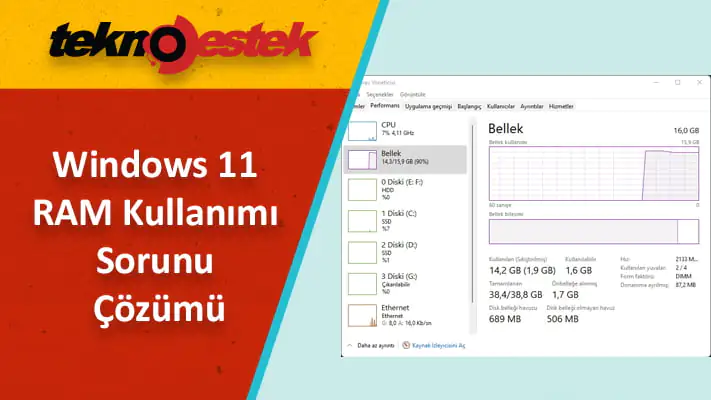
Windows 11 RAM Kullanımı Sorunu

Fatih ATEŞ
Son güncelleme: 17 Mart 2022 16:21
Fatih ATEŞ - Teknik Destek Uzmanı
2.6K Görüntüleme
Paylaş
6 dk. okuma
Paylaş

Düzgün çalışması için Windows 11 ram kullanımı gerektiren bir dizi özellikle birlikte gelir. Bu sorunu ram kullanımı azaltma için bazı işlemlerle çözebilirsiniz.

İşletim sistemleri, çeşitli hizmetlerden sorumlu birçok bileşene sahiptir, bu nedenle kullanımınız ve yaptığınız faaliyetler de RAM tüketimine katkıda bulunur.

İçindekiler
    • Windows 11 RAM Sorunu Nedeni?
  • Windows 11 Ram Kullanımı Azaltma
    • 1. Sabit sürücünüzü birleştirin
    • 2. Kötü amaçlı yazılım taraması yapın
    • 3. Başlangıç ​​uygulamalarını devre dışı bırakın
    • 4. Gereksiz uygulamaları kaldırın
    • Windows 11 ne kadar RAM gerektirir?
    • Windows 11’de RAM’imi artırabilir miyim?
- 11858 Teknoloji Destek Hattı -
11858 Teknoloji Destek Hattı ile 7/24 telefonla teknik destek ve uzaktan destek alın 11858 Teknoloji Destek Hattı ile 7/24 telefonla teknik destek ve uzaktan destek alma

Neyse ki, PC’nizin performansını yalnızca 4 GB RAM ile bile optimize etmek için bazı ayarları değiştirebilirsiniz.

Windows 11 ram sorunu mu yaşıyorsunuz? Bu soruyu derinlemesine cevaplamadan önce, bir işletim sisteminin RAM tüketiminin birçok faktöre bağlı olduğunu belirtmek gerekir.

Bunlardan biri, onu nasıl kullandığınızdır: Bilgisayarınız sadece internette gezinmek veya film izlemek için kullanılacaksa, çok fazla ihtiyacınız olmayacaktır. Ancak, faaliyetleriniz RAM’e açsa, sisteminizi daha fazla RAM ile donatmayı düşünmelisiniz.

Windows 10 üzerinde çalışan bir bilgisayarınız varsa ve onu Windows 11’in en son sürümüne güncellediyseniz, bazı değişiklikler bekleyebilirsiniz.

Her şeyin daha hızlı göründüğünü fark edeceksiniz, yeni bir arayüz ve bazı yeni simgeler göreceksiniz.

Windows 11’den bekleyebileceğiniz en büyük değişikliklerden biri, öncekinden daha fazla RAM kullanmasıdır.

Windows 11 RAM Sorunu Nedeni?

Çeşitli faktörler nedeniyle Windows 11’in daha fazla RAM tüketmesi muhtemeldir. Bunlardan en önemlisi, Windows 10’dan büyük bir yükseltme olmasıdır. Sistem donanımına çok fazla yük getiren çok güçlü ve zengin özelliklere sahip bir işletim sistemidir.

- 11858 Teknoloji Destek Hattı -
11858 Teknoloji Destek Hattı ile 7/24 telefonla teknik destek ve uzaktan destek alın 11858 Teknoloji Destek Hattı ile 7/24 telefonla teknik destek ve uzaktan destek alma

Yüksek CPU veya RAM tüketimi, yavaş performans, gecikme, uygulamaların yanıt vermemesi veya diğer ilgili sorunlar gibi sorunlara neden olur.

Peki, Windows 11 neden daha fazla RAM tüketiyor? İşte birkaç olası sebep:

  • Gereksiz uygulamalar veya programlar – Bazen arka planda çalışan gereksiz uygulamalar veya programlar nedeniyle RAM çok hızlı tüketilir. Bu sorunu çözmek için hangi uygulamaların veya programların çalıştığını kontrol etmeniz ve bunları sonlandırmanız gerekir. Ayrıca hiç kullanmadığınız uygulamaları da kaldırabilirsiniz. Bu, RAM’inizi boşaltacak ve bilgisayarınızı daha hızlı hale getirecektir.
  • Tarayıcınızda çok fazla açık sekme– Çok fazla sekme açmanın çok fazla bellek tüketebileceği doğrudur, ancak bu yalnızca Windows 11’e özgü bir sorun değildir. YouTube veya Facebook gibi ağır web sitelerine sahip sekmeler.
  • Çok fazla arka plan uygulaması – Bilgisayarınızın kaynaklarını aktif olarak kullanmasalar bile, çalışan tüm uygulamaları içerdiğinden arka plan uygulamalarının sayısı yüksektir. Bu özel durumda, arka planda çok sayıda uygulama görüyorsanız ve bunun bilgisayarınızın performansını etkilediğini düşünüyorsanız, çalıştırmanız gerekmeyen uygulamaları kapatabilirsiniz.
  • Virüs bulaşması – Windows’ta aşırı yüksek CPU kullanımının en yaygın nedeni bir virüs bulaşmasıdır. Son derece bulaşıcı bir virüs, işlemcinizi yakalayarak başka bir şey yapmasını engelleyebilir. Bu nedenle bilgisayarınızı düzenli olarak bir virüsten koruma programı ile taramanız önemlidir.

Bu sorunlardan herhangi biriyle karşılaşırsanız, işletim sisteminizin çok fazla RAM tüketmesini önlemenin yolları olduğundan endişelenmeyin.

Windows 11 Ram Kullanımı Azaltma

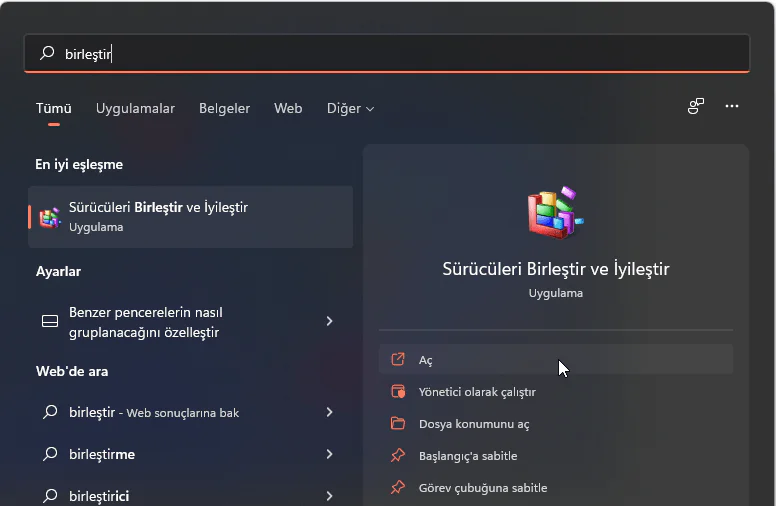
1. Sabit sürücünüzü birleştirin

  1. Tuşa basın Windows, Birleştir ve Sürücüleri Optimize Et yazın ve Aç’ı tıklayın.Windows 11 Ram Kullanımı Azaltma
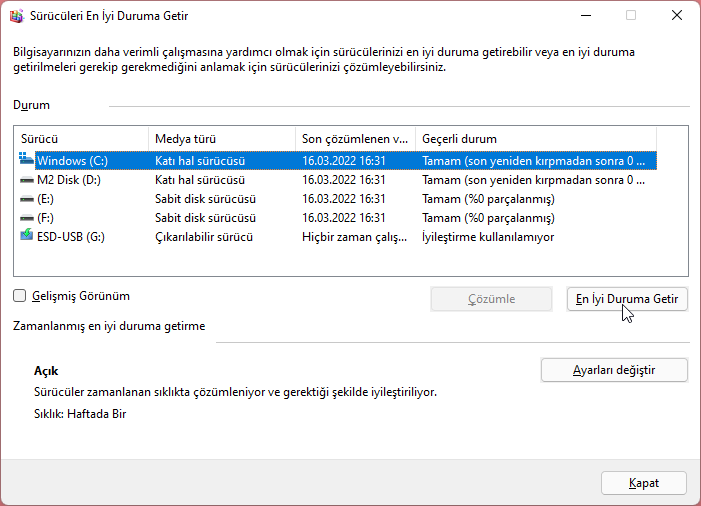
  2. Birleştirmek istediğiniz sürücüyü seçin ve En İyi Duruma Getir öğesine tıklayın.Windows 11 Ram Kullanımı Azaltma
  3. İşlemin bitmesini bekleyin.

2. Kötü amaçlı yazılım taraması yapın

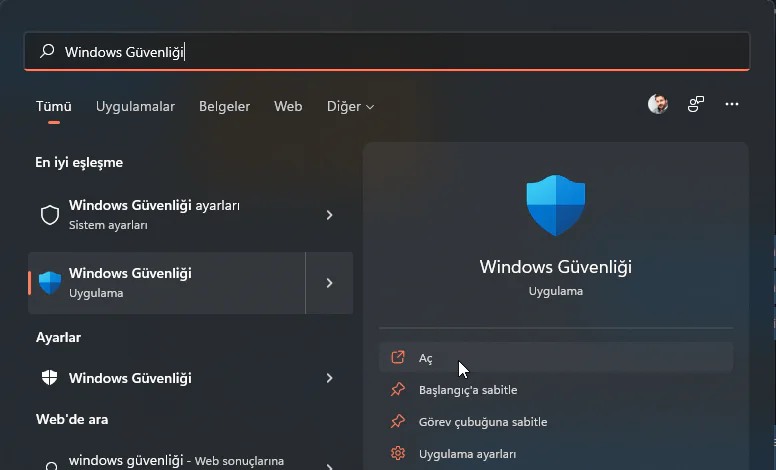
  1. tuşuna basın, Windows Güvenliği’niWindows arayın ve Aç’ı tıklayın.Windows 11 Ram Kullanımı Sorunu
  2. Virüs ve tehdit koruması’nı seçin.
  3. Ardından, Mevcut tehditler altında Hızlı tarama’ya basın.
  4. İşlemin bitmesini bekleyin.

Windows Güvenliği sizin için yeterli değilse ve ekstra bir güvenlik katmanı eklemek istiyorsanız, ESET harika bir alternatiftir. ESET Internet Security, en iyi antivirüs ve casus yazılım önleme korumasının yanı sıra bilgisayarınızın güvenliğini artırmak için bir dizi ekstra özelliği bir araya getirir.

⇒  ESET Internet Security’yi edinin

3. Başlangıç ​​uygulamalarını devre dışı bırakın

  1. Windows tuşuna basın, Görev Yöneticisi yazın ve Açı seçin.
  2. Başlangıç ​​sekmesini seçin, devre dışı bırakmak istediğiniz uygulamaya sağ tıklayın ve ardından Devre Dışı Bırak‘a basın.
  3. Görev Yöneticisini kapatın.

4. Gereksiz uygulamaları kaldırın

  1. Windows tuşuna basın, kaldırmak istediğiniz uygulamayı arayın (mesela Windows Subsystem for Android).
  2. Kaldır’ı seçin.
  3. Açılan iletişim kutusunda Kaldır’a tıklayın.

Windows 11 ne kadar RAM gerektirir?

Microsoft, işletim sistemlerinin çoğu bilgisayar yapılandırmasıyla uyumlu olması için minimum gereksinimleri oluşturur. Ancak giderek daha talepkar olan yazılımlar ve oyunlar nedeniyle bunları karşılamak her zaman kolay olmamaktadır.

- 11858 Teknoloji Destek Hattı -
11858 Teknoloji Destek Hattı ile 7/24 telefonla teknik destek ve uzaktan destek alın 11858 Teknoloji Destek Hattı ile 7/24 telefonla teknik destek ve uzaktan destek alma

Bu bağlamda, Microsoft’un Windows 11 için minimum sistem gereksinimleri, öncekinden biraz daha talepkar.

Microsoft’un ihtiyacınız olduğunu söylediği şey bu olsa da, her zaman yeterli değildir. Bilgisayarınız biraz daha eskiyse, Windows 11’i çalıştırırken biraz gecikme yaşayabilirsiniz. Programları ve uygulamaları açmak daha uzun sürebilir. Çok fazla çoklu görev yapmaya çalışırsanız donma veya kilitlenme yaşayabilirsiniz.

Windows 11 için gereken RAM miktarı, işlemcinize ve kullandığınız programlara bağlıdır. 64 bit işletim sistemi ile çoğu kullanıcının ihtiyaç duyacağından daha fazla RAM yüklemek mümkündür.

Sisteminizin daha fazla RAM tükettiğini görürseniz, bunun için endişelenmelisiniz.

Windows 11’de RAM’imi artırabilir miyim?

Sisteminizdeki RAM miktarını artırmak mümkün olsa da öncelikle sahip olduğunuz. RAM’in ihtiyaçlarınıza göre yeterli olup olmadığını belirlemelisiniz.

Yeni bir bilgisayarı yükseltiyorsanız veya oluşturuyorsanız, maliyet tasarruflarının bir kısmını ek RAM’e ayırabilirsiniz. Bu da sisteminizin daha verimli çalışmasına ve çoklu görevlerin daha kolay çalışmasına yardımcı olur.

Masaüstü veya dizüstü bilgisayarınız olsun, daha fazla RAM takmanın işlemci hızınızı artırmayacağını unutmamak önemlidir. CPU’nuzu yükseltmek için mevcut işlemcinizi daha hızlı bir işlemciyle değiştirmelisiniz.

Genel kural, Windows 11’de 4 GB’den daha az RAM’i değiştirmeden (fiziksel bellek dolduğunda diske veri yazma) kullanabiliyorsanız, çoğu insan için 4 GB yeterlidir.

Buna web’de gezinme, Word ve Excel gibi ofis üretkenlik araçları. E-posta gönderme ve mesajlaşma, müzik ve video oynatma vb. dahildir.

Düzenli olarak video düzenleme veya diğer yoğun bellek gerektiren işler yapmak istiyorsanız. 8 GB veya daha fazlası daha iyi bir bahis olur.

Fotoğraf ve video düzenleme veya aynı anda birkaç sanal makine çalıştırma gibi özel görevler için en az 16 GB’a ihtiyacınız olacaktır.

Ayrıca, bilgisayarınızı optimize etmek ve sorunları anında gidermek için en iyi RAM temizleyicilerinden yararlanabilirsiniz.

ETİKETLER:nasıl yapılırperformans artırmaram kullanımıwindows 11
Bu Makaleyi Paylaş
Facebook WhatsApp WhatsApp Threads Bağlantıyı Kopyala Yazdır
Paylaş
YazarFatih ATEŞ
Teknik Destek Uzmanı
Takip Et
İster iPhone'undaki, ister Android cihazındaki veya Windows'taki ayarlar arasında geziniyor olsun, Fatih ATEŞ her zaman teknolojiye düşkün olmuştur. Teknolojiye, Windows'a ve güç düğmesi olan her şeye tutkuyla bağlı olarak, zamanının çoğunu yeni beceriler geliştirmek ve teknoloji dünyası hakkında daha fazla şey öğrenmek için harcadı. Öğrendiklerini de sizlerle paylaşıyor.
Yorum yapılmamış

Bir yanıt yazın Yanıtı iptal et

Yorum yapabilmek için oturum açmalısınız.

Bağlantı Kuralım

21KBeğen
19.6KTakip Et
7.3KAbone Ol
192Takip Et

Popüler Gönderiler

Kamera Çıkıntısı olmayan yeni telefon tasarımı düz arka yüzeyiyle futuristik biçimde sergileniyor.

Kamera Çıkıntısını Yok Eden Yeni Telefon Tasarımları Geliyor

Hatice TATLISU
Hatice TATLISU
8 dk. okuma
1 Görüntüleme
Dikkat Çekici YouTube Küçük Resimleri Nasıl Oluşturulur

Dikkat Çekici YouTube Küçük Resimleri Nasıl Oluşturulur

Adem SOYLU
Adem SOYLU
7 dk. okuma
6 Görüntüleme
WhatsApp Katı Hesap Ayarı

WhatsApp Katı Hesap Ayarı Nasıl Açılır

Senanur FINDIKÇI
Senanur FINDIKÇI
3 dk. okuma
5 Görüntüleme
8000 mAh bataryalı telefonlar, parlak enerji bloğuyla fütüristik kapakta gösteriliyor.

8000 mAh Bataryalı Telefonlar Geliyor: Şarj Sorunu Bitiyor mu

Hatice TATLISU
Hatice TATLISU
6 dk. okuma
6 Görüntüleme
//

We influence 20 million users and is the number one business and technology news network on the planet

You Might Also Like

TV de Çocuk Kilidi Nasıl Açılır
Akıllı TV

TV de Çocuk Kilidi Nasıl Açılır

7 dk. okuma
Windows 11'te Güvenlik Duvarını Devre Dışı Bırakma
Windows

Windows 11′ te Microsoft Defender Devre Dışı Bırakma

6 dk. okuma
TP-Link TD-W8961ND Modem Kurulumu
Modem Kurulumu

TP-Link TD-W8961ND Modem Kurulumu ve Kablosuz Ayarlar

6 dk. okuma
Logitech G Hub Sorunu Nasıl Düzeltilir?
Yardımcı Araçlar

Logitech G Hub Sorunu Nasıl Düzeltilir

5 dk. okuma

Size her gün en son haberleri ve sorun çözümlerini getiriyoruz!

TeknoDestek Müşteri Hizmetleri
Facebook-f Instagram Tiktok Twitter Youtube Linkedin Whatsapp Rss

İş Ortaklarımız

TeknoDestek Müşteri Hizmetleri
© 2013 - 2026 TeknoDestek Müşteri Hizmetleri • Tüm hakları saklıdır • Bu sitedeki tüm içerikler (metin, görsel, video, logo, tasarım vb.) 5846 sayılı Fikir ve Sanat Eserleri Kanunu (FSEK) kapsamında korunmaktadır • İzinsiz kopyalanması, çoğaltılması, yayınlanması veya herhangi bir şekilde kullanılması yasaktır • İhlal tespitinde; FSEK Madde 71-73 uyarınca yasal süreç başlatma, maddi/manevi tazminat talep etme ve cezai işlem için başvurma hakkımız saklıdır • TeknoDestek, TeknoS@R'un bir kuruluşudur • Tema Düzenleyen: Fatih ATEŞ
Sorun Hala Çözülmedi mi?
Aradığın çözümü bulamadıysan, 11858 Teknoloji Destek Hattımız sana yardımcı olabilir. 2011’den beri Türkiye’nin en tecrübeli teknoloji destek ekiplerinden biri olarak, bilgisayar, telefon, tablet, modem, akıllı TV ve sosyal medya sorunlarında 7/24 profesyonel destek veriyoruz. Uzman ekibimizle hemen görüşmek ister misin?
📞 11858’i Şimdi Ara
Görüşme öncesi dakika ücreti sesli olarak bilgilendirilir
Welcome Back!

Sign in to your account

Kullanıcı Adı veya E-posta Adresi
Şifre

Şifrenizi mi unuttunuz?