TeknoDestek Müşteri Hizmetleri
  • Haberler
    HaberlerDaha Fazla Göster
    Türkiye'de kredi kartı taksit sayısı güncellemesini temsil eden kredi kartı, POS cihazı ve 3, 6, 9, 12 ve 18 taksit seçeneklerinin bulunduğu görsel.
    Türkiye’de Kredi Kartı Taksit Sayısı Güncellemesi
    10 dk. okuma
    GTA 6'nın tropikal dünyasını temsil eden gün batımı manzarasında timsah, puma, rakun, flamingo, pelikan ve manati gibi hayvanlar ile şehir silüeti.
    GTA 6’da Yer Alan Tüm Yeni Hayvan Türleri Belli Oldu
    5 dk. okuma
    Google AI ile uçuş ve otel rezervasyonlarını takip etme
    Google AI ile Uçuş ve Otel Rezervasyonu Takibi Yapın
    8 dk. okuma
    Kiosk Bagaj Uygulaması Nasıl Kullanılır?
    Kiosk Bagaj Uygulaması Nasıl Kullanılır
    4 dk. okuma
    Apple AirPods 5 kablosuz kulaklık ve şarj kutusu
    Apple AirPods 5 İncelemesi: Yeni Nesil Açık Kulak Tasarımı ve Güçlü ANC Deneyimi
    11 dk. okuma
  • Bilgisayar
    BilgisayarDaha Fazla Göster
    Windows 11 Tanım Güncellemeleri Nedir Ne işe yarıyor?
    Windows 11 Tanım Güncellemeleri Nedir
    9 dk. okuma
    NumberPad Üzerinden Hesap Makinesi Nasıl Açılır?
    NumberPad Üzerinden Hesap Makinesi Nasıl Açılır
    6 dk. okuma
    Cannot Find OS Partition(s) For Disk 0 Hatası için Kesin 5 Çözüm
    Cannot Find OS Partition(s) For Disk 0 Hatası için Kesin 5 Çözüm
    10 dk. okuma
    Windows 11 Sağ Tık Menüsü Özelleştirme (Bağlam Menüsü)
    Windows 11 Sağ Tık Menüsü Özelleştirme (Bağlam Menüsü)
    9 dk. okuma
    ASUS Zenbook 14 UX3405CA AI Noise Cancellation Nedir?
    ASUS Zenbook 14 UX3405CA AI Noise Cancellation Nedir
    10 dk. okuma
  • Mobil
    MobilDaha Fazla Göster
    Akıllı telefon üzerinden Türk Telekom cayma bedeli sorgulama işlemi, taahhüt bilgileri ve ücret hesaplama ekranı.
    Türk Telekom Cayma Bedeli Sorgulama Nasıl Yapılır
    8 dk. okuma
    Android Auto güncelleme işlemi yapan bir kullanıcının araç içindeki telefon ekranı görünümü.
    Android Auto Güncelleme İşlemi Nasıl Yapılır
    8 dk. okuma
    Android Telefonda Depolama Alanı Doluyor Sorunu için 7 Pratik Çözüm
    Android Telefonda Depolama Alanı Doluyor Sorunu Çözümü
    6 dk. okuma
    Mobil Ağ Kullanılamıyor Hatası için 7 Hızlı Çözüm Yolu
    Mobil Ağ Kullanılamıyor Hatası için 7 Hızlı Çözüm Yolu
    11 dk. okuma
    ColorOS 17 arayüzünü, yeni tasarımını ve akıllı özelliklerini gösteren üç akıllı telefonun yer aldığı kapak görseli.
    ColorOS 17 Tanıtıldı Yeni Özellikleri ve Güncelleme Alacak Telefonlar
    14 dk. okuma
  • Sosyal Medya
    Sosyal MedyaDaha Fazla Göster
    X gönderi görünürlüğü ne demek nasıl artırılır?
    X Gönderi Görünürlüğü Ne Demek, Nasıl Artırılır
    7 dk. okuma
    Instagram Hikaye Paylaşımını Önceden Planlama Nasıl Yapılır?
    Instagram Hikaye Paylaşımını Önceden Planlama Nasıl Yapılır
    7 dk. okuma
    Instagram Şipşak özelliği kapatma rehberi, telefonda Şipşak içeriklerini gelen kutusunda gizleme ayarı.
    Instagram Şipşak Özelliği Kapatma
    5 dk. okuma
    E-Postaya Bağlı Hesapları Bulma
    E-Postaya Bağlı Hesapları Bulma
    11 dk. okuma
    Kullanıcılar Neden İçerik Tüketir Ama Etkileşim Vermez?
    Kullanıcıların Ürettiği İçerik Neden Etkileşim Vermez
    9 dk. okuma
  • İnceleme
    İncelemeDaha Fazla Göster
    Beyaz AirPods kulaklıkları ve açık şarj kutusu
    AirPods Resetleme Nasıl Yapılır
    11 dk. okuma
    Samsung 1100Hz yenileme hızına sahip yeni monitör
    Samsung 1100Hz Monitör Ortaya Çıktı
    8 dk. okuma
    Apple AirPods 5 kablosuz kulaklık ve şarj kutusu
    Apple AirPods 5 İncelemesi: Yeni Nesil Açık Kulak Tasarımı ve Güçlü ANC Deneyimi
    11 dk. okuma
    Elektrik Kesintisinde İnternete Bağlı Kalmak
    Elektrik Kesintisinde İnternete Bağlı Kalmak
    11 dk. okuma
    Uçak kabinindeki yolcu masasında duran modern bir powerbank ve arka planda görünen bulanık gökyüzü manzaralı uçak penceresi.
    Uçakta Powerbank: 2026 Uçuş Kuralları ve mAh Sınırları
    7 dk. okuma
  • İletişim
YouTube
Takip Et
  • Müşteri Hizmetleri
  • Modem Kurulumu
  • Windows 11
  • Yapay Zeka
  • Akıllı Telefon
  • Robot Süpürge
  • Uzak Bağlantı
24 Eki 2026, Cumartesi
TeknoDestek Müşteri HizmetleriTeknoDestek Müşteri Hizmetleri
Yazı BoyutuAa
  • Haberler
  • Mobil
  • Sosyal Medya
  • Bilgisayar
  • İnceleme
  • İnternet ve Ağ
  • Ev Elektroniği
  • Uzak Bağlantı Programları
  • İletişim
Site içi Arama
  • Haberler
    • Cihaz Duyuruları
    • Teknoloji
    • Uygulama Gelişmeleri
  • Bilgisayar
    • Linux
    • macOS
    • Windows
  • İnceleme
    • Bilgisayar
    • Ev Elektroniği
    • Tablet
    • Tavsiyeler & Karşılaştırmalar
    • Telefon
  • Mobil
    • Android
    • Giyilebilir Cihazlar
    • HarmonyOS
    • iPhone / iOS
  • Sosyal Medya
    • Facebook
    • Instagram
    • TikTok
    • Snapchat
    • Teams
    • Telegram
    • WhatsApp
    • X
  • Uzak Bağlantı Programları
  • İletişim
Bizi Takip Edin
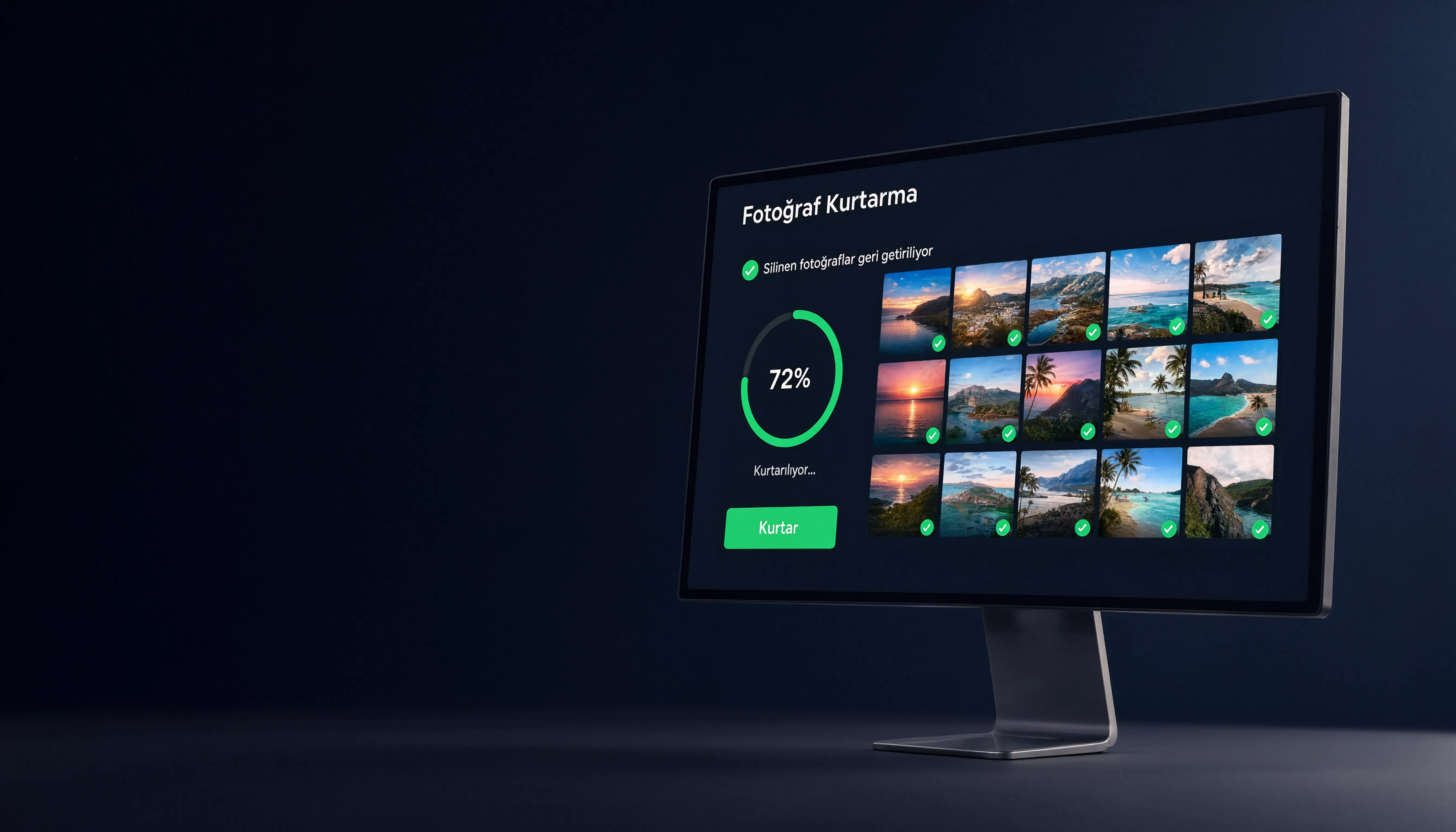
Silinen fotoğrafları geri getirme işlemi için Recuva programının kullanıldığı bir bilgisayar ekranı görünümü.
Yardımcı Araçlar

Silinen Fotoğrafları Geri Getirme: 6 Adımda Recuva Kullanımı

Fatih ATEŞ
Son güncelleme: 28 Temmuz 2026 09:58
Fatih ATEŞ - Teknik Destek Uzmanı
876 Görüntüleme
2
Paylaş
7 dk. okuma
Paylaş

Silinen fotoğrafları geri getirme işlemi için Recuva programını nasıl kullanacağınızı biliyor musunuz? Kaybolan dosyalarınızı kurtarmak için 6 adımı uygulayın.

Silinen fotoğrafları geri getirme işlemi yanlışlıkla silinen anılar için büyük bir umut olabilir. Özellikle aile fotoğraflarının, tatil görsellerinin veya önemli belgelerin kaybolması panik yaratır. Recuva gibi ücretsiz dosya kurtarma araçları bu durumlarda ilk başvurulacak çözümlerden biridir.

İçindekiler
  • Recuva ile Silinen Fotoğrafları Geri Getirme Adımları
    • Recuva’yı Resmi Siteden İndirin
    • Kurtarma Sihirbazını Başlatın
    • Dosyanın Bulunduğu Konumu Seçin
    • Hızlı Taramayı Başlatın
    • Derin Tarama Kullanın
    • Kurtarma Konumunu Doğru Seçin
  • HDD ve SSD Arasındaki Fark Nedir?
  • Sıkça Sorulan Sorular
    • Silinen fotoğrafları geri getirme işlemi her zaman başarılı olur mu?
    • Recuva nasıl kullanılır?
    • SSD’den silinen fotoğraf kurtarılabilir mi?
    • Derin tarama ne işe yarar?
    • Kurtarılan dosyaları nereye kaydetmeliyim?
11858 Teknoloji Destek Hattı ile 7/24 telefonla teknik destek ve uzaktan destek alın 11858 Teknoloji Destek Hattı ile 7/24 telefonla teknik destek ve uzaktan destek alma

Ben yıllardır Recuva ile silinen fotoğrafları kurtarıyorum ve gerçekten işe yarıyor, ama hemen kullanmanız şart. Silme işleminden sonra bilgisayarı mümkün olduğunca az kullanın ki dosyalar üzerine yazılmasın. Derin tarama özelliğini mutlaka deneyin, yıllar önceki fotoğrafları bile bulabiliyor. SSD’lerde TRIM yüzünden şansınız daha düşük, o yüzden hızlı hareket edin. Ben her zaman resmi siteden indirmenizi öneririm.

Arızalı sürücüden dosya kurtarma işlemleri genellikle daha profesyonel araçlar gerektirir. Ancak silme sonrası kurtarma gibi yazılımsal kayıplarda Recuva çoğu zaman yeterli gelir. Önemli olan doğru adımları hızlıca uygulamaktır.

Recuva ile Silinen Fotoğrafları Geri Getirme Adımları

Recuva nasıl kullanılır sorusunun yanıtı oldukça basittir. Program sihirbaz tabanlı bir arayüze sahiptir. Ancak kurtarma şansınızı artırmak için bazı kritik noktalara dikkat etmeniz gerekir. İlk ve en önemli kural silinen dosyanın bulunduğu sürücüye yeni veri yazmamaktır.

Recuva’yı Resmi Siteden İndirin

İlk olarak Recuva’yı resmi web sitesinden veya Microsoft Store’dan indirin. Google araması yaparsanız sahte kopyalarla karşılaşabilirsiniz. Bu sahte yazılımlar sisteminize zarar verebilir veya dosyalarınızı daha da kötüleştirebilir.

[GÖRSEL: Recuva resmi indirme sayfasını gösteren ekran görüntüsü]Recuva resmi indirme sayfasını gösteren ekran görüntüsü
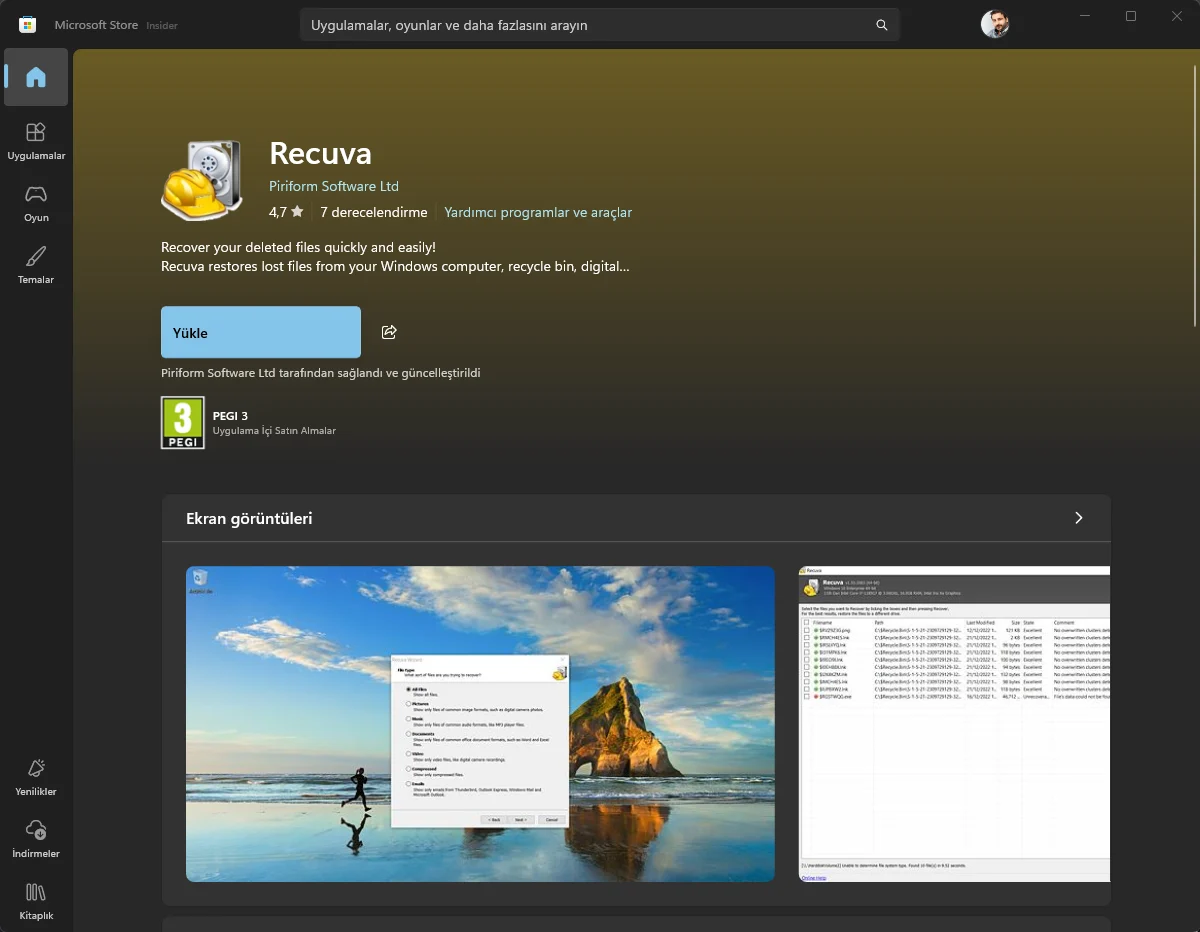
Kurtarılacak dosyalar farklı bir sürücüdeyse Recuva’yı normal şekilde kurabilirsiniz. Ancak silinen fotoğraflar sistem diskinizdeyse portable versiyonu kullanmak daha güvenlidir. Böylece kurulum sırasında o diske veri yazma riskini azaltırsınız.

Kurtarma Sihirbazını Başlatın

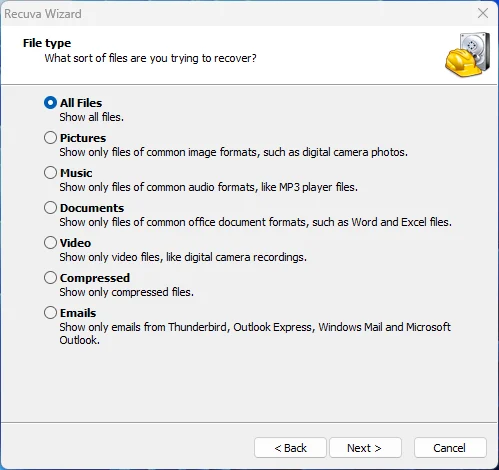
Programı açtığınızda karşınıza bir sihirbaz çıkar. İlk ekranda kurtarmak istediğiniz dosya türünü seçmeniz istenir. Silinen fotoğrafları bulma işlemi için Pictures seçeneğini işaretleyin. Tüm dosya türlerini taratmak isterseniz All Files seçeneğini de kullanabilirsiniz.
11858 Teknoloji Destek Hattı ile 7/24 telefonla teknik destek ve uzaktan destek alın 11858 Teknoloji Destek Hattı ile 7/24 telefonla teknik destek ve uzaktan destek alma

Recuva sihirbazının dosya türü seçim ekranını gösteren görsel

Dosyanın Bulunduğu Konumu Seçin

Sonra dosyanın nereden silindiğini belirtmeniz gerekir. On a specific location on the drive seçeneğiyle belirli bir klasörü seçebilirsiniz. Emin değilseniz I’m not sure seçeneğiyle tüm bilgisayarı taratabilirsiniz. Ancak bu seçenek daha uzun sürer.
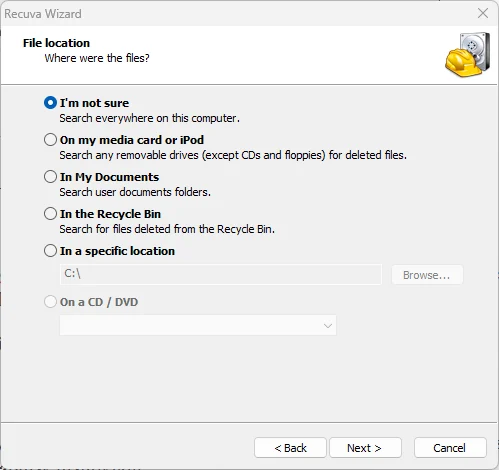
Recuva konum seçim ekranını gösteren ekran görüntüsü

Hızlı Taramayı Başlatın

Konumu seçtikten sonra Next butonuna tıklayarak hızlı taramayı başlatın. Bu tarama kısa sürede sonuç verir ve yakın zamanda silinen dosyaları bulur. Silinen dosya kurtarma işleminde zaman kritik olduğu için önce hızlı tarama yapmak mantıklıdır.
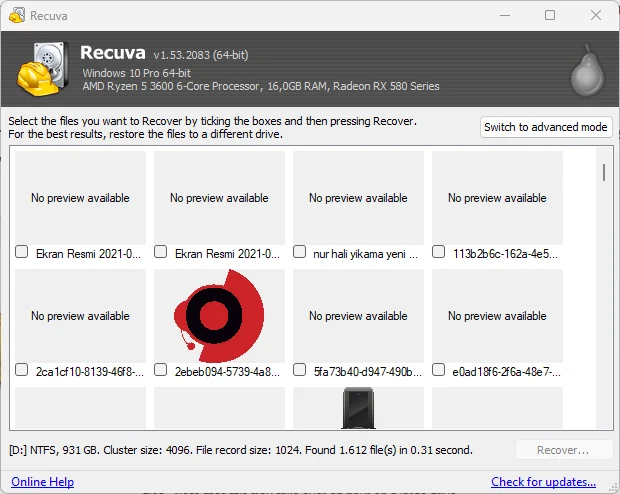
Recuva tarama sonuçları ekranını ve bulunan fotoğraf dosyalarını gösteren görsel

Bulunan dosyalar yeşil, sarı veya kırmızı simgelerle işaretlenir. Yeşil simge dosyanın sağlam olduğunu ve kurtarılma şansının yüksek olduğunu gösterir. Sarı ve kırmızı simgelerde kurtarma olasılığı düşer.

11858 Teknoloji Destek Hattı ile 7/24 telefonla teknik destek ve uzaktan destek alın 11858 Teknoloji Destek Hattı ile 7/24 telefonla teknik destek ve uzaktan destek alma

Derin Tarama Kullanın

Eğer hızlı tarama istediğiniz dosyayı bulamazsa derin tarama dosya kurtarma özelliğini devreye sokun. Enable Deep Scan seçeneğini işaretleyip taramayı yeniden başlatın. Derin tarama daha uzun sürer ancak daha eski veya parçalanmış dosyaları bulabilir.
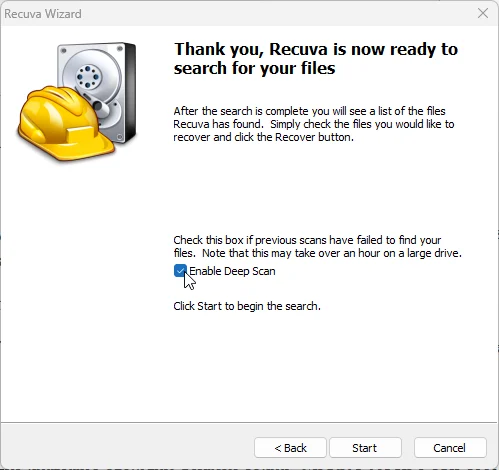
Recuva derin tarama seçeneğini gösteren görsel

Ben bu özellik sayesinde yıllar önce silinen fotoğrafları bile bulabildiğimi gördüm. Ancak ne kadar eskiyse dosyanın üzerine yazılma ihtimali o kadar artar. Bu yüzden hızlı davranmak her zaman şansınızı artırır.

Kurtarma Konumunu Doğru Seçin

Kurtarmak istediğiniz fotoğrafları seçin ve Recover butonuna tıklayın. Kurtarma penceresinde dosyaları asla aynı sürücüye kaydetmeyin. Farklı bir disk, harici sabit disk veya USB bellek seçin. Aynı sürücüye kaydetmek üzerine yazma riskini artırır ve kurtarılan dosyaları tehdit eder.

HDD ve SSD Arasındaki Fark Nedir?

HDD silinen fotoğraf kurtarma işlemleri genellikle daha başarılıdır. Çünkü mekanik sabit disklerde silinen dosyanın verileri hemen fiziksel olarak silinmez. Windows sadece o alanı boş olarak işaretler. Başka bir veri yazılmadığı sürece Recuva bu dosyaları geri getirebilir.

SSD silinen fotoğraf kurtarma işlemi daha zordur. Modern SSD’lerde TRIM özelliği bulunur. TRIM aktif olduğunda silinen verilerin bulunduğu hücreler arka planda temizlenir. Bu durum dosyaların kalıcı olarak silinmesine neden olur. Bu yüzden SSD’den kurtarma şansı daha düşüktür ve hızlı hareket etmek gerekir.
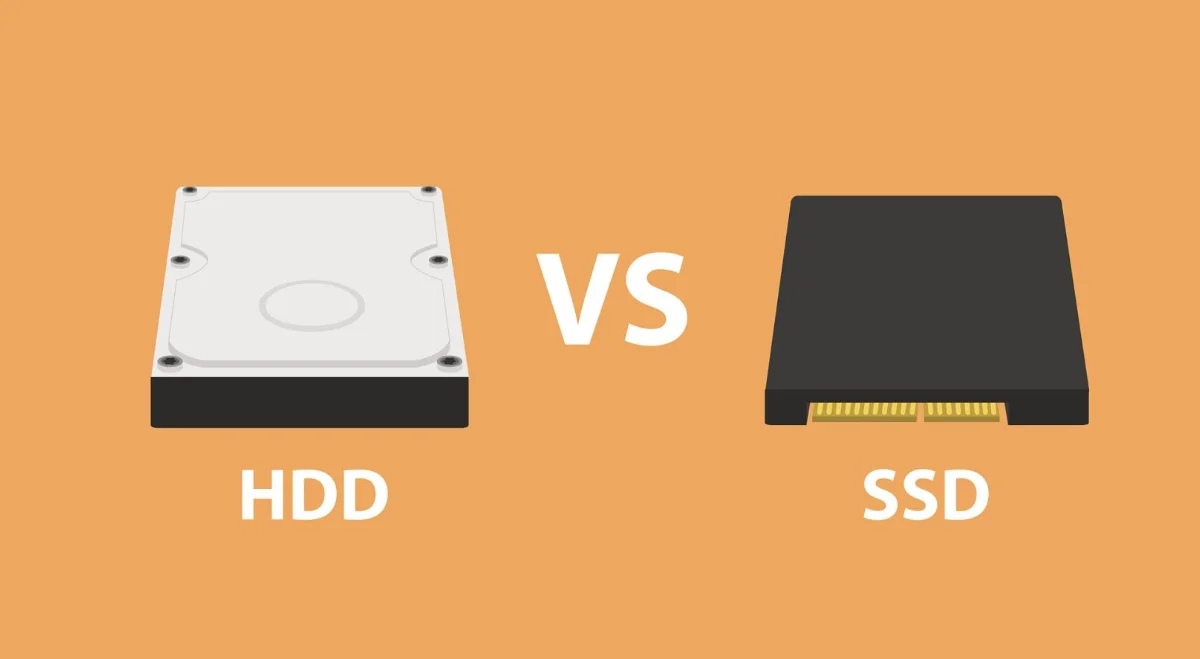
HDD ve SSD karşılaştırmasını gösteren basit bir görsel

Sıkça Sorulan Sorular

Silinen fotoğrafları geri getirme işlemi her zaman başarılı olur mu?

Hayır, her zaman garantili değildir. Başarı oranı silme sonrası geçen süreye, sürücüye yeni veri yazılıp yazılmadığına ve kullanılan depolama türüne bağlıdır.

Recuva nasıl kullanılır?

Recuva açıldıktan sonra dosya türü ve konum seçilir. Hızlı tarama başlatılır. İstenen dosya bulunamazsa derin tarama yapılır. Kurtarılan dosyalar farklı bir sürücüye kaydedilir.

SSD’den silinen fotoğraf kurtarılabilir mi?

Kurtarılabilir ancak şans daha düşüktür. TRIM özelliği silinen verilerin hızla temizlenmesine neden olur. Bu yüzden hemen müdahale etmek gerekir.

Derin tarama ne işe yarar?

Derin tarama hızlı taramada bulunamayan dosyaları daha kapsamlı şekilde arar. Daha uzun sürer ancak eski veya parçalanmış dosyaları bulma olasılığını artırır.

Kurtarılan dosyaları nereye kaydetmeliyim?

Asla silinen dosyanın bulunduğu aynı sürücüye kaydetmeyin. Harici disk, farklı bir bölüm veya USB bellek tercih edilmelidir.kurtarma

Outlook silinen bir öğe veya klasör kurtarma konusu da benzer bir aciliyet gerektirir. E-posta istemcilerinde silinen öğeler belirli bir süre sonra kalıcı olarak kaybolabilir. Her iki durumda da hızlı müdahale kurtarma şansını artırır.

Silinen fotoğrafları geri getirme sürecinde bazen beklenmedik sorunlarla karşılaşabilirsiniz. Program çöküşleri, yanlış sürücü seçimi veya dosyaların hasarlı çıkması gibi durumlar can sıkıcı olabilir. Ayrıca kritik verilerin kaybını önlemek için profesyonel destek almak mantıklı olabilir. 11858 numaralı Teknoloji Destek Hattı, 2011 yılından bu yana 7/24 kesintisiz hizmet veren uzman kadrosuyla silinen dosya kurtarma, Recuva kullanımı ve depolama sorunlarına uzaktan bağlantı ile güvenli çözümler sunar. Dakika bazlı şeffaf ücretlendirme anlayışıyla çalışan teknik destek hattı, fotoğraf ve dosya kurtarma süreçlerinde size yardımcı olabilir.

Recuva ile silinen fotoğrafları geri getirmek mümkün ancak her zaman garantili değil. Ben bu aracı yıllardır kullanıyorum ve doğru zamanda doğru adımlarla çok şey kurtarabiliyor. Unutmayın, en iyi kurtarma yöntemi düzenli yedekleme yapmaktır. Siz hiç silinen bir fotoğrafı geri getirmek zorunda kaldınız mı? Yorumlarda deneyiminizi paylaşabilirsiniz.


ETİKETLER:android telefonfotoğraf kurtarmakurtarmanasıl yapılırrecuvasilinen dosya kurtarmasilinen fotoğraflar
Bu Makaleyi Paylaş
Facebook WhatsApp WhatsApp Threads Bağlantıyı Kopyala Yazdır
Paylaş
YazarFatih ATEŞ
Teknik Destek Uzmanı
Takip Et
İster iPhone'undaki, ister Android cihazındaki veya Windows'taki ayarlar arasında geziniyor olsun, Fatih ATEŞ her zaman teknolojiye düşkün olmuştur. Teknolojiye, Windows'a ve güç düğmesi olan her şeye tutkuyla bağlı olarak, zamanının çoğunu yeni beceriler geliştirmek ve teknoloji dünyası hakkında daha fazla şey öğrenmek için harcadı. Öğrendiklerini de sizlerle paylaşıyor.
Yorum yapılmamış

Bir yanıt yazın Yanıtı iptal et

E-posta adresiniz yayınlanmayacak. Gerekli alanlar * ile işaretlenmişlerdir


Bağlantı Kuralım

21KBeğen
19.6KTakip Et
7.3KAbone Ol
192Takip Et

Popüler Gönderiler

X gönderi görünürlüğü ne demek nasıl artırılır?

X Gönderi Görünürlüğü Ne Demek, Nasıl Artırılır

Senanur FINDIKÇI
Senanur FINDIKÇI
7 dk. okuma
1 Görüntüleme
NET::ERR_CERT_AUTHORITY_INVALID Hatası, güvenilmeyen SSL sertifikası nedeniyle web sitesine erişimi engelleyebilir.

NET::ERR_CERT_AUTHORITY_INVALID Hatası Neden Olur, 7 Çözüm Yöntemi

Hatice TATLISU
Hatice TATLISU
7 dk. okuma
3 Görüntüleme
WordPress Alan Adı Değiştirme sürecinde eski bağlantıları korumak, yeni adrese geçişi kolaylaştırır.

WordPress Alan Adı Değiştirme: SEO Kaybetmeden Nasıl Yapılır

Serdar TATLISU
Serdar TATLISU
7 dk. okuma
4 Görüntüleme
Windows 11 Tanım Güncellemeleri Nedir Ne işe yarıyor?

Windows 11 Tanım Güncellemeleri Nedir

Senanur FINDIKÇI
Senanur FINDIKÇI
9 dk. okuma
2 Görüntüleme
//

We influence 20 million users and is the number one business and technology news network on the planet

You Might Also Like

Mi Tarayıcı Reklamları Nasıl Kapatılır?
Android

Mi Tarayıcı Reklamları Nasıl Kapatılır?

2 dk. okuma
Linux’ta Microsoft Excel Nasıl Kurulur ve Excel Alternatifleri Nelerdir?
Linux

Linux’ta Microsoft Excel Nasıl Kurulur ve Excel Alternatifleri Nelerdir?

2 dk. okuma
macOS’ta, iMessage Sohbet Geçmişi Nasıl Temizlenir?
macOS

macOS’ta, iMessage Sohbet Geçmişi Nasıl Temizlenir?

2 dk. okuma
Telegram Video Mesajı Gönderme
Telegram

Telegram Video Mesajı Gönderme

5 dk. okuma

Size her gün en son haberleri ve sorun çözümlerini getiriyoruz!

TeknoDestek Müşteri Hizmetleri
Facebook-f Instagram Tiktok Twitter Youtube Linkedin Whatsapp Rss

İş Ortaklarımız

TeknoDestek Müşteri Hizmetleri
© 2013 - 2026 TeknoDestek Müşteri Hizmetleri • Tüm hakları saklıdır • Bu sitedeki tüm içerikler (metin, görsel, video, logo, tasarım vb.) 5846 sayılı Fikir ve Sanat Eserleri Kanunu (FSEK) kapsamında korunmaktadır • İzinsiz kopyalanması, çoğaltılması, yayınlanması veya herhangi bir şekilde kullanılması yasaktır • İhlal tespitinde; FSEK Madde 71-73 uyarınca yasal süreç başlatma, maddi/manevi tazminat talep etme ve cezai işlem için başvurma hakkımız saklıdır • TeknoDestek, TeknoS@R'un bir kuruluşudur • Tema Düzenleyen: Fatih ATEŞ
Sorun Hala Çözülmedi mi?
Aradığın çözümü bulamadıysan, 11858 Teknoloji Destek Hattımız sana yardımcı olabilir. 2011’den beri Türkiye’nin en tecrübeli teknoloji destek ekiplerinden biri olarak, bilgisayar, telefon, tablet, modem, akıllı TV ve sosyal medya sorunlarında 7/24 profesyonel destek veriyoruz. Uzman ekibimizle hemen görüşmek ister misin?
📞 11858’i Şimdi Ara
Görüşme öncesi dakika ücreti sesli olarak bilgilendirilir
Welcome Back!

Sign in to your account

Kullanıcı Adı veya E-posta Adresi
Şifre

Şifrenizi mi unuttunuz?