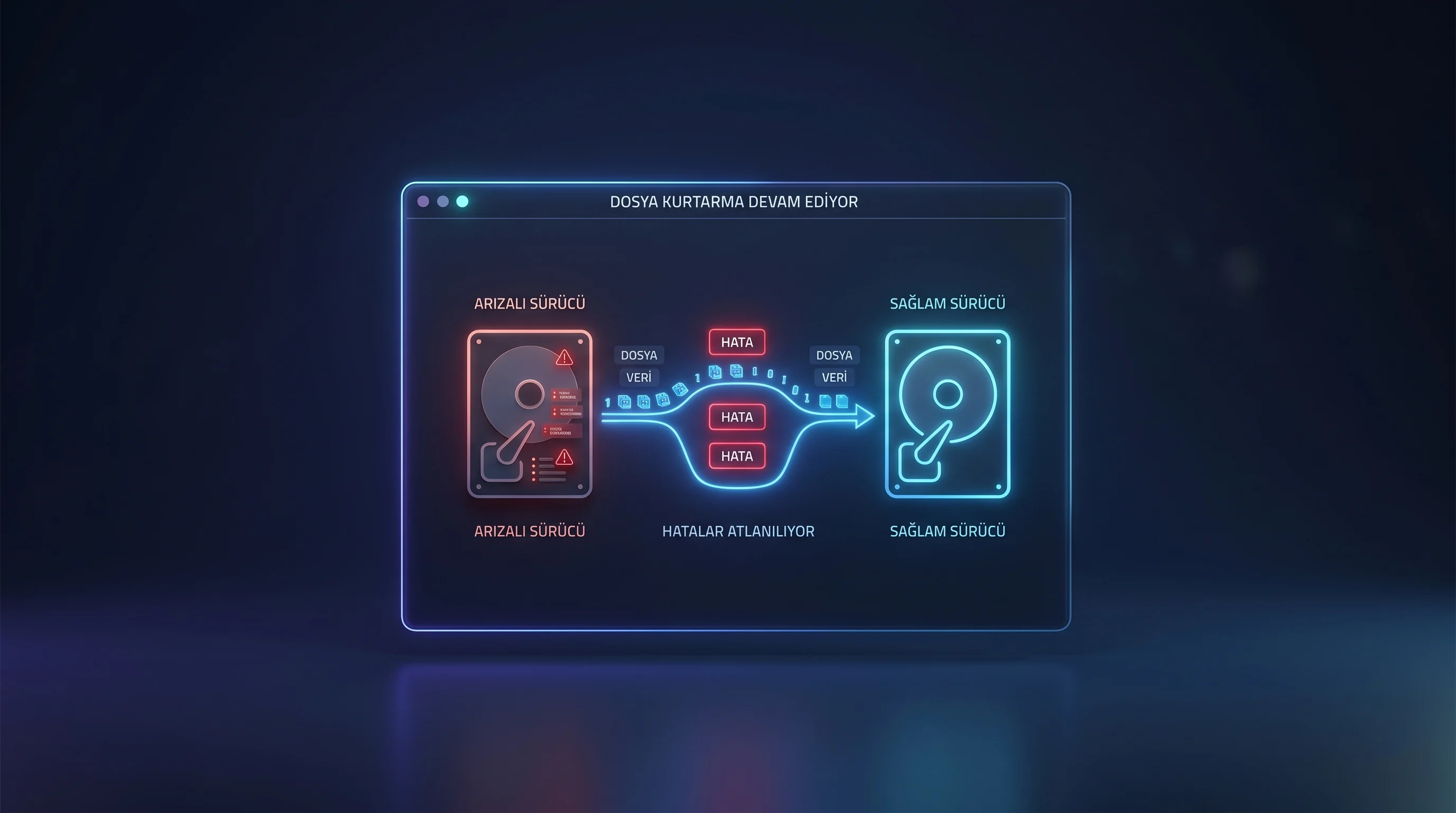

Arızalı sürücüden dosya kurtarma işlemini Robocopy komutuyla Windows 11’de nasıl yapacağınızı ve hangi parametreleri kullanmanız gerektiğini öğrenin.
Sabit disk arızalanmaya başladığında klasik kopyala-yapıştır yöntemi çoğunlukla ya saatlerce takılı kalır ya da hiç tamamlanamaz. Arızalı sürücüden dosya kurtarma için Robocopy, Windows’a yerleşik gelen ve bozuk ya da hata veren dosyaları atlayarak kopyalamayı sürdürebilen güçlü bir komut satırı aracıdır. Üçüncü taraf yazılım gerektirmez ve Windows 11, 10, 8.1 ile 7’de çalışır.


Geleneksel yöntemin sorunu şu: Disk bir okuma hatasıyla karşılaştığında sistem aynı noktada tekrar tekrar deneme yapar. Bu hem zaman kaybettirir hem de diskin durumunu daha da kötüleştirebilir. Robocopy ise yeniden deneme sayısını ve bekleme süresini sıfıra indirerek hatalı dosyayı geçip çalışabilir olanları kurtarmaya devam eder. Fiziksel hasar ciddi boyutlara ulaşmışsa bu yöntem bile yetersiz kalabilir; bu durumda profesyonel veri kurtarma servisine başvurmak en güvenli seçenek.
Eğer sorun bir Windows güncellemesinden sonra başladıysa ve kurtarmak istediğiniz dosyalar eski sistem klasöründe bulunuyorsa, farklı bir yol izlemek gerekiyor. Windows.old Klasöründen Dosya Kurtarma içeriği bu senaryoyu adım adım ele alıyor.
Robocopy Komutu ile Arızalı Sürücüden Dosya Kurtarma
Arızalı sürücüden dosya kurtarmak için Robocopy, Komut İstemi’nden yönetici yetkisiyle çalıştırılır. Temel komut yapısı şu şekildedir: robocopy "X:\kaynak-dizin\klasör" "C:\hedef-dizin\klasör" /MIR /R:0 /W:0. Bu komut, kaynak sürücüdeki dosyaları hedef diske kopyalarken bozuk dosyalarda takılmadan ilerlemeyi sağlar ve NTFS özniteliklerini korur.
Komut Satırını Yönetici Olarak Açma
Robocopy’nin arızalı diskle doğru biçimde çalışabilmesi için Komut İstemi’nin yönetici yetkileriyle başlatılması gerekiyor. Standart kullanıcı oturumundan çalıştırmak bazı klasörlere erişimi engelleyebilir.
- Başlat menüsünü açın.
- Arama kutusuna Komut İstemi yazın.
- Sonuçlarda Komut İstemi’ne sağ tıklayıp Yönetici olarak çalıştır seçeneğini seçin.
Robocopy Komutunu Çalıştırma
Komut İstemi açıldıktan sonra aşağıdaki komutu yazın ve Enter tuşuna basın:
robocopy "X:\kaynak-dizin\klasör" "C:\hedef-dizin\klasör" /MIR /R:0 /W:0
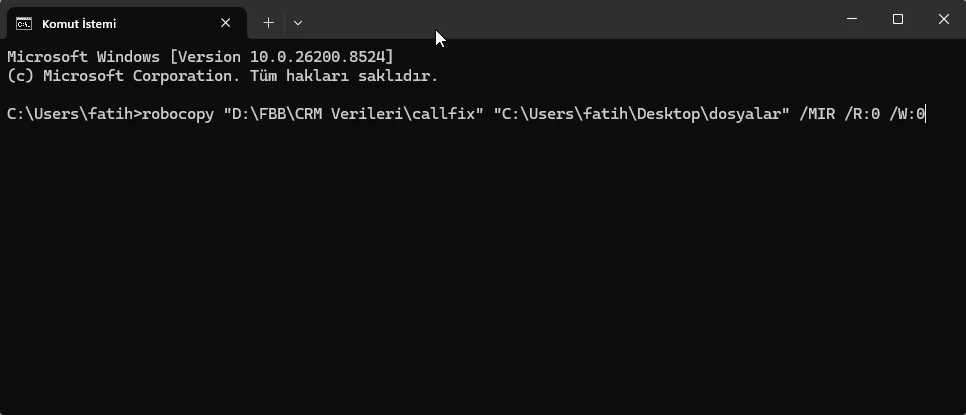
Komuttaki X:\kaynak-dizin\klasör kısmını arızalı sürücünün yolu ile değiştirin. C:\hedef-dizin\klasör kısmını ise dosyaların kopyalanacağı yeni ve sağlıklı diskin yoluyla güncelleyin. Klasör adlarında boşluk varsa tırnak işaretleri zorunludur; aksi hâlde komut hata verir.
Komuttaki Parametreler Ne Anlama Geliyor?
Her parametre farklı bir işlev üstleniyor. Bunları anlamak hem doğru kullanım sağlar hem de ihtiyaca göre komutu özelleştirmeye imkan tanır.
/MIR parametresi, kaynak ile hedef arasındaki dizin yapısını birebir yansıtır. Kaynak klasördeki alt klasörler, boş klasörler dahil, hedef konumda aynı yapıyla oluşturulur. Bu parametre aynı zamanda kaynakta bulunmayan dosyaları hedeften siler; bu nedenle hedef olarak yeni ve boş bir disk kullanmak öneriliyor.
/R:0 parametresi yeniden deneme sayısını sıfıra indiriyor. Varsayılan değer çok daha yüksektir ve bir hatayla karşılaşıldığında sistem aynı dosyayı defalarca denemeye devam eder. Arızalı diskte bu durum işlemi saatler içinde felç edebilir.
/W:0 parametresi ise yeniden denemeler arasındaki bekleme süresini sıfıra ayarlıyor. Bu iki parametre birlikte kullanıldığında Robocopy, okunamayan dosyayı bir kez dener, başaramazsa geçer ve bir sonraki dosyayla devam eder.
Robocopy Kullanırken Dikkat Edilmesi Gerekenler
Tüm klasörleri tek bir komutla kopyalamak yerine, önemli klasörleri sırayla ve ayrı ayrı kopyalamak daha sağlıklı bir yaklaşım. Büyük bir kopyalama işlemi sırasında diskin durumu kötüleşirse hangi verilerin kurtarıldığını takip etmek güçleşir. Kritik belgeler, fotoğraflar ve proje dosyaları gibi öncelikli klasörlerden başlamak, olası en kötü senaryoda bile en değerli verilerin kurtarılmasını garantiyor.
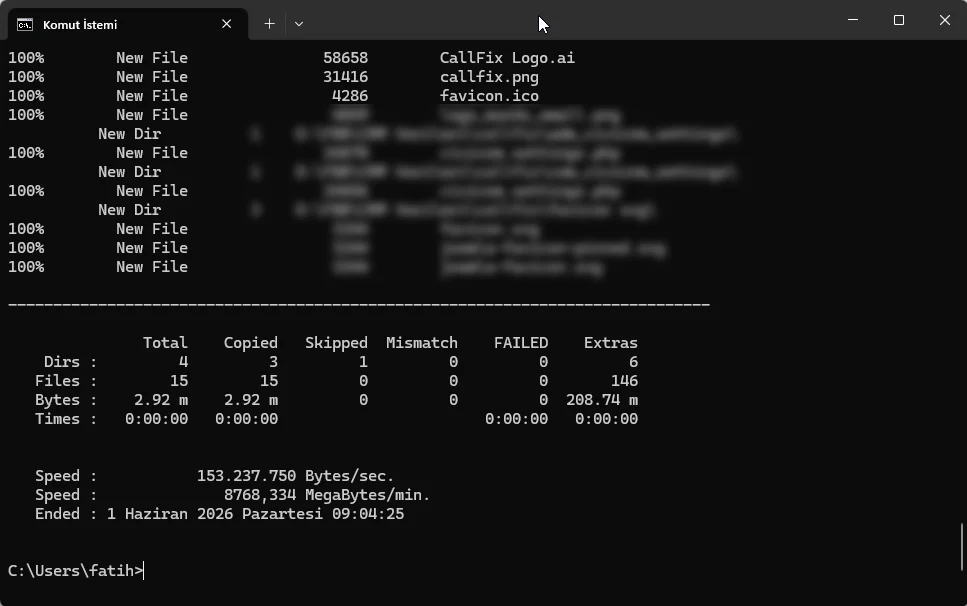
Robocopy işlemi tamamlandığında hedef klasörde bir log çıktısı oluşturuyor. Bu çıktıda kaç dosyanın başarıyla kopyalandığı, kaçının atlandığı ve kaçında hata oluştuğu görülebiliyor. Atlanan dosyaların sayısı ve türü, diskteki hasarın boyutu hakkında fikir veriyor.
Editör notu olarak şunu belirtmeliyim: Robocopy’nin NTFS özniteliklerini koruması gerçek bir avantaj. Özellikle kurumsal veya proje dosyalarında zaman damgaları ve erişim izinleri bazen kritik önem taşıyor. Standart kopyala-yapıştır bu bilgileri kaybedebilirken Robocopy bunları hedefe taşıyor.
Robocopy Yeterli Olmadığında Ne Yapılmalı?
Robocopy yazılım düzeyinde çalışan bir araç. Diskte fiziksel hasar varsa, yani okuma kafası arızalandıysa, plakalar çizildiyse ya da elektronik devre bozulduysa, hiçbir yazılım bu engeli aşamaz. Bu durumda profesyonel veri kurtarma servisleri, disk temiz oda ortamında açılarak müdahale gerektiren yöntemler uyguluyor. Bu hizmetler maliyetli olmakla birlikte kritik verilerde tek gerçekçi seçenek olabiliyor.
Robocopy işlemini tamamlayıp verileri güvene aldıktan sonra bir sonraki adım, yedekleme düzenini otomatik hâle getirmek. Arızalı bir diskle geçirilen bu süreç, düzenli yedeklemenin ne kadar kritik olduğunu somut biçimde gösteriyor.
Sürücünüz BitLocker ile şifreli ise kurtarma süreci ek adımlar içeriyor. Kurtarma anahtarı olmadan şifreli diske erişmek mümkün değil. CMD’den BitLocker Kurtarma Anahtarını Bulma içeriği bu adımları ele alıyor.
Robocopy komutunu doğru yapılandırmakta güçlük yaşıyorsanız, işlem başlatılamıyorsa ya da hangi parametreleri kullanmanız gerektiğinden emin değilseniz uzaktan destek alabileceğiniz bir seçenek mevcut. 2011’den bu yana 7/24 hizmet veren Teknoloji Destek Hattı olan 11858, TeamViewer ve AnyDesk gibi lisanslı yazılımlar üzerinden uzaktan bağlantıyla komutu birlikte yapılandırıp kurtarma işlemini başlatmanıza yardımcı olabilir. Dakika bazlı şeffaf ücretlendirmesiyle çalışan hat, yüzde 95 memnuniyet oranı ve 500.000’den fazla başarılı işlem deneyimiyle hizmetinizdedir.
Arızalı sürücüden dosya kurtarma sürecinde zaman kritik bir değişken. Disk çalışmaya devam ettiği sürece Robocopy ile kurtarılabilecek veri miktarı artar; bekledikçe bu pencere daralır. Komutun hangi parametrelerle çalıştırdığınızı ve kaç dosyanın kurtarıldığını yorumlarda paylaşırsanız, benzer sorunu yaşayanlar için değerli bir referans oluşur.