
Minecraft’ı en üst sıralara taşıyan ana faktörlerden biri olduğuna inanıyoruz. Bazı oyuncular da arkadaşlarla minecraft oynama’yı deneyimlemek ister.
Tek başına oynamak bol eğlence sunar (özellikle modlarla). Aslında, birçok Minecraft oyuncusu bu kum havuzu dünyasında keşfederken, deney yaparken, zanaat yaparken ve yaratırken kendi başlarına kalmayı tercih eder.
- Arkadaşlarla Minecraft Oynama Adımları
- LAN
- Minecraft Java Sürümü için LAN Oyun Kurulumu Nasıl Yapılır
- Minecraft Windows 10, Minecraft Xbox, Minecraft Mobil Cihazlar için LAN Oyun Kurulumu Nasıl Yapılır
- Minecraft Windows 10/Xbox/Mobil Cihazlarda LAN Oyununa Nasıl Katılınır
- Arkadaşlarla Minecraft Oynama için Minecraft Sunucuları
- Minecraft Realms
- Minecraft Bölünmüş Ekran Konsol Oyunu


Bazen de birlikte bir köyü yağmalamaktan çılgın baskınlara gitmeye kadar, eğlence arkanızı kollayan sağlam bir ekiple hareket etmek isteyen oyuncular için arkadaşlarla minecraft oynama adımları içeren bir yazı hazırladık.
Bu durumda, kesinlikle arkadaşlarınızla Minecraft oynayabilirsiniz. Aslında, bunu yapmanın dört seçeneğiniz var:
- LAN
- Minecraft Sunucuları
- Minecraft Realms
- Bölünmüş Ekran Konsol Oyunu
Arkadaşlarla Minecraft Oynama Adımları
LAN
Arkadaşlarınız yakınlarda yaşıyorsa (örneğin, aynı sokakta veya mahallede) veya sizinle aynı yerdeyse (örneğin, bir okul veya topluluk alanında) ve aynı WiFi ağına bağlılarsa.
LAN, Yerel Alan Ağı’nın kısaltmasıdır ve arkadaşlarınızla Minecraft oynamanın en hızlı ve en güvenli yollarından biridir. Kurulumu oldukça kolaydır ve yalnızca aynı ağa bağlı oyuncuların katılabileceği anlamında oldukça güvenlidir.
WiFi bilgilerinizi rastgele kişilere vermediğiniz sürece, bu düzeydeki özel erişim, oyundaki her kişiyi bilmenizi ve takip etmenizi sağlar. Potansiyel güvenlik tehditleri troller, hackerlar neredeyse yok denecek kadar azdır.
Minecraft Java Sürümü için LAN Oyun Kurulumu Nasıl Yapılır
- Bir ana bilgisayar seçin. Minecraft oynarken diğer oyuncular için sunucu çalıştıracak kadar işlem gücüne sahip olduğundan emin olun.
- Ana bilgisayarda oyunu başlatın.
- “Tek Oyuncu” seçeneğini seçin ve:
- Yeni bir dünya oluşturun.
- Mevcut birini seçin.
- Dünyanın içindeyken, ESC tuşuna basın.
- “LAN’a Aç” seçeneğini seçin.
- Tercih ettiğiniz oyun modunu seçin:
- Hayatta Kalma (varsayılan Minecraft oyun modu)
- Yaratıcı
- Macera
- Tüm kararlarınızı verdikten sonra, “LAN Dünyasını Başlat”ı seçin.
- Yerel bir oyunun barındırıldığını bildiren bir mesaj almalısınız.
Diğer oyuncuların (aynı ağda) kendi oyunlarını başlatmalarını sağlayın. Bu sefer, “Çok Oyunculu”yu seçtiklerinden emin olun. Aynı ağda oldukları sürece, bilgisayarları otomatik olarak yerel olarak barındırılan oyunu algılar.
Minecraft Windows 10, Minecraft Xbox, Minecraft Mobil Cihazlar için LAN Oyun Kurulumu Nasıl Yapılır
- Minecraft dünyasını çalıştıracak bir ana cihaz seçin. Mümkünse, en yüksek işlem gücüne sahip cihazı seçin.
- Her oyuncunun:
- Ana cihazla aynı ağa bağlı olduğundan.
- Ana cihazla aynı oyun sürümünü çalıştırdığından emin olun.
- Minecraft’ı başlatın ve “Oyna”ya basın.
- Yeni bir dünya oluşturmak veya mevcut bir dünyayı düzenlemek için kalem simgesini seçin.
- Çok Oyunculuya gidin ve “LAN Oyuncularına Görünür” seçeneğinin etkin olduğundan emin olun.
- Oyunu başlatmak için “Oluştur” veya “Oyna”yı seçin.
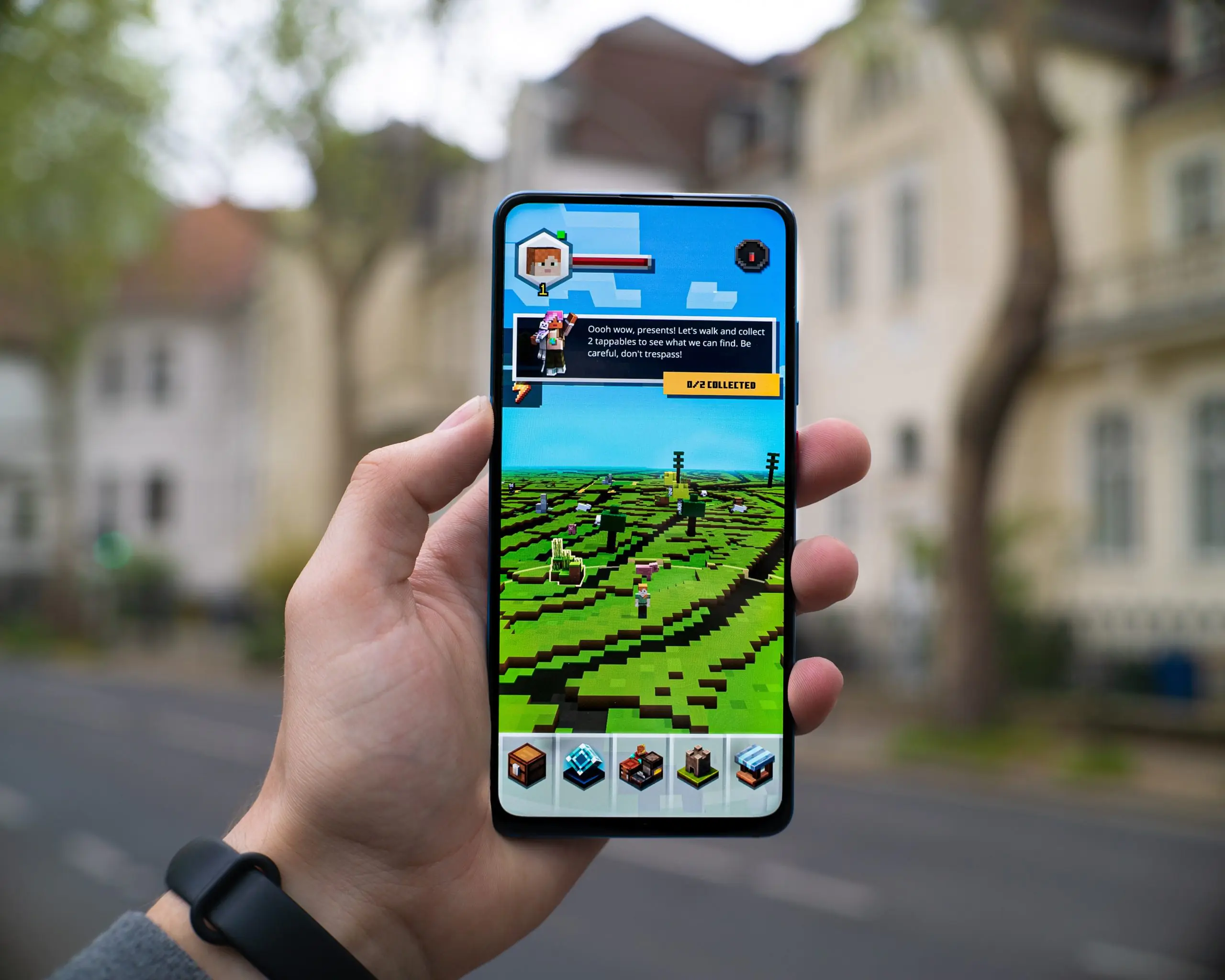
Minecraft Windows 10/Xbox/Mobil Cihazlarda LAN Oyununa Nasıl Katılınır
- Oyun menüsüne gidin.
- “Arkadaşlar” sekmenize tıklayın ve mevcut LAN Oyunlarını arayın (bu belirtilir).
Arkadaşlarla Minecraft Oynama için Minecraft Sunucuları
Çocuğunuz kendi Minecraft sunucusunu barındırmak istiyorsa (özel veya çevrimiçi), tüm süreç boyunca onlara göz kulak olmanızı şiddetle tavsiye ederiz. Programlama bilgisine ve teknik bilgiye sahip olsalar bile, özel bilgiler (örneğin, IP adresiniz) hala kazara tehlikeye atılabilir.
Bir Minecraft sunucusu, iki veya daha fazla oyuncunun farklı ağlara bağlı olmasına rağmen aynı oyunu oynamasına izin veren oyuncuya ait bir platformdur. Oyuncuların sadece atlayabileceği birçok açık çevrimiçi sunucu vardır, ancak birçok Minecraft oyuncusu özel sunucular barındırmayı tercih eder.
Kendi özel Minecraft sunucunuzu kurmak, genel çevrimiçi sunucuları barındırma veya katılma ile birlikte gelen birçok güvenlik riskini azaltır. Özel bir sunucu, oyuncu havuzu açısından belirli bir seviyede özel erişim ve kontrol sağlar, böylece çocuğunuzun çevrimiçi olarak bağlantı kurduğu kişileri daha veya az takip edebilirsiniz.
Bu bağlamda, çocuğunuzdan sunucuya davet ettiği veya davet etmeyi planladığı kişilerin bir listesini tutmasını istemek iyi bir fikir olabilir. Bu şekilde, bir şeylerin ters gittiğini hemen anlayabilir ve potansiyel güvenlik risklerini kötüleşmeden önce kontrol altına alabilirsiniz.
Minecraft Sunucusu Nasıl Oluşturulur
Yalnızca Minecraft Java Sürümünü çalıştıran kişiler kendi özel sunucularını barındırabilir. Minecraft Pocket Edition, konsol veya Windows 10 sürümü sunucu barındırmayı desteklemez.
- En son Java sürümüne sahip olduğunuzdan emin olun.
- Minecraft web sitesinden server.jar dosyasını indirin.
- Sunucuyu çalıştırmak için bir toplu iş dosyası oluşturun.
- EULA’yı (Son Kullanıcı Lisans Sözleşmesi) kabul edin, eula.txt dosyasını açın ve değeri false’dan true’ya değiştirin.
- İsteğe bağlı: Sunucunuzun daha sorunsuz çalışmasına yardımcı olmak ve olabildiğince fazla gecikmeyi önlemek için bir toplu iş dosyası oluşturun.
- İsteğe bağlı: Minecraft oyununuzu daha da özelleştirmek için sunucu özelliklerini ayarlayın.
- Sunucunuzu başlatmak için toplu iş dosyasını çalıştırın.
- Sunucu başlatıldığında, Minecraft başlatma sayfanızı açın ve indirdiğiniz .jar dosyasıyla eşleşen Minecraft sürümünü yükleyin.
- “Oyna”ya tıklayın ve “Çok Oyunculu” sekmesini açın.
- Kendi sunucunuza bağlanmak için Sunucu Ekle’ye tıklayın. Yeşil bir bağlantı çubuğu, sunucunuzun başarıyla oluşturulduğunu ve başlatıldığını ve insanların katılması için hazır olduğunu gösterir.
Merak etmeyin, eğer bu çok kısa geldiyse! Bu kılavuzda işleri kısa ve basit tutmak adına basit bir özet sunmayı tercih ettik. Kendi Minecraft sunucunuzu nasıl oluşturacağınıza dair daha ayrıntılı bir öğretici için güncellenmiş 2021 kılavuzumuza göz atın!
Minecraft Realms
Arkadaşlarla minecraft oynamak isteyen ondan az arkadaşınız varsa ama hepsi aynı bölgede yaşamıyorsa. Bu seçenek ayrıca güvenlik ve özel özellikler için ödeme yapmaktan çekinmeyen kişiler için de iyidir.
Minecraft Realms, Mojang tarafından geliştirilen “çok oyunculu hizmet” olarak tanımlanır. Mojang, Minecraft’ı yayınlayan şirket olduğu için resmi bir sunucu olarak düşünebilirsiniz. Bu, çocuklarınızın arkadaşlarıyla özel bir ortamda oynamasına olanak tanır.
Bir Minecraft sunucusu gibi, Minecraft Realms aynı ağa bağlı olmayan iki veya daha fazla oyuncu tarafından erişilebilir. Ancak, Minecraft LAN oyununa benzer şekilde, sadece belirli birkaç kişi realma katılabilir.
Minecraft Realms’in kurulumu da oldukça kolaydır. Minecraft Realms’i satın aldığınızda, sahip olduğunuz Realm’i doğrudan başlatıcıdan indirebilirsiniz. Ardından, arkadaşlarınıza yalnızca tıklamaları gereken benzersiz, özel bir URL (veya bir davet bağlantısı) gönderebilirsiniz. Bunu yaptıktan sonra, otomatik olarak realminize eklenirler.
10 oyuncuya kadar maksimum için Minecraft Realms’in mevcut aylık abonelik ücreti vardır. Çocuklarının iyi arkadaşlarıyla güvenli bir şekilde Minecraft oynamasını sağlamak anlamına geliyorsa, bazı ebeveynler için bu ücret kabul edilebilir. Ayrıca, Minecraft Realms aboneliği olan oyuncuların ekstra oyun avantajları ve faydalarına erişimi olduğu da unutulmamalıdır!
Minecraft Realms’in tek gerçek dezavantajı, eklentileri veya modifiye edilmiş oyunları desteklememesidir. Yani, arkadaşlarınızla bazı Minecraft modlarını denemek isterseniz, bunu Realminizde yapamazsınız. Aksi takdirde, özellikle güvenlik konusunda endişeli ebeveynler için Minecraft Realms’in en iyi çok oyunculu seçeneklerden biri olduğunu söylemeliyiz.
Minecraft Bölünmüş Ekran Konsol Oyunu
Minecraft’ı herhangi bir konsolda (Xbox, PlayStation veya Nintendo Switch) çalıştırıyorsanız ve aynı evde küçük bir arkadaş grubunuz varsa (en fazla dört kişi).
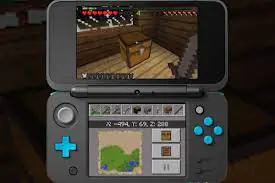
Minecraft’ı bölünmüş ekran konsolunda çalıştırmak, arkadaşlarla minecraft oynama’nın en hızlı, en kolay ve en güvenli yollarından biridir. Sunucu barındırmanız veya bir sunucuya katılmanız gerekmeyecek, LAN oyununu ayarlamanız gerekmeyecek ve herhangi bir aylık abonelik ödemeniz gerekmeyecek.
Bölünmüş ekran özelliği, aynı ekranda aynı anda dört Minecraft oyuncusunun bağlanıp oynamasına olanak tanır. Arkadaşlarınızla otomatik olarak aynı ortamda olacaksınız ve eylemlerini gerçek zamanlı olarak izleyebileceksiniz. “Bölünmüş ekran” terimi, ana ekranın dört daha küçük oyuncu özgü ekrana bölünmesinden gelir.
Güvenlik açısından, bunun en güvenli yöntem olduğunu iddia edebiliriz. Tüm oyuncular fiziksel olarak birbirlerinin görüş alanında olacak, oyuncu havuzu son derece sınırlı olacak (dört oyuncu) ve herkesin yaptığı her şey büyük ekranda görülebilir. Çocuğunuz ve arkadaşları bir ekranı paylaşmaktan rahatsız değillerse, bu mükemmel bir seçenektir.
Minecraft bölünmüş ekran konsol oyununun en büyük dezavantajı, bunun konsol özel bir özellik olmasıdır, yani tüm oyuncuların bir konsola sahip olması (veya bir konsolu kullanması) gereklidir. Ayrıca, bazıları dört yönlü görünümüne alışık olmayabilir, bu da oyun sırasında çok fazla kafa karışıklığı ve rahatsızlık yaratabilir.
Minecraft arkadaşlarla oynama için dört ana çok oyunculu seçenek. Tekrar hızlı bir özet geçmek gerekirse, arkadaşlarla Minecraft nasıl oynanır:
- LAN
- LAN Oyun Kurulumu Nasıl Yapılır
- Minecraft Sunucuları
- Minecraft Sunucusu Nasıl Oluşturulur
- Minecraft Realms
- Minecraft Bölünmüş Ekran Konsol Oyunu
Arkadaşlarla minecraft oynama için özel erişim ve bütçe açısından en güvenlisi kesinlikle minecraft bölünmüş ekran konsol oyunudur. En çok özelleştirilebilir olanı ise kesinlikle Minecraft Sunucusu barındırmak veya bir sunucuya katılmaktır. Bir seçenek diğerinden gerçekten daha iyi değildir. Hepsi çocuğunuzun belirli ihtiyaçlarına ve durumuna bağlıdır ve aynı zamanda ebeveyn olarak sizin de ne kadar rahat hissettiğinize.
Ayrıca okuyun