
TeknoDestek Müşteri Hizmetleri
  • Haberler
    HaberlerDaha Fazla Göster
    Sessiz İçerik Nedir Nasıl Yapılır
    Sessiz İçerik Nedir
    6 dk. okuma
    Spotify SongDNA Nedir
    4 dk. okuma
    Apple Creator Studio Nasıl Kullanılır
    6 dk. okuma
    Mikro İçerik Nedir Nasıl Yapılır
    Mikro İçerik Nedir
    6 dk. okuma
    Türkiye’de Araçlarda Multimedya Ekranı Kullanımı Yasakları
    6 dk. okuma
  • Bilgisayar
    BilgisayarDaha Fazla Göster
    WordPress bakım modunda takılı kalması için FTP istemcisinde .maintenance dosyasının kök dizindeki görüntüsü
    WordPress Bakım Modunda Takılı Kalması Sorunu ve Çözümü
    7 dk. okuma
    WordPress Site Teknik Sorunlar Yaşıyor
    WordPress Site Teknik Sorunlar Yaşıyor Hatası Çözümü
    5 dk. okuma
    SSH Bağlantı Reddedildi Hatası Çözümü
    6 dk. okuma
    WordPress Planlı Bakım
    WordPress Planlı Bakım Nedeniyle Kısa Süreliğine Kullanılamayacak Hatası ve Çözümü
    7 dk. okuma
    Windows 11 Başlat Menüsünden Web Aramaları Kapatma
    5 dk. okuma
  • Mobil
    MobilDaha Fazla Göster
    Navigasyon Yönlendirici Değiştirme
    Google Haritalarda Navigasyon Yönlendirici Değiştirme
    3 dk. okuma
    Apple CarPlay'da uygulamaların yerini değiştirme
    Apple CarPlay’da Uygulamaların Yerini Değiştirme
    4 dk. okuma
    Android Auto Nedir, Nasıl Kullanılır
    4 dk. okuma
    Android 5G Ayarı Nasıl Yapılır
    4 dk. okuma
    iPhone 5G Ayarı Nasıl Yapılır
    4 dk. okuma
  • Sosyal Medya
    Sosyal MedyaDaha Fazla Göster
    YouTube Video Başlığı Nasıl Yazılmalı Yolları Neler
    YouTube Video Başlığı Nasıl Yazılmalı
    6 dk. okuma
    Tiktok Sorun Bildirme Ekranı Nerede
    5 dk. okuma
    X uygulamasında gündeme girme için hashtag ve etkileşim ekranı
    X Uygulamasında Gündeme Nasıl Girilir
    5 dk. okuma
    TikTok İçerik Yorgunluğu Nedir
    6 dk. okuma
    Sosyal Medyada Marka Dili Nasıl Oluşturulur Yolları Neler
    Sosyal Medyada Marka Dili Nasıl Oluşturulur
    6 dk. okuma
  • İnceleme
    İncelemeDaha Fazla Göster
    MacBook Neo Piyasayı Sarsmaya Geliyor
    5 dk. okuma
    Instax Mini Evo Cinema
    4 dk. okuma
    Samsung Galaxy Book 6 Ultra
    Samsung Galaxy Book 6 Ultra İnceleme
    8 dk. okuma
    Bütçe Dostu Mac Seçenekleri
    Bütçe Dostu Mac MacBook Neo vs Mac Mini
    7 dk. okuma
    Xiaomi Mi Taşınabilir Şarjlı Kompresör İnceleme
    10 dk. okuma
  • İletişim
YouTube
  • Facebook
26 Nis 2026, Pazar
TeknoDestek Müşteri HizmetleriTeknoDestek Müşteri Hizmetleri
Yazı BoyutuAa
  • Haberler
  • Mobil
  • Sosyal Medya
  • Bilgisayar
  • İnceleme
  • İnternet ve Ağ
  • Ev Elektroniği
  • İletişim
Search
  • Haberler
    • Cihaz Duyuruları
    • Teknoloji
    • Uygulama Gelişmeleri
  • Bilgisayar
    • Linux
    • macOS
    • Windows
  • İnceleme
    • Bilgisayar
    • Ev Elektroniği
    • Tablet
    • Tavsiyeler & Karşılaştırmalar
    • Telefon
  • Mobil
    • Android
    • Giyilebilir Cihazlar
    • HarmonyOS
    • iPhone / iOS
  • Sosyal Medya
    • Facebook
    • Instagram
    • TikTok
    • Snapchat
    • Teams
    • Telegram
    • WhatsApp
    • X
  • İletişim
Bizi Takip Edin
iCloud Kişilerini Gmail'e Aktarma
iPhone / iOS

iCloud Kişilerini Gmail’e Aktarma Kılavuzu

Son güncelleme: 3 Şubat 2024 16:20
Tekno Destek
Paylaş
Paylaş

Eğer iPhone’unuzda kayıtlı kişileriniz varsa ve bunlara Gmail üzerinden erişmek istiyorsanız, iCloud Kişilerini Gmail’e aktarma işlemini öğrenmek isteyebilirsiniz. İşte iCloud kişilerini Gmail’e aktarma adımları.

iCloud’dan Kişileri Dışa Aktarma

Eğer iCloud’ta kayıtlı kişileriniz varsa, bu kişileri toplu olarak dışa aktarabilir ve ardından bu veriyi Gmail hesabınıza içe aktarabilirsiniz. Belirli kişileri seçebilir veya tüm kişi listesini dışa aktarabilirsiniz.

İçindekiler
  • iCloud’dan Kişileri Dışa Aktarma
  • Gmail’e Kişileri İçe Aktarma
    • Tek Bir iCloud Kişisini Gmail’e İçe Aktarma
    • Kişilerinizi Gmail’e Otomatik Olarak Kaydetme
      • iCloud Kişilerini Gmail’e Aktarma Kısa Detay
- 11858 Teknoloji Destek Hattı -
  1. Apple ID’nizle icloud.com’a giriş yapın.
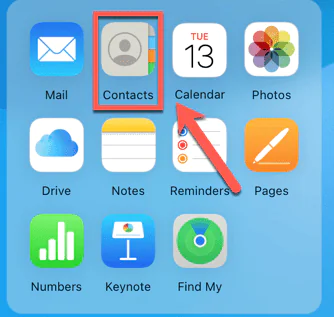
  2. Eğer Ana Sayfanızda Görmüyorsanız, Uygulamalar simgesine tıklayın.
  3. Kişileri seçin.
  4. İhracat yapmak istediğiniz ilk kişiye tıklayın.
  5. İlk kişiyi seçmek için Cmd tuşuna basılı tutun ve diğer kişileri seçmek için tıklayın. Alternatif olarak, bir kişiyi seçin, Shift tuşuna basılı tutun ve diğerini tıklayarak aralarındaki tüm kişileri seçin.
  6. Tüm kişileri dışa aktarmak istiyorsanız, kişi listesinin üstündeki Üç Nokta simgesine tıklayın.
  7. “Tüm Kişileri Seç”e tıklayın.
  8. Seçiminizi yaptıktan sonra, ekranın sağ üst köşesindeki Paylaş simgesine tıklayın.
  9. “vCard’ı Dışa Aktar”ı seçin.
  10. Kişileriniz vCard formatında dışa aktarılacaktır.

Gmail’e Kişileri İçe Aktarma

iCloud’dan kişilerinizi dışa aktardıktan sonra, bu veriyi Gmail’e içe aktarabilirsiniz. En kolay yol, vCard dosyanızı kaydettiğiniz bilgisayarda Gmail hesabınıza giriş yapmaktır.

  1. Tarayıcınızdaki Gmail hesabınıza giriş yapın.
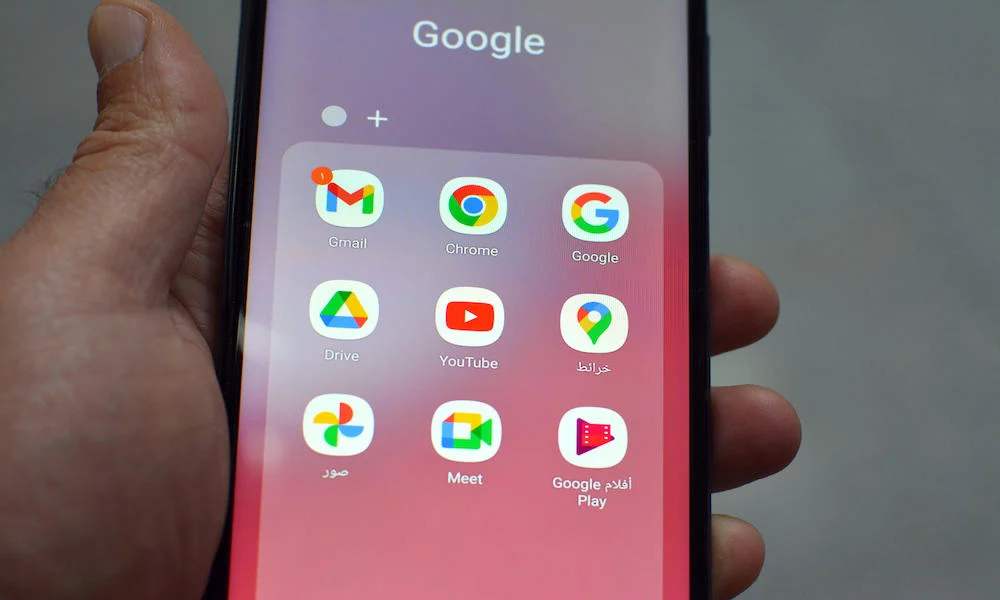
  2. Ekranın üst kısmındaki Google Uygulamaları simgesine tıklayın.
  3. Kişileri seçin.
  4. Sol taraftaki “Düzelt ve Yönet” seçenekleri altında “İçe Aktar”ı tıklayın.
  5. “Dosya Seç”e tıklayın.
  6. iCloud’tan dışa aktardığınız vCard dosyasını bulun ve “Aç”ı tıklayın.
  7. “İçe Aktar”ı tıklayın.
  8. Kişileriniz Gmail’e başarıyla içe aktarılacaktır.
iCloud Kişilerini Gmail'e Aktarma

Tek Bir iCloud Kişisini Gmail’e İçe Aktarma

Eğer yalnızca bir kişiyi iCloud kişilerinizden Gmail’e aktarmak istiyorsanız, Apple cihazınızın paylaşım seçeneklerini kullanmayı tercih edebilirsiniz. Bu işlemi iPhone’unuzdan iCloud’a giriş yapmadan gerçekleştirebilirsiniz. Ancak kişileri Gmail’e içe aktarmak için yine de bilgisayarınızdaki Gmail hesabınıza giriş yapmanız gerekecektir. Bu yöntem birkaç kişi için uygundur, ancak birkaç kişiden fazlasını aktarmak istiyorsanız, bu işlem pek pratik olmayabilir.

  1. iPhone’unuzda veya iPad’inizde “Kişiler” uygulamasını açın.
  2. Paylaşmak istediğiniz kişiyi seçin.
  3. Aşağı kaydırın ve “Kişiyi Paylaş”ı tıklayın.
  4. Alternatif olarak, kişiler listesinde herhangi bir kişiye uzun basın ve “Paylaş”ı seçin.
  5. Paylaşmak istediğiniz kişi bilgilerini seçin. Mavi tik işareti olanları içeren kişi dosyası oluşturulacaktır.
  6. Eğer tüm kişi bilgilerini içermek istiyorsanız, ekranın altındaki “Tüm Alanları Seç”e tıklayabilirsiniz.
  7. Seçimlerinizi yaptıktan sonra, ekranın üst kısmındaki “Tamam”ı tıklayın.
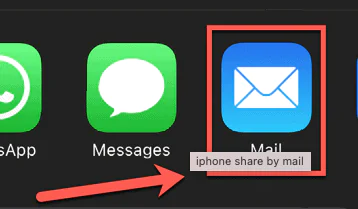
  8. Paylaşım seçeneklerinden “Posta”yı seçin.
  9. İlgili Gmail adresinizi girin; kişi kartı zaten e-postaya ekli olarak görünecektir.
  10. “Gönder”e tıklayın ve kişi, girdiğiniz adrese gönderilecektir.
  11. Bilgisayarınızda Gmail’e giriş yapın.
  12. Kendinize gönderdiğiniz e-postayı açın.
  13. Eklemenin üzerine gelin ve indirme düğmesine tıklayın.
  14. Dosyayı bilgisayarınıza kaydedin.
  15. Ekranın üst kısmındaki Google Uygulamaları simgesine tıklayın.
  16. Kişileri seçin.
  17. Sol taraftaki menüde “İçe Aktar”ı seçin.
  18. “Dosya Seç”e tıklayın.
  19. İndirdiğiniz VCF dosyasını bulun ve “Aç”ı tıklayın.
  20. “İçe Aktar”ı tıklayın ve kişi Gmail hesabınıza eklenmiş olacaktır.
Kişilerinizi Gmail’e Otomatik Olarak Kaydetme

Yukarıdaki yöntemlerle iCloud kişilerinizi Gmail’e aktarmak oldukça basit olsa da, her yeni kişi eklediğinizde bunu tekrar yapmak istemezsiniz. Neyse ki, iPhone’unuzda eklediğiniz her kişiyi otomatik olarak Gmail hesabınıza kaydetmenin bir yolu var. Ancak bu ayarı etkinleştirmek için iPhone’unuzda bir Gmail hesabınızın kurulu olması gerekiyor.

  1. iPhone veya iPad’inizde Ayarlar uygulamasını açın.
  2. Aşağı kaydırın ve “Kişiler”i seçin.
  3. Ekranın alt kısmında “Varsayılan Hesap”ı seçin.
  4. Gmail’i varsayılan hesap olarak ayarlamak için Gmail’e tıklayın.
  5. Artık iPhone’unuza eklediğiniz her kişi, iCloud yerine Gmail hesabınıza kaydedilecektir.

iCloud kişilerinizi Gmail’e aktarmak, telefon değiştirdiğinizde veya e-posta hesaplarınızı değiştirdiğinizde kişilerinizin karışık hale gelmesini önlemenin en iyi yoludur. iCloud’ta, cihazlarınızda yerel olarak ve Gmail hesabınızda kaydedilmiş kişilere sahip olabilirsiniz. Yukarıdaki yönergeleri takip ederek iCloud’taki kişilerinizi Gmail’e aktarabilir ve böylece tüm kişilerinizi tek bir yerde saklayabilirsiniz.

iCloud Kişilerini Gmail’e Aktarma Kısa Detay

Eğer iPhone’da kayıtlı iCloud kişilerinizi Gmail’e aktarmak istiyorsanız:

  1. iCloud hesabınıza icloud.com üzerinden giriş yapın.
  2. Kişiler uygulamasını seçin.
  3. İstediğiniz kişileri seçip paylaş simgesine tıklayarak vCard formatında dışa aktarın.
  4. Gmail hesabınıza Gmail üzerinden giriş yapın.
  5. Google Uygulamaları simgesine tıklayın ve “Kişiler”i seçin.
  6. “Düzelt ve Yönet” altındaki “İçe Aktar” seçeneğini kullanarak vCard dosyanızı içe aktarın.

Bu şekilde, iCloud Kişilerini Gmail’e Aktarma işlemini basit bir şekilde aktarabilirsiniz.

- 11858 Teknoloji Destek Hattı -

Umarım bu rehber size yardımcı olur!

Gmail Durduruldu Hatası Nasıl Giderilir, içerikli makalemize bu linkten ulaşabilirsiniz.

ETİKETLER:gmail aktarmaicloud kişileriicloud'dan dışa aktarmakişi senkronizasyonunasıl yapılır
Bu Makaleyi Paylaş
Facebook WhatsApp WhatsApp Threads Bağlantıyı Kopyala Yazdır
Paylaş
Yorum yapılmamış

Bir yanıt yazın Yanıtı iptal et

E-posta adresiniz yayınlanmayacak. Gerekli alanlar * ile işaretlenmişlerdir

Bağlantı Kuralım

21KBeğen
19.6KTakip Et
7.3KAbone Ol
192Takip Et

Popüler Gönderiler

AirTies Air 4960 Modem Kurulum

Uğurcan ÜN
Uğurcan ÜN
3 dk. okuma
14 Görüntüleme
Sessiz İçerik Nedir Nasıl Yapılır

Sessiz İçerik Nedir

İsmail YILDIZ
İsmail YILDIZ
6 dk. okuma
15 Görüntüleme
YouTube Video Başlığı Nasıl Yazılmalı Yolları Neler

YouTube Video Başlığı Nasıl Yazılmalı

İsmail YILDIZ
İsmail YILDIZ
6 dk. okuma
14 Görüntüleme

Lyra 3 Pro ile Şarkı Nasıl Oluşturulur

Uğurcan ÜN
Uğurcan ÜN
4 dk. okuma
26 Görüntüleme

You Might Also Like

Windows

Windows 7 Destek Sonu uyarıları nasıl devre dışı bırakılır

2 dk. okuma
Giyilebilir Cihazlar

Apple Watch‘ta Vodafone Hücresel Bağlantı One Number Kullanımı

6 dk. okuma
WhatsApp Aero Sohbet Yedeği Alma
WhatsApp

WhatsApp Aero Sohbet Yedeği Alma

5 dk. okuma
Yazılım ve Uygulamalar

Spotify da Yerel Dosyalar Nasıl Silinir

4 dk. okuma

Size her gün en son haberleri ve sorun çözümlerini getiriyoruz!

TeknoDestek Müşteri Hizmetleri
Facebook-f Instagram Tiktok Twitter Youtube Linkedin Whatsapp Phone-alt Rss

İş Ortaklarımız

TeknoDestek Müşteri Hizmetleri
© 2013 - 2026 TeknoDestek Müşteri Hizmetleri • Tüm hakları saklıdır • Bu sitedeki tüm içerikler (metin, görsel, video, logo, tasarım vb.) 5846 sayılı Fikir ve Sanat Eserleri Kanunu (FSEK) kapsamında korunmaktadır • İzinsiz kopyalanması, çoğaltılması, yayınlanması veya herhangi bir şekilde kullanılması yasaktır • İhlal tespitinde; FSEK Madde 71-73 uyarınca yasal süreç başlatma, maddi/manevi tazminat talep etme ve cezai işlem için başvurma hakkımız saklıdır • TeknoDestek, TeknoS@R'un bir kuruluşudur • Tema Düzenleyen: Fatih ATEŞ
Sorun Hala Çözülmedi mi?
Aradığın çözümü bulamadıysan, 11858 Teknoloji Destek Hattımız sana yardımcı olabilir. 2011’den beri Türkiye’nin en tecrübeli teknoloji destek ekiplerinden biri olarak, bilgisayar, telefon, tablet, modem, akıllı TV ve sosyal medya sorunlarında 7/24 profesyonel destek veriyoruz. Uzman ekibimizle hemen görüşmek ister misin?

    📞 11858’i Şimdi Ara

    Görüşme öncesi dakika ücreti sesli olarak bilgilendirilir
    Welcome Back!

    Sign in to your account

    Kullanıcı Adı veya E-posta Adresi
    Şifre

    Şifrenizi mi unuttunuz?