TeknoDestek Müşteri Hizmetleri
  • Haberler
    HaberlerDaha Fazla Göster
    Sessiz İçerik Nedir Nasıl Yapılır
    Sessiz İçerik Nedir
    6 dk. okuma
    Spotify SongDNA Nedir
    4 dk. okuma
    Apple Creator Studio Nasıl Kullanılır
    6 dk. okuma
    Mikro İçerik Nedir Nasıl Yapılır
    Mikro İçerik Nedir
    6 dk. okuma
    Türkiye’de Araçlarda Multimedya Ekranı Kullanımı Yasakları
    6 dk. okuma
  • Bilgisayar
    BilgisayarDaha Fazla Göster
    WordPress bakım modunda takılı kalması için FTP istemcisinde .maintenance dosyasının kök dizindeki görüntüsü
    WordPress Bakım Modunda Takılı Kalması Sorunu ve Çözümü
    7 dk. okuma
    WordPress Site Teknik Sorunlar Yaşıyor
    WordPress Site Teknik Sorunlar Yaşıyor Hatası Çözümü
    5 dk. okuma
    SSH Bağlantı Reddedildi Hatası Çözümü
    6 dk. okuma
    WordPress Planlı Bakım
    WordPress Planlı Bakım Nedeniyle Kısa Süreliğine Kullanılamayacak Hatası ve Çözümü
    7 dk. okuma
    Windows 11 Başlat Menüsünden Web Aramaları Kapatma
    5 dk. okuma
  • Mobil
    MobilDaha Fazla Göster
    Navigasyon Yönlendirici Değiştirme
    Google Haritalarda Navigasyon Yönlendirici Değiştirme
    3 dk. okuma
    Apple CarPlay'da uygulamaların yerini değiştirme
    Apple CarPlay’da Uygulamaların Yerini Değiştirme
    4 dk. okuma
    Android Auto Nedir, Nasıl Kullanılır
    4 dk. okuma
    Android 5G Ayarı Nasıl Yapılır
    4 dk. okuma
    iPhone 5G Ayarı Nasıl Yapılır
    4 dk. okuma
  • Sosyal Medya
    Sosyal MedyaDaha Fazla Göster
    YouTube Video Başlığı Nasıl Yazılmalı Yolları Neler
    YouTube Video Başlığı Nasıl Yazılmalı
    6 dk. okuma
    Tiktok Sorun Bildirme Ekranı Nerede
    5 dk. okuma
    X uygulamasında gündeme girme için hashtag ve etkileşim ekranı
    X Uygulamasında Gündeme Nasıl Girilir
    5 dk. okuma
    TikTok İçerik Yorgunluğu Nedir
    6 dk. okuma
    Sosyal Medyada Marka Dili Nasıl Oluşturulur Yolları Neler
    Sosyal Medyada Marka Dili Nasıl Oluşturulur
    6 dk. okuma
  • İnceleme
    İncelemeDaha Fazla Göster
    MacBook Neo Piyasayı Sarsmaya Geliyor
    5 dk. okuma
    Instax Mini Evo Cinema
    4 dk. okuma
    Samsung Galaxy Book 6 Ultra
    Samsung Galaxy Book 6 Ultra İnceleme
    8 dk. okuma
    Bütçe Dostu Mac Seçenekleri
    Bütçe Dostu Mac MacBook Neo vs Mac Mini
    7 dk. okuma
    Xiaomi Mi Taşınabilir Şarjlı Kompresör İnceleme
    10 dk. okuma
  • İletişim
YouTube
  • Facebook
26 Nis 2026, Pazar
TeknoDestek Müşteri HizmetleriTeknoDestek Müşteri Hizmetleri
Yazı BoyutuAa
  • Haberler
  • Mobil
  • Sosyal Medya
  • Bilgisayar
  • İnceleme
  • İnternet ve Ağ
  • Ev Elektroniği
  • İletişim
Search
  • Haberler
    • Cihaz Duyuruları
    • Teknoloji
    • Uygulama Gelişmeleri
  • Bilgisayar
    • Linux
    • macOS
    • Windows
  • İnceleme
    • Bilgisayar
    • Ev Elektroniği
    • Tablet
    • Tavsiyeler & Karşılaştırmalar
    • Telefon
  • Mobil
    • Android
    • Giyilebilir Cihazlar
    • HarmonyOS
    • iPhone / iOS
  • Sosyal Medya
    • Facebook
    • Instagram
    • TikTok
    • Snapchat
    • Teams
    • Telegram
    • WhatsApp
    • X
  • İletişim
Bizi Takip Edin
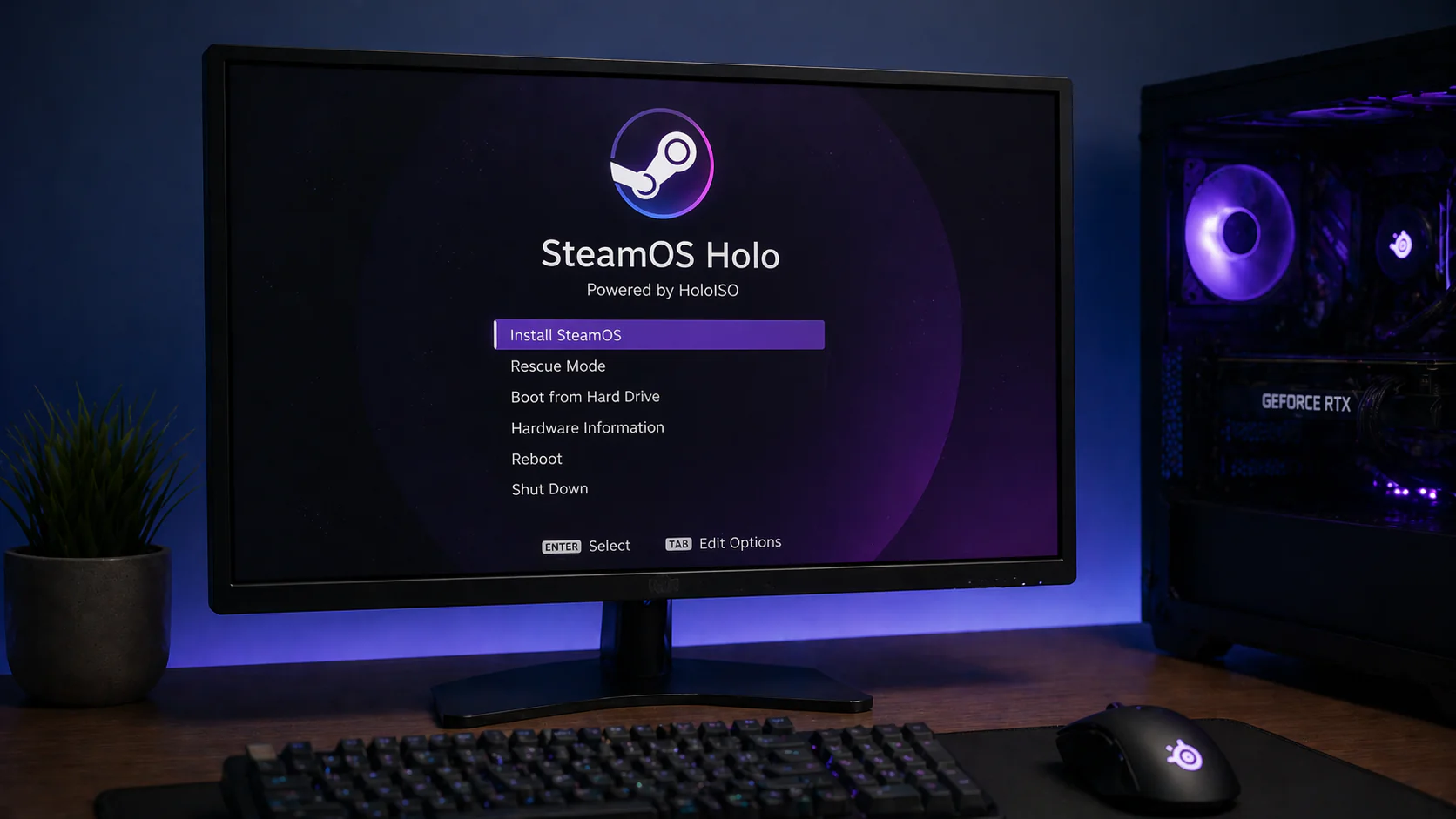
SteamOS nasıl kurulur sorusu için HoloISO kurulum ekranının PC monitöründe görüntülenmesi
Linux

PC’ye SteamOS Nasıl Kurulur

Uğurcan ÜN
Son güncelleme: 5 Temmuz 2025 22:45
Uğurcan ÜN
Paylaş
Paylaş

SteamOS nedir, pc’ye SteamOS nasıl kurulur. Valve’ın oyun odaklı işletim sistemidir. Steam Deck cihazlarında ön yüklü olarak gelir, fakat gelişmiş kullanıcılar için masaüstü PC’lere de kurulabilir. Bu yazımızda, SteamOS 3.0 (Holo tabanlı) sürümünü PC’ye nasıl kurabileceğinizi adım adım açıklıyoruz.

Not: Valve şu anda SteamOS 3.0 için resmi ISO dosyası sunmuyor. Bu yüzden topluluk tarafından oluşturulmuş olan HoloISO adlı açık kaynak kurulum aracını kullanacağız.

SteamOS Nasıl Kurulur, Gerekli Hazırlıklar Nasıl Yapılır

Gerekenler Açıklama
Boş bir USB bellek Minimum 8 GB (tercihen 16 GB+)
HoloISO kurulum dosyası https://github.com/theVakhovske/HoloISO
Rufus / balenaEtcher ISO yazmak için araç
Steam hesabı Kurulum sonrası giriş için gerekli
SteamOS Nasıl Kurulur

HoloISO İmajını İndir

  1. GitHub adresine git:

  2. ‘Releases’ sekmesinden en güncel .iso dosyasını indir.

    • Örnek: HoloISO_Installer_vX.X.X.iso

USB Kurulum Medyası Oluştur

  1. Bilgisayarınıza Rufus (Windows) veya balenaEtcher (Windows/macOS/Linux) yükleyin.

  2. Uygulamayı açın ve:

    • Aygıt: USB belleğinizi seçin.

    • ISO dosyası: İndirdiğiniz HoloISO dosyasını seçin.

    • Dosya sistemi: FAT32 veya NTFS seçilebilir.

  3. ‘Start’ diyerek USB belleği hazırlayın.

BIOS Ayarlarını Yapılandır

  1. Bilgisayarınızı yeniden başlatın ve BIOS/UEFI menüsüne girin (Del, F2 veya Esc genellikle).

  2. Aşağıdaki ayarları kontrol edin:

    • Secure Boot: KAPALI olmalı.

    • UEFI Boot Mode: AÇIK olmalı (Legacy yerine).

    • Fast Boot: Tercihen kapatın.

Not: Nvidia ekran kartı kullanıyorsanız, ek sürücü desteği gerekebilir. HoloISO Nvidia sürücülü versiyonları sunar.

SteamOS (HoloISO) Kurulumu

  1. USB bellekle sistemi başlatın (Boot Menu genellikle F12, Esc veya F11 ile açılır).

  2. HoloISO yükleyicisi açıldığında:

    • ‘Install HoloISO’ seçeneğini seçin.

    • Bölümleme adımında otomatik (wipe disk) veya manuel kurulum tercih edebilirsiniz.

    • Diskinizi seçin ve kurulumu başlatın.

  3. Kurulum tamamlandığında sistemi yeniden başlatın ve USB belleği çıkarın.

İlk Açılış ve Ayarlar

Kurulum tamamlandıktan sonra, sistem SteamOS arayüzü ile açılır. Burada aşağıdaki ayarlar yapılır:

İçindekiler
  • SteamOS Nasıl Kurulur, Gerekli Hazırlıklar Nasıl Yapılır
  • HoloISO İmajını İndir
  • USB Kurulum Medyası Oluştur
  • BIOS Ayarlarını Yapılandır
  • SteamOS (HoloISO) Kurulumu
  • İlk Açılış ve Ayarlar
  • Ek Ayarlar & Yazılım
  • Opsiyonel: Dual Boot (Windows + SteamOS)
    • SteamOS hangi oyunları destekliyor?
    • Epic Games, EA App veya diğer mağazalar destekleniyor mu?
    • Güncelleme nasıl yapılır?
- 11858 Teknoloji Destek Hattı -
  • Steam kullanıcı girişi

  • Ağ ayarları (kablosuz / kablolu)

  • Masaüstü moduna geçmek için Steam tuşu → Güç → Masaüstü Modu

  • KDE Plasma masaüstü sizi karşılar

Ek Ayarlar & Yazılım

Yapılacak İşlem Açıklama
Güncellemeleri kontrol et Konsole üzerinden sudo pacman -Syu komutunu çalıştır
Proton ayarlarını yap Steam > Ayarlar > Oyun Uyumluluğu menüsünden
Nvidia sürücü kontrolü Eğer Nvidia kart kullanıyorsanız nvidia-inst veya mhwd kullanılabilir
Yazılım yükleme Discover uygulaması veya terminal ile
SteamOS Nasıl Kurulur

Opsiyonel: Dual Boot (Windows + SteamOS)

SteamOS’i Windows’un yanına kurmak da mümkündür ancak dikkat edilmesi gereken noktalar vardır:

  • Windows bölümü zarar görmemesi için kurulum sırasında manuel disk bölümlendirme yapılmalı.

  • GRUB veya systemd-boot ile önyükleyici yapılandırılması gerekir.

  • Önerilen: Başta yalnız SteamOS kurulumunu test edin, ardından dual-boot yapılandırmasına geçin.

SteamOS hangi oyunları destekliyor?

Steam oyunlarının çoğu destekleniyor. Proton sayesinde birçok Windows oyunu da çalışabiliyor.

Epic Games, EA App veya diğer mağazalar destekleniyor mu?

Evet, masaüstü modunda Wine veya Heroic Games Launcher gibi araçlarla kurabilirsiniz.

Güncelleme nasıl yapılır?

Arch Linux tabanlı olduğu için terminal üzerinden güncelleme yapılabilir:

sudo pacman -Syu

SteamOS, özellikle oyun için optimize edilmiş hafif ve hızlı bir sistemdir. HoloISO sayesinde herhangi bir PC’ye kolayca kurulabilir. Eğer oyunlarınızı Windows bağımlılığı olmadan, açık kaynak bir sistemde oynamak istiyorsanız SteamOS iyi bir seçenektir. Bir diğer işletim sistemi yazımıza buradan erişebilirsiniz.

ETİKETLER:linuxnasıl yapılırpc işletim sistemisteamos kurulumu
Bu Makaleyi Paylaş
Facebook WhatsApp WhatsApp Threads Bağlantıyı Kopyala Yazdır
Paylaş
Yorum yapılmamış

Bir yanıt yazın Yanıtı iptal et

E-posta adresiniz yayınlanmayacak. Gerekli alanlar * ile işaretlenmişlerdir

Bağlantı Kuralım

21KBeğen
19.6KTakip Et
7.3KAbone Ol
192Takip Et

Popüler Gönderiler

AirTies Air 4960 Modem Kurulum

Uğurcan ÜN
Uğurcan ÜN
3 dk. okuma
11 Görüntüleme
Sessiz İçerik Nedir Nasıl Yapılır

Sessiz İçerik Nedir

İsmail YILDIZ
İsmail YILDIZ
6 dk. okuma
13 Görüntüleme
YouTube Video Başlığı Nasıl Yazılmalı Yolları Neler

YouTube Video Başlığı Nasıl Yazılmalı

İsmail YILDIZ
İsmail YILDIZ
6 dk. okuma
10 Görüntüleme

Lyra 3 Pro ile Şarkı Nasıl Oluşturulur

Uğurcan ÜN
Uğurcan ÜN
4 dk. okuma
24 Görüntüleme

You Might Also Like

Windows-10-Google-Drive-Kurulumu-kapak.jpg (680×400)
Windows

Windows 10 ‘Google Drive’ Kurulumu (Resimli Anlatım)

2 dk. okuma
ODIN arayüzü üzerinde cihaz yazılımı yükleme işlemi
Windows

ODIN Nasıl Kullanılır?

6 dk. okuma
Windows

Chrome OS Flex nasıl yüklenir?

4 dk. okuma
macOS'ta 'Klasörü Görüntüleme Yetkiniz Yok' Hatası ve Çözümü
macOS

macOS’ta ‘Klasörü Görüntüleme Yetkiniz Yok’ Hatası ve Çözümü

3 dk. okuma

Size her gün en son haberleri ve sorun çözümlerini getiriyoruz!

TeknoDestek Müşteri Hizmetleri
Facebook-f Instagram Tiktok Twitter Youtube Linkedin Whatsapp Phone-alt Rss

İş Ortaklarımız

TeknoDestek Müşteri Hizmetleri
© 2013 - 2026 TeknoDestek Müşteri Hizmetleri • Tüm hakları saklıdır • Bu sitedeki tüm içerikler (metin, görsel, video, logo, tasarım vb.) 5846 sayılı Fikir ve Sanat Eserleri Kanunu (FSEK) kapsamında korunmaktadır • İzinsiz kopyalanması, çoğaltılması, yayınlanması veya herhangi bir şekilde kullanılması yasaktır • İhlal tespitinde; FSEK Madde 71-73 uyarınca yasal süreç başlatma, maddi/manevi tazminat talep etme ve cezai işlem için başvurma hakkımız saklıdır • TeknoDestek, TeknoS@R'un bir kuruluşudur • Tema Düzenleyen: Fatih ATEŞ
Sorun Hala Çözülmedi mi?
Aradığın çözümü bulamadıysan, 11858 Teknoloji Destek Hattımız sana yardımcı olabilir. 2011’den beri Türkiye’nin en tecrübeli teknoloji destek ekiplerinden biri olarak, bilgisayar, telefon, tablet, modem, akıllı TV ve sosyal medya sorunlarında 7/24 profesyonel destek veriyoruz. Uzman ekibimizle hemen görüşmek ister misin?

    📞 11858’i Şimdi Ara

    Görüşme öncesi dakika ücreti sesli olarak bilgilendirilir
    Welcome Back!

    Sign in to your account

    Kullanıcı Adı veya E-posta Adresi
    Şifre

    Şifrenizi mi unuttunuz?