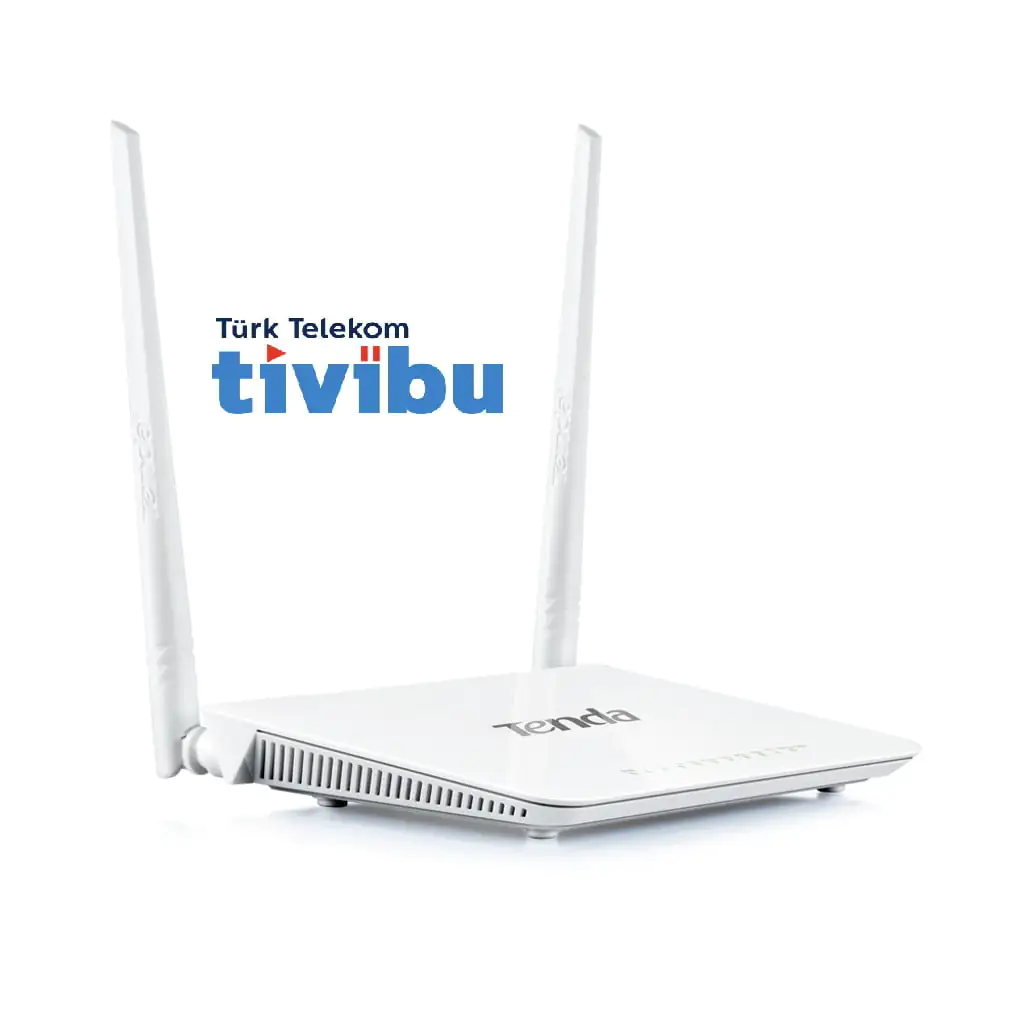

Evinize yeni bir Tenda D151 veya Tenda D301 modem aldıysanız veya mevcut modemizi Tivibu ayarları nasıl yapılır sorusuna cevap arıyorsanız, doğru yerdesiniz. Bu modemler, özellikle kullanım kolaylığı ve kararlı performansıyla dikkat çeker. İster ilk kez kurulum yapıyor olun, ister sadece Tivibu ayarlarını eklemek isteyin, bu makale size yol gösterecek. Hadi başlayalım ve internet bağlantınızı kısa sürede aktif hale getirelim.
Tenda D151 ve D301 Modellerine Genel Bakış
Tenda D151 ve Tenda D301, ADSL2+/VDSL2 teknolojilerini destekleyen, kablolu ve kablosuz (Wi-Fi) internet erişimi sağlayan çift bantlı modemlerdir. Temel farkları:


-
Tenda D151: Genellikle 150 Mbps kablosuz hız (2.4 GHz bandı) sunar. VDSL2 desteğiyle yüksek hızlı hatlarda da kullanılabilir.
-
Tenda D301: Kablosuz performansta bir adım önde, tenda ac1200 özelliğiyle tanınan bir modeldir. Hem 2.4 GHz (300 Mbps) hem de 5 GHz (867 Mbps) bandında çalışarak daha yüksek hız ve daha az yoğunluk sağlar. TENDA V300 modeli de benzer özellikler sunan popüler bir seçenektir.
Her iki model de Tivibu gibi IPTV hizmetlerini destekleyen gelişmiş ayarlara sahiptir ve kurulum arayüzleri benzerdir. Bu makaledeki adımlar, genel olarak her iki model için de geçerlidir, farklılıklar belirtilecektir.
Tenda D151 veya Tenda D301 Fiziksel Kurulum Adımları
-
Modemi, güç adaptörünü, telefon kablosunu (RJ11) ve sağlanan Ethernet kablosunu (genellikle sarı renkli) el altında bulundurun. Tivibu kutusundan gelen Ethernet kablosunu da hazırda tutun.
-
Modemi, telefon hattı girişine yakın, hava alabilen, serin ve düz bir yere yerleştirin. Wi-Fi sinyalinin iyi yayılması için yüksek bir nokta idealdir.
-
Telefon hattınızın jakını (RJ11), modemin arkasındaki DSL veya LINE olarak etiketlenmiş portuna sıkıca takın.
-
Güç adaptörünü modeme ve ardından prize takın. Modemin önündeki güç (Power) ve DSL ışıklarının yanmaya başlamasını bekleyin. DSL ışığı sabit yeşil yanana kadar birkaç dakika beklemek gerekebilir (bağlantı kurulduğunu gösterir).
-
Sağlanan Ethernet kablosunun bir ucunu modemin LAN1 portuna, diğer ucunu bilgisayarınızın ağ portuna takın. Kablosuz bağlanmak isterseniz, modemin altındaki veya arkasındaki etikette yazan varsayılan Wi-Fi ağı adını (SSID) ve şifresini kullanabilirsiniz, ancı ilk yapılandırma için kablolu bağlantı daha kararlıdır.
Arayüz Kurulumu
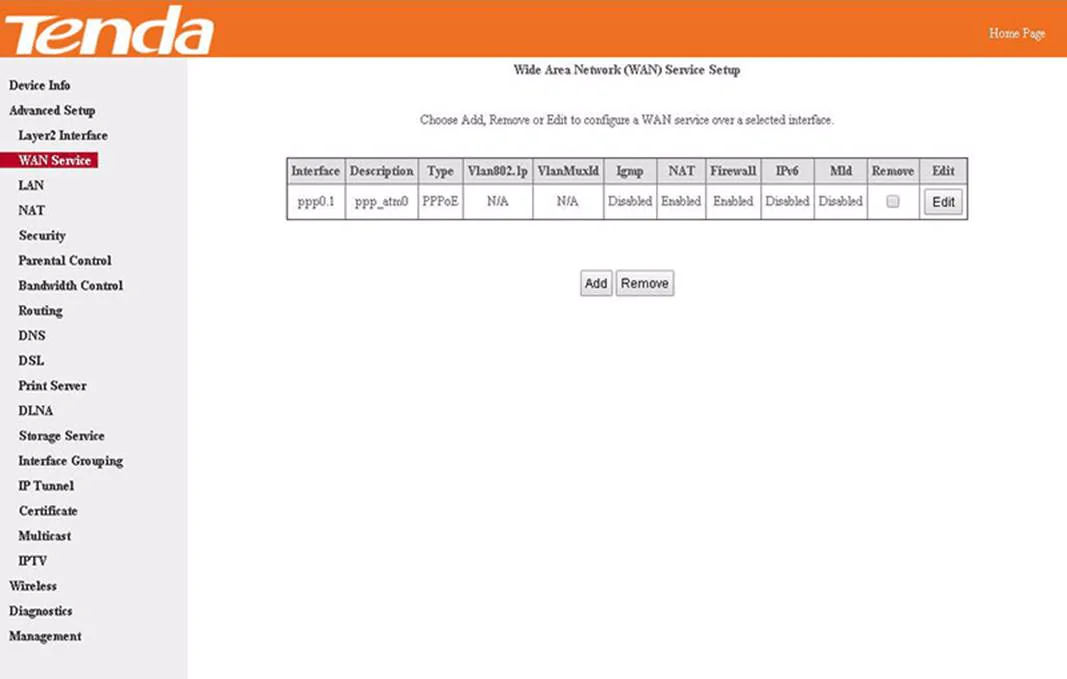
Modem ayarlarında yapmanız gereken, Internet bağlantısını sağladığınız standart arabirim olan, TTnet kullanıcı adınızı ve şifrenizi tanımladığınız, herkesin bildiği PPPoE – 8/35 yanına, 1 adet ETHoA 8/55 bağlantı açmak. Bu ETHoA bağlantının özellikleri kısaca VPI: 8, VCI: 55, Traffic Class: UBR ve Encapsulation: LLC şeklinde olacaktır.
Kurulum adımları aşağıdaki gibidir:
1- Bir web tarayıcı açıp adres satırına 192.168.1.1 yazarak Tenda D151/D301 cihazın arayüz giriş sayfasına erişiyoruz.
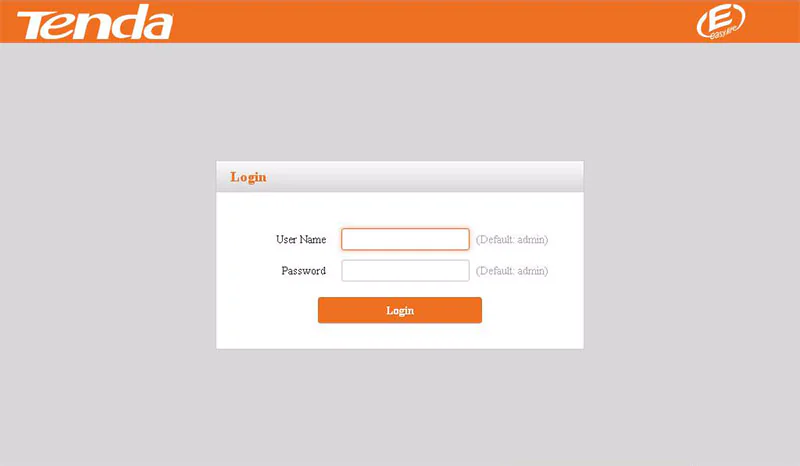 2- Kullanıcı adı ve şifre kutucuklarına admin yazıp, yönetim konsoluna giriş yaparak temel ayarların yapıldığı ana sayfaya erişiyoruz. Açılan sayfada ülkeyi Türkiye seçiyoruz.
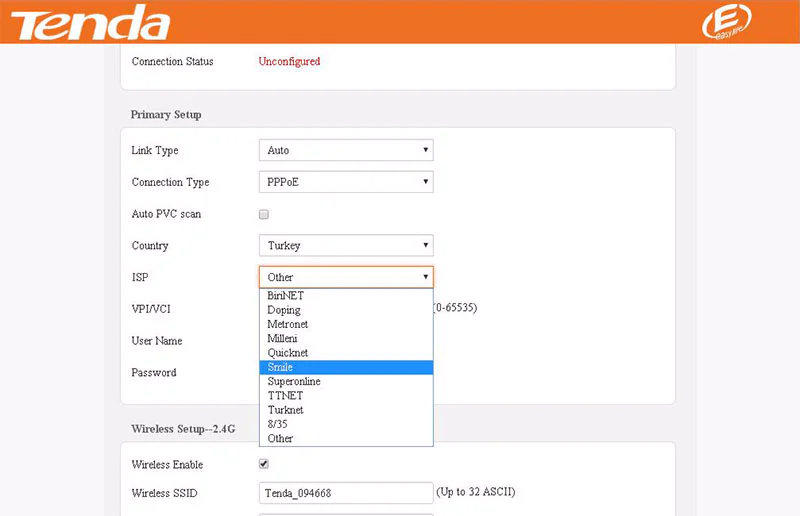 3- ADSL hattımızı kullanacağımız ISP firmasını seçiyoruz veya “Other” seçeneğini seçip VPI:8, VCI:35 olarak yazıyoruz.
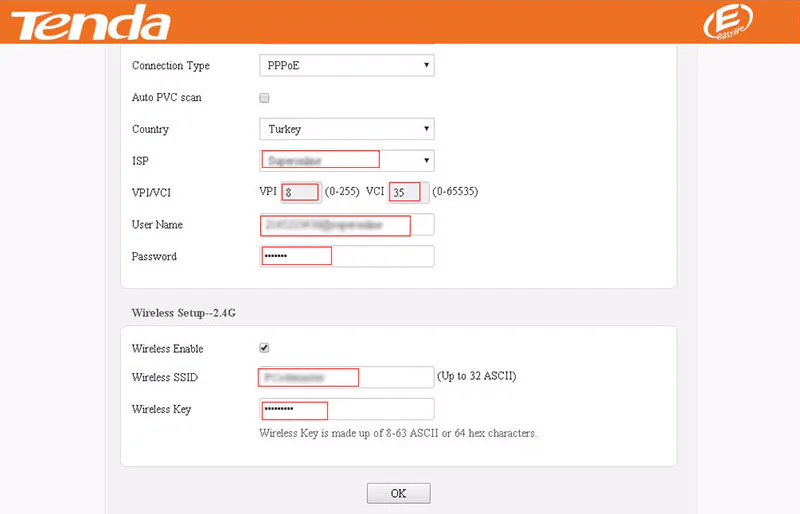 4– Username bölümüe servis sağlayıcınızın size verdiği ADSL kullanıcı adınızı, Password bölümüne servis sağlayıcınızın size verdiği ADSL şifrenizi yazıyoruz. Wireless SSID bölümüne, modemimizin kablosuz yayın ismini, Wireless Key bölümüne modemimizin kablosuz yayın şifresini belirliyoruz. OK butonuna tıklayarak kaydediyoruz.
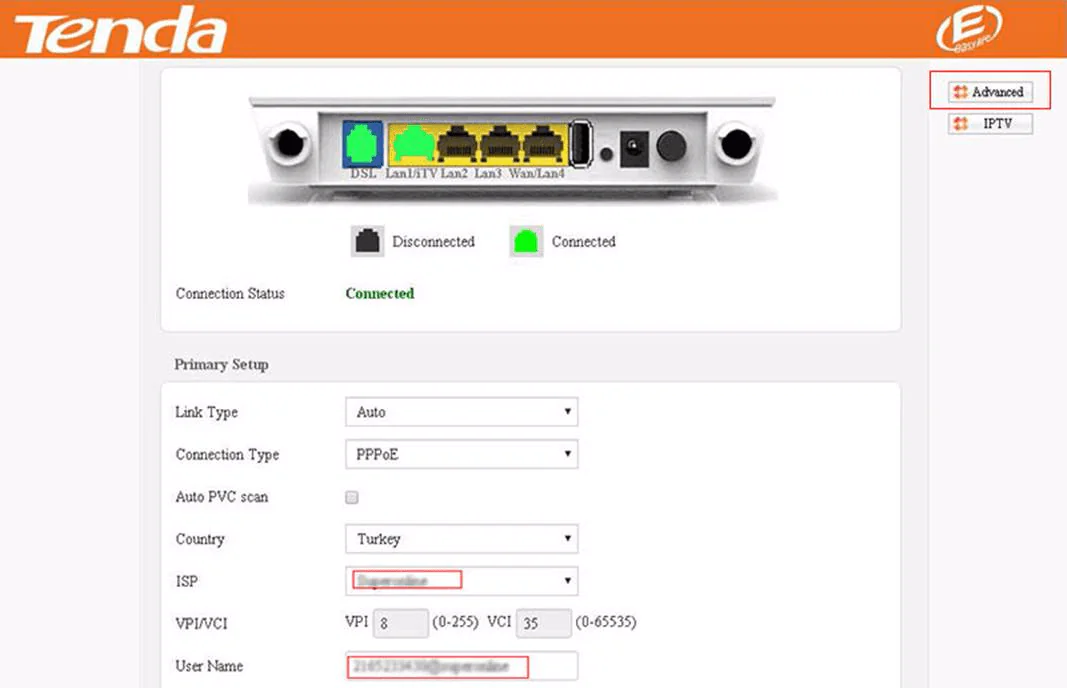 5- Kayıt işlemi tamamlandıktan sonra sağ üst köşedeki Advanced bölümüne tıklayıp, açılan sayfada Advanced Setup bölümüne girdiğimizde, az önce kaydettiğimiz ayarları aşağıdaki gibi görmemiz gerekmektedir.
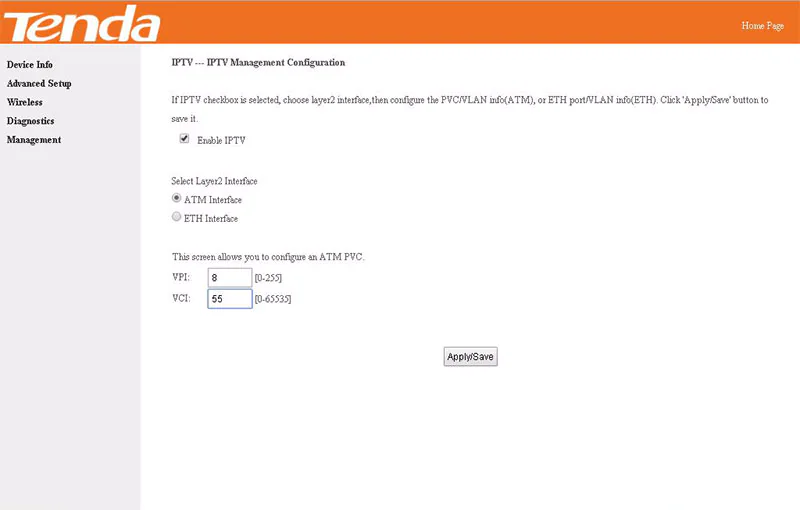
 6- Tekrar ana sayfaya gelip, sağ üst köşede IPTV bölümüne girerek Enable IPTV seçeneğini seçiyoruz. ATM interface seçeneği ile VPI:8, VCI:55 yapıp Apply/Save butonuna tıklıyoruz.
7- Bu adımdan sonra Advanced Setup bölümünün aşağıdaki gibi görünmesi gerekmektedir. Bu adımdan sonra 1. Port‘dan STB cihazına yaptığınız bağlantı ile IPTV özelliğinin aktif olması gerekmektedir.
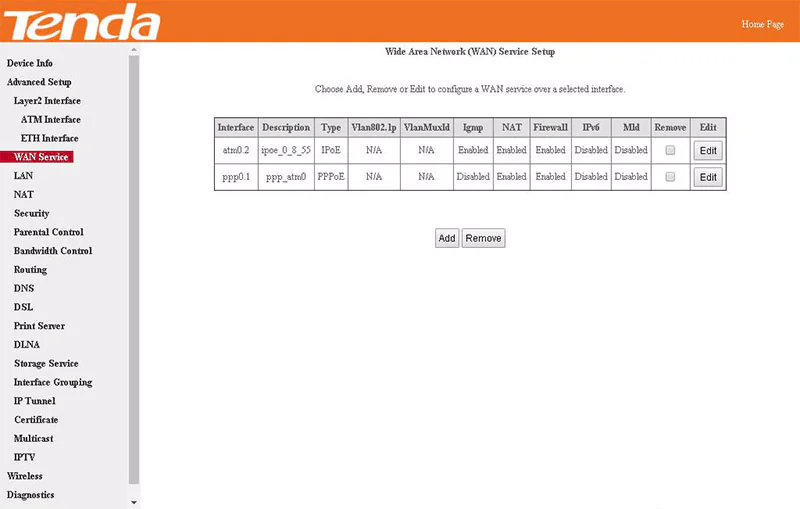 Modemde Tivibu ayarları, ayrıntılarıyla size aktardığımız şekildedir. Bu adımlardan sonra Tivibu EV STB‘sini modemin 1/IPTV yazan Ethernet portundan modeminize bağlantı yaptığınızda, Tivbu çalışacaktır.
Tivibu Set Üstü Kutusunun Bağlanması ve Test
-
Tivibu set üstü kutusunu, modemin arayüzünde IPTV Portu olarak seçtiğiniz LAN portuna (örneğin LAN4) bir Ethernet kablosu ile bağlayın. Tivibu kutusundan gelen kabloyu kullanın.
-
Tivibu kutusunun gücünü takın ve açın.
-
Tivibu kumandası ile birkaç kanalı açmayı deneyin. Yayınların düzgün bir şekilde gelmesi gerekir. Eğer “Ağ Bağlantısı Yok” veya benzeri bir hata alırsanız, bir sonraki bölüme göz atın.
Sık Karşılaşılan Sorunlar ve Çözümleri
-
Tivibu Yayın Gelmiyor:
-
Modem arayüzünde IPTV VLAN ID’nin kesinlikle 1000 olarak ayarlandığını tekrar kontrol edin. En sık karşılaşılan hata burada yapılır.
-
Tivibu kutusunu, modem arayüzünde IPTV Portu olarak işaretlediğiniz LAN portuna taktığınızdan emin olun. Genellikle LAN1 veya LAN4, ama sizin hangisini seçtiğiniz önemli.
-
Tivibu kutusu ile modem arasındaki Ethernet kablosunun sağlam olduğundan emin olun. Mümkünse farklı bir kablo deneyin.
-
IPTV Modu ve IGMP Snooping/Proxy ayarlarının Açık olduğunu doğrulayın.
-
Modeminizin yazılımının güncel olup olmadığını kontrol edin (Arayüzde genellikle “Sistem Araçları” > “Firmware Yükseltme” veya benzeri bir menü). Güncel değilse, Tenda’ın resmi web sitesinden modelinize uygun en son firmware dosyasını indirip yükleyin. TENDA V300 ve tenda ac1200 modelleri için de güncellemeleri kontrol etmek faydalı olur.
-
-
İnternet Bağlantısı Yok (Temel Kurulumdan Sonra):
-
İnternet servis sağlayıcınızdan aldığınız kullanıcı adı ve şifreyi hatasız girdiğinizden emin olun. Büyük/küçük harf duyarlılığına dikkat edin.
-
Modemdeki DSL ışığı sabit yeşil yanıyor mu? Yanmıyor veya yanıp sönüyorsa, telefon hattı bağlantısını ve hattın çalışır durumda olduğunu kontrol edin.
-
Genellikle küre şeklindeki İnternet ışığı yeşil yanmalı. Yanmıyorsa, ISS’nizle iletişime geçmeniz gerekebilir.
-
-
Wi-Fi’ye Bağlanılamıyor:
-
Doğru ağ adını (SSID) ve şifreyi girdiğinizden emin olun.
-
Modemin Wi-Fi ışığı yanıyor mu?
-
Bilgisayar veya telefonunuzda uçak modu kapalı mı? Wi-Fi açık mı?
-
Ek Güvenlik ve Yönetim İpuçları
-
İlk yapılacak iş! “Sistem Araçları” > “Yönetim” veya “Şifre” bölümünden varsayılan
adminşifresini güçlü ve benzersiz bir şifreyle değiştirin. -
WPA2-PSK (AES) veya mümkünse WPA3-PSK şifreleme kullanın. Şifreniz karmaşık olsun.
-
Düzenli olarak Tenda’ın resmi sitesinden modeliniz (Tenda D151, Tenda D301, TENDA V300, tenda ac1200) için yeni firmware olup olmadığını kontrol edin. Güncellemeler güvenlik açıklarını kapatır ve performansı artırır.
-
Evinize gelen misafirler için ayrı bir Wi-Fi ağı (Guest Network) açabilirsiniz. Bu, ana ağ şifrenizin güvenliğini artırır. Sol menüde “Kablosuz Ayarlar” > “Misafir Ağı” bölümünü bulabilirsiniz.
Tenda D151 ve Tenda D301 modem kurulumu ile Tivibu ayarları hakkında detaylı bilgi almak için ilgili makalemizi inceleyebilirsiniz. Ayrıca, Tivibu ev nasıl kurulur sorusunun yanıtını öğrenmek için Tivibu nasıl kurulur? makalemize göz atmanızı öneririz. Bu makalede, Tivibu hizmetini evinizde nasıl kurabileceğinize dair adım adım rehberlik bulacaksınız.
Sorunsuz İnternet ve Tivibu Keyfi
Tenda D151 ve Tenda D301 Modem Kurulumu ve Tivibu Ayarları Nasıl Yapılır sorusunun yanıtını bu kapsamlı makalede adım adım ele aldık. Fiziksel bağlantılardan temel internet kurulumuna, en önemli adım olan Tivibu için VLAN ID 1000 ayarına kadar tüm kritik noktaları açıkladık. TENDA V300 veya tenda ac1200 gibi benzer modelleriniz varsa, buradaki IPTV ayarları kısmı sizin için de geçerlidir.
Unutmayın, başarılı bir kurulumun anahtarı:
-
Fiziksel bağlantıların doğru yapılması,
-
ISS’nizden aldığınız PPPoE bilgilerinin hatasız girilmesi,
-
Tivibu için IPTV Modunun açılması, VLAN ID’nin 1000 olarak ayarlanması ve doğru LAN portunun seçilmesi (en sık unutulan/hata yapılan adım!),
-
Güçlü şifreler kullanılmasıdır.
Bu adımları dikkatle takip ettiğinizde, Tenda D151 veya Tenda D301 modeminiz kısa sürede çalışmaya başlayacak ve Tivibu yayınlarınız kesintisiz olarak izleyebileceksiniz. Keyifli seyirler!