TeknoDestek Müşteri Hizmetleri
  • Haberler
    HaberlerDaha Fazla Göster
    Sessiz İçerik Nedir Nasıl Yapılır
    Sessiz İçerik Nedir
    6 dk. okuma
    Spotify SongDNA Nedir
    4 dk. okuma
    Apple Creator Studio Nasıl Kullanılır
    6 dk. okuma
    Mikro İçerik Nedir Nasıl Yapılır
    Mikro İçerik Nedir
    6 dk. okuma
    Türkiye’de Araçlarda Multimedya Ekranı Kullanımı Yasakları
    6 dk. okuma
  • Bilgisayar
    BilgisayarDaha Fazla Göster
    WordPress bakım modunda takılı kalması için FTP istemcisinde .maintenance dosyasının kök dizindeki görüntüsü
    WordPress Bakım Modunda Takılı Kalması Sorunu ve Çözümü
    7 dk. okuma
    WordPress Site Teknik Sorunlar Yaşıyor
    WordPress Site Teknik Sorunlar Yaşıyor Hatası Çözümü
    5 dk. okuma
    SSH Bağlantı Reddedildi Hatası Çözümü
    6 dk. okuma
    WordPress Planlı Bakım
    WordPress Planlı Bakım Nedeniyle Kısa Süreliğine Kullanılamayacak Hatası ve Çözümü
    7 dk. okuma
    Windows 11 Başlat Menüsünden Web Aramaları Kapatma
    5 dk. okuma
  • Mobil
    MobilDaha Fazla Göster
    Navigasyon Yönlendirici Değiştirme
    Google Haritalarda Navigasyon Yönlendirici Değiştirme
    3 dk. okuma
    Apple CarPlay'da uygulamaların yerini değiştirme
    Apple CarPlay’da Uygulamaların Yerini Değiştirme
    4 dk. okuma
    Android Auto Nedir, Nasıl Kullanılır
    4 dk. okuma
    Android 5G Ayarı Nasıl Yapılır
    4 dk. okuma
    iPhone 5G Ayarı Nasıl Yapılır
    4 dk. okuma
  • Sosyal Medya
    Sosyal MedyaDaha Fazla Göster
    YouTube Video Başlığı Nasıl Yazılmalı Yolları Neler
    YouTube Video Başlığı Nasıl Yazılmalı
    6 dk. okuma
    Tiktok Sorun Bildirme Ekranı Nerede
    5 dk. okuma
    X uygulamasında gündeme girme için hashtag ve etkileşim ekranı
    X Uygulamasında Gündeme Nasıl Girilir
    5 dk. okuma
    TikTok İçerik Yorgunluğu Nedir
    6 dk. okuma
    Sosyal Medyada Marka Dili Nasıl Oluşturulur Yolları Neler
    Sosyal Medyada Marka Dili Nasıl Oluşturulur
    6 dk. okuma
  • İnceleme
    İncelemeDaha Fazla Göster
    MacBook Neo Piyasayı Sarsmaya Geliyor
    5 dk. okuma
    Instax Mini Evo Cinema
    4 dk. okuma
    Samsung Galaxy Book 6 Ultra
    Samsung Galaxy Book 6 Ultra İnceleme
    8 dk. okuma
    Bütçe Dostu Mac Seçenekleri
    Bütçe Dostu Mac MacBook Neo vs Mac Mini
    7 dk. okuma
    Xiaomi Mi Taşınabilir Şarjlı Kompresör İnceleme
    10 dk. okuma
  • İletişim
YouTube
  • Facebook
26 Nis 2026, Pazar
TeknoDestek Müşteri HizmetleriTeknoDestek Müşteri Hizmetleri
Yazı BoyutuAa
  • Haberler
  • Mobil
  • Sosyal Medya
  • Bilgisayar
  • İnceleme
  • İnternet ve Ağ
  • Ev Elektroniği
  • İletişim
Search
  • Haberler
    • Cihaz Duyuruları
    • Teknoloji
    • Uygulama Gelişmeleri
  • Bilgisayar
    • Linux
    • macOS
    • Windows
  • İnceleme
    • Bilgisayar
    • Ev Elektroniği
    • Tablet
    • Tavsiyeler & Karşılaştırmalar
    • Telefon
  • Mobil
    • Android
    • Giyilebilir Cihazlar
    • HarmonyOS
    • iPhone / iOS
  • Sosyal Medya
    • Facebook
    • Instagram
    • TikTok
    • Snapchat
    • Teams
    • Telegram
    • WhatsApp
    • X
  • İletişim
Bizi Takip Edin
Renkli çıktı sorun giderme
Yazıcı & Tarayıcı

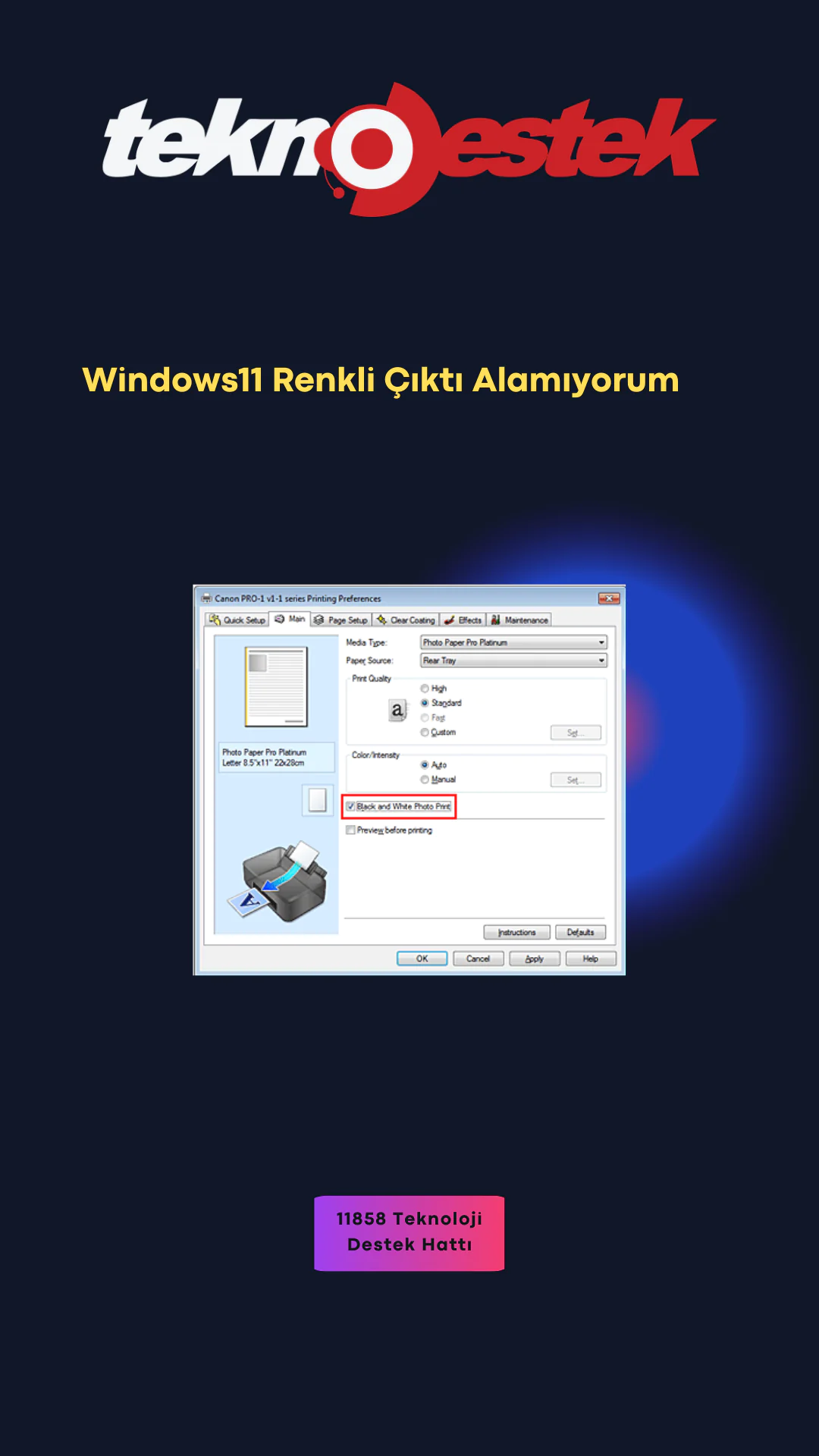
Windows 11 Renkli Çıktı Alamıyorum

Ahmet YAŞAR
Son güncelleme: 5 Mart 2023 20:17
Ahmet YAŞAR
Paylaş
Paylaş

Windows 11 sürümünde renkli çıktı alamıyorum sorunu hakkında rapor edilmiştir. Sorun, renkli belgelerin yazıcı tarafından doğru bir şekilde yazdırılmamasıyla ilgilidir ve genellikle siyah beyaz olarak yazdırılır.

Renkli Çıktı Alamıyorum Bu Sorunu Çözmek İçin Aşağıdaki Adımları Deneyebilirsiniz:

  1. Yazıcı sürücüsünü güncelleyin: Windows 11’e uyumlu yazıcı sürücüsü yüklemelisiniz.
  2. Yazdırma ayarlarını kontrol edin: Belgenizi yazdırmadan önce yazdırma ayarlarının renkli olarak ayarlandığından emin olun.
  3. Yazıcının renkli yazdırma özelliğini kontrol edin: Yazıcınızın renkli yazdırma özelliğinin etkin olduğundan emin olun ve eğer değilse etkin hale getirin.
  4. Başka bir yazıcı deneyin: Eğer sorun hala çözülemiyorsa, belgenizi başka bir yazıcıda yazdırarak sorunun yazıcıda mı yoksa bilgisayarda mı olduğunu anlamaya çalışın
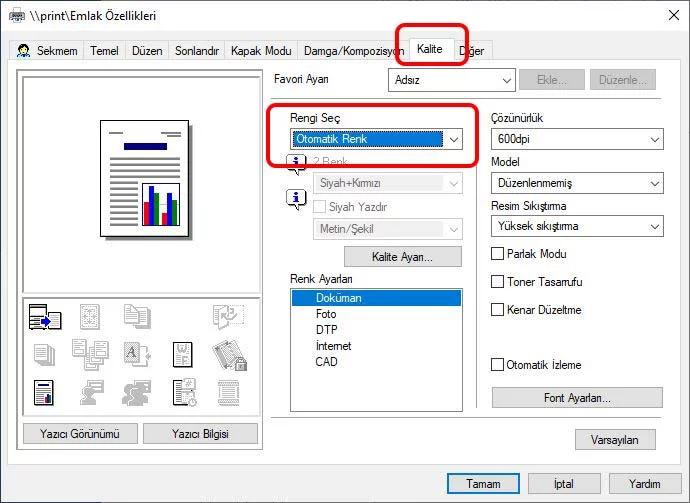
Windows 11 Renkli Çıktı AlamıyorumAyrıca, Windows 11 renkli yazdırmama sorunuyla ilgili olarak aşağıdaki seçenekler de deneyebilirsiniz:

İçindekiler
  • Renkli Çıktı Alamıyorum Bu Sorunu Çözmek İçin Aşağıdaki Adımları Deneyebilirsiniz:
  • Renkli Çıktı Alamıyorum Sebebi Nedir?
- 11858 Teknoloji Destek Hattı -
  1. Yazıcı ayarlarını sıfırlayın: Yazıcı ayarlarını sıfırlamak yazıcı üzerindeki sorunları ortadan kaldırabilir.
  2. Başka bir yazdırma uygulaması deneyin: Eğer sorun hala çözülemiyorsa, belgenizi başka bir yazdırma uygulaması kullanarak yazdırmayı deneyin.
  3. Bilgisayarınızı ve yazıcınızı tarayın: Bilgisayarınızda ve yazıcınızda virüs veya zararlı yazılım bulunması renkli yazdırma sorununu tetikleyebilir. Bu nedenle, bilgisayarınızı ve yazıcınızı taramadan önce sorunun çözümünü garantilemek için bu adımı deneyebilirsiniz.
Çıktı siyah beyaz geliyor

Daha profesyonel destek gerekebilir. Bu durumda, yazıcı üreticisiyle bağlantı kurun veya bir teknik destek hizmeti arayın. Ayrıca, Windows 11’in resmi destek forumlarını veya kullanıcı topluluklarını kontrol edebilirsiniz, çünkü başka kullanıcılar aynı sorunları yaşamış olabilir ve paylaştıkları bilgiler size yardımcı olabilir.

  1. Ayrıca, Windows 11 renkli yazdırmama sorununun çözümüne yardımcı olmak için aşağıdaki adımları da deneyebilirsiniz:
  2. Bilgisayar ve yazıcı arasındaki bağlantıyı kontrol edin: Belgenizi yazdırmadan önce bilgisayar ve yazıcı arasındaki bağlantıyı kontrol edin. Bağlantı kablosunun yerinde olduğundan ve güncel bir sürücü kullandığınızdan emin olun.
  3. Dosya formatını kontrol edin: Renkli belgelerin doğru şekilde yazdırılması için doğru dosya formatını kullanmanız gerekir. Örneğin, PNG veya JPG dosyaları renkli yazdırma için en uygun formattır.

Renkli belge önce tarama sonrası oluşturun: Renkli belgenin tarama sonrası oluşturulması, belge içeriğinin doğru şekilde yazıcıya iletilmesini sağlar ve renkli yazdırma sorununu çözmeye yardımcı olabilir.

Renkli Çıktı Alamıyorum Sebebi Nedir?

Ayrıca, Windows 11 renkli yazdırmama sorununun çözümü için aşağıdaki adımları da deneyebilirsiniz:

  1. Yazıcı sürücüsünü güncelleyin: Yazıcı sürücüsü güncel olmayabilir ve renkli yazdırma sorununu tetikleyebilir. Yazıcı sürücüsünü güncellemeyi deneyin ve en son sürücüyü yazıcı üreticisi tarafından yayınlanan web sitesinden indirin.
  2. Yazıcı yazılımını güncelleyin: Yazıcı yazılımı da güncel olmayabilir ve renkli yazdırma sorununu tetikleyebilir. Yazıcı yazılımını güncellemeyi deneyin ve en son yazılımı yazıcı üreticisi tarafından yayınlanan web sitesinden indirin.
  3. Yazıcı fiziksel açıklamasını kontrol edin: Eğer renkli yazdırma sorununun nedeni fiziksel bir açıklama ise, yazıcı fiziksel açıklamasını kontrol etmelisiniz. Örneğin, mürekkep kartuşları tükenmiş olabilir veya yazıcının renkli belgeleri doğru şekilde okumamasına neden olan bir problem vardır.

Bu adımlar, Windows 11 renkli yazdırmama sorununun çözümüne yardımcı olabilir ve sorunun tespit edilmesi ve çözülmesi için daha fazla araştırma ve çalışma gerektirebilir. Eğer sorun hala devam ediyorsa, yazıcı üreticisi veya bir teknik destek hizmeti arayın.

Ayrıca Yazıcı Telefona Bağlanmıyor Sorun Çözümü 4 Yöntem makalemizi inceleyebilirsiniz.

ETİKETLER:nasıl yapılırrenkli çıktıyazıcı sorunuyazıcı sürücüsü
Bu Makaleyi Paylaş
Facebook WhatsApp WhatsApp Threads Bağlantıyı Kopyala Yazdır
Paylaş
Yorum yapılmamış

Bir yanıt yazın Yanıtı iptal et

E-posta adresiniz yayınlanmayacak. Gerekli alanlar * ile işaretlenmişlerdir

Bağlantı Kuralım

21KBeğen
19.6KTakip Et
7.3KAbone Ol
192Takip Et

Popüler Gönderiler

AirTies Air 4960 Modem Kurulum

Uğurcan ÜN
Uğurcan ÜN
3 dk. okuma
11 Görüntüleme
Sessiz İçerik Nedir Nasıl Yapılır

Sessiz İçerik Nedir

İsmail YILDIZ
İsmail YILDIZ
6 dk. okuma
13 Görüntüleme
YouTube Video Başlığı Nasıl Yazılmalı Yolları Neler

YouTube Video Başlığı Nasıl Yazılmalı

İsmail YILDIZ
İsmail YILDIZ
6 dk. okuma
10 Görüntüleme

Lyra 3 Pro ile Şarkı Nasıl Oluşturulur

Uğurcan ÜN
Uğurcan ÜN
4 dk. okuma
24 Görüntüleme

You Might Also Like

Instagram'da Gönderiler Toplu Nasıl Silinir
Instagram

Instagram’da Gönderiler Toplu Nasıl Silinir?

4 dk. okuma
Port Yönlendirme

ZyXEL VMG3312 Modemde Port Yönlendirme

5 dk. okuma
Windows 11'de Kalan Pil Yüzdesi Gözükmüyor
Windows

Windows 11 Kalan Pil Süresi Gözükmüyor

3 dk. okuma
Airties Air 5750 Wan ayarları arayüzünde PPPoE ve DHCP seçenekleri ekranı
Modem Kurulumu

Airties Air 5750 Wan Portu Kurulumu

1 dk. okuma

Size her gün en son haberleri ve sorun çözümlerini getiriyoruz!

TeknoDestek Müşteri Hizmetleri
Facebook-f Instagram Tiktok Twitter Youtube Linkedin Whatsapp Phone-alt Rss

İş Ortaklarımız

TeknoDestek Müşteri Hizmetleri
© 2013 - 2026 TeknoDestek Müşteri Hizmetleri • Tüm hakları saklıdır • Bu sitedeki tüm içerikler (metin, görsel, video, logo, tasarım vb.) 5846 sayılı Fikir ve Sanat Eserleri Kanunu (FSEK) kapsamında korunmaktadır • İzinsiz kopyalanması, çoğaltılması, yayınlanması veya herhangi bir şekilde kullanılması yasaktır • İhlal tespitinde; FSEK Madde 71-73 uyarınca yasal süreç başlatma, maddi/manevi tazminat talep etme ve cezai işlem için başvurma hakkımız saklıdır • TeknoDestek, TeknoS@R'un bir kuruluşudur • Tema Düzenleyen: Fatih ATEŞ
Sorun Hala Çözülmedi mi?
Aradığın çözümü bulamadıysan, 11858 Teknoloji Destek Hattımız sana yardımcı olabilir. 2011’den beri Türkiye’nin en tecrübeli teknoloji destek ekiplerinden biri olarak, bilgisayar, telefon, tablet, modem, akıllı TV ve sosyal medya sorunlarında 7/24 profesyonel destek veriyoruz. Uzman ekibimizle hemen görüşmek ister misin?

    📞 11858’i Şimdi Ara

    Görüşme öncesi dakika ücreti sesli olarak bilgilendirilir
    Welcome Back!

    Sign in to your account

    Kullanıcı Adı veya E-posta Adresi
    Şifre

    Şifrenizi mi unuttunuz?