TeknoDestek Müşteri Hizmetleri
  • Haberler
    HaberlerDaha Fazla Göster
    PlayStation Plus Haziran ayı ücretsiz oyunlarında Grounded ve Darktide karakterleri birlikte görünüyor
    PlayStation Plus Haziran Ayı Ücretsiz Oyunlar
    5 dk. okuma
    WhatsApp Kullanamayacak Android Modelleri listesinde eski Samsung ve LG telefonlar görüntüleniyor
    Eylül Ayı İtibariyle WhatsApp Kullanamayacak Android Modelleri
    4 dk. okuma
    Apple CarPlay ChatGPT Desteği Geldi
    Apple CarPlay ChatGPT Desteği Geldi
    5 dk. okuma
    Yenilenmiş Akıllı Telefonlara İade Hakkı kapsamında mağazada telefon inceleyen kullanıcı görüntüsü
    Yenilenmiş Akıllı Telefonlara İade Hakkı Getirildi
    7 dk. okuma
    Zerger App nedir? Nasıl kullanılır?
    Zerger App Nedir? Nasıl Kullanılır?
    7 dk. okuma
  • Bilgisayar
    BilgisayarDaha Fazla Göster
    Macbook neo performans
    MacBook Neo Performans Yükseltme
    5 dk. okuma
    Bilgisayar Kapalıyken Işıkları Neden Yanar ve Nasıl Kapatılır
    Bilgisayar Kapalıyken Işıkları Neden Yanar ve Nasıl Kapatılır
    7 dk. okuma
    OneDrive Çift Görünme Sorunu Nasıl Çözülür?
    OneDrive Çift Görünme Sorunu Nasıl Çözülür
    4 dk. okuma
    Bilgisayar güç düğmesi ayarları ekranında uyku ve kapatma seçenekleri görüntüleniyor
    Bilgisayar Güç Düğmesi Ayarları Nasıl Değiştirilir
    7 dk. okuma
    OneDrive Yükleme Hızı Neden Yavaş?
    OneDrive Yükleme Hızı Neden Yavaş
    5 dk. okuma
  • Mobil
    MobilDaha Fazla Göster
    8000 mAh bataryalı telefonlar, parlak enerji bloğuyla fütüristik kapakta gösteriliyor.
    8000 mAh Bataryalı Telefonlar Geliyor: Şarj Sorunu Bitiyor mu
    6 dk. okuma
    HyperOS 3 Bildirim Sesi Sorunu Çözümü
    HyperOS 3 Bildirim Sesi Sorunu Çözümü
    5 dk. okuma
    HyperOS 3 Özellikleri ve Öne Çıkan Yenilikler
    HyperOS 3 Özellikleri ve Öne Çıkan Yenilikler
    8 dk. okuma
    HyperOS 3 performans sorunları yaşayan bir telefonda bellek uzatma ve pil ayarları menüsü.
    HyperOS 3 Performans Sorunları ve Çözüm Yolları
    7 dk. okuma
    HyperOS 3 kamera sorunu yaşayan bir telefonda açık olan kamera ayarları ve depolama ekranı.
    HyperOS 3 Kamera Sorunu ve Çözüm Yolları
    8 dk. okuma
  • Sosyal Medya
    Sosyal MedyaDaha Fazla Göster
    Dikkat Çekici YouTube Küçük Resimleri Nasıl Oluşturulur
    Dikkat Çekici YouTube Küçük Resimleri Nasıl Oluşturulur
    7 dk. okuma
    WhatsApp Katı Hesap Ayarı
    WhatsApp Katı Hesap Ayarı Nasıl Açılır
    3 dk. okuma
    TikTok Sıfır İzlenme Sorunu
    TikTok Sıfır İzlenme Sorunu Çözümü
    7 dk. okuma
    LinkedIn Post Saatleri Neye Göre Belirlenir Yolları Neler
    LinkedIn Post Saatleri Neye Göre Belirlenir
    7 dk. okuma
    istatislikler üzerinden Reels paylaşma
    Instagram İstatistikler Üzerinden Reels Paylaşma Nasıl Yapılır
    4 dk. okuma
  • İnceleme
    İncelemeDaha Fazla Göster
    Yapay zekalı bilgisayar ekranında NPU ve AI özellikleri görüntüleniyor
    Yapay Zekalı Bilgisayar (AI PC) Nedir
    9 dk. okuma
    Çift Monitör Kurulumu Nasıl Yapılır
    Çift Monitör Kurulumu Nasıl Yapılır
    5 dk. okuma
    Tcl S55h Soundbar Telefon Bağlantısı Nasıl Yapılır Yolları Neler
    Tcl S55h Soundbar Telefon Bağlantısı Nasıl Yapılır
    6 dk. okuma
    Tcl S55h Soundbar Televizyon Bağlantısı Nasıl Yapılır Yolları Neler
    Tcl S55h Soundbar Televizyon Bağlantısı Nasıl Yapılır
    6 dk. okuma
    Radar ve Kontrol Noktalarını Görme
    Otoyollarda Radar ve Kontrol Noktalarını Görme
    4 dk. okuma
  • İletişim
YouTube
Takip Et
  • Müşteri Hizmetleri
  • Modem Kurulumu
  • Windows 11
  • Yapay Zeka
  • Akıllı Telefon
  • Robot Süpürge
11 Haz 2026, Perşembe
TeknoDestek Müşteri HizmetleriTeknoDestek Müşteri Hizmetleri
Yazı BoyutuAa
  • Haberler
  • Mobil
  • Sosyal Medya
  • Bilgisayar
  • İnceleme
  • İnternet ve Ağ
  • Ev Elektroniği
  • İletişim
Site içi Arama
  • Haberler
    • Cihaz Duyuruları
    • Teknoloji
    • Uygulama Gelişmeleri
  • Bilgisayar
    • Linux
    • macOS
    • Windows
  • İnceleme
    • Bilgisayar
    • Ev Elektroniği
    • Tablet
    • Tavsiyeler & Karşılaştırmalar
    • Telefon
  • Mobil
    • Android
    • Giyilebilir Cihazlar
    • HarmonyOS
    • iPhone / iOS
  • Sosyal Medya
    • Facebook
    • Instagram
    • TikTok
    • Snapchat
    • Teams
    • Telegram
    • WhatsApp
    • X
  • İletişim
Bizi Takip Edin
Renkli çıktı sorun giderme
Yazıcı & Tarayıcı

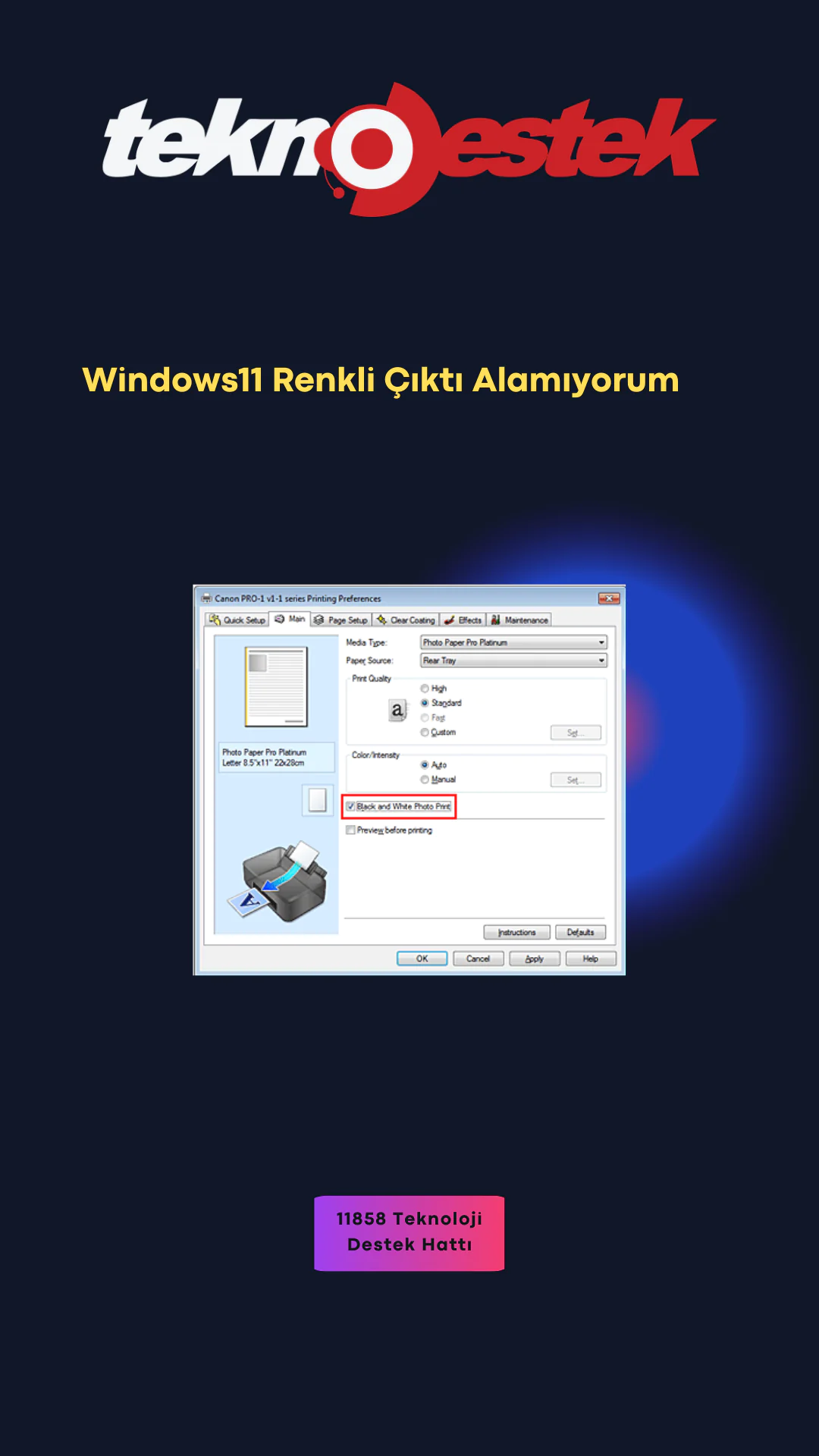
Windows 11 Renkli Çıktı Alamıyorum

Ahmet YAŞAR
Son güncelleme: 5 Mart 2023 20:17
Ahmet YAŞAR - Teknoloji Asistanı
1.4K Görüntüleme
Paylaş
4 dk. okuma
Paylaş

Windows 11 sürümünde renkli çıktı alamıyorum sorunu hakkında rapor edilmiştir. Sorun, renkli belgelerin yazıcı tarafından doğru bir şekilde yazdırılmamasıyla ilgilidir ve genellikle siyah beyaz olarak yazdırılır.

Renkli Çıktı Alamıyorum Bu Sorunu Çözmek İçin Aşağıdaki Adımları Deneyebilirsiniz:

  1. Yazıcı sürücüsünü güncelleyin: Windows 11’e uyumlu yazıcı sürücüsü yüklemelisiniz.
  2. Yazdırma ayarlarını kontrol edin: Belgenizi yazdırmadan önce yazdırma ayarlarının renkli olarak ayarlandığından emin olun.
  3. Yazıcının renkli yazdırma özelliğini kontrol edin: Yazıcınızın renkli yazdırma özelliğinin etkin olduğundan emin olun ve eğer değilse etkin hale getirin.
  4. Başka bir yazıcı deneyin: Eğer sorun hala çözülemiyorsa, belgenizi başka bir yazıcıda yazdırarak sorunun yazıcıda mı yoksa bilgisayarda mı olduğunu anlamaya çalışın
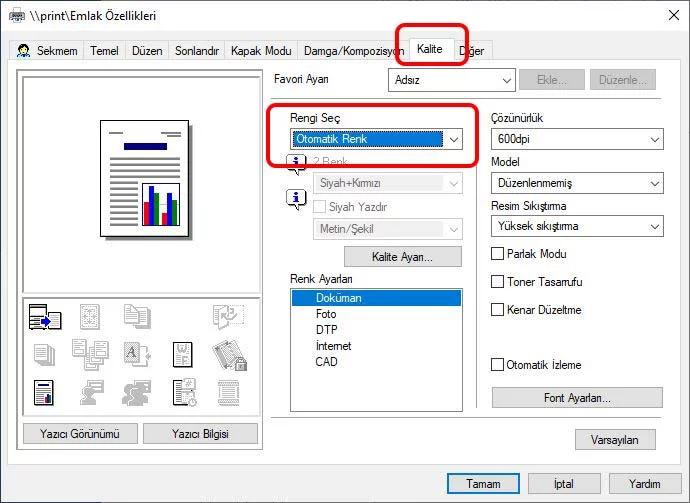
Windows 11 Renkli Çıktı AlamıyorumAyrıca, Windows 11 renkli yazdırmama sorunuyla ilgili olarak aşağıdaki seçenekler de deneyebilirsiniz:

İçindekiler
  • Renkli Çıktı Alamıyorum Bu Sorunu Çözmek İçin Aşağıdaki Adımları Deneyebilirsiniz:
  • Renkli Çıktı Alamıyorum Sebebi Nedir?
- 11858 Teknoloji Destek Hattı -
11858 Teknoloji Destek Hattı ile 7/24 telefonla teknik destek ve uzaktan destek alın 11858 Teknoloji Destek Hattı ile 7/24 telefonla teknik destek ve uzaktan destek alma
  1. Yazıcı ayarlarını sıfırlayın: Yazıcı ayarlarını sıfırlamak yazıcı üzerindeki sorunları ortadan kaldırabilir.
  2. Başka bir yazdırma uygulaması deneyin: Eğer sorun hala çözülemiyorsa, belgenizi başka bir yazdırma uygulaması kullanarak yazdırmayı deneyin.
  3. Bilgisayarınızı ve yazıcınızı tarayın: Bilgisayarınızda ve yazıcınızda virüs veya zararlı yazılım bulunması renkli yazdırma sorununu tetikleyebilir. Bu nedenle, bilgisayarınızı ve yazıcınızı taramadan önce sorunun çözümünü garantilemek için bu adımı deneyebilirsiniz.
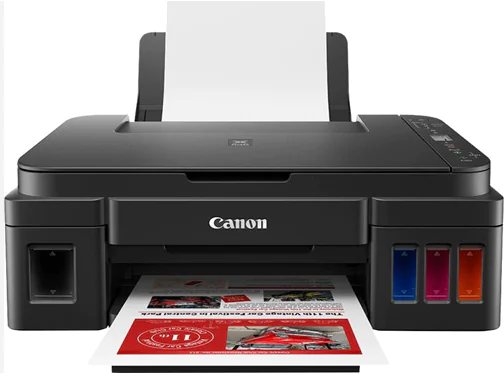
Çıktı siyah beyaz geliyor

Daha profesyonel destek gerekebilir. Bu durumda, yazıcı üreticisiyle bağlantı kurun veya bir teknik destek hizmeti arayın. Ayrıca, Windows 11’in resmi destek forumlarını veya kullanıcı topluluklarını kontrol edebilirsiniz, çünkü başka kullanıcılar aynı sorunları yaşamış olabilir ve paylaştıkları bilgiler size yardımcı olabilir.

  1. Ayrıca, Windows 11 renkli yazdırmama sorununun çözümüne yardımcı olmak için aşağıdaki adımları da deneyebilirsiniz:
  2. Bilgisayar ve yazıcı arasındaki bağlantıyı kontrol edin: Belgenizi yazdırmadan önce bilgisayar ve yazıcı arasındaki bağlantıyı kontrol edin. Bağlantı kablosunun yerinde olduğundan ve güncel bir sürücü kullandığınızdan emin olun.
  3. Dosya formatını kontrol edin: Renkli belgelerin doğru şekilde yazdırılması için doğru dosya formatını kullanmanız gerekir. Örneğin, PNG veya JPG dosyaları renkli yazdırma için en uygun formattır.

Renkli belge önce tarama sonrası oluşturun: Renkli belgenin tarama sonrası oluşturulması, belge içeriğinin doğru şekilde yazıcıya iletilmesini sağlar ve renkli yazdırma sorununu çözmeye yardımcı olabilir.

Renkli Çıktı Alamıyorum Sebebi Nedir?

Ayrıca, Windows 11 renkli yazdırmama sorununun çözümü için aşağıdaki adımları da deneyebilirsiniz:

  1. Yazıcı sürücüsünü güncelleyin: Yazıcı sürücüsü güncel olmayabilir ve renkli yazdırma sorununu tetikleyebilir. Yazıcı sürücüsünü güncellemeyi deneyin ve en son sürücüyü yazıcı üreticisi tarafından yayınlanan web sitesinden indirin.
  2. Yazıcı yazılımını güncelleyin: Yazıcı yazılımı da güncel olmayabilir ve renkli yazdırma sorununu tetikleyebilir. Yazıcı yazılımını güncellemeyi deneyin ve en son yazılımı yazıcı üreticisi tarafından yayınlanan web sitesinden indirin.
  3. Yazıcı fiziksel açıklamasını kontrol edin: Eğer renkli yazdırma sorununun nedeni fiziksel bir açıklama ise, yazıcı fiziksel açıklamasını kontrol etmelisiniz. Örneğin, mürekkep kartuşları tükenmiş olabilir veya yazıcının renkli belgeleri doğru şekilde okumamasına neden olan bir problem vardır.

Bu adımlar, Windows 11 renkli yazdırmama sorununun çözümüne yardımcı olabilir ve sorunun tespit edilmesi ve çözülmesi için daha fazla araştırma ve çalışma gerektirebilir. Eğer sorun hala devam ediyorsa, yazıcı üreticisi veya bir teknik destek hizmeti arayın.

Ayrıca Yazıcı Telefona Bağlanmıyor Sorun Çözümü 4 Yöntem makalemizi inceleyebilirsiniz.

ETİKETLER:nasıl yapılırrenkli çıktıyazıcı sorunuyazıcı sürücüsü
Bu Makaleyi Paylaş
Facebook WhatsApp WhatsApp Threads Bağlantıyı Kopyala Yazdır
Paylaş
Yorum yapılmamış

Bir yanıt yazın Yanıtı iptal et

Yorum yapabilmek için oturum açmalısınız.

Bağlantı Kuralım

21KBeğen
19.6KTakip Et
7.3KAbone Ol
192Takip Et

Popüler Gönderiler

Dikkat Çekici YouTube Küçük Resimleri Nasıl Oluşturulur

Dikkat Çekici YouTube Küçük Resimleri Nasıl Oluşturulur

Adem SOYLU
Adem SOYLU
7 dk. okuma
5 Görüntüleme
WhatsApp Katı Hesap Ayarı

WhatsApp Katı Hesap Ayarı Nasıl Açılır

Senanur FINDIKÇI
Senanur FINDIKÇI
3 dk. okuma
5 Görüntüleme
8000 mAh bataryalı telefonlar, parlak enerji bloğuyla fütüristik kapakta gösteriliyor.

8000 mAh Bataryalı Telefonlar Geliyor: Şarj Sorunu Bitiyor mu

Hatice TATLISU
Hatice TATLISU
6 dk. okuma
6 Görüntüleme
TikTok Sıfır İzlenme Sorunu

TikTok Sıfır İzlenme Sorunu Çözümü

Mustafa DURUR
Mustafa DURUR
7 dk. okuma
4 Görüntüleme
//

We influence 20 million users and is the number one business and technology news network on the planet

You Might Also Like

Windows 11 Kaldırılan Özellikler
Windows

Windows 11 Kaldırılan Özellikler Tam Liste

6 dk. okuma
Windows 11 İş veya Okul Hesabı Nasıl Silinir
Windows

Windows 11 İş veya Okul Hesabı Nasıl Kaldırılır

5 dk. okuma
Outlook Hızlı Parçalar Ekleme
Ofis Uygulamaları

Outlook Hızlı Parçalar Ekleme

5 dk. okuma
Windows 11'de Canlı Altyazıları Etkinleştirme
Windows

Windows 11 Canlı Altyazılar Nasıl Etkinleştirilir

3 dk. okuma

Size her gün en son haberleri ve sorun çözümlerini getiriyoruz!

TeknoDestek Müşteri Hizmetleri
Facebook-f Instagram Tiktok Twitter Youtube Linkedin Whatsapp Rss

İş Ortaklarımız

TeknoDestek Müşteri Hizmetleri
© 2013 - 2026 TeknoDestek Müşteri Hizmetleri • Tüm hakları saklıdır • Bu sitedeki tüm içerikler (metin, görsel, video, logo, tasarım vb.) 5846 sayılı Fikir ve Sanat Eserleri Kanunu (FSEK) kapsamında korunmaktadır • İzinsiz kopyalanması, çoğaltılması, yayınlanması veya herhangi bir şekilde kullanılması yasaktır • İhlal tespitinde; FSEK Madde 71-73 uyarınca yasal süreç başlatma, maddi/manevi tazminat talep etme ve cezai işlem için başvurma hakkımız saklıdır • TeknoDestek, TeknoS@R'un bir kuruluşudur • Tema Düzenleyen: Fatih ATEŞ
Sorun Hala Çözülmedi mi?
Aradığın çözümü bulamadıysan, 11858 Teknoloji Destek Hattımız sana yardımcı olabilir. 2011’den beri Türkiye’nin en tecrübeli teknoloji destek ekiplerinden biri olarak, bilgisayar, telefon, tablet, modem, akıllı TV ve sosyal medya sorunlarında 7/24 profesyonel destek veriyoruz. Uzman ekibimizle hemen görüşmek ister misin?
📞 11858’i Şimdi Ara
Görüşme öncesi dakika ücreti sesli olarak bilgilendirilir
Welcome Back!

Sign in to your account

Kullanıcı Adı veya E-posta Adresi
Şifre

Şifrenizi mi unuttunuz?