TeknoDestek Müşteri Hizmetleri
  • Haberler
    HaberlerDaha Fazla Göster
    Alternatif arama motorları logolarının yer aldığı, gizlilik odaklı arama sonuçlarını gösteren bilgisayar ekranı.
    Google’a Alternatif Arama Motorları: Brave, Startpage ve Mojeek
    7 dk. okuma
    KolibriOS: 1.4 MB’lık Dünyanın En Küçük İşletim Sistemi
    KolibriOS: 1.4 MB’lık Dünyanın En Küçük İşletim Sistemi
    8 dk. okuma
    Windows 11 Copilot PC insights özelliği ile bilgisayar donanım bilgilerinin sorgulandığı bir ekran görünümü.
    Windows 11 Copilot PC Insights Özelliği: Bilgisayar Arıza Tespiti
    7 dk. okuma
    Play Store Alternatif Mağaza Nasıl Bir Karara Uyuluyor?
    Google Play Store Alternatif Mağazalara Açılıyor
    8 dk. okuma
    GTA 5 hileleri kullanılarak Story Mode'da araç çağıran ve süper zıplama yapan karakter
    Popüler GTA 5 Hileleri
    6 dk. okuma
  • Bilgisayar
    BilgisayarDaha Fazla Göster
    Dosya Gezgini klavye kısayolları kullanımı için Ctrl, Shift ve N tuşlarının vurgulandığı bilgisayar klavyesi.
    Windows 11 Dosya Gezgini Klavye Kısayolları ile Hızlı Dosya Yönetimi
    7 dk. okuma
    Gizli başlangıç programları tespiti için Sysinternals Autoruns aracının kullanıldığı bir bilgisayar ekranı görünümü.
    Windows 11 Gizli Başlangıç Programları Nasıl Kapatılır
    8 dk. okuma
    Büyük dosyaları kopyalama işlemi için komut satırında kullanılan Robocopy aracının bilgisayar ekranındaki görünümü.
    Windows 11 Büyük Dosyaları Kopyalama Sorunlarına Robocopy Çözümü
    9 dk. okuma
    Windows 11 Copilot kapatma işlemi için PowerShell komutlarının girildiği bir bilgisayar ekranı görünümü.
    Windows 11 Copilot Kapatma: 7 Adımda Tamamen Kaldırın
    7 dk. okuma
    Windows 11 ağ sorunu giderme adımlarının uygulandığı açık bir PowerShell ekranı görünümü.
    Windows 11 Ağ Sorunu Giderme İçin 6 PowerShell Komutu
    8 dk. okuma
  • Mobil
    MobilDaha Fazla Göster
    Samsung Galaxy Glasses yapay zekâ destekli akıllı gözlük tasarımı
    Samsung Galaxy Glasses Nedir, Özellikleri, Yapay Zekâ Yetenekleri ve Çıkış Tarihi
    17 dk. okuma
    Samsung Galaxy Watch Ultra 2 akıllı saat özellikleri ve tasarımı
    Samsung Galaxy Watch Ultra 2: Özellikleri, Yenilikleri ve Merak Edilenler
    12 dk. okuma
    Android uygulama izinleri ekranını simgeleyen akıllı telefon, güvenlik kalkanı ve konum, kamera, mikrofon ile dosya erişim izinlerini temsil eden simgeler.
    Android’de Uygulama İzinlerindeki Farklar Ne Anlama Geliyor
    6 dk. okuma
    iPhone'da uygulama izinleri ekranını ve gizlilik simgelerini gösteren, konum, kamera, mikrofon ve fotoğraf izinlerini anlatan modern teknoloji temalı kapak görseli.
    iPhone’da Uygulama İzinlerindeki Farklar Ne Anlama Geliyor
    8 dk. okuma
    iPhone 17 Pro Max kasa, ekran ve kamera yüzeyleri için hassas temizleme yöntemleri
    iPhone 17 Pro Max Hassas Temizleme Yöntemleri
    9 dk. okuma
  • Sosyal Medya
    Sosyal MedyaDaha Fazla Göster
    TikTok'ta PK atmak nedir ve TikTok PK nasıl yapılır
    TikTok’ta PK Atmak Nedir, Ne İşe Yarar
    12 dk. okuma
    StopNCII.org sistemi kullanılarak izinsiz paylaşılan mahrem fotoğrafların internetten kaldırılma sürecini gösteren dijital ekran.
    Mahrem Fotoğrafları İnternetten Kaldırma: StopNCII
    10 dk. okuma
    Instagram'da Şipşak içerikler görünmüyor sorunu ve çözüm yöntemleri
    Instagram’da ŞipŞak İçerikler Görünmüyor Sorunu Çözümü
    11 dk. okuma
    Telegram sahte hesap şikayeti ve sahte profil bildirme işlemi
    Telegram Sahte Hesap Şikayeti Nasıl Yapılır
    10 dk. okuma
    TikTok’un ücretli olup olmayacağı, uygulamanın ücretsiz kullanımı, abonelik sistemi ve ücretli özellikleri hakkında güncel bilgiler.
    TikTok Ücretli Mi Olacak, Para Ödemek Gerekiyor Mu
    7 dk. okuma
  • İnceleme
    İncelemeDaha Fazla Göster
    Lenovo Lecoo Bellatoor GM103 oyuncu mouse modeli, ultra hafif tasarımı ve yüksek performanslı oyun özellikleriyle siyah arka plan üzerinde tanıtılıyor.
    Lenovo Oyuncu Mouse’u Lecoo Bellatoor GM103 Tanıtıldı
    7 dk. okuma
    2026 yılının en iyi akıllı saat modelleri arasında öne çıkan premium ve bütçe seçenekleri
    2026 Yılının En İyi Akıllı Saat Modelleri ve Karşılaştırması
    11 dk. okuma
    2026 yılının en iyi akıllı telefon modelleri karşılaştırmasında öne çıkan amiral gemisi ve bütçe seçenekleri
    2026 Yılının En İyi Akıllı Telefon Modelleri ve Karşılaştırması
    10 dk. okuma
    Araç şarj cihazı seçerken güvenlik sertifikaları ve hızlı şarj özellikleri
    Araç Şarj Cihazı Alırken 5 Pratik Güvenlik Kuralı
    9 dk. okuma
    Android Telefon Demo Moddan Nasıl Çıkılır Yolları Neler
    Android Telefon Demo Moddan Nasıl Çıkılır
    7 dk. okuma
  • İletişim
YouTube
Takip Et
  • Müşteri Hizmetleri
  • Modem Kurulumu
  • Windows 11
  • Yapay Zeka
  • Akıllı Telefon
  • Robot Süpürge
  • Uzak Bağlantı
26 Tem 2026, Pazar
TeknoDestek Müşteri HizmetleriTeknoDestek Müşteri Hizmetleri
Yazı BoyutuAa
  • Haberler
  • Mobil
  • Sosyal Medya
  • Bilgisayar
  • İnceleme
  • İnternet ve Ağ
  • Ev Elektroniği
  • Uzak Bağlantı Programları
  • İletişim
Site içi Arama
  • Haberler
    • Cihaz Duyuruları
    • Teknoloji
    • Uygulama Gelişmeleri
  • Bilgisayar
    • Linux
    • macOS
    • Windows
  • İnceleme
    • Bilgisayar
    • Ev Elektroniği
    • Tablet
    • Tavsiyeler & Karşılaştırmalar
    • Telefon
  • Mobil
    • Android
    • Giyilebilir Cihazlar
    • HarmonyOS
    • iPhone / iOS
  • Sosyal Medya
    • Facebook
    • Instagram
    • TikTok
    • Snapchat
    • Teams
    • Telegram
    • WhatsApp
    • X
  • Uzak Bağlantı Programları
  • İletişim
Bizi Takip Edin
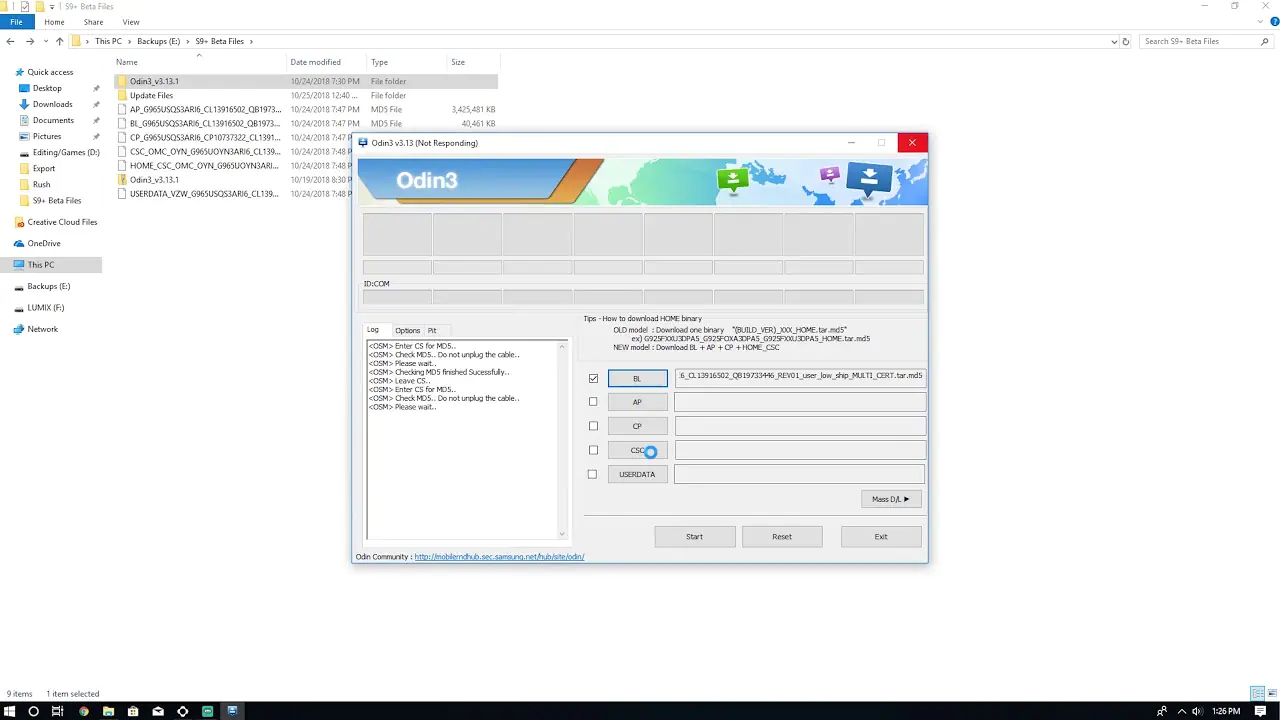
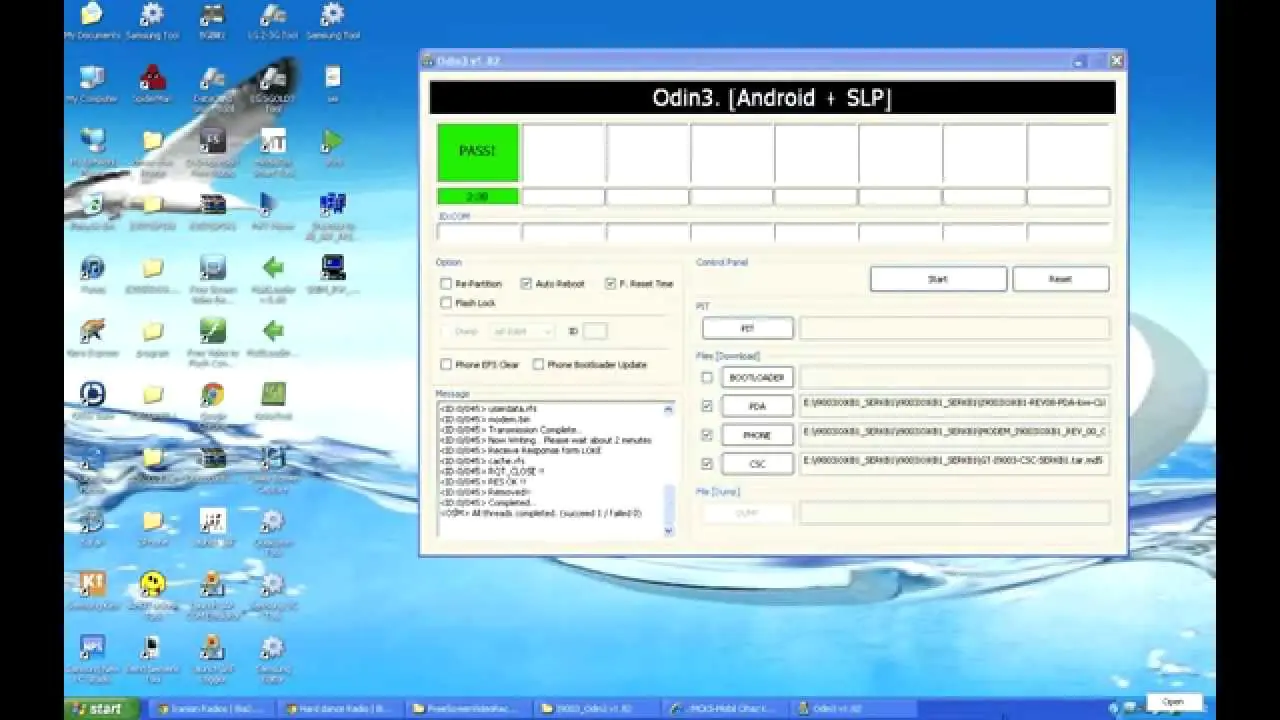
ODIN arayüzü üzerinde cihaz yazılımı yükleme işlemi
Windows

ODIN Nasıl Kullanılır?

Elanur OKTAY
Son güncelleme: 3 Kasım 2024 10:16
Elanur OKTAY
1.6K Görüntüleme
Paylaş
6 dk. okuma
Paylaş

ODIN nasıl kullanılır? sorusu, bu güçlü aracın sunduğu fırsatları keşfetmek isteyenler için oldukça önemlidir. ODIN, geniş kullanım alanları ve çeşitliliği ile birçok kişi ve kurum için değerli bir kaynak haline gelmektedir. Bu sorunun yanıtına geçmeden önce, ODIN’in temellerini anlamak faydalı olacaktır.

Ayrıca okuyun: Windows İçin Shazam’ı İndirin

ODIN Nedir?

ODIN, öncelikle bir yazılım sistemidir. Çeşitli işlemleri otomatikleştirmek ve kolaylaştırmak amacıyla geliştirilmiştir. Birçok sektörde, özellikle teknolojik alanda kullanılan ODIN, kullanıcı dostu arayüzü ve işlevselliği ile dikkat çekmektedir. Kısacası, karmaşık işlemleri basit hale getirerek, kullanıcıların işlerini hızlandırmalarını sağlamaktadır.
ODIN Nasıl Kullanılır?

ODIN’in Temel Özellikleri

ODIN’in pek çok özelliği bulunmaktadır. Öncelikle, veri analizi yapabilme yeteneği dikkat çekicidir. Kullanıcılar, büyük veri setlerini hızlı bir şekilde analiz edebilir ve anlamlı sonuçlar elde edebilirler. Bunun dışında, raporlama ve veri görselleştirme konularında da etkili çözümler sunmaktadır. Görsel olarak zengin raporlar, kullanıcıların bilgiyi daha etkili bir şekilde anlamalarına yardımcı olmaktadır.
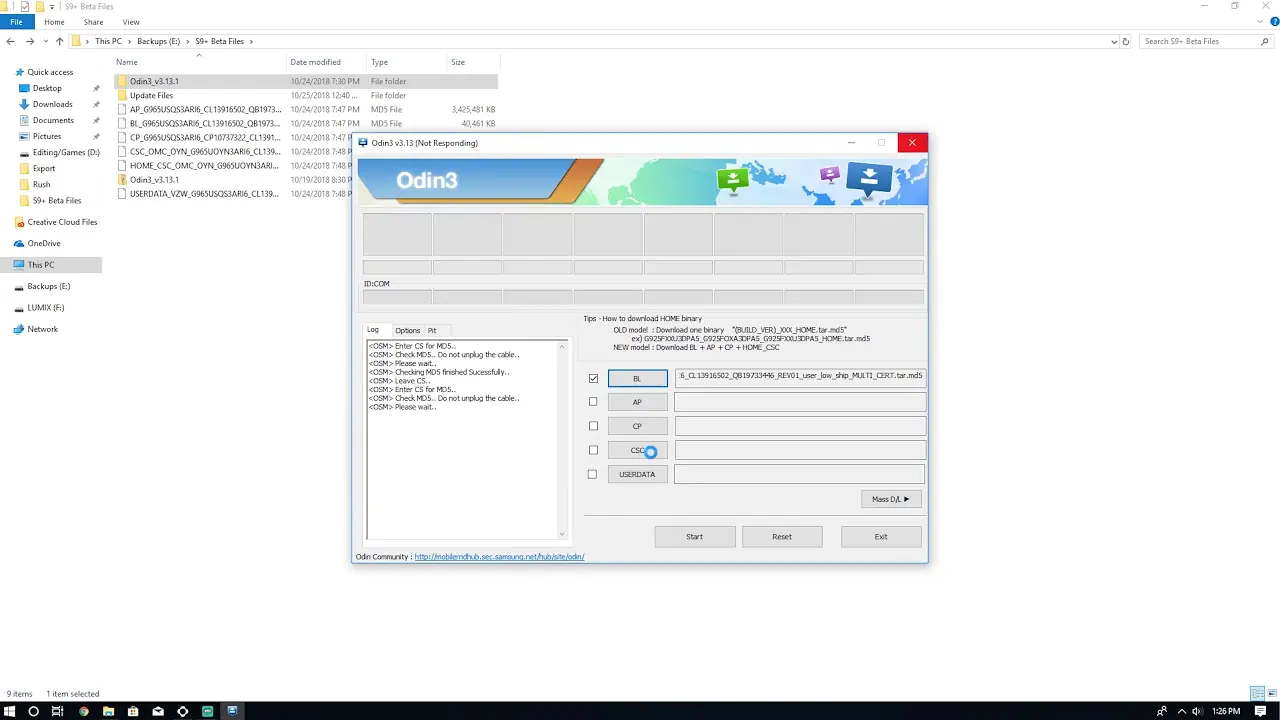
ODIN Nasıl Kullanılır?

Kullanıcıların en çok sevdiği özelliklerden biri ise, otomatik güncellemeleridir. Bu sayede, kullanıcılar sürekli olarak yeni özellikler ve iyileştirmelerden faydalanma fırsatı bulur. Kısacası, ODIN kullanıcılarını daima güncel bilgilerle donatmaktadır.

ODIN Nasıl Kullanılır? Adım Adım

ODIN kullanımı, adım adım izlenecek, ancak oldukça basit bir süreçtir. İlk aşama, yazılımı indirmek ve kurulumunu tamamlamaktır. Kurulum işlemi tamamlandıktan sonra, kullanıcı arayüzü ile tanışılacak ve buradan çeşitli özellikler keşfedilecektir. Özellikle, kullanıcıların kendi istekleri doğrultusunda özelleştirebilecekleri bir yapı sunması, ODIN’i diğer araçlardan ayırmaktadır.

Kullanım adımları

  1. Yazılımı indirme ve kurulum: ODIN’i kullanmanın ilk adımı yazılımı resmi web sitesinden indirmektir. İndirme işlemi tamamlandıktan sonra, kurulum sihirbazı takip edilerek kolaylıkla yükleme yapılabilir.
  2. Kullanıcı arayüzüne giriş: Kurulum tamamlandığında, kullanıcı arayüzüne giriş yapılır. Burada, kullanıcılar için mevcut olan özellikler ve araçlar gösterilir. Arayüz, kullanıcıların kolayca yönlendirilmesini sağlayacak şekilde tasarlanmıştır.
  3. Veri Girişi: Kullanıcılar, analiz etmek istedikleri verileri sisteme giriş yaparak başlayabilirler. Bu aşamada veri setleri düzenli bir şekilde girilmeli ve gereksinimlere göre sınıflandırılmalıdır.
  4. Analiz seçeneklerinin kullanımı: ODIN, kullanıcılarına farklı analiz yöntemleri sunmaktadır. Kullanıcılar, ihtiyaçlarına uygun analiz yöntemlerini seçerek, verilerini hızlı bir şekilde inceleyebilir ve sonuçlar elde edebilir.
  5. Raporlama: Analiz işlemi tamamlandığında, ODIN otomatik olarak rapor oluşturur. Kullanıcılar, bu raporları daha sonra incelemek üzere kaydedebilir veya görselleştirme seçenekleriyle sunabilirler.

ODIN ile İlgili Daha Fazla Bilgi Nereden Edinilir?

ODIN hakkında daha fazla bilgi edinmek isteyen kullanıcılar, resmi web sitesini ziyaret edebilirler. Ayrıca, kullanıcı toplulukları ve forumlar, deneyim paylaşımı ve çeşitli ipuçları bulmak için harika kaynaklar olarak öne çıkmaktadır. Eğitim videoları ve dökümantasyon dosyaları da, kullanıcıların yazılımı daha etkin bir şekilde kullanmalarına olanak tanır.

ODIN ile Verimliliği Artırmak

ODIN’in sağladığı faydalar, yalnızca veri analizi ile sınırlı değildir. Bu yazılım, iş süreçlerinin genel verimliliğini artırmaya yönelik birçok özellik ve entegrasyon sunmaktadır. Verimlilik, organizasyonların başarısında kritik bir rol oynar. İş süreçlerinin kolaylaştırılması, zamanın daha etkin kullanılmasına ve kaynak israfının önlenmesine katkı sağlar.

İş süreçlerini otomatikleştirme

ODIN, kullanıcılarının tekrarlayan görevleri otomatikleştirmesine olanak tanır. Örneğin, raporlama işlemleri veya veri güncellemeleri gibi rutin görevler, programın otomatik işleme özellikleri ile yapılabilir. Bu sayede çalışanlar, zamanlarını daha stratejik ve yaratıcı görevlere ayırabilir, işlerinde daha fazla katma değer oluşturabilirler. Otomasyon, özgürlüğünüzü artırırken aynı zamanda hata payını da en aza indirir.

Ekip çalışması ve iş birliği

ODIN, ekiplerin birlikte çalışmasını kolaylaştıran çok sayıda özellik sunar. Birden fazla kullanıcı, aynı veri seti üzerinde çalışma yaparak, iş birliğine dayalı projeler geliştirebilir. Bu, özellikle büyük projelerde, farklı departmanların birbirleriyle etkili bir şekilde iletişim kurmasını sağlamak açısından oldukça önemlidir. Kullanıcılar, projeleri üzerinde anlık güncellemeler yaparak, diğer ekip üyeleriyle kolayca bilgi paylaşabilir.

Ayrıca, ODIN’in dosya paylaşım seçenekleri ile ekip içinde bilgi akışını sağlamak hiç olmadığı kadar hızlı hale gelir. Ekip üyeleri, raporlarını ve analizlerini anlık olarak güncelleyebilir, bu sayede herkes her zaman en güncel bilgilere ulaşır.

ODIN ile İlgili Karşılaşılan Zorluklar

Elbette, her yazılımda olduğu gibi ODIN’i kullanırken de bazı zorluklarla karşılaşmak mümkün. Bu zorluklar, genellikle yeni kullanıcıların yazılıma adapte olma süreçlerinde ortaya çıkmaktadır. Bunun yanı sıra, gelişmiş özelliklerin tam olarak kullanılması için gerekli bilgi ve deneyim gerekliliği de bazen kullanıcıları korkutabilmektedir.
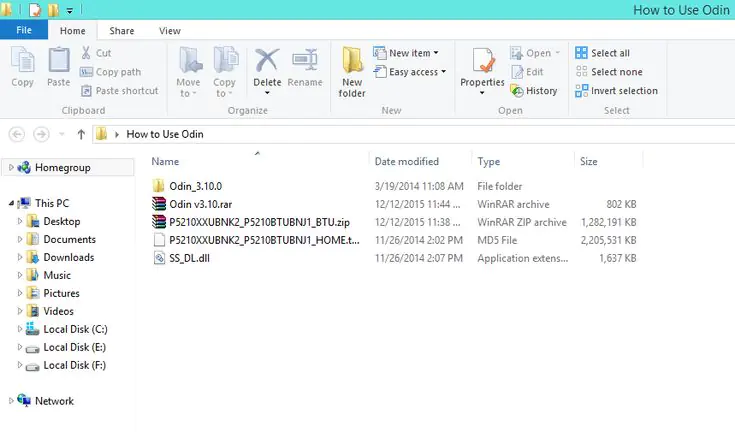
ODIN ile verimliliği artırmanın yollarını gösteren bir infografik.

Yeni kullanıcıların adapte olma süreci

Yeni kullanıcıların ODIN’e adapte olmaları için biraz zaman tanımak faydalı olacaktır. Kullanıcı arayüzünün anlaşılması, ilk başlarda kafa karıştırıcı olabilir. Ancak, platformun sağladığı eğitim materyalleri ve örnek verilerle bu süreç hızlandırılabilir. Kullanıcıların, olası zorlukların üstesinden gelmek için zamanla deneyim kazanmaları gerekecektir. Pratik yapmak, en hızlı öğrenme yöntemlerinden biridir.

Tipik hata ve çözümleri

Kullanıcılar, bazen veri yükleme sırasında hatalar yaşayabilir. Bu noktada dikkat edilmesi gereken en önemli faktör, dosya formatlarının doğru olduğundan emin olmaktır. Farklı veri setleri, farklı formatlar gerektirebilir. Eğer hata ile karşılaşırsanız, öncelikle dosya formatınızı gözden geçirin. Ayrıca, verileri sistematik bir şekilde girmenizi sağlayacak şekilde düzenlemek de önemlidir.

Neden ODIN’i Tercih Etmelisiniz?
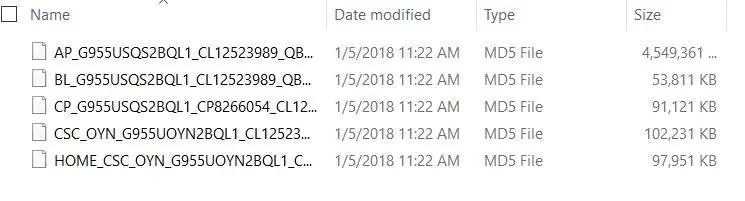
ODIN kullanımı adımlarını gösteren bir rehber.

Sonuç olarak, ODIN, veri analizi ve iş süreçlerini geliştirme konularında birçok avantaj sunmaktadır. Otomatik raporlama ve analiz yetenekleri, zaman kazandırırken, kullanıcı dostu arayüzü ile iş süreçlerini kolaylaştırmaktadır. Eğer veri analizi yapıyor veya iş süreçlerinizi optimize etmeye çalışıyorsanız, ODIN, tam da ihtiyaç duyduğunuz bir araç olabilir.

ODIN’i kullanmak, yalnızca bir yazılımı benimsemekten öteye geçmekte; aynı zamanda işinizi daha verimli bir şekilde yürütmeniz noktasında size büyük kolaylıklar sunmaktadır. Son olarak, yazılımın sürekli gelişmesi ile birlikte, gelecekte daha birçok fayda sağlayabilir. Onu şimdiden keşfederek başlayabilir ve deneyimlemeniz için bir adım atabilirsiniz.

Ayrıca okuyun: iOS 17 de Bekleme Modu Nasıl Kullanılır

ETİKETLER:nasıl yapılırodin yazılımısistem yönetimiwindows
Bu Makaleyi Paylaş
Facebook WhatsApp WhatsApp Threads Bağlantıyı Kopyala Yazdır
Paylaş
Yorum yapılmamış

Bir yanıt yazın Yanıtı iptal et

E-posta adresiniz yayınlanmayacak. Gerekli alanlar * ile işaretlenmişlerdir


Bağlantı Kuralım

21KBeğen
19.6KTakip Et
7.3KAbone Ol
192Takip Et

Popüler Gönderiler

Gatsby ile statik site oluşturma sürecini gösteren modern geliştirici çalışma alanı.

Gatsby ile Statik Site Oluşturma

Hatice TATLISU
Hatice TATLISU
6 dk. okuma
2 Görüntüleme
Alternatif arama motorları logolarının yer aldığı, gizlilik odaklı arama sonuçlarını gösteren bilgisayar ekranı.

Google’a Alternatif Arama Motorları: Brave, Startpage ve Mojeek

Fatih ATEŞ
Fatih ATEŞ
7 dk. okuma
6 Görüntüleme
Google Drive depolama alanı ücretleri ve güncel Google One paket seçeneklerini gösteren görsel

Güncel Google Drive Depolama Alanı Ücretleri ve Paket Detayları

Uğurcan ÜN
Uğurcan ÜN
19 dk. okuma
4 Görüntüleme
Astro Nedir sorusunu uzay temalı web geliştirme görseliyle açıklayan kapak tasarımı

Astro Nedir, Hızlı ve Esnek Statik Siteler Oluşturmanın Modern Yolu

Hatice TATLISU
Hatice TATLISU
6 dk. okuma
3 Görüntüleme
//

We influence 20 million users and is the number one business and technology news network on the planet

You Might Also Like

Netflix Dili Nasıl Değiştirilir
Yazılım ve Uygulamalar

Netflix Dili Nasıl Değiştirilir

4 dk. okuma
Panilux sunucu yönetim paneli kurulum ekranı ve Linux terminal komutları
Linux

Yerli Sunucu Yönetim Paneli Panilux Kurulumu

3 dk. okuma
Casper Via M1’de hard reset nasıl yapılır, telefon sıfırlama ekranı ve tuş kombinasyonu gösterimi
Android

Casper Via M1’de Hard Reset Nasıl Yapılır?

2 dk. okuma
Microsoft Edge Konum Gizleme
Tarayıcılar

Microsoft Edge Konum Gizleme

6 dk. okuma

Size her gün en son haberleri ve sorun çözümlerini getiriyoruz!

TeknoDestek Müşteri Hizmetleri
Facebook-f Instagram Tiktok Twitter Youtube Linkedin Whatsapp Rss

İş Ortaklarımız

TeknoDestek Müşteri Hizmetleri
© 2013 - 2026 TeknoDestek Müşteri Hizmetleri • Tüm hakları saklıdır • Bu sitedeki tüm içerikler (metin, görsel, video, logo, tasarım vb.) 5846 sayılı Fikir ve Sanat Eserleri Kanunu (FSEK) kapsamında korunmaktadır • İzinsiz kopyalanması, çoğaltılması, yayınlanması veya herhangi bir şekilde kullanılması yasaktır • İhlal tespitinde; FSEK Madde 71-73 uyarınca yasal süreç başlatma, maddi/manevi tazminat talep etme ve cezai işlem için başvurma hakkımız saklıdır • TeknoDestek, TeknoS@R'un bir kuruluşudur • Tema Düzenleyen: Fatih ATEŞ
Sorun Hala Çözülmedi mi?
Aradığın çözümü bulamadıysan, 11858 Teknoloji Destek Hattımız sana yardımcı olabilir. 2011’den beri Türkiye’nin en tecrübeli teknoloji destek ekiplerinden biri olarak, bilgisayar, telefon, tablet, modem, akıllı TV ve sosyal medya sorunlarında 7/24 profesyonel destek veriyoruz. Uzman ekibimizle hemen görüşmek ister misin?
📞 11858’i Şimdi Ara
Görüşme öncesi dakika ücreti sesli olarak bilgilendirilir
Welcome Back!

Sign in to your account

Kullanıcı Adı veya E-posta Adresi
Şifre

Şifrenizi mi unuttunuz?