
VLC Media Player’da altyazı hızı sorunu mu yaşıyorsunuz? 2 basit yöntemle altyazı senkronizasyonunu kolayca düzeltebilir ve kesintisiz film keyfi yaşayabilirsiniz.
VLC ücretsiz ve açık kaynaklı bir medya oynatıcı ve akışlı bir medya sunucusudur. Popülerliği arttı çünkü kullanımı çok kolay, taşınabilir ve daha da önemlisi, birden fazla platformda çalışıyor.


VLC kullanıcılarının büyük çoğunluğu video ve film izlemek için medya oynatıcısına başvuruyor, bazıları ise altyazıları kullanıyor. Bazı durumlarda, bazı altyazı gecikmeleri olabilir.
Bu, altyazının sese uygun olmadığı anlamına gelir. Bu, bir kereden fazla olursa, gerçekten sinir bozucu olabilecek sinir bozucu bir konudur. Aşağıda kolayca ayarlamayı öğrenin.
VLC Media Player’da Altyazı Hızı
VLC Media Player’da altyazı hızı problemi, özellikle yabancı film ve dizi izlerken sık karşılaşılan rahatsız edici bir durumdur. Altyazıların sesle senkronize olmaması, izleme deneyimini olumsuz etkiler ve odaklanmayı zorlaştırır. Bu problem genellikle farklı kaynaklardan indirilen altyazı dosyalarında veya video kodlama farklılıklarında ortaya çıkar.
Bu yazıda, VLC’de altyazı hızını nasıl ayarlayacağınızı, hangi kısayol tuşlarını kullanacağınızı ve gelişmiş senkronizasyon seçeneklerini nasıl yapılandıracağınızı detaylı bir şekilde anlatacağız. Hem hızlı çözümler hem de kalıcı ayarlar için farklı yöntemler sunarak, film izleme deneyiminizi kesintisiz hale getirmenizi sağlayacağız.
Altyazı Gecikmesini Kısayol Tuşları ile Ayarlayın
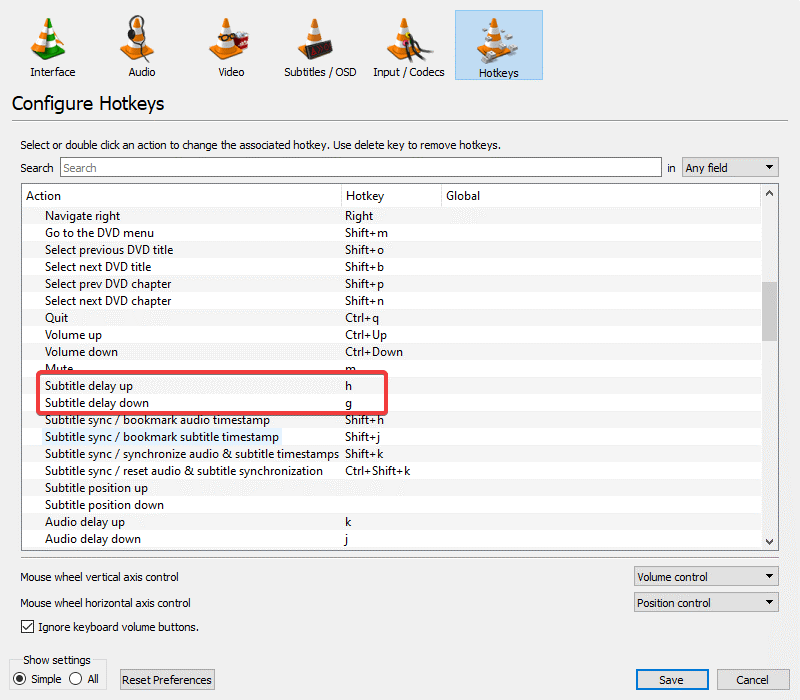
Hızı klavye tuşları ile ayarladığınızda, hız artışları 50 ms’dir. Bu sabit bir değerdir ve değiştirilemez.
Video oynatımı sırasında gecikmeyi değiştirmek için:
- altyazı sesin önünde ise g tuşuna basın .
- altyazı sesin arkasındaysa, h tuşuna basın .
Genişletilmiş Ayarları Kullanın
Genişletilmiş VLC ayarı, gereksinimlerinize en iyi şekilde uyacak şekilde ayarlanmış daha gelişmiş bir seçenek kümesi sunar. Altyazı gecikmesini bu menüden ayarlamak için sadece bir video oynatmanız ve oynatma sırasında Araçlar> Parça Senkronizasyonu bölümüne gidin.
Burada, Altyazı Parça Senkronizasyonu altında, değeri kendiniz yazarak veya + ve – düğmelerine basarak değiştirebilirsiniz.
Ayrıca Altyazı hızını ve Altyazı süresi faktörünü de aynı şekilde ayarlayabilirsiniz.
Yalnızca altyazılar sese kıyasla geç kaldığında kullanılabilecek bir Gelişmiş Senkronizasyon seçeneği de vardır. Kullanmak için, yapmanız gerekenler:
- Altyazıların senkronize olmadığının farkına varın.
- Kolayca tanınabilir bir cümle duyduğunuzda shift + H tuşlarına basın.
- Altyazılar da ki aynı cümleyi okurken shift + J tuşlarını kullanın.
- Senkronizasyon düzeltmesi için shift + K tuşlarına basın.
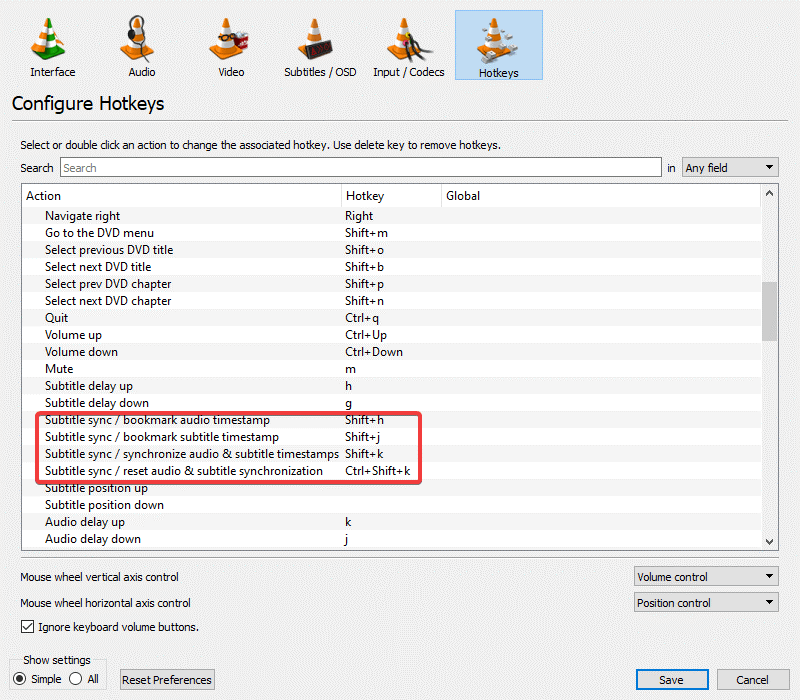
Gördüğünüz gibi, altyazı hızını Windows 10’da VLC’de artırmak oldukça kolaydır. Gelişmiş Senkronizasyon için de aynı şey söylenebilir.
Go-to-video oynatıcınız nedir ve ne sıklıkla kullanıyorsunuz? Cevabınızı aşağıdaki yorumlar bölümünde bırakabileceğiniz diğer sorularınızla birlikte bırakın.
VLC Media Player’da altyazı sorunları bazen daha karmaşık teknik nedenlerden kaynaklanabilir. Özellikle codec problemleri, sistem uyumluluğu veya gelişmiş video ayarları konularında zorluklarla karşılaştığınızda uzman yardım gerekebilir. 11858 Teknoloji Destek Hattı, VLC dahil tüm medya oynatıcılarında yaşanan sorunlara 13 yıldır çözüm üretiyor. Milyonlarca kullanıcıya hizmet veren deneyimli ekibimiz, ses-video senkronizasyon problemlerinden codec kurulumlarına kadar geniş bir yelpazede destek sağlıyor. TeamViewer gibi güvenilir uzaktan erişim yazılımlarıyla bilgisayarınıza güvenli bağlantı kurarak sorununuzu anında çözebiliriz. Sesli yanıt sistemimiz arama öncesi ücret bilgisini net şekilde aktarır ve dakika bazlı şeffaf ücretlendirme ile sadece çözüm süresi kadar ödeme yaparsınız.
VLC Media Player’da altyazı ayarlarını öğrendikten sonra, izlemek istediğiniz video içeriklerini bulmak da önemli hale gelir. Özellikle kaliteli altyazılı videolar aramak istediğinizde, etkili arama yöntemlerini bilmek büyük avantaj sağlar. Yandex Video Arama konusunda hazırladığımız kapsamlı içerik, video arama konusunda farklı teknikleri ve filtreleme seçeneklerini detaylı bir şekilde ele almaktadır. Yandex’in video arama algoritması, özellikle Türkçe içerikler için oldukça başarılı sonuçlar veriyor ve gelişmiş filtreleme seçenekleriyle istediğiniz kalitede videoları bulmanızı kolaylaştırıyor. VLC’de altyazı ayarlarınızı optimize ettikten sonra, doğru video içeriklerini bulma becerinizi de geliştirerek mükemmel bir izleme deneyimi elde edebilirsiniz.
VLC Media Player’da altyazı hızı ayarlama işlemi, bu yazıda anlattığımız yöntemlerle oldukça basit bir hale gelir. Hangi tekniğin sizin için daha pratik olduğunu, farklı video formatlarında yaşadığınız deneyimleri veya VLC’nin diğer yararlı özelliklerini keşfettiğiniz anları diğer okuyucularımızla paylaşmanızı çok isteriz. Özellikle farklı altyazı formatları ile yaşadığınız uyumluluk deneyimleri, çoklu dil altyazı kullanımı veya VLC’nin gelişmiş özelliklerine dair bulgularınız, benzer sorunlar yaşayan kullanıcılar için değerli bilgiler olacaktır. Ayrıca hangi video oynatıcılarını kullandığınızı, VLC’ye alternatif denediğiniz programları ve genel medya izleme alışkanlıklarınızı yorumlar bölümünde belirtirseniz, medya oynatıcı topluluğumuz için faydalı tartışma konuları oluşturmuş olursunuz.