TeknoDestek Müşteri Hizmetleri
  • Haberler
    HaberlerDaha Fazla Göster
    Sessiz İçerik Nedir Nasıl Yapılır
    Sessiz İçerik Nedir
    6 dk. okuma
    Spotify SongDNA Nedir
    4 dk. okuma
    Apple Creator Studio Nasıl Kullanılır
    6 dk. okuma
    Mikro İçerik Nedir Nasıl Yapılır
    Mikro İçerik Nedir
    6 dk. okuma
    Türkiye’de Araçlarda Multimedya Ekranı Kullanımı Yasakları
    6 dk. okuma
  • Bilgisayar
    BilgisayarDaha Fazla Göster
    WordPress bakım modunda takılı kalması için FTP istemcisinde .maintenance dosyasının kök dizindeki görüntüsü
    WordPress Bakım Modunda Takılı Kalması Sorunu ve Çözümü
    7 dk. okuma
    WordPress Site Teknik Sorunlar Yaşıyor
    WordPress Site Teknik Sorunlar Yaşıyor Hatası Çözümü
    5 dk. okuma
    SSH Bağlantı Reddedildi Hatası Çözümü
    6 dk. okuma
    WordPress Planlı Bakım
    WordPress Planlı Bakım Nedeniyle Kısa Süreliğine Kullanılamayacak Hatası ve Çözümü
    7 dk. okuma
    Windows 11 Başlat Menüsünden Web Aramaları Kapatma
    5 dk. okuma
  • Mobil
    MobilDaha Fazla Göster
    Navigasyon Yönlendirici Değiştirme
    Google Haritalarda Navigasyon Yönlendirici Değiştirme
    3 dk. okuma
    Apple CarPlay'da uygulamaların yerini değiştirme
    Apple CarPlay’da Uygulamaların Yerini Değiştirme
    4 dk. okuma
    Android Auto Nedir, Nasıl Kullanılır
    4 dk. okuma
    Android 5G Ayarı Nasıl Yapılır
    4 dk. okuma
    iPhone 5G Ayarı Nasıl Yapılır
    4 dk. okuma
  • Sosyal Medya
    Sosyal MedyaDaha Fazla Göster
    YouTube Video Başlığı Nasıl Yazılmalı Yolları Neler
    YouTube Video Başlığı Nasıl Yazılmalı
    6 dk. okuma
    Tiktok Sorun Bildirme Ekranı Nerede
    5 dk. okuma
    X uygulamasında gündeme girme için hashtag ve etkileşim ekranı
    X Uygulamasında Gündeme Nasıl Girilir
    5 dk. okuma
    TikTok İçerik Yorgunluğu Nedir
    6 dk. okuma
    Sosyal Medyada Marka Dili Nasıl Oluşturulur Yolları Neler
    Sosyal Medyada Marka Dili Nasıl Oluşturulur
    6 dk. okuma
  • İnceleme
    İncelemeDaha Fazla Göster
    MacBook Neo Piyasayı Sarsmaya Geliyor
    5 dk. okuma
    Instax Mini Evo Cinema
    4 dk. okuma
    Samsung Galaxy Book 6 Ultra
    Samsung Galaxy Book 6 Ultra İnceleme
    8 dk. okuma
    Bütçe Dostu Mac Seçenekleri
    Bütçe Dostu Mac MacBook Neo vs Mac Mini
    7 dk. okuma
    Xiaomi Mi Taşınabilir Şarjlı Kompresör İnceleme
    10 dk. okuma
  • İletişim
YouTube
  • Facebook
26 Nis 2026, Pazar
TeknoDestek Müşteri HizmetleriTeknoDestek Müşteri Hizmetleri
Yazı BoyutuAa
  • Haberler
  • Mobil
  • Sosyal Medya
  • Bilgisayar
  • İnceleme
  • İnternet ve Ağ
  • Ev Elektroniği
  • İletişim
Search
  • Haberler
    • Cihaz Duyuruları
    • Teknoloji
    • Uygulama Gelişmeleri
  • Bilgisayar
    • Linux
    • macOS
    • Windows
  • İnceleme
    • Bilgisayar
    • Ev Elektroniği
    • Tablet
    • Tavsiyeler & Karşılaştırmalar
    • Telefon
  • Mobil
    • Android
    • Giyilebilir Cihazlar
    • HarmonyOS
    • iPhone / iOS
  • Sosyal Medya
    • Facebook
    • Instagram
    • TikTok
    • Snapchat
    • Teams
    • Telegram
    • WhatsApp
    • X
  • İletişim
Bizi Takip Edin
WhatsApp Masaüstü Windows 11'de Açılmıyor
WhatsApp

WhatsApp Masaüstü Windows 11’de Açılmıyor

Ahmet YAŞAR
Son güncelleme: 14 Kasım 2022 23:05
Ahmet YAŞAR
Paylaş
Paylaş

WhatsApp masaüstü açılmıyor Windows 11 de çok fazla karşılaşılmaktadır, zayıf ağ bağlantısı ve eski bir sürümün kullanılması gibi bir dizi faktörden kaynaklanabilir.

Wi-Fi bağlantınızı sıfırlayarak veya Windows sorun gidericisini kullanarak sorunu çözmeyi deneyebilirsiniz.

İçindekiler
  • WhatsApp Masaüstüm neden açılmıyor?
  • WhatsApp masaüstü açılmıyor nasıl düzeltebilirim?
    • 1.WhatsApp’ı Sıfırla
    • 2.WhatsApp Masaüstünü Yeniden Yükleyin
    • 3.WhatsApp Masaüstünü Güncelleyin
    • 4.WhatsApp’ı Kapatmaya Zorlayın
- 11858 Teknoloji Destek Hattı -

WhatsApp Masaüstü Windows 11'de Açılmıyor

WhatsApp Desktop, Windows PC veya Mac’inizde kullanmanıza izin veren ücretsiz bir uygulamadır. Ne yazık ki, Windows 11’de açılmadığı için bunun mümkün olmayabileceği bazı durumlar var.

Program, Windows 11 kullanıcılarına arkadaşlarınızla ve ailenizle iletişim kurmanın kullanışlı ve modern bir yolunu sunar. Neyse ki doğru yere geldiniz çünkü bizler basit ve uygulaması kolay çözümlerimizle bu sorunu atlamanıza yardımcı olacağız.

WhatsApp Masaüstüm neden açılmıyor?

Windows 11 cihazınızda WhatsApp Masaüstü’nü açmaya çalışıyorsanız ancak açılmıyorsa, bunun birkaç nedeni olabilir. İşte en yaygın nedenler:

Eski uygulama – WhatsApp masaüstü uygulamanız güncel değilse, başlatılmamasının nedeni bu olabilir.

Üçüncü taraf uygulamalar – Cihazınızda üçüncü taraf bir virüsten koruma programı varsa, bu sorunla karşılaşmanızın nedeni bu olabilir.

Zayıf internet bağlantısı- Kararsız veya zayıf bir Wi-Fi bağlantısı, uygulamanın Windows 11’de başlatılmasını engelleyebilir.

- 11858 Teknoloji Destek Hattı -

ayrıca WhatsApp Bildirim Ön İzlemelerini Kapatma makalemizi inceleyebilirsiniz.

WhatsApp masaüstü açılmıyor nasıl düzeltebilirim?

Windows 11’de WhatsApp Masaüstünün açılmaması sorununu çözmek için deneyebileceğiniz birkaç çözüm olsa da aşağıdakileri hızlıca kontrol ederek başlayabilirsiniz:

Arka planda çalışan gereksiz uygulamaları kontrol edin ve kapatın.

İnternet hızınızı test edin ve hızlarınızın optimum seviyede olduğundan emin olun.

WhatsApp’ın kapalı olup olmadığını onaylayın.

Uygulamadan çıkış yapın, ardından tekrar giriş yapın.

- 11858 Teknoloji Destek Hattı -

Cihazınızı yeniden başlatmayı deneyin.

Hızlı İpucu:

Neden doğrudan tarayıcı üzerinden erişmeyi denemiyorsunuz? Opera, piyasadaki en hızlı ve güvenilir tarayıcılardan biridir, zaten entegre edilmiş birçok eklenti ve genişletme ile birlikte gelir.

Tam olarak kenar çubuğunda WhatsApp uygulamasına sahiptir ve istediğiniz zaman sessize alabilir veya oturumu kapatabilirsiniz. Ayrıca, sohbetinizi sabitleyerek web’de gezinmenize ve aynı anda sohbet etmenize olanak tanır.

1.WhatsApp’ı Sıfırla

Ayarlar’ı açmak için Windows+ tuşuna basın. I

Uygulamalar seçeneğini belirleyin, ardından Uygulamalar ve Özellikler öğesini seçin.
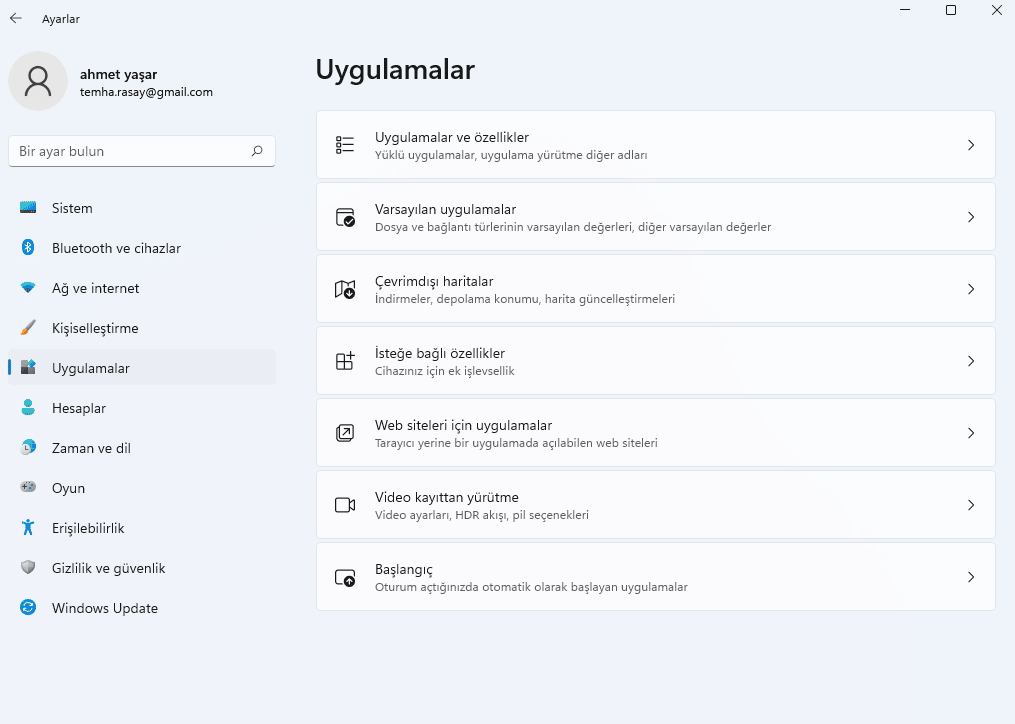
WhatsApp Açılmıyor

WhatsApp’ı seçin, ardından sağ taraftaki üç noktaya dokunun ve Gelişmiş seçenekleri seçin.

Sıfırla düğmesine basın.

2.WhatsApp Masaüstünü Yeniden Yükleyin

Görev Çubuğunuzdaki Ara simgesine dokunun.

Cihazınızda WhatsApp’ı arayın, ardından arama sonuçları açıldığında Kaldır seçeneğine tıklayın.

Microsoft Store’da uygulamayı arayın ve indirin.

3.WhatsApp Masaüstünü Güncelleyin

Microsoft Mağazası uygulamasını başlatın.

Kitaplık simgesine tıklayın.
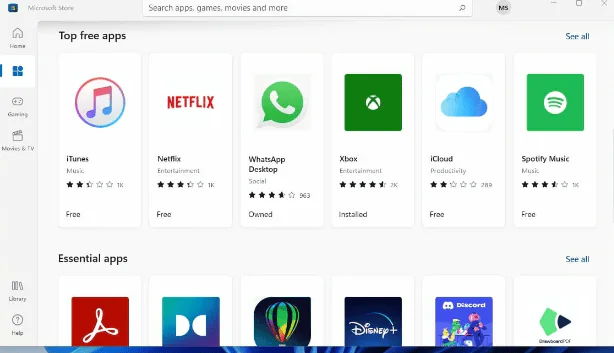
WhatsApp sorun giderme

Kitaplık simgesine tıklayın.

Sisteminizde yüklü olan tüm uygulamaların güncellemelerini indirmek için Güncellemeleri Al’a tıklayın.

WhatsApp masaüstü açılmıyor son yöntem olarak

4.WhatsApp’ı Kapatmaya Zorlayın

Görev çubuğundaki simgeye tıklayın Windows, ardından Görev Yöneticisi’ni seçin.

İşlemler sekmesine gidin, ardından WhatsApp’a sağ tıklayın ve Görevi sonlandır öğesini seçin.

WhatsApp Desktop’ın Windows 11’i açmaması sorunu, arka planda çalışan uygulama işlemlerinin bazı sorunlarla karşılaşmasının bir sonucu olur. Bu da uygulamanın düzgün şekilde başlatılmasını engeller.

WhatsApp’ın Windows 11’de başlangıçta açılmasını nasıl sağlayabilirim?

WhatsApp’ın Windows 11 cihazınıza her giriş yaptığınızda otomatik olarak başlatılabilmesi, konuşmalarınızı takip etmenize olanak tanır. Bu istemi şu şekilde ayarlayabilirsiniz:

Bilgisayarınızda WhatsApp uygulamasını açın.

Ekranın sağ üst köşesindeki üç nokta simgesine tıklayın ve açılır menüden Ayarlar’ı seçin.

Aşağı kaydırın ve Masaüstü Ayarları seçeneğine dokunun.

Girişte WhatsApp Başlat seçeneğinin yanındaki onay kutusuna tıklayın.

Bununla birlikte, yukarıda listelenen düzeltmeleri uygulamayı denediyseniz ve hala sorunu çözmediyseniz, sorun daha karmaşık olur.

ETİKETLER:masaüstü uygulamasınasıl çözülürwhatsapp sorunuwindows 11
Bu Makaleyi Paylaş
Facebook WhatsApp WhatsApp Threads Bağlantıyı Kopyala Yazdır
Paylaş
Yorum yapılmamış

Bir yanıt yazın Yanıtı iptal et

E-posta adresiniz yayınlanmayacak. Gerekli alanlar * ile işaretlenmişlerdir

Bağlantı Kuralım

21KBeğen
19.6KTakip Et
7.3KAbone Ol
192Takip Et

Popüler Gönderiler

AirTies Air 4960 Modem Kurulum

Uğurcan ÜN
Uğurcan ÜN
3 dk. okuma
14 Görüntüleme
Sessiz İçerik Nedir Nasıl Yapılır

Sessiz İçerik Nedir

İsmail YILDIZ
İsmail YILDIZ
6 dk. okuma
15 Görüntüleme
YouTube Video Başlığı Nasıl Yazılmalı Yolları Neler

YouTube Video Başlığı Nasıl Yazılmalı

İsmail YILDIZ
İsmail YILDIZ
6 dk. okuma
13 Görüntüleme

Lyra 3 Pro ile Şarkı Nasıl Oluşturulur

Uğurcan ÜN
Uğurcan ÜN
4 dk. okuma
26 Görüntüleme

You Might Also Like

Windows 11'de Görev Çubuğu Nasıl Dikey Yapılır?
Windows

Windows 11 Dikey Görev Çubuğu Nasıl Yapılır

5 dk. okuma
Twitter doğrulama hatasıyla ilgili destek ekibiyle iletişim önerisini gösteren bir görsel.
X

Twitter Doğrulama Sorunu

5 dk. okuma
Uzak Sunucu Kimliği Değişti Hatası
Windows

Uzak Sunucu Kimliği Değişti Hatası Nedir ve Nasıl Çözülür

8 dk. okuma
Windows 11 Varsayılan Ses Çıkışı Nasıl Değiştirilir
Windows

Windows 11 Varsayılan Ses Çıkışı Nasıl Değiştirilir

5 dk. okuma

Size her gün en son haberleri ve sorun çözümlerini getiriyoruz!

TeknoDestek Müşteri Hizmetleri
Facebook-f Instagram Tiktok Twitter Youtube Linkedin Whatsapp Phone-alt Rss

İş Ortaklarımız

TeknoDestek Müşteri Hizmetleri
© 2013 - 2026 TeknoDestek Müşteri Hizmetleri • Tüm hakları saklıdır • Bu sitedeki tüm içerikler (metin, görsel, video, logo, tasarım vb.) 5846 sayılı Fikir ve Sanat Eserleri Kanunu (FSEK) kapsamında korunmaktadır • İzinsiz kopyalanması, çoğaltılması, yayınlanması veya herhangi bir şekilde kullanılması yasaktır • İhlal tespitinde; FSEK Madde 71-73 uyarınca yasal süreç başlatma, maddi/manevi tazminat talep etme ve cezai işlem için başvurma hakkımız saklıdır • TeknoDestek, TeknoS@R'un bir kuruluşudur • Tema Düzenleyen: Fatih ATEŞ
Sorun Hala Çözülmedi mi?
Aradığın çözümü bulamadıysan, 11858 Teknoloji Destek Hattımız sana yardımcı olabilir. 2011’den beri Türkiye’nin en tecrübeli teknoloji destek ekiplerinden biri olarak, bilgisayar, telefon, tablet, modem, akıllı TV ve sosyal medya sorunlarında 7/24 profesyonel destek veriyoruz. Uzman ekibimizle hemen görüşmek ister misin?

    📞 11858’i Şimdi Ara

    Görüşme öncesi dakika ücreti sesli olarak bilgilendirilir
    Welcome Back!

    Sign in to your account

    Kullanıcı Adı veya E-posta Adresi
    Şifre

    Şifrenizi mi unuttunuz?