TeknoDestek Müşteri Hizmetleri
  • Haberler
    HaberlerDaha Fazla Göster
    Sessiz İçerik Nedir Nasıl Yapılır
    Sessiz İçerik Nedir
    6 dk. okuma
    Spotify SongDNA Nedir
    4 dk. okuma
    Apple Creator Studio Nasıl Kullanılır
    6 dk. okuma
    Mikro İçerik Nedir Nasıl Yapılır
    Mikro İçerik Nedir
    6 dk. okuma
    Türkiye’de Araçlarda Multimedya Ekranı Kullanımı Yasakları
    6 dk. okuma
  • Bilgisayar
    BilgisayarDaha Fazla Göster
    WordPress bakım modunda takılı kalması için FTP istemcisinde .maintenance dosyasının kök dizindeki görüntüsü
    WordPress Bakım Modunda Takılı Kalması Sorunu ve Çözümü
    7 dk. okuma
    WordPress Site Teknik Sorunlar Yaşıyor
    WordPress Site Teknik Sorunlar Yaşıyor Hatası Çözümü
    5 dk. okuma
    SSH Bağlantı Reddedildi Hatası Çözümü
    6 dk. okuma
    WordPress Planlı Bakım
    WordPress Planlı Bakım Nedeniyle Kısa Süreliğine Kullanılamayacak Hatası ve Çözümü
    7 dk. okuma
    Windows 11 Başlat Menüsünden Web Aramaları Kapatma
    5 dk. okuma
  • Mobil
    MobilDaha Fazla Göster
    Navigasyon Yönlendirici Değiştirme
    Google Haritalarda Navigasyon Yönlendirici Değiştirme
    3 dk. okuma
    Apple CarPlay'da uygulamaların yerini değiştirme
    Apple CarPlay’da Uygulamaların Yerini Değiştirme
    4 dk. okuma
    Android Auto Nedir, Nasıl Kullanılır
    4 dk. okuma
    Android 5G Ayarı Nasıl Yapılır
    4 dk. okuma
    iPhone 5G Ayarı Nasıl Yapılır
    4 dk. okuma
  • Sosyal Medya
    Sosyal MedyaDaha Fazla Göster
    YouTube Video Başlığı Nasıl Yazılmalı Yolları Neler
    YouTube Video Başlığı Nasıl Yazılmalı
    6 dk. okuma
    Tiktok Sorun Bildirme Ekranı Nerede
    5 dk. okuma
    X uygulamasında gündeme girme için hashtag ve etkileşim ekranı
    X Uygulamasında Gündeme Nasıl Girilir
    5 dk. okuma
    TikTok İçerik Yorgunluğu Nedir
    6 dk. okuma
    Sosyal Medyada Marka Dili Nasıl Oluşturulur Yolları Neler
    Sosyal Medyada Marka Dili Nasıl Oluşturulur
    6 dk. okuma
  • İnceleme
    İncelemeDaha Fazla Göster
    MacBook Neo Piyasayı Sarsmaya Geliyor
    5 dk. okuma
    Instax Mini Evo Cinema
    4 dk. okuma
    Samsung Galaxy Book 6 Ultra
    Samsung Galaxy Book 6 Ultra İnceleme
    8 dk. okuma
    Bütçe Dostu Mac Seçenekleri
    Bütçe Dostu Mac MacBook Neo vs Mac Mini
    7 dk. okuma
    Xiaomi Mi Taşınabilir Şarjlı Kompresör İnceleme
    10 dk. okuma
  • İletişim
YouTube
  • Facebook
26 Nis 2026, Pazar
TeknoDestek Müşteri HizmetleriTeknoDestek Müşteri Hizmetleri
Yazı BoyutuAa
  • Haberler
  • Mobil
  • Sosyal Medya
  • Bilgisayar
  • İnceleme
  • İnternet ve Ağ
  • Ev Elektroniği
  • İletişim
Search
  • Haberler
    • Cihaz Duyuruları
    • Teknoloji
    • Uygulama Gelişmeleri
  • Bilgisayar
    • Linux
    • macOS
    • Windows
  • İnceleme
    • Bilgisayar
    • Ev Elektroniği
    • Tablet
    • Tavsiyeler & Karşılaştırmalar
    • Telefon
  • Mobil
    • Android
    • Giyilebilir Cihazlar
    • HarmonyOS
    • iPhone / iOS
  • Sosyal Medya
    • Facebook
    • Instagram
    • TikTok
    • Snapchat
    • Teams
    • Telegram
    • WhatsApp
    • X
  • İletişim
Bizi Takip Edin
Windows 11 uygulamaların fidye yazılımı korumasına izin ver
Windows

Windows 11 Fidye Yazılımı Koruması Nasıl Etkinleştirilir

Fatih ATEŞ
Son güncelleme: 23 Nisan 2022 13:35
Fatih ATEŞ - Teknik Destek Uzmanı
Paylaş
Paylaş

Windows 11 fidye yazılımı koruması, saldırılara karşı dosyalarınızı koruma özelliğine sahiptir. Ancak bunu manuel olarak etkinleştirmeniz gerekir.

Windows 11’de dosyalarınızı ransomware saldırılarına karşı korumak için “Kontrollü klasör erişimi” özelliğini etkinleştirebilirsiniz ve bu kılavuzda nasıl yapılacağını öğreneceksiniz. Microsoft Defender Antivirus, bilgisayarınızı virüslere, casus yazılımlara, rootkit’lere ve diğer birçok kötü amaçlı yazılım türüne karşı korumak için varsayılan güvenlik çözümünüzdür. Ancak, kötü amaçlı yazılımdan koruma çözümünün dosyalarınızı. Fidye yazılımlarından koruma seçeneğini de içerdiğini muhtemelen bilmiyordunuz, ancak bu özelliği manuel olarak etkinleştirmeniz gerekiyor.


İçindekiler
  • Windows 11 fidye yazılımı korumasını etkinleştirin
  • Windows 11 uygulamaların fidye yazılımı korumasına izin ver
  • Windows 11 dosyalarınızı fidye yazılımlarına karşı koruyun
- 11858 Teknoloji Destek Hattı -

Özetle, “fidye yazılımı”, bir bilgisayardaki dosyaları şifreleyen ve herhangi bir dosyayı erişilemez ve okunamaz hale getiren kötü amaçlı yazılım saldırılarının biçimini tanımlar. Saldırı başarılı olduğunda, kötü niyetli kişi, cihazın ve dosyaların kilidini açmak için fidye talep edecektir.

Kontrollü klasör erişimi, uygulamaların dosyalarınızda yaptığı değişiklikleri izleyen bir fidye yazılımı önleme özelliğidir. Bir uygulama, korumalı bir klasördeki dosyaları değiştirmeye çalışırsa ve uygulama kara listeye alınırsa, şüpheli etkinlik hakkında bilgilendirilirsiniz.

Bu kılavuzda, Windows 11‘i ve dosyaları fidye yazılımlarına karşı korumak için Microsoft Defender Antivirus kullanarak Kontrollü klasör erişimini etkinleştirme ve yapılandırma adımlarını öğreneceksiniz.

Windows 11 fidye yazılımı korumasını etkinleştirin

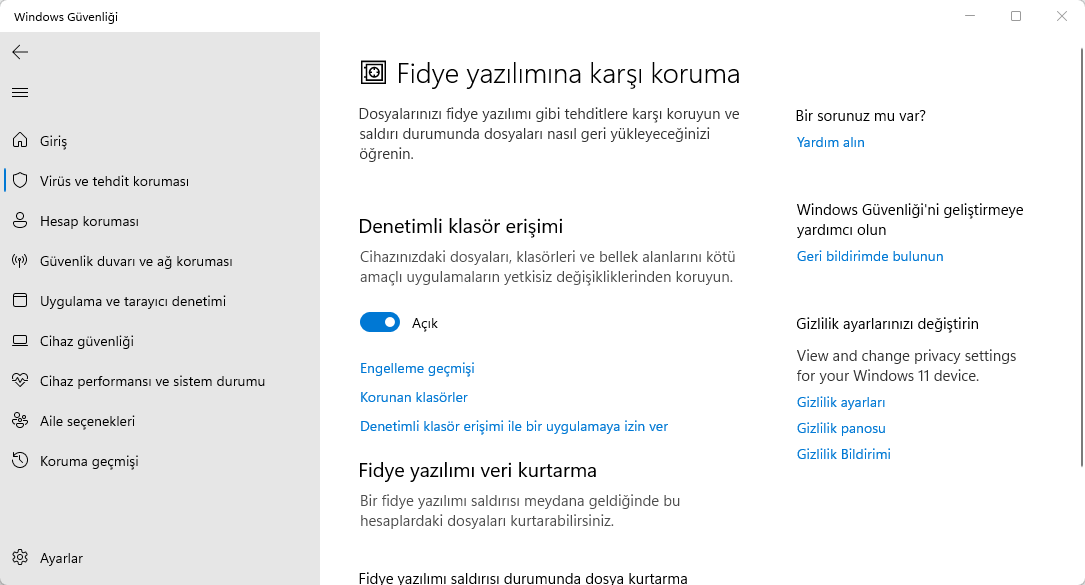
Kontrollü klasör erişimi Windows 11 fidye yazılımı korumasını etkinleştirmek için şu adımları kullanın:

  1. Önce Windows Güvenliği’ni açın.
  2. Sonra Virüs ve tehdit korumasına tıklayın.
  3. Ardından “Fidye yazılımı koruması” bölümünün altında, Fidye yazılımı korumasını yönet seçeneğini tıklayın.Windows 11 Fidye Yazılımı Koruması Nasıl Etkinleştirilir
  4. Kontrollü klasör erişimi geçiş anahtarını açın.

Adımları tamamladığınızda, uygulamalar dosyalarınızı değiştirmeye çalışırken Microsoft Defender Antivirus korumalı klasörleri izleyecektir. Şüpheli etkinlik meydana gelirse, tehdit hakkında bir bildirim alırsınız.

Windows 11 uygulamaların fidye yazılımı korumasına izin ver

Güvenlik özelliği, dosyalarınızda değişiklik yapmasına izin verilen uygulamalar hakkında temel bilgilere sahiptir. Ancak bazen güvendiğiniz bir uygulama engellenebilir. Bu durumda, belirli bir uygulamaya manuel olarak izin vermeniz gerekebilir.

Fidye yazılımı koruma özelliği aracılığıyla güvenilir uygulamalara izin vermek için şu adımları kullanın:

- 11858 Teknoloji Destek Hattı -
    1. Şimdi Windows Güvenliği’ni açın.
    2. Ardından Virüs ve tehdit korumasına tıklayın.
    3. Daha sonra “Fidye yazılımı koruması” bölümünün altında, Fidye yazılımı korumasını yönet seçeneğini tıklayın.
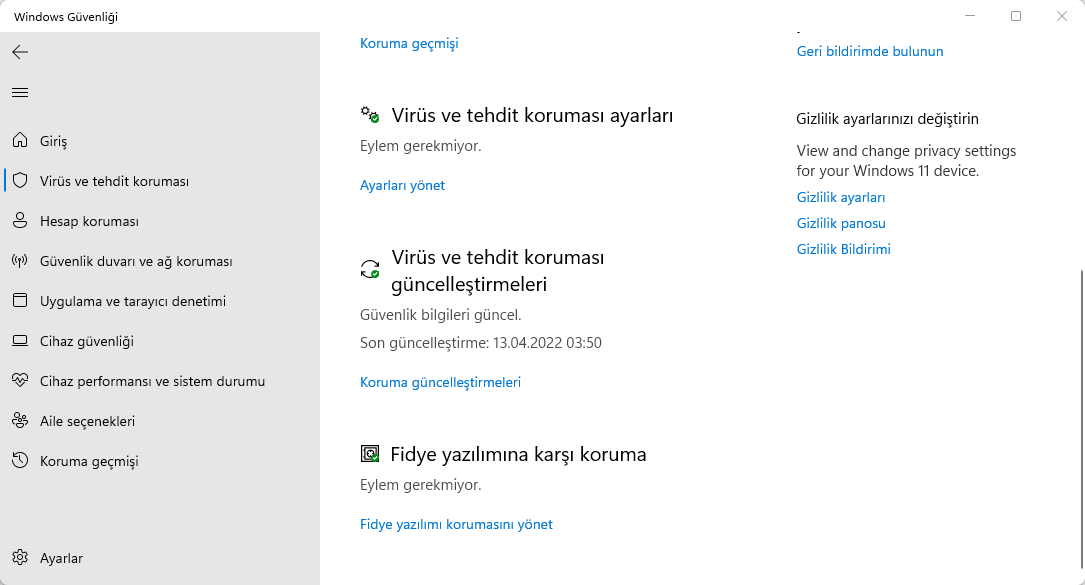
    4. Bir uygulamaya Kontrollü klasör erişimi ile izin ver seçeneğini tıklayın.
    5. İzin verilen bir uygulama ekle düğmesini tıklayın ve izin verilecek uygulamayı seçmek için “Son engellenen uygulamalar” veya “Tüm uygulamalara göz at” seçeneklerini belirleyin.

Adımları tamamladıktan sonra, uygulama korumalı klasörlerdeki dosyaları değiştirmek için serbestçe çalışabilmelidir.

Windows 11 dosyalarınızı fidye yazılımlarına karşı koruyun

Fidye yazılımı önleme özelliği varsayılan olarak Belgeler, Resimler, Filmler ve Masaüstü klasörlerini korur. Bu klasörleri listeden kaldıramazsınız, ancak verilerinizi fidye yazılımlarından ve diğer kötü amaçlı yazılımlardan korumak için listeye ek konumlar ekleyebilirsiniz.

Windows 11’de fidye yazılımı koruma listesine daha fazla klasör eklemek için şu adımları kullanın:

  1. Windows Güvenliği’ni açın.
  2. Virüs ve tehdit korumasına tıklayın.
  3. “Fidye yazılımı koruması” bölümünün altında, Fidye yazılımı korumasını yönet seçeneğini tıklayın.
  4. Korumalı klasörler seçeneğini tıklayın.
  5. Korumalı klasör ekle düğmesini tıklayın.
  6. Fidye yazılımlarına karşı korunmak için yeni klasör konumunu seçin ve Klasör Seç düğmesini tıklayın.

Adımları tamamladığınızda, Kontrol klasörü erişimi. Windows 11’de fidye yazılımı saldırılarını önlemek için kötü amaçlı etkinlikler için yeni klasör konumlarını izlemeye başlayacaktır.


ETİKETLER:defender korumasıfidye yazılımınasıl yapılırwindows 11
Bu Makaleyi Paylaş
Facebook WhatsApp WhatsApp Threads Bağlantıyı Kopyala Yazdır
Paylaş
YazarFatih ATEŞ
Teknik Destek Uzmanı
Takip Et
İster iPhone'undaki, ister Android cihazındaki veya Windows'taki ayarlar arasında geziniyor olsun, Fatih her zaman teknolojiye düşkün olmuştur. Teknolojiye, Windows'a ve güç düğmesi olan her şeye tutkuyla bağlı olarak, zamanının çoğunu yeni beceriler geliştirmek ve teknoloji dünyası hakkında daha fazla şey öğrenmek için harcadı. Öğrendiklerini de sizlerle paylaşıyor.
Yorum yapılmamış

Bir yanıt yazın Yanıtı iptal et

E-posta adresiniz yayınlanmayacak. Gerekli alanlar * ile işaretlenmişlerdir

Bağlantı Kuralım

21KBeğen
19.6KTakip Et
7.3KAbone Ol
192Takip Et

Popüler Gönderiler

AirTies Air 4960 Modem Kurulum

Uğurcan ÜN
Uğurcan ÜN
3 dk. okuma
11 Görüntüleme
Sessiz İçerik Nedir Nasıl Yapılır

Sessiz İçerik Nedir

İsmail YILDIZ
İsmail YILDIZ
6 dk. okuma
13 Görüntüleme
YouTube Video Başlığı Nasıl Yazılmalı Yolları Neler

YouTube Video Başlığı Nasıl Yazılmalı

İsmail YILDIZ
İsmail YILDIZ
6 dk. okuma
10 Görüntüleme

Lyra 3 Pro ile Şarkı Nasıl Oluşturulur

Uğurcan ÜN
Uğurcan ÜN
4 dk. okuma
24 Görüntüleme

You Might Also Like

Mac'te Masaüstü Simgeleri
macOS

Mac’te Masaüstü Simgeleri Gizleme

3 dk. okuma
Instagram

İnstagram Doğrulama kodu (SMS) Gelmiyor

1 dk. okuma
HDD hızının test edilmesini gösteren bir ekran görüntüsü.
Bilgisayar

HDD Hızı Öğrenme

8 dk. okuma
2024 en iyi müzik uygulamaları
Uygulama Gelişmeleri

2024 En İyi Müzik Uygulamaları Nelerdir?

5 dk. okuma

Size her gün en son haberleri ve sorun çözümlerini getiriyoruz!

TeknoDestek Müşteri Hizmetleri
Facebook-f Instagram Tiktok Twitter Youtube Linkedin Whatsapp Phone-alt Rss

İş Ortaklarımız

TeknoDestek Müşteri Hizmetleri
© 2013 - 2026 TeknoDestek Müşteri Hizmetleri • Tüm hakları saklıdır • Bu sitedeki tüm içerikler (metin, görsel, video, logo, tasarım vb.) 5846 sayılı Fikir ve Sanat Eserleri Kanunu (FSEK) kapsamında korunmaktadır • İzinsiz kopyalanması, çoğaltılması, yayınlanması veya herhangi bir şekilde kullanılması yasaktır • İhlal tespitinde; FSEK Madde 71-73 uyarınca yasal süreç başlatma, maddi/manevi tazminat talep etme ve cezai işlem için başvurma hakkımız saklıdır • TeknoDestek, TeknoS@R'un bir kuruluşudur • Tema Düzenleyen: Fatih ATEŞ
Sorun Hala Çözülmedi mi?
Aradığın çözümü bulamadıysan, 11858 Teknoloji Destek Hattımız sana yardımcı olabilir. 2011’den beri Türkiye’nin en tecrübeli teknoloji destek ekiplerinden biri olarak, bilgisayar, telefon, tablet, modem, akıllı TV ve sosyal medya sorunlarında 7/24 profesyonel destek veriyoruz. Uzman ekibimizle hemen görüşmek ister misin?

    📞 11858’i Şimdi Ara

    Görüşme öncesi dakika ücreti sesli olarak bilgilendirilir
    Welcome Back!

    Sign in to your account

    Kullanıcı Adı veya E-posta Adresi
    Şifre

    Şifrenizi mi unuttunuz?