
TeknoDestek Müşteri Hizmetleri
  • Haberler
    HaberlerDaha Fazla Göster
    PlayStation Plus Haziran ayı ücretsiz oyunlarında Grounded ve Darktide karakterleri birlikte görünüyor
    PlayStation Plus Haziran Ayı Ücretsiz Oyunlar
    5 dk. okuma
    WhatsApp Kullanamayacak Android Modelleri listesinde eski Samsung ve LG telefonlar görüntüleniyor
    Eylül Ayı İtibariyle WhatsApp Kullanamayacak Android Modelleri
    4 dk. okuma
    Apple CarPlay ChatGPT Desteği Geldi
    Apple CarPlay ChatGPT Desteği Geldi
    5 dk. okuma
    Yenilenmiş Akıllı Telefonlara İade Hakkı kapsamında mağazada telefon inceleyen kullanıcı görüntüsü
    Yenilenmiş Akıllı Telefonlara İade Hakkı Getirildi
    7 dk. okuma
    Zerger App nedir? Nasıl kullanılır?
    Zerger App Nedir? Nasıl Kullanılır?
    7 dk. okuma
  • Bilgisayar
    BilgisayarDaha Fazla Göster
    Macbook neo performans
    MacBook Neo Performans Yükseltme
    5 dk. okuma
    Bilgisayar Kapalıyken Işıkları Neden Yanar ve Nasıl Kapatılır
    Bilgisayar Kapalıyken Işıkları Neden Yanar ve Nasıl Kapatılır
    7 dk. okuma
    OneDrive Çift Görünme Sorunu Nasıl Çözülür?
    OneDrive Çift Görünme Sorunu Nasıl Çözülür
    4 dk. okuma
    Bilgisayar güç düğmesi ayarları ekranında uyku ve kapatma seçenekleri görüntüleniyor
    Bilgisayar Güç Düğmesi Ayarları Nasıl Değiştirilir
    7 dk. okuma
    OneDrive Yükleme Hızı Neden Yavaş?
    OneDrive Yükleme Hızı Neden Yavaş
    5 dk. okuma
  • Mobil
    MobilDaha Fazla Göster
    Kamera Çıkıntısı olmayan yeni telefon tasarımı düz arka yüzeyiyle futuristik biçimde sergileniyor.
    Kamera Çıkıntısını Yok Eden Yeni Telefon Tasarımları Geliyor
    8 dk. okuma
    8000 mAh bataryalı telefonlar, parlak enerji bloğuyla fütüristik kapakta gösteriliyor.
    8000 mAh Bataryalı Telefonlar Geliyor: Şarj Sorunu Bitiyor mu
    6 dk. okuma
    HyperOS 3 Bildirim Sesi Sorunu Çözümü
    HyperOS 3 Bildirim Sesi Sorunu Çözümü
    5 dk. okuma
    HyperOS 3 Özellikleri ve Öne Çıkan Yenilikler
    HyperOS 3 Özellikleri ve Öne Çıkan Yenilikler
    8 dk. okuma
    HyperOS 3 performans sorunları yaşayan bir telefonda bellek uzatma ve pil ayarları menüsü.
    HyperOS 3 Performans Sorunları ve Çözüm Yolları
    7 dk. okuma
  • Sosyal Medya
    Sosyal MedyaDaha Fazla Göster
    Dikkat Çekici YouTube Küçük Resimleri Nasıl Oluşturulur
    Dikkat Çekici YouTube Küçük Resimleri Nasıl Oluşturulur
    7 dk. okuma
    WhatsApp Katı Hesap Ayarı
    WhatsApp Katı Hesap Ayarı Nasıl Açılır
    3 dk. okuma
    TikTok Sıfır İzlenme Sorunu
    TikTok Sıfır İzlenme Sorunu Çözümü
    7 dk. okuma
    LinkedIn Post Saatleri Neye Göre Belirlenir Yolları Neler
    LinkedIn Post Saatleri Neye Göre Belirlenir
    7 dk. okuma
    istatislikler üzerinden Reels paylaşma
    Instagram İstatistikler Üzerinden Reels Paylaşma Nasıl Yapılır
    4 dk. okuma
  • İnceleme
    İncelemeDaha Fazla Göster
    Yapay zekalı bilgisayar ekranında NPU ve AI özellikleri görüntüleniyor
    Yapay Zekalı Bilgisayar (AI PC) Nedir
    9 dk. okuma
    Çift Monitör Kurulumu Nasıl Yapılır
    Çift Monitör Kurulumu Nasıl Yapılır
    5 dk. okuma
    Tcl S55h Soundbar Telefon Bağlantısı Nasıl Yapılır Yolları Neler
    Tcl S55h Soundbar Telefon Bağlantısı Nasıl Yapılır
    6 dk. okuma
    Tcl S55h Soundbar Televizyon Bağlantısı Nasıl Yapılır Yolları Neler
    Tcl S55h Soundbar Televizyon Bağlantısı Nasıl Yapılır
    6 dk. okuma
    Radar ve Kontrol Noktalarını Görme
    Otoyollarda Radar ve Kontrol Noktalarını Görme
    4 dk. okuma
  • İletişim
YouTube
Takip Et
  • Müşteri Hizmetleri
  • Modem Kurulumu
  • Windows 11
  • Yapay Zeka
  • Akıllı Telefon
  • Robot Süpürge
11 Haz 2026, Perşembe
TeknoDestek Müşteri HizmetleriTeknoDestek Müşteri Hizmetleri
Yazı BoyutuAa
  • Haberler
  • Mobil
  • Sosyal Medya
  • Bilgisayar
  • İnceleme
  • İnternet ve Ağ
  • Ev Elektroniği
  • İletişim
Site içi Arama
  • Haberler
    • Cihaz Duyuruları
    • Teknoloji
    • Uygulama Gelişmeleri
  • Bilgisayar
    • Linux
    • macOS
    • Windows
  • İnceleme
    • Bilgisayar
    • Ev Elektroniği
    • Tablet
    • Tavsiyeler & Karşılaştırmalar
    • Telefon
  • Mobil
    • Android
    • Giyilebilir Cihazlar
    • HarmonyOS
    • iPhone / iOS
  • Sosyal Medya
    • Facebook
    • Instagram
    • TikTok
    • Snapchat
    • Teams
    • Telegram
    • WhatsApp
    • X
  • İletişim
Bizi Takip Edin
Windows 7 / Windows 10 PC’de BIOS’a Nasıl Erişilir
Windows

Windows 7 / Windows 10 PC’de BIOS’a Nasıl Erişilir

Son güncelleme: 16 Kasım 2018 22:03
Tekno Destek
1.4K Görüntüleme
Paylaş
3 dk. okuma
Paylaş

Temel Giriş Çıkış Sisteminin kısaltması olan BIOS, temel olarak, açılış işlemi sırasında donanım başlatma işlemini gerçekleştirmek için gereken talimatları içeren bir ROM çipidir. BIOS bölümü, bilgisayarın diğer birkaç güvenlik ve güç ayarıyla birlikte önyükleme şeklini değiştirmek için bir dizi seçenek de aldığınız yerdir .

Tüm bunlar ayrıca, donanım ayarını veya varsayılan önyükleme işlemini onarmanız gerektiğinde BIOS bölümüne erişmeyi de gerekli kılar. Mevcut donanım kurulumunuzdan en iyi şekilde yararlanmanız gerektiğinde, BIOS’a erişim de zorunlu hale gelir.

- 11858 Teknoloji Destek Hattı -
11858 Teknoloji Destek Hattı ile 7/24 telefonla teknik destek ve uzaktan destek alın 11858 Teknoloji Destek Hattı ile 7/24 telefonla teknik destek ve uzaktan destek alma

Ancak, BIOS’a erişimin ne kadar kritik olabileceğine bakılmaksızın, çoğu zaman durum böyle değildir ve nedenleri hem yazılım hem de donanım kökenli olarak değişebilir.

Windows 7 ve Windows 10’da BIOS’a nasıl erişilir

Windows 7’de BIOS’a girmek zamanlama hakkına sahip olmanız için biraz zor olabilir. BIOS’a erişmek için Windows tamamen yüklenmeden önce zamanınız var. Eğer yuvayı kaçırırsanız, PC’nizi yeniden başlatarak baştan başlamak zorunda kalacaksınız. Ayrıca, farklı üreticiler BIOS’a erişmek için kısayol tuşu olarak farklı klavye düğmeleri atar. Burada, HP , Dell, Asus ve Acer gibi en iyi bilinen Windows PC markalarının bazılarında BIOS’a ulaşmak için adımlar yer almaktadır .

HP aygıtında BIOS’a erişme adımları

Windows 7 / Windows 10 PC’de BIOS’a Nasıl Erişilir

Bilgisayarı kapatın, birkaç saniye bekleyin ve yeniden başlatın. İlk ekran açıldığında, BIOS ekranı görüntülenene kadar F10 tuşuna art arda basmaya başlayın . Bu, Windows 7 ile önceden yüklenmiş olan ve 2006 veya daha sonra üretilen cihazlar için geçerlidir.

2006’dan önce üretilen PC’lerde, BIOS’a girmek için önyükleme işlemi sırasında F1 tuşuna art arda basın .

- 11858 Teknoloji Destek Hattı -
11858 Teknoloji Destek Hattı ile 7/24 telefonla teknik destek ve uzaktan destek alın 11858 Teknoloji Destek Hattı ile 7/24 telefonla teknik destek ve uzaktan destek alma

Bir Dell cihazında BIOS’a erişme adımları

Windows 7 / Windows 10 PC’de BIOS’a Nasıl Erişilir

Bilgisayarı kapatın ve birkaç saniye bekledikten sonra tekrar başlatın. İlk ekran kimliği görüntülendiğinde, BIOS ekranı görüntülenene kadar sürekli olarak F2 tuşuna basınız.

Klavyenin etkinleştirildiği an F2 tuşuna basmaya başlamak için başka bir yöntem olacaktır .

Not : Dell, F2 düğmesine basıp basılı tutmaya karşı uyardı; bu, sistemin takılı bir anahtar olarak yorumlanmasını gerektirebilir. Bunun yerine, tekrar tekrar F2 tuşuna basınız.

Asus cihazında BIOS’a erişme adımları

- 11858 Teknoloji Destek Hattı -
11858 Teknoloji Destek Hattı ile 7/24 telefonla teknik destek ve uzaktan destek alın 11858 Teknoloji Destek Hattı ile 7/24 telefonla teknik destek ve uzaktan destek alma

Windows 7 / Windows 10 PC’de BIOS’a Nasıl Erişilir

Bilgisayarı kapatın, birkaç saniye bekleyin. F2 düğmesine basılı tutun ve ardından güç düğmesine bir kez tıklayın. BIOS ekranı görüntülenene kadar güç düğmesine basılı tutmaya devam ediniz.

Acer cihazında BIOS’a erişme adımları

Windows 7 / Windows 10 PC’de BIOS’a Nasıl Erişilir

İşlem bir Asus PC’de olduğu gibi aynıdır. F2 düğmesine basılı tutun ve güç düğmesine tıklayınız. BIOS bölümüne ulaşılana kadar F2 düğmesine basılı tutmaya devam ediniz.

Windows 10’da BIOS’a nasıl erişilir

Yana Windows 10 doğal olarak tasarlanmıştır hızlı önyükleme, neredeyse böyle herhangi bir yanıt kaydetmek için F1 veya F2 olarak tuşa basma hiçbir kapsamını bırakır. Neyse ki, Microsoft, Windows 10 içinde sağdan BIOS’a erişmenin daha kusursuz bir yolunu sağladığından emin olun, bununla birlikte PC’ye ulaşmadan önce bilgisayarınızı yeniden başlatmanız gerekiyor. İşte adımlar.

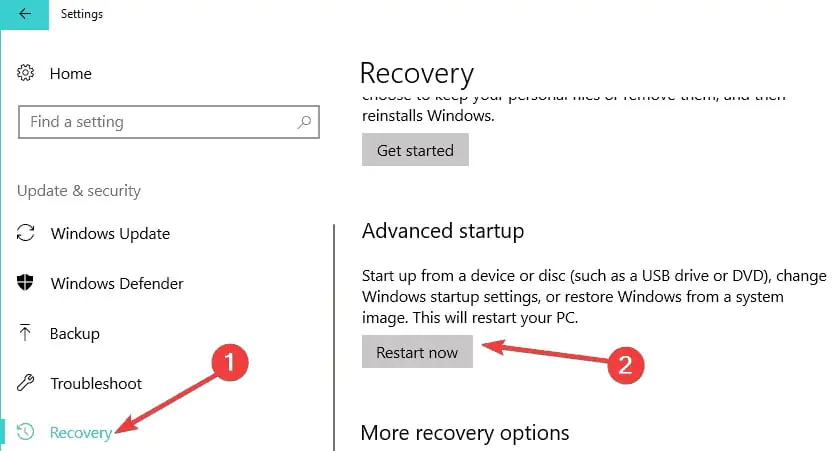
Gidin Ayarlar > Güncelleme ve Güvenlik  sayfası seçenekleri altında Recovery “Kurtarma” secerek, Gelişmiş başlangıç altında Şimdi yeniden başlat’ı seçiniz. Bu, PC’yi özel bir menü seçenekleri kümesi başlatmak için yeniden başlatacaktır.
Windows 7 / Windows 10 PC’de BIOS’a Nasıl Erişilir

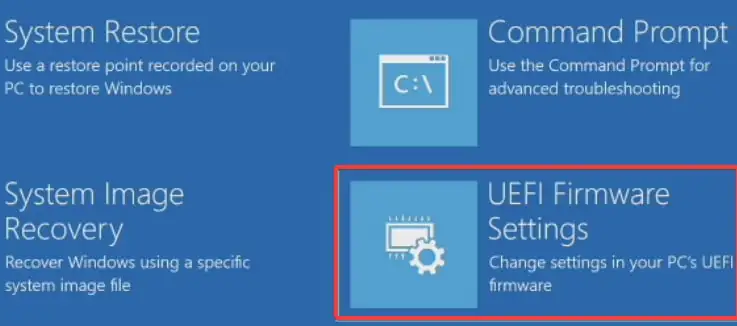
Sorun Giderme > Gelişmiş seçenekler’i seçiniz .

Sağlanan Gelişmiş seçenekler listesinden UEFI Firmware Ayarları’nı seçin .
Windows 7 / Windows 10 PC’de BIOS’a Nasıl Erişilir

Daha sonra UEFI Firmware ayarları sayfasına yönlendirileceksiniz. Yönergeleri izleyerek devam edebilirsiniz.

PC’niz yeniden başlar ve BIOS’u başlatır .

Bu kılavuzun bilgisayarınızdaki BIOS ayarlarınıza erişmesine yardımcı olmasını umuyoruz.

ETİKETLER:bilgisayar ayarlarıbios erişiminasıl yapılırwindows pc
Bu Makaleyi Paylaş
Facebook WhatsApp WhatsApp Threads Bağlantıyı Kopyala Yazdır
Paylaş
Yorum yapılmamış

Bir yanıt yazın Yanıtı iptal et

Yorum yapabilmek için oturum açmalısınız.

Bağlantı Kuralım

21KBeğen
19.6KTakip Et
7.3KAbone Ol
192Takip Et

Popüler Gönderiler

Kamera Çıkıntısı olmayan yeni telefon tasarımı düz arka yüzeyiyle futuristik biçimde sergileniyor.

Kamera Çıkıntısını Yok Eden Yeni Telefon Tasarımları Geliyor

Hatice TATLISU
Hatice TATLISU
8 dk. okuma
Dikkat Çekici YouTube Küçük Resimleri Nasıl Oluşturulur

Dikkat Çekici YouTube Küçük Resimleri Nasıl Oluşturulur

Adem SOYLU
Adem SOYLU
7 dk. okuma
6 Görüntüleme
WhatsApp Katı Hesap Ayarı

WhatsApp Katı Hesap Ayarı Nasıl Açılır

Senanur FINDIKÇI
Senanur FINDIKÇI
3 dk. okuma
5 Görüntüleme
8000 mAh bataryalı telefonlar, parlak enerji bloğuyla fütüristik kapakta gösteriliyor.

8000 mAh Bataryalı Telefonlar Geliyor: Şarj Sorunu Bitiyor mu

Hatice TATLISU
Hatice TATLISU
6 dk. okuma
6 Görüntüleme
//

We influence 20 million users and is the number one business and technology news network on the planet

You Might Also Like

iPhone Fotoğraftan Yazı Kopyalama
iPhone / iOS

iPhone Fotoğraftan Yazı Kopyalama

5 dk. okuma
Android Şifresi
Android

Android Şifresini Unutanlar İçin 5 Çözüm Yöntemi

11 dk. okuma
Fare Sol Tıklama Tuşu Çalışmıyor
Windows

Fare Sol Tıklama Tuşu Çalışmıyor Sorunu

8 dk. okuma
Tenda AP5 Access Point kurulumu
Router Kurulumu

Tenda AP5 Access Point Kurulumu

4 dk. okuma

Size her gün en son haberleri ve sorun çözümlerini getiriyoruz!

TeknoDestek Müşteri Hizmetleri
Facebook-f Instagram Tiktok Twitter Youtube Linkedin Whatsapp Rss

İş Ortaklarımız

TeknoDestek Müşteri Hizmetleri
© 2013 - 2026 TeknoDestek Müşteri Hizmetleri • Tüm hakları saklıdır • Bu sitedeki tüm içerikler (metin, görsel, video, logo, tasarım vb.) 5846 sayılı Fikir ve Sanat Eserleri Kanunu (FSEK) kapsamında korunmaktadır • İzinsiz kopyalanması, çoğaltılması, yayınlanması veya herhangi bir şekilde kullanılması yasaktır • İhlal tespitinde; FSEK Madde 71-73 uyarınca yasal süreç başlatma, maddi/manevi tazminat talep etme ve cezai işlem için başvurma hakkımız saklıdır • TeknoDestek, TeknoS@R'un bir kuruluşudur • Tema Düzenleyen: Fatih ATEŞ
Sorun Hala Çözülmedi mi?
Aradığın çözümü bulamadıysan, 11858 Teknoloji Destek Hattımız sana yardımcı olabilir. 2011’den beri Türkiye’nin en tecrübeli teknoloji destek ekiplerinden biri olarak, bilgisayar, telefon, tablet, modem, akıllı TV ve sosyal medya sorunlarında 7/24 profesyonel destek veriyoruz. Uzman ekibimizle hemen görüşmek ister misin?
📞 11858’i Şimdi Ara
Görüşme öncesi dakika ücreti sesli olarak bilgilendirilir
Welcome Back!

Sign in to your account

Kullanıcı Adı veya E-posta Adresi
Şifre

Şifrenizi mi unuttunuz?