TeknoDestek Müşteri Hizmetleri
  • Haberler
    HaberlerDaha Fazla Göster
    Sessiz İçerik Nedir Nasıl Yapılır
    Sessiz İçerik Nedir
    6 dk. okuma
    Spotify SongDNA Nedir
    4 dk. okuma
    Apple Creator Studio Nasıl Kullanılır
    6 dk. okuma
    Mikro İçerik Nedir Nasıl Yapılır
    Mikro İçerik Nedir
    6 dk. okuma
    Türkiye’de Araçlarda Multimedya Ekranı Kullanımı Yasakları
    6 dk. okuma
  • Bilgisayar
    BilgisayarDaha Fazla Göster
    WordPress bakım modunda takılı kalması için FTP istemcisinde .maintenance dosyasının kök dizindeki görüntüsü
    WordPress Bakım Modunda Takılı Kalması Sorunu ve Çözümü
    7 dk. okuma
    WordPress Site Teknik Sorunlar Yaşıyor
    WordPress Site Teknik Sorunlar Yaşıyor Hatası Çözümü
    5 dk. okuma
    SSH Bağlantı Reddedildi Hatası Çözümü
    6 dk. okuma
    WordPress Planlı Bakım
    WordPress Planlı Bakım Nedeniyle Kısa Süreliğine Kullanılamayacak Hatası ve Çözümü
    7 dk. okuma
    Windows 11 Başlat Menüsünden Web Aramaları Kapatma
    5 dk. okuma
  • Mobil
    MobilDaha Fazla Göster
    Navigasyon Yönlendirici Değiştirme
    Google Haritalarda Navigasyon Yönlendirici Değiştirme
    3 dk. okuma
    Apple CarPlay'da uygulamaların yerini değiştirme
    Apple CarPlay’da Uygulamaların Yerini Değiştirme
    4 dk. okuma
    Android Auto Nedir, Nasıl Kullanılır
    4 dk. okuma
    Android 5G Ayarı Nasıl Yapılır
    4 dk. okuma
    iPhone 5G Ayarı Nasıl Yapılır
    4 dk. okuma
  • Sosyal Medya
    Sosyal MedyaDaha Fazla Göster
    YouTube Video Başlığı Nasıl Yazılmalı Yolları Neler
    YouTube Video Başlığı Nasıl Yazılmalı
    6 dk. okuma
    Tiktok Sorun Bildirme Ekranı Nerede
    5 dk. okuma
    X uygulamasında gündeme girme için hashtag ve etkileşim ekranı
    X Uygulamasında Gündeme Nasıl Girilir
    5 dk. okuma
    TikTok İçerik Yorgunluğu Nedir
    6 dk. okuma
    Sosyal Medyada Marka Dili Nasıl Oluşturulur Yolları Neler
    Sosyal Medyada Marka Dili Nasıl Oluşturulur
    6 dk. okuma
  • İnceleme
    İncelemeDaha Fazla Göster
    MacBook Neo Piyasayı Sarsmaya Geliyor
    5 dk. okuma
    Instax Mini Evo Cinema
    4 dk. okuma
    Samsung Galaxy Book 6 Ultra
    Samsung Galaxy Book 6 Ultra İnceleme
    8 dk. okuma
    Bütçe Dostu Mac Seçenekleri
    Bütçe Dostu Mac MacBook Neo vs Mac Mini
    7 dk. okuma
    Xiaomi Mi Taşınabilir Şarjlı Kompresör İnceleme
    10 dk. okuma
  • İletişim
YouTube
  • Facebook
26 Nis 2026, Pazar
TeknoDestek Müşteri HizmetleriTeknoDestek Müşteri Hizmetleri
Yazı BoyutuAa
  • Haberler
  • Mobil
  • Sosyal Medya
  • Bilgisayar
  • İnceleme
  • İnternet ve Ağ
  • Ev Elektroniği
  • İletişim
Search
  • Haberler
    • Cihaz Duyuruları
    • Teknoloji
    • Uygulama Gelişmeleri
  • Bilgisayar
    • Linux
    • macOS
    • Windows
  • İnceleme
    • Bilgisayar
    • Ev Elektroniği
    • Tablet
    • Tavsiyeler & Karşılaştırmalar
    • Telefon
  • Mobil
    • Android
    • Giyilebilir Cihazlar
    • HarmonyOS
    • iPhone / iOS
  • Sosyal Medya
    • Facebook
    • Instagram
    • TikTok
    • Snapchat
    • Teams
    • Telegram
    • WhatsApp
    • X
  • İletişim
Bizi Takip Edin
Windows

Windows’ta Kaydetme Konumunu Değiştirme

Alperen Burak GÜLDÖKMEZ
Son güncelleme: 3 Mart 2024 05:46
Alperen Burak GÜLDÖKMEZ
Paylaş
Paylaş

Kaydetme konumunu değiştirme; İndirdiğiniz dosyaların önemli bir klasördeki tüm alanı kaplamasından bıktınız mı? Windows, dosyaları İndirilenler ve Belgeler gibi önceden ayarlanmış klasörlere kaydeder, ancak burada kontrol sizdedir. Örneğin, bir video kitaplığı oluşturuyorsanız, yeni oluşturulan video dosyalarının her zaman bu amaç için belirlenmiş bir klasöre gitmesini sağlayacak şekilde kaydetme ayarlarını değiştirebilirsiniz. Farklı dosya türleri için Windows’taki varsayılan kaydetme konumunu değiştirmek üzere bu kılavuzdaki basit yöntemleri izleyin.

Gelişmiş Depolama Ayarlarını Kullanma

Windows’ta varsayılan kaydetme konumunu değiştirmenin en iyi yollarından biri, farklı içerik türleri için gelişmiş depolama ayarlarını değiştirmektir. İster bir müzik dosyası, ister Word belgesi, ister ekran görüntüsü olsun, bunların her birine ayrı ve özel bir depolama sürücüsü atayabilirsiniz.

İçindekiler
  • Gelişmiş Depolama Ayarlarını Kullanma
  • Dosya Gezgini’ni Kullanma
  • Kayıt Defteri Düzenleyicisini Kullanma
  • Harici Araçlar
- 11858 Teknoloji Destek Hattı -

Windows 11’de,

  • Ayarlar -> Sistem -> Depolama -> Depolama yönetimi -> Gelişmiş depolama ayarları -> Yeni içeriğin kaydedildiği yeri açın.
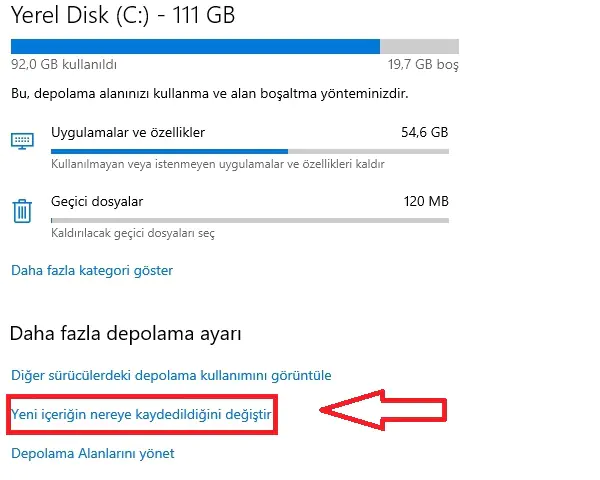
Windows 10 için yol şu şekildedir:

  • Ayarlar -> Sistem -> Depolama -> Yeni içeriğin kaydedildiği yeri değiştirin . Ayrıca Windows Arama aracılığıyla Varsayılan kaydetme konumlarına da gidebilirsiniz.
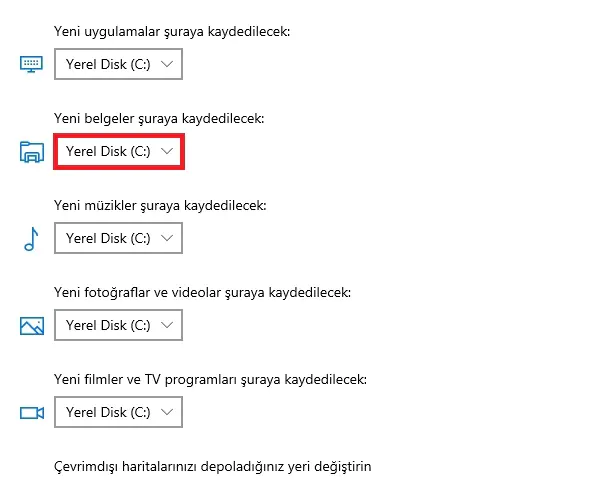
Yeni uygulamalar, belgeler, müzik, fotoğraflar ve videolar (ekran görüntüleri dahil), filmler ve TV şovları ve çevrimdışı haritalar için varsayılan kaydetme konumunu bulun. Eski konumu, dosyalarınızı kaydetmeyi planladığınız konumla değiştirin, ardından kaydetmek için Uygula’yı ve ardından değiştirin. Kaydedilen dosyalar yeni hedefe kaydedilecektir.

Dosya Gezgini’ni Kullanma

Kaydetme Konumunu Değiştirme nin başka bir yolu ise bu şekildedir; Masaüstü, İndirilenler, Belgeler, Resimler ve Videolar klasörleri Windows cihazınızdaki birincil kaydetme konumlarıdır. Toplu olarak Windows klasörleri olarak bilinirler. Görevleri, bilgisayarınıza kaydetmek veya indirmek istediğiniz her şeyin büyük kısmını almaktır. Ancak, bu klasörlerdeki dosyaların saklandığı yeri, gizli klasörler de dahil olmak üzere sabit sürücüde başka bir yere değiştirebilirsiniz .
- 11858 Teknoloji Destek Hattı -

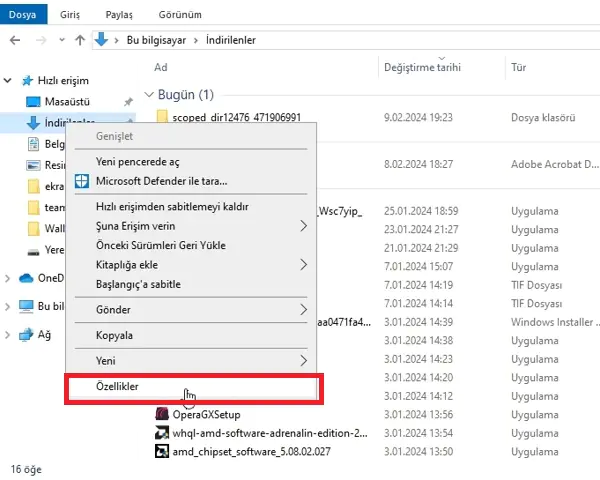
Burada gösterildiği gibi Dosya Gezgini ayarlarını önceden değiştirmeniz gerekecektir.

  • Hızlı Erişim menüsüne gidin ve artık hedef klasör olarak kullanılmasını istemediğiniz bir klasörü seçin.
  • İndirilenler klasörünü seçtik.
  • Özelliklerini görüntülemek için sağ tıklayın .

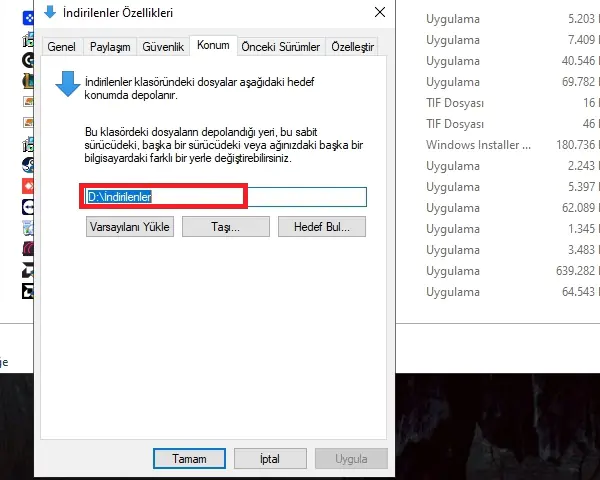
Klasörün özelliklerini görüntüleyen yeni bir açılır pencere açılır. 

  • Konum sekmesine gidin ve hedef klasör olarak değiştirmek istediğiniz klasör yolunu seçin. 
  • Hedef Bul menüsüne tıkladığınızda yeni bir Dosya Gezgini penceresi açılacaktır. Hedef klasörünüzü seçin. Bu örnekte, Belgelerim’dir.
  • Onaylamak için Uygula ve Tamam’a tıklayın. Gelecekte müzik, video veya belge gibi herhangi bir dosya türünü kaydettiğinizde veya indirdiğinizde, bunlar varsayılan klasörler yerine oluşturduğunuz klasöre gidecektir.
Not : Yüklü uygulamalar aracılığıyla herhangi bir şeyi çeşitli bilgisayar konumlarına indirmek için önce ayarını etkinleştirmeniz gerekir. 

  • Ayarlar -> Gizlilik ve güvenlik -> İndirilenler klasörü aracılığıyla İndirilenler klasörü gizlilik ayarlarına gidin. 
  • Uygulamaların indirilenler klasörünüze erişmesine izin ver seçeneğini açın.

Kayıt Defteri Düzenleyicisini Kullanma

Varsayılan Windows indirme/kaydetme konumunu değiştirmek için Windows Kayıt Defteri Düzenleyicisi’ni de kullanabilirsiniz. Öncelikle kayıt defteri yedeğini almayı unutmayın .

Çalıştır komutundan Win + R yazarak Kayıt Defteri Düzenleyicisi’ni açın ve ardından konsola regedit.exe yazın.

  • Sağdaki panele sağ tıklayın ve Yeni -> Dize değerini kullanarak “Veri” adında yeni bir dize oluşturun. Zaten oradaysa dizeyi yeniden oluşturmanıza gerek yoktur.

Yeni bir açılır pencere ( Dizeyi düzenle) açmak için dizeye çift tıklayın . Hedef klasör konumunuzu kopyalayın ve Değer verisine yapıştırın. Onaylamak için Tamam’a tıklayın.

Harici Araçlar

Şimdiye kadar, varsayılan klasör konumunu değiştirmek için bir dizi yerleşik Windows yöntemi gördük. Ancak yukarıdaki yöntemler .pdf, .doc, .jpg ve .mp4 gibi belirli dosya uzantılarıyla çalışmaz. Bazı harici yazılım uygulamalarının yardımcı olabileceği yer burasıdır.

Free Download Manager, Windows klasör indirmelerinizi dosya uzantılarına göre özelleştirmek için en iyi araçlardan biridir. Hem Microsoft Store hem de normal bir kararlı yükleyici aracılığıyla edinilebilir ve ayrıca Mac ve Linux’u da destekler.

Kurulumdan sonra uygulamayı açın ve üstteki üç çubuklu menüden

  • Tercihler -> Genel -> Varsayılan indirme klasörüne gidin. 
  • Varsayılan indirme klasörünü otomatik olarak seç seçeneğini seçin ve Dosya türüne göre klasör öner seçeneğinin yanındaki kutuyu işaretleyin.
  • Bu değişiklikleri kaydetmek için Tamam’ı tıklayın .

Bir dahaki sefere belirli bir dosya türünü kaydetmeniz veya indirmeniz gerektiğinde “ + ” düğmesine tıklayın. Bu örnek, .pdf dosya uzantısına sahip belgelerin nasıl indirileceğini gösterir. Ancak aynı yöntemi başka herhangi bir dosya uzantısı için de kullanabilirsiniz.

Bir tarayıcıdan veya kendi Dosya Gezgininizden olabilecek Dosya adı URL’sini kopyalayın.

  • Seçtiğiniz bir hedef klasöre kaydetmek için üç nokta simgesini tıklayın . Bu örnek Belgelerim’e kaydediliyor.
  • İndir’e tıkladığınızda dosya uzantısı türü atanan klasöre indirilecektir.

Free Download Manager’ın yanı sıra Internet Download Accelerator, dosyaları dosya ve içerik türlerine göre kaydetmenize olanak tanıyan başka bir güvenilir uygulamadır.

İndirilenler klasörü, çevrimiçi olarak indirdiğiniz çoğu Windows dosyası için varsayılan kaydetme konumudur. Ancak dosya türlerine bağlı olarak bu konumu değiştirebilir ve varsayılan kaydetme konumunu değiştirebilirsiniz. Windows ayrıca klasörleri boyutlarına göre sıralamanıza da olanak tanır; bu da doğru indirme konumunu seçmenize yardımcı olur.

Sonraki: Windows 11 Dosya Türü Nasıl Değiştirilir

ETİKETLER:dosya yönetimikaydetme konumunasıl yapılırwindows
Bu Makaleyi Paylaş
Facebook WhatsApp WhatsApp Threads Bağlantıyı Kopyala Yazdır
Paylaş
Yorum yapılmamış

Bir yanıt yazın Yanıtı iptal et

E-posta adresiniz yayınlanmayacak. Gerekli alanlar * ile işaretlenmişlerdir

Bağlantı Kuralım

21KBeğen
19.6KTakip Et
7.3KAbone Ol
192Takip Et

Popüler Gönderiler

AirTies Air 4960 Modem Kurulum

Uğurcan ÜN
Uğurcan ÜN
3 dk. okuma
11 Görüntüleme
Sessiz İçerik Nedir Nasıl Yapılır

Sessiz İçerik Nedir

İsmail YILDIZ
İsmail YILDIZ
6 dk. okuma
13 Görüntüleme
YouTube Video Başlığı Nasıl Yazılmalı Yolları Neler

YouTube Video Başlığı Nasıl Yazılmalı

İsmail YILDIZ
İsmail YILDIZ
6 dk. okuma
10 Görüntüleme

Lyra 3 Pro ile Şarkı Nasıl Oluşturulur

Uğurcan ÜN
Uğurcan ÜN
4 dk. okuma
24 Görüntüleme

You Might Also Like

Alexa'yı Işıklarınıza Nasıl Bağlayabilirsiniz
Ev Otomasyonu

Alexa’yı Işıklarınıza Nasıl Bağlayabilirsiniz

6 dk. okuma
Windows

NVIDIA ve AMD Eski Ekran Kartı Sürücülerine Nasıl Dönülür

5 dk. okuma
Macbook Bilgisayarlarda Arduino Nasıl Kurulur?
macOS

Macbook Bilgisayarlarda Arduino Nasıl Kurulur?

1 dk. okuma
Yardımcı Araçlar

Bilgisayarda Aynı Olan Fotoğrafları Bulma ve Silme

5 dk. okuma

Size her gün en son haberleri ve sorun çözümlerini getiriyoruz!

TeknoDestek Müşteri Hizmetleri
Facebook-f Instagram Tiktok Twitter Youtube Linkedin Whatsapp Phone-alt Rss

İş Ortaklarımız

TeknoDestek Müşteri Hizmetleri
© 2013 - 2026 TeknoDestek Müşteri Hizmetleri • Tüm hakları saklıdır • Bu sitedeki tüm içerikler (metin, görsel, video, logo, tasarım vb.) 5846 sayılı Fikir ve Sanat Eserleri Kanunu (FSEK) kapsamında korunmaktadır • İzinsiz kopyalanması, çoğaltılması, yayınlanması veya herhangi bir şekilde kullanılması yasaktır • İhlal tespitinde; FSEK Madde 71-73 uyarınca yasal süreç başlatma, maddi/manevi tazminat talep etme ve cezai işlem için başvurma hakkımız saklıdır • TeknoDestek, TeknoS@R'un bir kuruluşudur • Tema Düzenleyen: Fatih ATEŞ
Sorun Hala Çözülmedi mi?
Aradığın çözümü bulamadıysan, 11858 Teknoloji Destek Hattımız sana yardımcı olabilir. 2011’den beri Türkiye’nin en tecrübeli teknoloji destek ekiplerinden biri olarak, bilgisayar, telefon, tablet, modem, akıllı TV ve sosyal medya sorunlarında 7/24 profesyonel destek veriyoruz. Uzman ekibimizle hemen görüşmek ister misin?

    📞 11858’i Şimdi Ara

    Görüşme öncesi dakika ücreti sesli olarak bilgilendirilir
    Welcome Back!

    Sign in to your account

    Kullanıcı Adı veya E-posta Adresi
    Şifre

    Şifrenizi mi unuttunuz?