TeknoDestek Müşteri Hizmetleri
  • Haberler
    HaberlerDaha Fazla Göster
    PlayStation Plus Haziran ayı ücretsiz oyunlarında Grounded ve Darktide karakterleri birlikte görünüyor
    PlayStation Plus Haziran Ayı Ücretsiz Oyunlar
    5 dk. okuma
    WhatsApp Kullanamayacak Android Modelleri listesinde eski Samsung ve LG telefonlar görüntüleniyor
    Eylül Ayı İtibariyle WhatsApp Kullanamayacak Android Modelleri
    4 dk. okuma
    Apple CarPlay ChatGPT Desteği Geldi
    Apple CarPlay ChatGPT Desteği Geldi
    5 dk. okuma
    Yenilenmiş Akıllı Telefonlara İade Hakkı kapsamında mağazada telefon inceleyen kullanıcı görüntüsü
    Yenilenmiş Akıllı Telefonlara İade Hakkı Getirildi
    7 dk. okuma
    Zerger App nedir? Nasıl kullanılır?
    Zerger App Nedir? Nasıl Kullanılır?
    7 dk. okuma
  • Bilgisayar
    BilgisayarDaha Fazla Göster
    Macbook neo performans
    MacBook Neo Performans Yükseltme
    5 dk. okuma
    Bilgisayar Kapalıyken Işıkları Neden Yanar ve Nasıl Kapatılır
    Bilgisayar Kapalıyken Işıkları Neden Yanar ve Nasıl Kapatılır
    7 dk. okuma
    OneDrive Çift Görünme Sorunu Nasıl Çözülür?
    OneDrive Çift Görünme Sorunu Nasıl Çözülür
    4 dk. okuma
    Bilgisayar güç düğmesi ayarları ekranında uyku ve kapatma seçenekleri görüntüleniyor
    Bilgisayar Güç Düğmesi Ayarları Nasıl Değiştirilir
    7 dk. okuma
    OneDrive Yükleme Hızı Neden Yavaş?
    OneDrive Yükleme Hızı Neden Yavaş
    5 dk. okuma
  • Mobil
    MobilDaha Fazla Göster
    8000 mAh bataryalı telefonlar, parlak enerji bloğuyla fütüristik kapakta gösteriliyor.
    8000 mAh Bataryalı Telefonlar Geliyor: Şarj Sorunu Bitiyor mu
    6 dk. okuma
    HyperOS 3 Bildirim Sesi Sorunu Çözümü
    HyperOS 3 Bildirim Sesi Sorunu Çözümü
    5 dk. okuma
    HyperOS 3 Özellikleri ve Öne Çıkan Yenilikler
    HyperOS 3 Özellikleri ve Öne Çıkan Yenilikler
    8 dk. okuma
    HyperOS 3 performans sorunları yaşayan bir telefonda bellek uzatma ve pil ayarları menüsü.
    HyperOS 3 Performans Sorunları ve Çözüm Yolları
    7 dk. okuma
    HyperOS 3 kamera sorunu yaşayan bir telefonda açık olan kamera ayarları ve depolama ekranı.
    HyperOS 3 Kamera Sorunu ve Çözüm Yolları
    8 dk. okuma
  • Sosyal Medya
    Sosyal MedyaDaha Fazla Göster
    Dikkat Çekici YouTube Küçük Resimleri Nasıl Oluşturulur
    Dikkat Çekici YouTube Küçük Resimleri Nasıl Oluşturulur
    7 dk. okuma
    WhatsApp Katı Hesap Ayarı
    WhatsApp Katı Hesap Ayarı Nasıl Açılır
    3 dk. okuma
    TikTok Sıfır İzlenme Sorunu
    TikTok Sıfır İzlenme Sorunu Çözümü
    7 dk. okuma
    LinkedIn Post Saatleri Neye Göre Belirlenir Yolları Neler
    LinkedIn Post Saatleri Neye Göre Belirlenir
    7 dk. okuma
    istatislikler üzerinden Reels paylaşma
    Instagram İstatistikler Üzerinden Reels Paylaşma Nasıl Yapılır
    4 dk. okuma
  • İnceleme
    İncelemeDaha Fazla Göster
    Yapay zekalı bilgisayar ekranında NPU ve AI özellikleri görüntüleniyor
    Yapay Zekalı Bilgisayar (AI PC) Nedir
    9 dk. okuma
    Çift Monitör Kurulumu Nasıl Yapılır
    Çift Monitör Kurulumu Nasıl Yapılır
    5 dk. okuma
    Tcl S55h Soundbar Telefon Bağlantısı Nasıl Yapılır Yolları Neler
    Tcl S55h Soundbar Telefon Bağlantısı Nasıl Yapılır
    6 dk. okuma
    Tcl S55h Soundbar Televizyon Bağlantısı Nasıl Yapılır Yolları Neler
    Tcl S55h Soundbar Televizyon Bağlantısı Nasıl Yapılır
    6 dk. okuma
    Radar ve Kontrol Noktalarını Görme
    Otoyollarda Radar ve Kontrol Noktalarını Görme
    4 dk. okuma
  • İletişim
YouTube
Takip Et
  • Müşteri Hizmetleri
  • Modem Kurulumu
  • Windows 11
  • Yapay Zeka
  • Akıllı Telefon
  • Robot Süpürge
11 Haz 2026, Perşembe
TeknoDestek Müşteri HizmetleriTeknoDestek Müşteri Hizmetleri
Yazı BoyutuAa
  • Haberler
  • Mobil
  • Sosyal Medya
  • Bilgisayar
  • İnceleme
  • İnternet ve Ağ
  • Ev Elektroniği
  • İletişim
Site içi Arama
  • Haberler
    • Cihaz Duyuruları
    • Teknoloji
    • Uygulama Gelişmeleri
  • Bilgisayar
    • Linux
    • macOS
    • Windows
  • İnceleme
    • Bilgisayar
    • Ev Elektroniği
    • Tablet
    • Tavsiyeler & Karşılaştırmalar
    • Telefon
  • Mobil
    • Android
    • Giyilebilir Cihazlar
    • HarmonyOS
    • iPhone / iOS
  • Sosyal Medya
    • Facebook
    • Instagram
    • TikTok
    • Snapchat
    • Teams
    • Telegram
    • WhatsApp
    • X
  • İletişim
Bizi Takip Edin
Windows AppData Klasörü Nedir ve Ne İşe Yarar?
Windows

Windows AppData Klasörü Nedir ve Ne İşe Yarar?

Hatice TATLISU
Son güncelleme: 6 Ağustos 2024 18:13
Hatice TATLISU
1.7K Görüntüleme
Paylaş
5 dk. okuma
Paylaş

Bu yazımızda sizlere Windows AppData klasörü nedir ve ne işe yarar detaylı olarak anlatacağız.

Windows işletim sisteminde önemli bir yere sahip olan AppData klasörü, kullanıcıların genellikle aşina olmadığı bir dizindir. Bu klasör, uygulamaların düzgün çalışmasını sağlamanın yanı sıra, kullanıcı verilerinin saklanması için kritik bir öneme sahiptir.


İçindekiler
  • AppData Nedir
    • Klasörün İşlevleri Nelerdir
    • Uygulama Ayarları ve Tercihleri
    • Klasöre Nasıl Erişim Sağlanır
  • AppData Klasörünün Yönetimi
    • Klasörün Temizlenmesi
      • Geçici Dosyaları Silme
      • Kullanılmayan Uygulama Verilerini Kaldırma
    • Yedekleme ve Güvenlik
      • Güvenlik Önlemleri
- 11858 Teknoloji Destek Hattı -
11858 Teknoloji Destek Hattı ile 7/24 telefonla teknik destek ve uzaktan destek alın 11858 Teknoloji Destek Hattı ile 7/24 telefonla teknik destek ve uzaktan destek alma

AppData Nedir

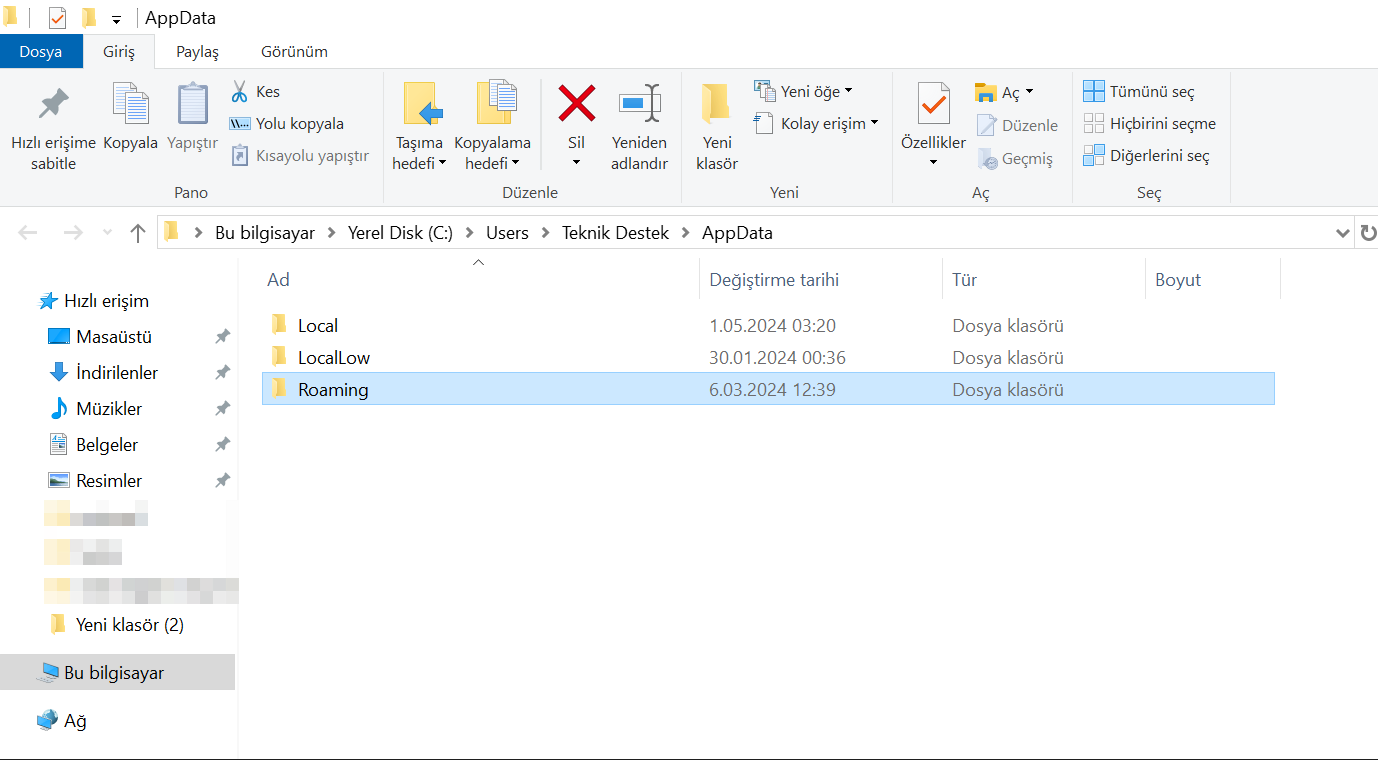
Bu klasörü, her kullanıcı hesabı için ayrı olarak oluşturulan bir dizindir. Bu dizin, kullanıcı profilinin altında bulunur. İçerisinde uygulamalar tarafından kullanılan çeşitli veri ve ayarları saklar. AppData klasörü üç alt klasörden oluşmaktadır. Bu klasörlerin neler olduklarını şimdi birlikte bakalım.

Local

Bu klasör, sadece belirli bir bilgisayarda geçerli olan uygulama verilerini saklamaktadır. Kullanıcı aynı hesabı başka bir bilgisayarda kullandığı zaman, bu veriler taşınmaz.

LocalLow

Bu klasör daha düşük güvenlik seviyesine sahip uygulamaların verilerini saklamaktadır. Genellikle, internet tarayıcılarının bazı verileri bu klasörde depolanmaktadır.

Roaming

Roaming klasörü, kullanıcı hesabının ağ üzerinden taşınabilir olduğu durumlarda verilerin senkronize edilmesini sağlar. Örneğin, bir kullanıcı aynı hesapla farklı bilgisayarlarda oturum açtığında, Roaming klasöründeki veriler her iki bilgisayarda da kullanılabilmektedir.
- 11858 Teknoloji Destek Hattı -
11858 Teknoloji Destek Hattı ile 7/24 telefonla teknik destek ve uzaktan destek alın 11858 Teknoloji Destek Hattı ile 7/24 telefonla teknik destek ve uzaktan destek alma

Windows AppData Klasörü Nedir ve Ne İşe Yarar?

Klasörün İşlevleri Nelerdir

Uygulama Ayarları ve Tercihleri

Uygulamalar, kullanıcı ayarlarını ve tercihlerini bu klasöründe saklamaktadırlar. Bu sayede, kullanıcılar bir uygulama her açıldığında ayarlarını yeniden yapılandırmak zorunda kalmazlar. Örneğin, bir metin düzenleyici programının tema ayarları veya bir oyun içindeki kontrol şemaları bu klasörde depolanır. Böylelikle seçimleriniz korunur.

Geçici Dosyalar ve Önbellek

Birçok uygulama, geçici dosyaları ve önbellek verilerini bu klasöründe saklar. Bu dosyalar, uygulamaların daha hızlı çalışmasını sağlamak için kullanılır. Örneğin, bir web tarayıcısının önbellek dosyaları burada saklanır, böylece sık ziyaret edilen web siteleri daha hızlı yüklenir.

Kullanıcı Verileri

Uygulamalar, kullanıcıya ait özel verileri de bu klasörde saklamaktadır. Örneğin, e-posta istemcileri, indirilen e-postaları ve kullanıcı hesap bilgilerini bu klasöründe depolamaktadırlar. Benzer şekilde, müzik çalar uygulamaları da çalma listelerini ve kullanıcı kütüphanelerini burada saklayabilmektedirler.

- 11858 Teknoloji Destek Hattı -
11858 Teknoloji Destek Hattı ile 7/24 telefonla teknik destek ve uzaktan destek alın 11858 Teknoloji Destek Hattı ile 7/24 telefonla teknik destek ve uzaktan destek alma

Klasöre Nasıl Erişim Sağlanır

AppData klasörü, Windows Gezgini’nde varsayılan olarak gizlidir. Bu klasöre erişmek için aşağıdaki adımları takip etmeniz gerekmektedir.

  • Öncelikle Windows Gezgini’ni açın.
  • Ardından adres çubuğuna %AppData% yazın ve Enter tuşuna basın.
  • Bu işlem sizi doğrudan Roaming klasörüne götürecektir. Bir üst dizine giderek Local ve LocalLow klasörlerine de erişebilirsiniz.

AppData Klasörünün Yönetimi

AppData klasöründe biriken dosyalar, zamanla disk alanını doldurur. Bu nedenle, AppData klasörünün etkin bir şekilde yönetilmesi, bilgisayar verimliliğini artırmak ve sorunsuz bir kullanıcı deneyimi sağlamak için kritik bir öneme sahiptir. Ancak, AppData klasöründe bulunan dosyaları silerken dikkatli olunmalıdır. Yanlışlıkla önemli bir dosyanın silinmesi, uygulamaların düzgün çalışmamasına neden olabilir.

Klasörün Temizlenmesi

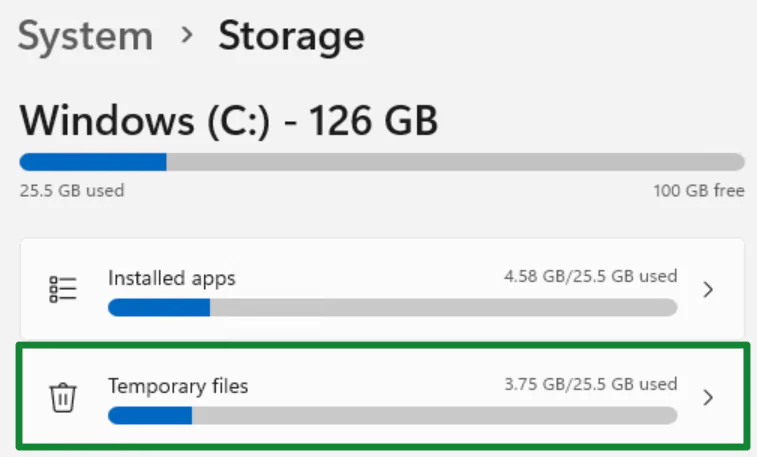
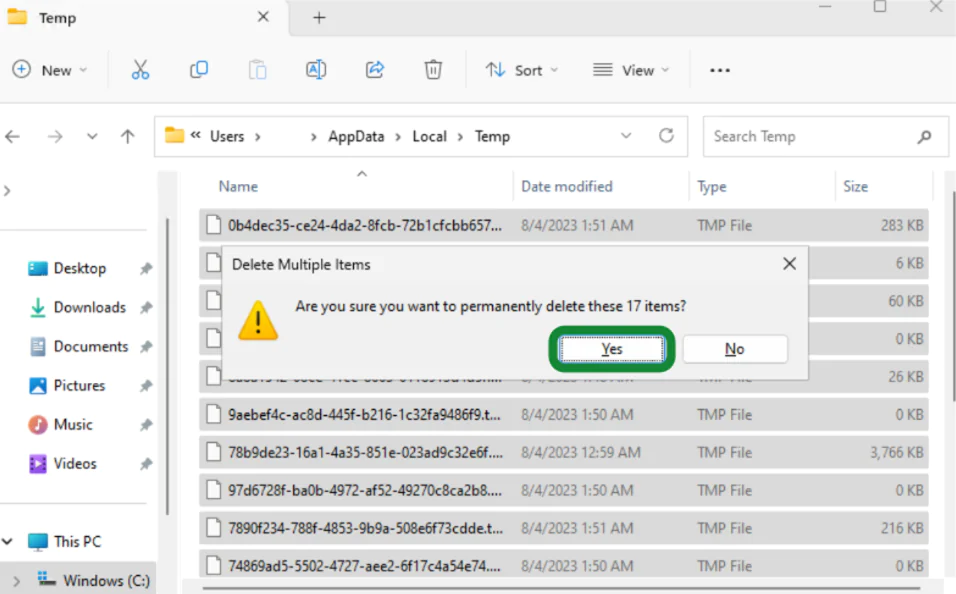
AppData klasöründe biriken geçici dosyalar ve önbellekler, disk alanını tüketebilir ve sistem performansını düşürebilir. Bu nedenle, düzenli olarak AppData klasörünü temizlemek önemlidir. Aşağıdaki adımları kullanarak sizlerde klasörü temizleyebilirsiniz.

Geçici Dosyaları Silme

Windows’un yerleşik Disk Temizleme aracı, gereksiz dosyaları temizlemek için ideal bir araçtır. Bu aracı çalıştırarak, AppData klasöründeki geçici dosyaları silebilirsiniz.

Manuel Temizlik yapmak isterseniz, AppData klasörüne giderek, uygulamaların oluşturduğu geçici dosya ve önbellek klasörlerini manuel olarak da silebilirsiniz. Ancak, bu işlem sırasında dikkatli olmalı ve yalnızca gereksiz dosyaları silmelisiniz.
Windows AppData Klasörü Nedir ve Ne İşe Yarar?

Kullanılmayan Uygulama Verilerini Kaldırma

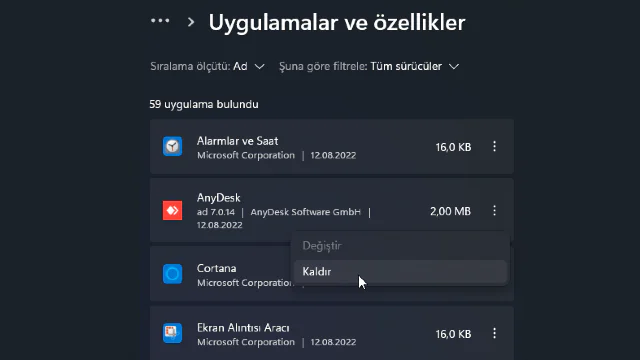
Artık kullanmadığınız uygulamaları kaldırarak, bu uygulamalara ait AppData klasörlerini de silebilirsiniz. Uygulamaların kaldırılması sırasında, çoğu zaman ilgili AppData klasörleri de otomatik olarak silinir.
Manuel Kontrol: Uygulama kaldırma işlemi sonrasında klasöründeki kalan artık dosyaları manuel olarak kontrol edip temizleyebilirsiniz.
Windows AppData Klasörü Nedir ve Ne İşe Yarar?

Yedekleme ve Güvenlik

Bu klasöründe saklanan veriler, kullanıcı ayarları ve uygulama verileri gibi önemli bilgileri içerir. Bu nedenle, düzenli olarak yedekleme yapmak, veri kaybını önlemek için gereklidir. Aşağıdaki yedekleme yöntemlerini kullanarak bunu kolayca yapabilirsiniz.

Otomatik Yedekleme

Windows yedekleme araçlarını veya üçüncü taraf yedekleme yazılımlarını kullanarak, AppData klasörünü düzenli olarak yedekleyebilirsiniz. Otomatik yedeklemeyi kullanırsanız hiç bir şeyi atlamamış olursunuz.

Manuel Yedekleme

Önemli verileri manuel olarak harici bir diske veya bulut depolama hizmetine kopyalayarak da yedekleyebilirsiniz. Tercihinize bağlı olarak depolamak için kullanabileceğiniz bir diğer yöntemdir.

Güvenlik Önlemleri

  • Güvenliği sağlamak için bu klasörüne yalnızca yetkili kullanıcıların erişebilmesi için uygun erişim izinlerini ayarlamanız gerekmektedir.
  • Güncel antivirüs ve güvenlik yazılımları kullanarak, bu klasöründe saklanan verilerin zararlı yazılımlardan korunmasını sağlamanız faydalı olacaktır.

Sonraki makale; Windows’ ta AirPlay Nasıl Kullanılır

ETİKETLER:appdata klasörüdosya yönetimiklasör yönetimiwindows
Bu Makaleyi Paylaş
Facebook WhatsApp WhatsApp Threads Bağlantıyı Kopyala Yazdır
Paylaş
Yorum yapılmamış

Bir yanıt yazın Yanıtı iptal et

Yorum yapabilmek için oturum açmalısınız.

Bağlantı Kuralım

21KBeğen
19.6KTakip Et
7.3KAbone Ol
192Takip Et

Popüler Gönderiler

Dikkat Çekici YouTube Küçük Resimleri Nasıl Oluşturulur

Dikkat Çekici YouTube Küçük Resimleri Nasıl Oluşturulur

Adem SOYLU
Adem SOYLU
7 dk. okuma
5 Görüntüleme
WhatsApp Katı Hesap Ayarı

WhatsApp Katı Hesap Ayarı Nasıl Açılır

Senanur FINDIKÇI
Senanur FINDIKÇI
3 dk. okuma
5 Görüntüleme
8000 mAh bataryalı telefonlar, parlak enerji bloğuyla fütüristik kapakta gösteriliyor.

8000 mAh Bataryalı Telefonlar Geliyor: Şarj Sorunu Bitiyor mu

Hatice TATLISU
Hatice TATLISU
6 dk. okuma
6 Görüntüleme
TikTok Sıfır İzlenme Sorunu

TikTok Sıfır İzlenme Sorunu Çözümü

Mustafa DURUR
Mustafa DURUR
7 dk. okuma
4 Görüntüleme
//

We influence 20 million users and is the number one business and technology news network on the planet

You Might Also Like

Bilgisayar Fanı Çalışmıyor Hatası
Windows

Bilgisayar Fanı Çalışmıyor Sorunu

7 dk. okuma
Apple SuperDrive Windows 11’de Nasıl Kullanılır
Windows

Apple SuperDrive Windows 11’de Nasıl Kullanılır

3 dk. okuma
SSD Sağlığı Öğrenme için Komut İstemini Kullanma
Windows

Windows 11 SSD Sağlığı Öğrenme

4 dk. okuma
Windows 11 İnternet Erişimi Yok Ama Bağlı Görünüyor
Windows

Windows 11 İnternet Erişimi Yok Ama Bağlı Görünüyor

6 dk. okuma

Size her gün en son haberleri ve sorun çözümlerini getiriyoruz!

TeknoDestek Müşteri Hizmetleri
Facebook-f Instagram Tiktok Twitter Youtube Linkedin Whatsapp Rss

İş Ortaklarımız

TeknoDestek Müşteri Hizmetleri
© 2013 - 2026 TeknoDestek Müşteri Hizmetleri • Tüm hakları saklıdır • Bu sitedeki tüm içerikler (metin, görsel, video, logo, tasarım vb.) 5846 sayılı Fikir ve Sanat Eserleri Kanunu (FSEK) kapsamında korunmaktadır • İzinsiz kopyalanması, çoğaltılması, yayınlanması veya herhangi bir şekilde kullanılması yasaktır • İhlal tespitinde; FSEK Madde 71-73 uyarınca yasal süreç başlatma, maddi/manevi tazminat talep etme ve cezai işlem için başvurma hakkımız saklıdır • TeknoDestek, TeknoS@R'un bir kuruluşudur • Tema Düzenleyen: Fatih ATEŞ
Sorun Hala Çözülmedi mi?
Aradığın çözümü bulamadıysan, 11858 Teknoloji Destek Hattımız sana yardımcı olabilir. 2011’den beri Türkiye’nin en tecrübeli teknoloji destek ekiplerinden biri olarak, bilgisayar, telefon, tablet, modem, akıllı TV ve sosyal medya sorunlarında 7/24 profesyonel destek veriyoruz. Uzman ekibimizle hemen görüşmek ister misin?
📞 11858’i Şimdi Ara
Görüşme öncesi dakika ücreti sesli olarak bilgilendirilir
Welcome Back!

Sign in to your account

Kullanıcı Adı veya E-posta Adresi
Şifre

Şifrenizi mi unuttunuz?