TeknoDestek Müşteri Hizmetleri
  • Haberler
    HaberlerDaha Fazla Göster
    Sessiz İçerik Nedir Nasıl Yapılır
    Sessiz İçerik Nedir
    6 dk. okuma
    Spotify SongDNA Nedir
    4 dk. okuma
    Apple Creator Studio Nasıl Kullanılır
    6 dk. okuma
    Mikro İçerik Nedir Nasıl Yapılır
    Mikro İçerik Nedir
    6 dk. okuma
    Türkiye’de Araçlarda Multimedya Ekranı Kullanımı Yasakları
    6 dk. okuma
  • Bilgisayar
    BilgisayarDaha Fazla Göster
    WordPress bakım modunda takılı kalması için FTP istemcisinde .maintenance dosyasının kök dizindeki görüntüsü
    WordPress Bakım Modunda Takılı Kalması Sorunu ve Çözümü
    7 dk. okuma
    WordPress Site Teknik Sorunlar Yaşıyor
    WordPress Site Teknik Sorunlar Yaşıyor Hatası Çözümü
    5 dk. okuma
    SSH Bağlantı Reddedildi Hatası Çözümü
    6 dk. okuma
    WordPress Planlı Bakım
    WordPress Planlı Bakım Nedeniyle Kısa Süreliğine Kullanılamayacak Hatası ve Çözümü
    7 dk. okuma
    Windows 11 Başlat Menüsünden Web Aramaları Kapatma
    5 dk. okuma
  • Mobil
    MobilDaha Fazla Göster
    Navigasyon Yönlendirici Değiştirme
    Google Haritalarda Navigasyon Yönlendirici Değiştirme
    3 dk. okuma
    Apple CarPlay'da uygulamaların yerini değiştirme
    Apple CarPlay’da Uygulamaların Yerini Değiştirme
    4 dk. okuma
    Android Auto Nedir, Nasıl Kullanılır
    4 dk. okuma
    Android 5G Ayarı Nasıl Yapılır
    4 dk. okuma
    iPhone 5G Ayarı Nasıl Yapılır
    4 dk. okuma
  • Sosyal Medya
    Sosyal MedyaDaha Fazla Göster
    YouTube Video Başlığı Nasıl Yazılmalı Yolları Neler
    YouTube Video Başlığı Nasıl Yazılmalı
    6 dk. okuma
    Tiktok Sorun Bildirme Ekranı Nerede
    5 dk. okuma
    X uygulamasında gündeme girme için hashtag ve etkileşim ekranı
    X Uygulamasında Gündeme Nasıl Girilir
    5 dk. okuma
    TikTok İçerik Yorgunluğu Nedir
    6 dk. okuma
    Sosyal Medyada Marka Dili Nasıl Oluşturulur Yolları Neler
    Sosyal Medyada Marka Dili Nasıl Oluşturulur
    6 dk. okuma
  • İnceleme
    İncelemeDaha Fazla Göster
    MacBook Neo Piyasayı Sarsmaya Geliyor
    5 dk. okuma
    Instax Mini Evo Cinema
    4 dk. okuma
    Samsung Galaxy Book 6 Ultra
    Samsung Galaxy Book 6 Ultra İnceleme
    8 dk. okuma
    Bütçe Dostu Mac Seçenekleri
    Bütçe Dostu Mac MacBook Neo vs Mac Mini
    7 dk. okuma
    Xiaomi Mi Taşınabilir Şarjlı Kompresör İnceleme
    10 dk. okuma
  • İletişim
YouTube
  • Facebook
26 Nis 2026, Pazar
TeknoDestek Müşteri HizmetleriTeknoDestek Müşteri Hizmetleri
Yazı BoyutuAa
  • Haberler
  • Mobil
  • Sosyal Medya
  • Bilgisayar
  • İnceleme
  • İnternet ve Ağ
  • Ev Elektroniği
  • İletişim
Search
  • Haberler
    • Cihaz Duyuruları
    • Teknoloji
    • Uygulama Gelişmeleri
  • Bilgisayar
    • Linux
    • macOS
    • Windows
  • İnceleme
    • Bilgisayar
    • Ev Elektroniği
    • Tablet
    • Tavsiyeler & Karşılaştırmalar
    • Telefon
  • Mobil
    • Android
    • Giyilebilir Cihazlar
    • HarmonyOS
    • iPhone / iOS
  • Sosyal Medya
    • Facebook
    • Instagram
    • TikTok
    • Snapchat
    • Teams
    • Telegram
    • WhatsApp
    • X
  • İletişim
Bizi Takip Edin
Windows

Chrome OS Flex nasıl yüklenir?

Uğurcan ÜN
Son güncelleme: 24 Mart 2022 14:47
Uğurcan ÜN
Paylaş
Paylaş

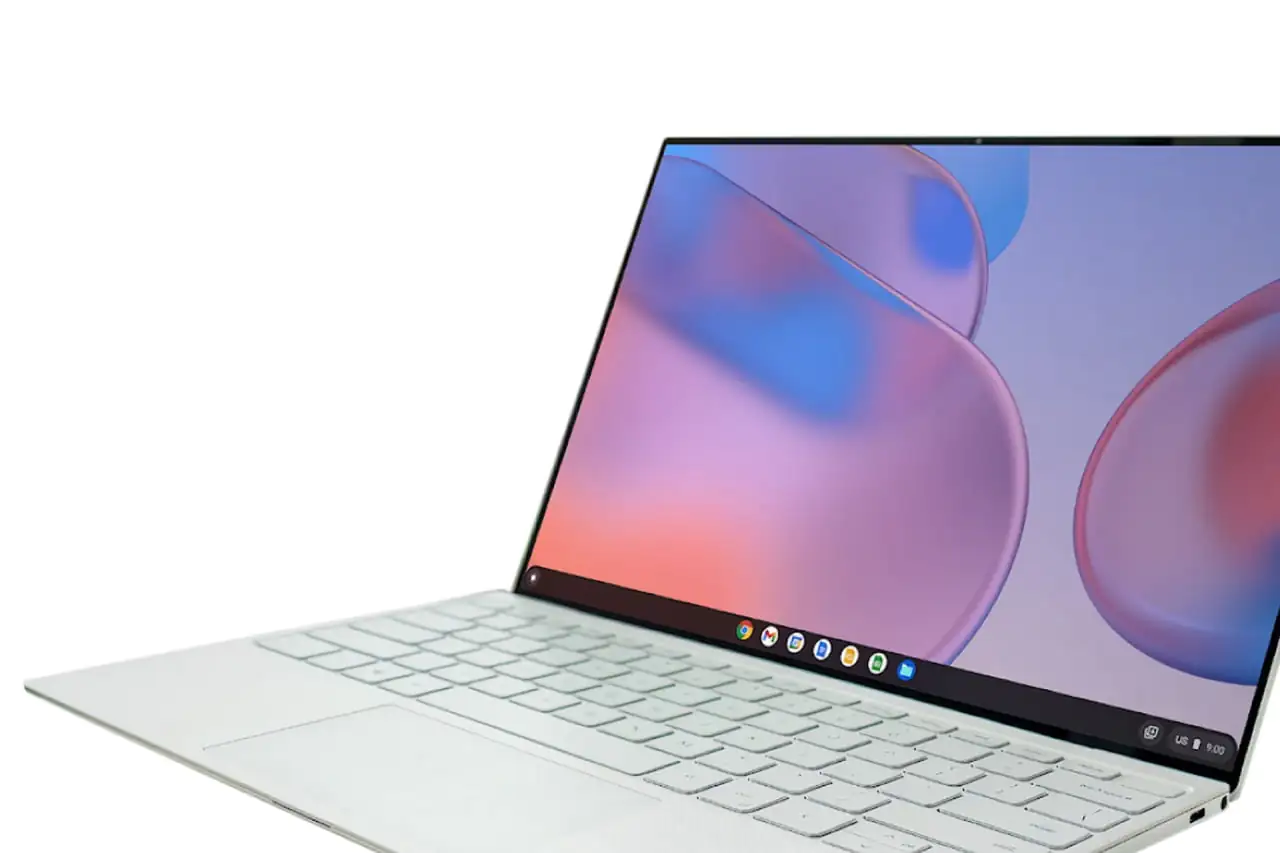
Chrome OS, özellikle pazarın alt ucunda, Windows ve macOS’a uygun bir alternatif haline geldi. Artık Google hepimize Chrome OS’yi PC ve Mac cihazlarına yükleme seçeneği sunuyor. Chrome OS Flex olarak adlandırılan bu işletim sistemi, Windows ve Mac kullanıcılarının Chrome OS’yi sistemlerinde test etmesine, hatta yüklemesine olanak tanır. Bir tur atmak ister misin?

Chrome OS Flex nedir?

Chrome OS Flex, Chrome OS’nin yeni bir sürümüdür. Google, CloudReady’yi oluşturan şirket olan Neverware’i 2020’de satın aldı. CloudReady, normal bir bilgisayarı bir Chrome OS cihazına dönüştürmenize olanak tanıyan Chromium OS tabanlı bir işletim sistemidir. Chrome OS Flex, esasen CloudReady’nin bir sonraki sürümüdür ve Google, CloudReady’yi Chrome OS yazılım paketine entegre eder.

Tüm bunlar, Chrome OS Flex’in Chrome OS’yi bir PC veya Mac’e yüklemenin en iyi yolu olarak ayarlandığı anlamına gelir. Google, kolay toplu dağıtım ve yönetim için oluşturulduğundan bu sürümle işletmeleri ve okulları hedefliyor. Bununla birlikte, bundan bağımsız olarak, birçok kişi için mevcut cihazlarında Chrome OS’yi edinmenin hala harika bir yolu.

Chrome OS  hangi cihazlara yüklemeli?

Chrome OS Flex, Windows, Mac ve Linux cihazlarda çalışır. Google, son on veya daha fazla yılda piyasaya sürülen çoğu cihazın iyi çalışması gerektiğini söylüyor. Google, bu işletim sisteminin işlevselliğini yalnızca sertifikalı modellerde garanti ederken, Chrome OS Flex’i diğer cihazlara yüklemek mümkündür. Google’dan Chrome OS Flex’i yüklemek için minimum sistem gereksinimleri aşağıda verilmiştir.

  • Intel veya AMD x86-64-bit uyumlu cihaz
  • 4 GB RAM
  • 16 GB dahili depolama
  • Tam yönetici erişimine sahip BIOS

Google, 2010’dan önceki işlemcilerin ve grafiklerin kötü bir deneyime neden olabileceğini belirtiyor. Ayrıca Intel GMA 500, 600, 3600 ve 3650 grafik donanımı, Chrome OS Flex performans standartlarını karşılamıyor.

Cihazınızın tam olarak desteklenip desteklenmediğini ve şu anda hangi sorunları olabileceğini kontrol etmek için onaylı modellerin tam listesini kontrol edebilirsiniz. 

okumaya devam edin : Android Cihazlar İçin En İyi 3 Navigasyon Uygulaması

Chrome OS  nasıl yüklerim
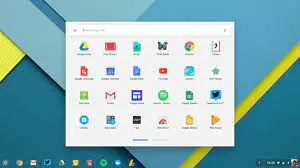
Chrome OS Flex’i yüklemek için, en az 8 GB kapasiteli, önyüklenir bir cihaz oluşturmak üzere bir USB sürücüsüne ihtiyacınız olacak. Bazı Sandisk sürücüleri çalışmayabilyor. Önyüklenir dosyayı oluşturmak için ayrıca bir Chrome OS, Windows veya Mac cihazında Google Chrome’un var olması gerekir. Bu adımları takip et.

Chrome tarayıcınızı açın ve Chrome Web Mağazası’ndan Chromebook Recovery Utility’yi yükleyin.

Sağ üstteki Uzantılar düğmesini bulun ve Uzantıları yönet ‘i tıklayın .

Chromebook Recovery Utility kartında , geçişin açık, yani sağda olduğundan emin olun.

Uzantılar düğmesinin altında, üzerine tıklayarak Chrome Kurtarma Yardımcı Programı uzantısını başlatın . Başlayın ‘ı tıklayın .

Listeden bir model seçin seçeneğini tıklayın.

Bir üretici seçin altında , Google Chrome OS Flex’i bulmak için kaydırın ve seçin. Bir ürün seçin’i tıklayın ve Chrome OS Flex’i (Geliştirici-Kararsız)  bulmak için kaydırın . Seçmek ve Devam etmek için tıklayın .

İstendiğinde USB sürücünüzü takın.

Açılan menüden USB sürücüsünü seçin. Devam’ı tıklayın .

Şimdi oluştur ‘u tıklayın .

Chrome Recovery Utility, kurtarma medyanızın hazır olduğunu söylediğinde USB sürücüsünü cihazdan çıkarın.

Cihaz kapalıyken, Chrome OS Flex’i kurmak istediğiniz sisteme USB sürücüsünü takın. Güç düğmesine basarak sistemi açın ve önyükleme menüsüne erişmek için hemen önyükleme tuşuna basmaya başlayın. Bir PC için önyükleme anahtarı genellikle F1 , F2 , F9 , F12 , Delete veya Esc’dir . Mac için bu, Option tuşudur.

Önyükleme aygıtı olarak listeden önyüklenen USB yükleyiciyi seçin ve sürücüye önyükleyin. Chrome OS Flex’i kurmak için ekranda kalan işlemi takip edin. Ancak Chrome OS Flex’i yüklemeden USB sürücüsünün kendisinden de deneyimleyebilirsiniz.
ETİKETLER:chrome os flexişletim sistemi yüklemenasıl yapılırwindows alternatifleri
Bu Makaleyi Paylaş
Facebook WhatsApp WhatsApp Threads Bağlantıyı Kopyala Yazdır
Paylaş
Yorum yapılmamış

Bir yanıt yazın Yanıtı iptal et

E-posta adresiniz yayınlanmayacak. Gerekli alanlar * ile işaretlenmişlerdir

Bağlantı Kuralım

21KBeğen
19.6KTakip Et
7.3KAbone Ol
192Takip Et

Popüler Gönderiler

AirTies Air 4960 Modem Kurulum

Uğurcan ÜN
Uğurcan ÜN
3 dk. okuma
11 Görüntüleme
Sessiz İçerik Nedir Nasıl Yapılır

Sessiz İçerik Nedir

İsmail YILDIZ
İsmail YILDIZ
6 dk. okuma
13 Görüntüleme
YouTube Video Başlığı Nasıl Yazılmalı Yolları Neler

YouTube Video Başlığı Nasıl Yazılmalı

İsmail YILDIZ
İsmail YILDIZ
6 dk. okuma
10 Görüntüleme

Lyra 3 Pro ile Şarkı Nasıl Oluşturulur

Uğurcan ÜN
Uğurcan ÜN
4 dk. okuma
24 Görüntüleme

You Might Also Like

Yazılım ve Uygulamalar

En Yaygın WordPress Hatalarını Düzeltme ve Sorun Giderme İçin Nihai Kılavuz

40 dk. okuma
Instagram ifadeli hikaye bırakma
Instagram

Instagram İfadeli Hikaye Bırakma

4 dk. okuma
Windows

NVIDIA ve AMD Eski Ekran Kartı Sürücülerine Nasıl Dönülür

5 dk. okuma
macOS

Mac’te HDR İçeriği Nasıl İzlenir

3 dk. okuma

Size her gün en son haberleri ve sorun çözümlerini getiriyoruz!

TeknoDestek Müşteri Hizmetleri
Facebook-f Instagram Tiktok Twitter Youtube Linkedin Whatsapp Phone-alt Rss

İş Ortaklarımız

TeknoDestek Müşteri Hizmetleri
© 2013 - 2026 TeknoDestek Müşteri Hizmetleri • Tüm hakları saklıdır • Bu sitedeki tüm içerikler (metin, görsel, video, logo, tasarım vb.) 5846 sayılı Fikir ve Sanat Eserleri Kanunu (FSEK) kapsamında korunmaktadır • İzinsiz kopyalanması, çoğaltılması, yayınlanması veya herhangi bir şekilde kullanılması yasaktır • İhlal tespitinde; FSEK Madde 71-73 uyarınca yasal süreç başlatma, maddi/manevi tazminat talep etme ve cezai işlem için başvurma hakkımız saklıdır • TeknoDestek, TeknoS@R'un bir kuruluşudur • Tema Düzenleyen: Fatih ATEŞ
Sorun Hala Çözülmedi mi?
Aradığın çözümü bulamadıysan, 11858 Teknoloji Destek Hattımız sana yardımcı olabilir. 2011’den beri Türkiye’nin en tecrübeli teknoloji destek ekiplerinden biri olarak, bilgisayar, telefon, tablet, modem, akıllı TV ve sosyal medya sorunlarında 7/24 profesyonel destek veriyoruz. Uzman ekibimizle hemen görüşmek ister misin?

    📞 11858’i Şimdi Ara

    Görüşme öncesi dakika ücreti sesli olarak bilgilendirilir
    Welcome Back!

    Sign in to your account

    Kullanıcı Adı veya E-posta Adresi
    Şifre

    Şifrenizi mi unuttunuz?