TeknoDestek Müşteri Hizmetleri
  • Haberler
    HaberlerDaha Fazla Göster
    Sessiz İçerik Nedir Nasıl Yapılır
    Sessiz İçerik Nedir
    6 dk. okuma
    Spotify SongDNA Nedir
    4 dk. okuma
    Apple Creator Studio Nasıl Kullanılır
    6 dk. okuma
    Mikro İçerik Nedir Nasıl Yapılır
    Mikro İçerik Nedir
    6 dk. okuma
    Türkiye’de Araçlarda Multimedya Ekranı Kullanımı Yasakları
    6 dk. okuma
  • Bilgisayar
    BilgisayarDaha Fazla Göster
    WordPress bakım modunda takılı kalması için FTP istemcisinde .maintenance dosyasının kök dizindeki görüntüsü
    WordPress Bakım Modunda Takılı Kalması Sorunu ve Çözümü
    7 dk. okuma
    WordPress Site Teknik Sorunlar Yaşıyor
    WordPress Site Teknik Sorunlar Yaşıyor Hatası Çözümü
    5 dk. okuma
    SSH Bağlantı Reddedildi Hatası Çözümü
    6 dk. okuma
    WordPress Planlı Bakım
    WordPress Planlı Bakım Nedeniyle Kısa Süreliğine Kullanılamayacak Hatası ve Çözümü
    7 dk. okuma
    Windows 11 Başlat Menüsünden Web Aramaları Kapatma
    5 dk. okuma
  • Mobil
    MobilDaha Fazla Göster
    Navigasyon Yönlendirici Değiştirme
    Google Haritalarda Navigasyon Yönlendirici Değiştirme
    3 dk. okuma
    Apple CarPlay'da uygulamaların yerini değiştirme
    Apple CarPlay’da Uygulamaların Yerini Değiştirme
    4 dk. okuma
    Android Auto Nedir, Nasıl Kullanılır
    4 dk. okuma
    Android 5G Ayarı Nasıl Yapılır
    4 dk. okuma
    iPhone 5G Ayarı Nasıl Yapılır
    4 dk. okuma
  • Sosyal Medya
    Sosyal MedyaDaha Fazla Göster
    YouTube Video Başlığı Nasıl Yazılmalı Yolları Neler
    YouTube Video Başlığı Nasıl Yazılmalı
    6 dk. okuma
    Tiktok Sorun Bildirme Ekranı Nerede
    5 dk. okuma
    X uygulamasında gündeme girme için hashtag ve etkileşim ekranı
    X Uygulamasında Gündeme Nasıl Girilir
    5 dk. okuma
    TikTok İçerik Yorgunluğu Nedir
    6 dk. okuma
    Sosyal Medyada Marka Dili Nasıl Oluşturulur Yolları Neler
    Sosyal Medyada Marka Dili Nasıl Oluşturulur
    6 dk. okuma
  • İnceleme
    İncelemeDaha Fazla Göster
    MacBook Neo Piyasayı Sarsmaya Geliyor
    5 dk. okuma
    Instax Mini Evo Cinema
    4 dk. okuma
    Samsung Galaxy Book 6 Ultra
    Samsung Galaxy Book 6 Ultra İnceleme
    8 dk. okuma
    Bütçe Dostu Mac Seçenekleri
    Bütçe Dostu Mac MacBook Neo vs Mac Mini
    7 dk. okuma
    Xiaomi Mi Taşınabilir Şarjlı Kompresör İnceleme
    10 dk. okuma
  • İletişim
YouTube
  • Facebook
26 Nis 2026, Pazar
TeknoDestek Müşteri HizmetleriTeknoDestek Müşteri Hizmetleri
Yazı BoyutuAa
  • Haberler
  • Mobil
  • Sosyal Medya
  • Bilgisayar
  • İnceleme
  • İnternet ve Ağ
  • Ev Elektroniği
  • İletişim
Search
  • Haberler
    • Cihaz Duyuruları
    • Teknoloji
    • Uygulama Gelişmeleri
  • Bilgisayar
    • Linux
    • macOS
    • Windows
  • İnceleme
    • Bilgisayar
    • Ev Elektroniği
    • Tablet
    • Tavsiyeler & Karşılaştırmalar
    • Telefon
  • Mobil
    • Android
    • Giyilebilir Cihazlar
    • HarmonyOS
    • iPhone / iOS
  • Sosyal Medya
    • Facebook
    • Instagram
    • TikTok
    • Snapchat
    • Teams
    • Telegram
    • WhatsApp
    • X
  • İletişim
Bizi Takip Edin
Grup İlkesi ile Kullanıcı Hesabı Denetimi Devre Dışı Bırakma
Windows

Windows 11 Kullanıcı Hesabı Denetimi Kapatma

Fatih ATEŞ
Son güncelleme: 13 Nisan 2025 13:46
Fatih ATEŞ - Teknik Destek Uzmanı
Paylaş
Paylaş

Yükseltilmiş görevleri çalıştırırken istem almak istemiyorsanız, Windows 11 Kullanıcı Hesabı Denetimi özelliğini devre dışı bırakabilirsiniz. UAC kaldırma işlemini nasıl yapacağınız aşağıda açıklanmıştır.

Windows 11 Kullanıcı Hesabı Denetimi (UAC) güvenlik özelliği, uygulamaların ve kullanıcıların istenmeyen sistem değişiklikleri yapmasını engeller ve izniniz olmadan bilgisayarda kötü amaçlı kodların çalıştırılmasını önlemeye yardımcı olur.

İçindekiler
  • Windows 11 Kullanıcı Hesabı Denetimi Kapatma
  • Grup İlkesi ile Kullanıcı Hesabı Denetimi Devre Dışı Bırakma
  • Kayıt Defteri ile Kullanıcı Hesabı Denetimini Devre Dışı Bırak
- 11858 Teknoloji Destek Hattı -

Kullanıcı Hesabı Denetimi özelliği açıkken bir uygulama değişiklik yapmaya çalışırsa, Windows 11, eyleme izin vermek veya eylemi reddetmek için bir uyarı görüntüler. Cihaz standart bir hesap kullanıyorsa, eyleme izin vermek için kullanıcının bir yönetici şifresine ihtiyacı olacaktır.

Bu özellik daha güvenli bir ortam sağlasa da bazen devre dışı bırakmak isteyebilirsiniz. Örneğin, Kullanıcı Hesabı Denetimi özelliğiyle düzgün çalışmayabilecek eski uygulamalarla çalışmanız gerektiğinde. Veya sistemi özellik olmadan kullanmayı tercih eden ileri düzey bir kullanıcısınız.

Sebep ne olursa olsun, Windows 11, yükseltilmiş görevleri istemsiz çalıştırmak için Denetim Masası, Grup İlkesi veya Kayıt Defteri’ni kullanarak UAC güvenlik özelliğini en az üç şekilde devre dışı bırakmanıza izin verir.

Bu kılavuz size Windows 11’de Kullanıcı Hesabı Denetimi (UAC) ayarlarını yönetme adımlarını öğretecektir.

Windows 11 Kullanıcı Hesabı Denetimi Kapatma

Windows 11’de Kullanıcı Hesabı Denetimi istemlerini devre dışı bırakmak için şu adımları kullanın:

  1. Önce Windows 11’de Denetim Masasını açın.
  2. Ardından Güvenlik ve Bakıma tıklayın.
  3. Şimdi Kullanıcı Hesabı Denetimi ayarlarını değiştir seçeneğini tıklayın.
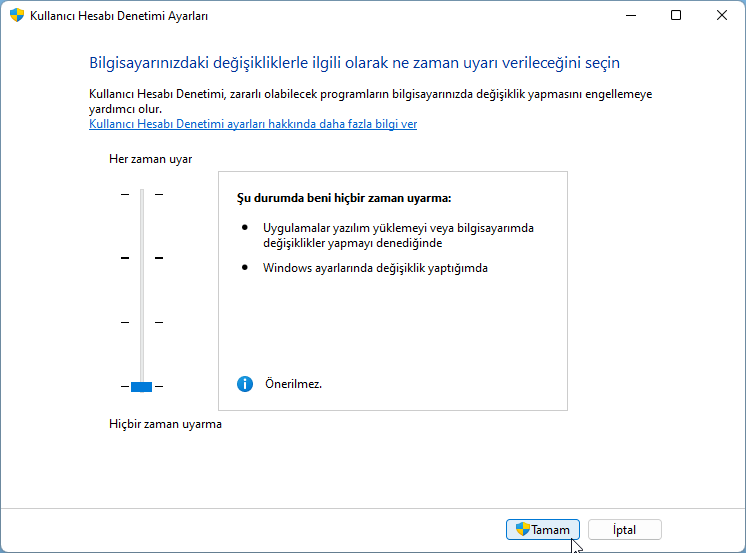
  4. Windows 11’de UAC özelliğini devre dışı bırakmak için kaydırıcıyı kullanarak Asla bildirme seçeneğini seçin.Windows 11 Kullanıcı Hesabı Denetimi Kapatma
    Hızlı ipucu: UAC özelliğini yalnızca bir Yönetici hesabında devre dışı bırakabilirsiniz. Standart bir hesabınız varsa, işlemi tamamlamak için bir Yönetici parolası sağlamanız gerekecektir.
  5. Son olarak Tamam butonuna tıklayın.

Adımları tamamladığınızda, yeni ayar geçerli olacak ve artık bir eylemi yükseltmeniz için bir daha istem almayacaksınız.

Grup İlkesi ile Kullanıcı Hesabı Denetimi Devre Dışı Bırakma

Windows 11’de UAC güvenlik özelliğini devre dışı bırakmak üzere Grup İlkesi’ni kullanmak için şu adımları kullanın:

- 11858 Teknoloji Destek Hattı -
  1. Başlatı açın.
  2. gpedit kelimesini arayın. Yerel Grup İlkesi Düzenleyicisini açmak için en üstteki sonuca tıklayın.
  3. Aşağıdaki yola göz atın:
    Bilgisayar Yapılandırması - Windows Ayarları - Güvenlik Ayarları - Yerel İlkeler - Güvenlik Seçenekleri
  4. Sağ taraftaki Kullanıcı Hesabı Kontrolü: Tüm yöneticileri Yönetici Onay Modunda çalıştır politikasına çift tıklayın.
  5. Devre Dışı seçeneğini seçin.
  6. Uygula butonuna tıklayın.
  7. Tamam butonuna tıklayın.

Adımları tamamladıktan sonra, yükseltilmiş görevleri çalıştırmak artık yönetici izni gerektirmez.

Aynı talimatlarla Kullanıcı Hesabı Denetimini yeniden etkinleştirmek için yapılan değişikliği her zaman geri alabilirsiniz, ancak 5. adımda ayarı Etkin olarak değiştirin.

Kayıt Defteri ile Kullanıcı Hesabı Denetimini Devre Dışı Bırak

Kayıt Defteri ile Kullanıcı Hesabı Denetimi özelliğini devre dışı bırakmak için şu adımları kullanın:

  1. Önce Başlatı açın.
  2. Sonra Regedit’i arayın ve Kayıt Defteri Düzenleyicisi’ni açmak için en üstteki sonuca tıklayın.
  3. Ardından Aşağıdaki yola göz atın:
    HKEY_LOCAL_MACHINESOFTWAREMicrosoftWindowsCurrentVersionPolitikalarSistem
  4. Şimdi Sağ taraftaki EnableLUA DWORD öğesine çift tıklayın.
  5. Son olarak Değeri 1’den 0’a değiştirin.
  6. Tamam butonuna tıklayın.
  7. Şimdi bilgisayarı yeniden başlatın.

Adımları tamamladığınızda, Windows 11 Kullanıcı Hesabı Denetimi (UAC) güvenlik özelliği devre dışı bırakılacaktır.

Windows 11 Kullanıcı Hesabı Denetimi (UAC) kaldırma işlemi, kullanıcıların sistem üzerinde daha fazla kontrol sahibi olmasını sağlarken, güvenlik risklerini de beraberinde getirebilir. Eğer Windows 10 kullanıyorsanız ve bu özelliği nasıl yöneteceğinizi merak ediyorsanız, Windows 10 Kullanıcı Hesabı Denetimi makalesine göz atabilirsiniz. Bu makalede, UAC ayarlarını nasıl değiştirebileceğinizi ve sistem güvenliğinizi nasıl koruyabileceğinizi öğrenebilirsiniz.

Fikrinizi değiştirirseniz, değişiklikleri her zaman aynı yönergelerle geri alabilirsiniz, ancak 5. adımda EnableLUA’yı 0’dan 1’e değiştirdiğinizden emin olun.

- 11858 Teknoloji Destek Hattı -

Windows 11 kullanıcı hesabı denetimi (UAC) ayarlarını tamamen değiştirmek. Veya devre dışı bırakmak mümkün olsa da, daha iyi güvenlik için her zaman varsayılan yapılandırmanın bırakılması önerilir.


ETİKETLER:kullanıcı hesabı denetiminasıl yapılıruac kapatmawindows 11
Bu Makaleyi Paylaş
Facebook WhatsApp WhatsApp Threads Bağlantıyı Kopyala Yazdır
Paylaş
YazarFatih ATEŞ
Teknik Destek Uzmanı
Takip Et
İster iPhone'undaki, ister Android cihazındaki veya Windows'taki ayarlar arasında geziniyor olsun, Fatih her zaman teknolojiye düşkün olmuştur. Teknolojiye, Windows'a ve güç düğmesi olan her şeye tutkuyla bağlı olarak, zamanının çoğunu yeni beceriler geliştirmek ve teknoloji dünyası hakkında daha fazla şey öğrenmek için harcadı. Öğrendiklerini de sizlerle paylaşıyor.
Yorum yapılmamış

Bir yanıt yazın Yanıtı iptal et

E-posta adresiniz yayınlanmayacak. Gerekli alanlar * ile işaretlenmişlerdir

Bağlantı Kuralım

21KBeğen
19.6KTakip Et
7.3KAbone Ol
192Takip Et

Popüler Gönderiler

AirTies Air 4960 Modem Kurulum

Uğurcan ÜN
Uğurcan ÜN
3 dk. okuma
11 Görüntüleme
Sessiz İçerik Nedir Nasıl Yapılır

Sessiz İçerik Nedir

İsmail YILDIZ
İsmail YILDIZ
6 dk. okuma
13 Görüntüleme
YouTube Video Başlığı Nasıl Yazılmalı Yolları Neler

YouTube Video Başlığı Nasıl Yazılmalı

İsmail YILDIZ
İsmail YILDIZ
6 dk. okuma
10 Görüntüleme

Lyra 3 Pro ile Şarkı Nasıl Oluşturulur

Uğurcan ÜN
Uğurcan ÜN
4 dk. okuma
24 Görüntüleme

You Might Also Like

Gmail Bağlantı Yok Sorunu İçin 4 Yöntem
İnternet ve Ağ

Gmail Bağlantı Yok Sorunu ve Çözüm Yöntemleri

7 dk. okuma
Windows

İntel Unison ile Veri Transferi

3 dk. okuma
iPhone'da Uygulama Kütüphanesi Bulma ve Kullanma
iPhone / iOS

iPhone’da Uygulama Kütüphanesi Bulma ve Kullanma

4 dk. okuma
Router Kurulumu

Archer C20 Router Modu Kurulumu

3 dk. okuma

Size her gün en son haberleri ve sorun çözümlerini getiriyoruz!

TeknoDestek Müşteri Hizmetleri
Facebook-f Instagram Tiktok Twitter Youtube Linkedin Whatsapp Phone-alt Rss

İş Ortaklarımız

TeknoDestek Müşteri Hizmetleri
© 2013 - 2026 TeknoDestek Müşteri Hizmetleri • Tüm hakları saklıdır • Bu sitedeki tüm içerikler (metin, görsel, video, logo, tasarım vb.) 5846 sayılı Fikir ve Sanat Eserleri Kanunu (FSEK) kapsamında korunmaktadır • İzinsiz kopyalanması, çoğaltılması, yayınlanması veya herhangi bir şekilde kullanılması yasaktır • İhlal tespitinde; FSEK Madde 71-73 uyarınca yasal süreç başlatma, maddi/manevi tazminat talep etme ve cezai işlem için başvurma hakkımız saklıdır • TeknoDestek, TeknoS@R'un bir kuruluşudur • Tema Düzenleyen: Fatih ATEŞ
Sorun Hala Çözülmedi mi?
Aradığın çözümü bulamadıysan, 11858 Teknoloji Destek Hattımız sana yardımcı olabilir. 2011’den beri Türkiye’nin en tecrübeli teknoloji destek ekiplerinden biri olarak, bilgisayar, telefon, tablet, modem, akıllı TV ve sosyal medya sorunlarında 7/24 profesyonel destek veriyoruz. Uzman ekibimizle hemen görüşmek ister misin?

    📞 11858’i Şimdi Ara

    Görüşme öncesi dakika ücreti sesli olarak bilgilendirilir
    Welcome Back!

    Sign in to your account

    Kullanıcı Adı veya E-posta Adresi
    Şifre

    Şifrenizi mi unuttunuz?