
Bilgisayarınızın kaç yaşında olduğunu gerçek yaşını bilmek, sadece merak gidermekten çok daha önemli olabilir. Yükseltme yapmak isteyip istemediğinize karar vermek, kalan garanti süresini kontrol etmek, performans sorunlarını anlamlandırmak veya ikinci el satış yaparken doğru bilgi vermek için Bilgisayarınız Kaç Yaşında Olduğunu sorusunun cevabı kritik öneme sahip. Neyse ki, bu bilgiyi elde etmek genellikle oldukça basittir ve karmaşık araçlar gerektirmez. İşte size bu konuda rehberlik edecek detaylı bir makale.
Bilgisayarınızı yükseltmeyi, bilgisayarınızın hala garanti kapsamında olup olmadığını öğrenmek için bilgisayarınızın kaç yaşında olduğunu bilmeniz gerekir. Neyse ki, bunu yapmanın birkaç yolu var ve hiçbiri aşırı karmaşık değil.
- Bilgisayarınız Kaç Yaşında Olduğunu Nasıl Anlarsınız?
- Bilgisayarınız Kaç Yaşında Öğrenmek İçin Seri Numarasını Kullanmak
- Sistem Bilgileri (Systeminfo) ile Orijinal Kurulum Tarihini Bulmak
- BIOS veya UEFI Üretim Tarihine Bakmak
- System32 Klasöründeki En Eski Tarih
- Mac Bilgisayarınız Kaç Yaşında?
- Android Telefon Kaç Yaşında Öğrenmek
- iPhone Telefon Kaç Yaşında Öğrenmek
- Neden Bilgisayarınızın Yaşını Bilmelisiniz? Aksiyona Geçin!


Bilgisayarınız Kaç Yaşında Olduğunu Nasıl Anlarsınız?
Bilgisayarınızın kaç yaşında olduğunu öğrenmek için aşağıdaki yöntemler, aksi belirtilmedikçe herhangi bir Windows bilgisayar için çalışacaktır.
Bilgisayarınız Kaç Yaşında Öğrenmek İçin Seri Numarasını Kullanmak
Bilgisayarınızı bir üreticiden satın aldıysanız, masaüstü bilgisayarsa bilgisayarın arkasında seri numarası vardır. Dizüstü bilgisayarsa alt kısmında seri numarasının bulunduğu bir çıkartma bulmalısınız . Herhangi bir çıkartma bulamaya da bilirsiniz. Komut istemini açıp wmic bios get serialnumber yazıp Enter tuşuna basarak seri numarasını arayabilirsiniz . Bilgisayarınızın üretim yılını bulmak için bu seri numarasını Google’da arayıp ve bulun. Eğer bulamazsanız üreticinin web sitesinde arayın.
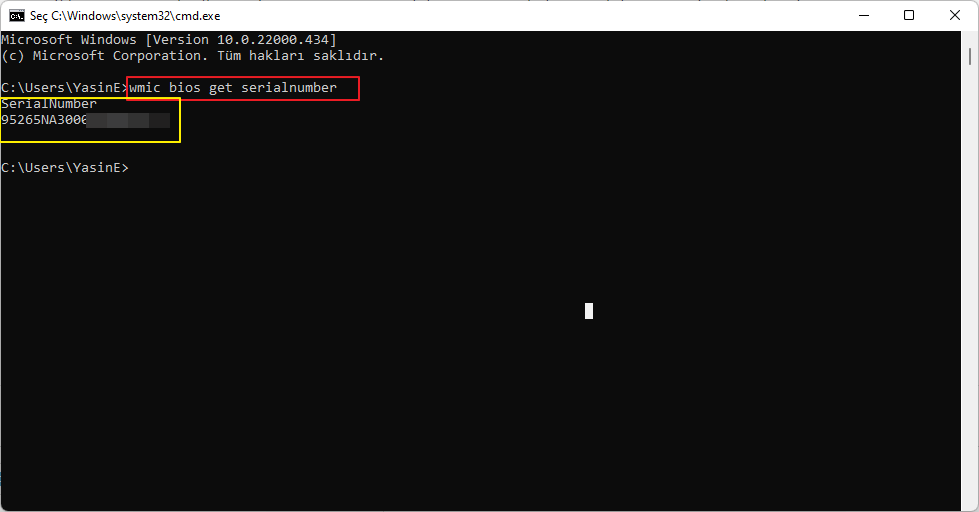
Ekranda görünen seri numarasını kopyalayın. Ardından, bu seri numarasını üreticinizin resmi destek veya ürün doğrulama sayfasında aratın. Dell, HP, Lenovo, Asus gibi büyük markaların sitelerinde genellikle “Seri Numarası Sorgulama” veya “Ürün Destek” bölümü bulunur. Bu sorgulama size cihazın üretim tarihi, model detayları ve garanti durumu gibi kritik bilgileri gösterecektir. Bilgisayarınız kaç yaşında sorusunun en net cevabı genellikle buradan gelir.
Sistem Bilgileri (Systeminfo) ile Orijinal Kurulum Tarihini Bulmak
BIOS sürümünüzü kontrol etmek için systeminfo.exe’yi kullanarak araştırmayı atlayabilirsiniz . Bu, bilgisayarınızın üretildiği tarihi içerecektir. BIOS sürümünü kontrol etmek için komut istemini açın, systeminfo.exe yazın ve Enter’a basın . Bilgisayarınızın yapıldığı yılla eşleşmesi gereken BIOS sürümünün ayını, gününü ve yılını göreceksiniz.
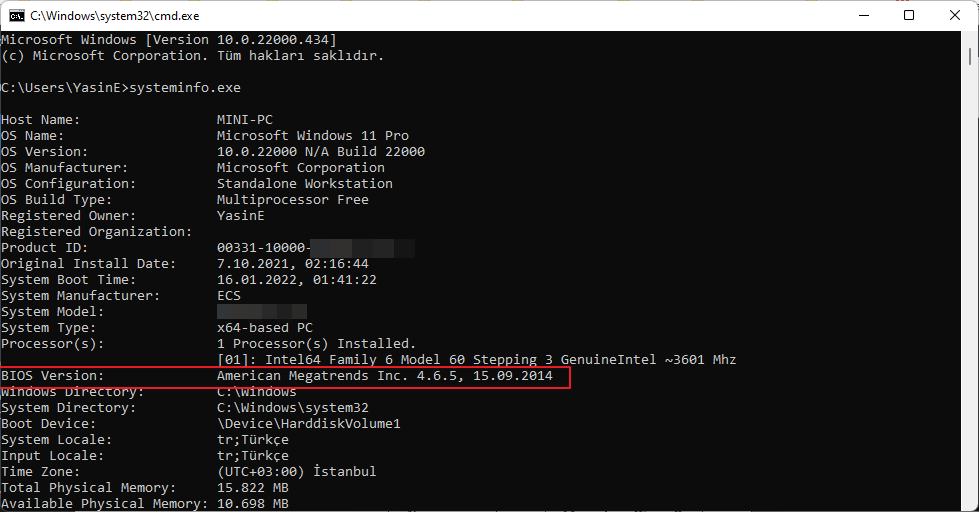
Bu tarih, bilgisayarınız kaç yaşında sorusunu tam olarak yanıtlamak için genellikle en iyi göstergedir, ancak bir istisnası vardır: Eğer Windows’u baştan (format atarak) yeniden yüklediyseniz veya büyük bir sürüm yükseltmesi (Windows 10’dan 11’e geçiş gibi) yaptıysanız, bu tarih o yeni kurulumun tarihini gösterecektir. Bu durumda cihazınızın gerçek yaşından daha yeni bir tarih görürsünüz. Bu nedenle, bu yöntemi seri numarası sorgulama veya BIOS tarihi ile birlikte değerlendirmek daha sağlıklı olur.
BIOS veya UEFI Üretim Tarihine Bakmak
Cihazınızın anakartındaki temel yazılım olan BIOS (veya modern adıyla UEFI), genellikle cihazın üretim zamanına çok yakın bir tarihte üretici tarafından yüklenir. Bu tarihi bulmak için yine Komut İstemi’ni kullanabilirsiniz:
-
Komut İstemi’ni açın.
-
Şu komutu yazıp Enter’a basın.
systeminfo | findstr /B /C:"BIOS Sürümü"
Çıkan satırda, genellikle tarih bilgisi de (örneğin, 03/10/2021 gibi) yer alacaktır. Bu tarih, BIOS/UEFI yazılımının oluşturulduğu veya güncellendiği tarihtir ve dolayısıyla cihazın üretim tarihine çok yakındır. Bu, bilgisayarınız kaç yaşında sorusuna önemli bir ipucu sağlar.
System32 Klasöründeki En Eski Tarih
Windows’un fabrikada ilk kurulduğunda bilgisayarınıza kurulmuş olmasının nedeni budur. Windows’un ne zaman yüklendiğini belirler ve bilgisayarınızın yaşını öğrenirsiniz. Bu aynı zamanda Systeminfo komutunu çalıştırdığınızda bulabileceğiniz bir öğedir . Sonuç listesinde Orijinal Yükleme Tarihini aramanız yeterlidir.
Bu seçenek yalnızca, bilgisayarınızı ilk satın aldığınızda yüklenmiş olan orijinal Windows sürümünü kullanıyorsanız yardımcı olur. Windows’u daha önce yükselttiyseniz, Orijinal Yükleme Tarihi, orijinal sürümün bilgisayarınıza ilk yüklendiği zamanı değil, Windows’un daha yeni sürümüne yükselttiğiniz tarihi yansıtacaktır.
Uyarı
-
Tek tek DLL veya EXE dosyalarının tarihlerine bakmayın! Bu dosyalar, kullandığınız Windows sürümünün derlendiği tarihi taşıyabilir ve bu, bilgisayarınızın üretiminden çok daha eski olabilir (örneğin, 2019’da derlenmiş bir dosya 2023’te satın aldığınız bir bilgisayarda olabilir).
-
Bu tarihler, sistem güncellemeleri veya bazı yazılım kurulumları nedeniyle değişmiş olabilir.
-
Bu yöntem, özellikle Windows’u yeniden yüklediyseniz tamamen yanıltıcı olacaktır. Bu nedenle, bilgisayarınız kaç yaşında sorusuna cevap ararken bu yöntemi birincil olarak kullanmayın ve mutlaka diğer yöntemlerle (seri no, systeminfo) doğrulayın. Sadece ek bir fikir olarak değerlendirin.
Windows System32 klasöründeki en eski klasör tarihini kontrol etmek , bilgisayarınızın yaşı hakkında fikir edinmenin başka bir iyi yoludur. Bu klasörü C:WindowsSystem32 konumunda bulabilirsiniz . Dosya listesini Değiştirilme Tarihine göre sıralayın ve en eski tarihlere sahip klasörlere bakın. Bu tarih genellikle sisteminizin ilk kurulduğu tarihtir ve bununla birlikte bu nedenle bilgisayarınızın kaç yaşında olduğunu da gösterir.
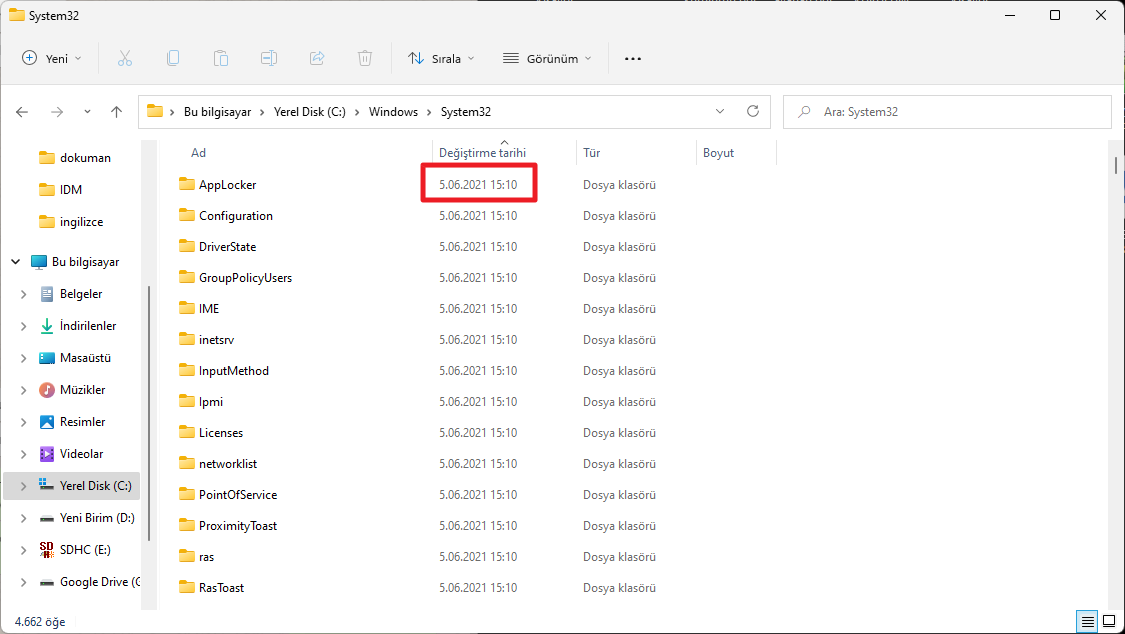
Bu klasördeki ayrı DLL dosyalarının tarihine dikkat etmeyin. Bunların çoğu, yüklediğiniz Windows sürümü oluşturulduğunda oluşturulmuştur. Bu nedenle, DLL dosya tarihleri genellikle bilgisayarınızın yaşından yıllar önce olacaktır. Ancak belirli klasörler, bilgisayarınızda yüklü olan donanım ve yazılımlarla ilgilidir ve bu nedenle Windows’un ilk kurulduğu zamanı yansıtır.
Mac Bilgisayarınız Kaç Yaşında?
Mac bilgisayar kaç yaşında öğrenmek istiyorsanız, Apple’ın kullanıcı dostu sistem bilgisi ekranı bunu kolayca gösterir.
-
Mac’inizde sol üst köşedeki Apple menüsünü () tıklayın.
-
“Bu Mac Hakkında” seçeneğini seçin. Açılan pencerede temel bilgileri (model, işlemci, bellek) görürsünüz.
-
Daha detaylı bilgi için “Sistem Raporu…” veya “Daha Fazla Bilgi…” (macOS sürümüne göre değişir) düğmesine tıklayın.
-
Açılan Sistem Bilgisi penceresinde, “Donanım” bölümüne bakın. “Donanım Genel Bakışı” altında “Model Tanımlayıcı” (örneğin, MacBookPro18,3) ve “Üretim Yılı” (Serial Number) gibi bilgiler listelenir. Seri numarası genellikle üretim haftasını/yılını içerir.
-
En Kesin Yol Gördüğünüz seri numarasını kopyalayın. Apple’ın resmi destek sayfasındaki “Garanti Durumunu Kontrol Et” aracına gidin. Seri numaranızı buraya yapıştırın. Site size cihazınızın modelini, teknik destek ve telefon desteği kapsamını ve en önemlisi satın alma tarihini veya garanti bitiş tarihini göstererek mac bilgisayar kaç yaşında sorusunu netleştirecektir.
Android Telefon Kaç Yaşında Öğrenmek
Android telefon kaç yaşında sorusunun cevabı için birkaç yol mevcuttur.
-
Ayarlar > Telefon Hakkında / Cihaz Bilgisi Bu bölümde genellikle “Derleme numarası” veya “Android sürümü” gibi bilgiler yanında, bazen “Üretim tarihi” veya “İmalat tarihi” gibi bir satır bulunur (marka ve model farklılık gösterebilir). “Durum” veya “Donanım Bilgisi” gibi alt menüleri de kontrol edin.
-
Kutu veya Fiziksel Etiket Telefonun orijinal kutusunun üzerinde veya bazı modellerde pil yuvasında (pili çıkarılabilirse) üretim tarihi (Genellikle Yıl/Ay formatında) yazılı bir etiket bulunabilir.
-
IMEI/Seri Numarası ile Sorgulama Telefonunuzun IMEI veya Seri numarasını bulun (Ayarlar > Telefon Hakkında’da veya *#06# tuşlayarak). Bu numarayı üreticinizin (Samsung, Xiaomi, Oppo vb.) resmi destek sitesinde “Ürün Doğrulama”, “Garanti Kontrol” veya “IMEI Sorgulama” bölümünde aratın. Bu sorgulama size cihazın üretim veya aktifleşme tarihini gösterebilir. Android telefon kaç yaşında öğrenmenin en güvenilir yolu genellikle budur.
-
Üçüncü Parti Uygulamalar Play Store’da “IMEI info”, “Device Info HW” gibi uygulamalar cihazınız hakkında detaylı bilgi sunar ve bazen üretim tarihini de gösterebilir. Ancak resmi üretici sorgulaması kadar güvenilir olmayabilir.
iPhone Telefon Kaç Yaşında Öğrenmek
iPhone telefon kaç yaşında merak ediyorsanız, Apple’ın tutarlı sistemini kullanabilirsiniz.
-
Ayarlar > Genel > Hakkında: Burada “Seri Numarası”nı bulun. Bu numara üretim haftasını ve yılını kodlar.
-
Apple Garanti Kontrol Sitesi checkcoverage.apple.com adresine gidin. iPhone’unuzun seri numarasını (veya IMEI/MEID’sini – Ayarlar > Genel > Hakkında’da bulunur) girin. Site size cihazın modelini, teknik destek ve telefon desteği kapsamını ve en önemlisi satın alma tarihini veya garanti bitiş tarihini gösterir. Bu tarih, cihazın aktif edildiği tarihtir ve iPhone telefon kaç yaşında sorusunun en net cevabını verir.
-
Orijinal Kutu veya Fatura Cihazla birlikte gelen orijinal kutunun üzerinde veya satın alma faturanızda tarih bilgisi bulunur.
Neden Bilgisayarınızın Yaşını Bilmelisiniz? Aksiyona Geçin!
Artık bilgisayarınız kaç yaşında öğrendiniz. Peki bu bilgiyle ne yapmalısınız?
-
Garanti Durumunu Kontrol Edin Cihazınız hala garanti kapsamında mı? Üretici destek sitesindeki garanti sorgulama aracına seri numaranızı girerek öğrenin. Garanti bitmemişse, olası arızalar için hemen harekete geçebilirsiniz.
-
Yükseltme Kararı Verin Bilgisayarınız 4-5 yaşından büyükse ve yavaşlamaya başladıysa, donanım yükseltmesi (RAM, SSD ekleme) genellikle en ekonomik çözümdür. Yaşı çok daha ileriyse, yeni bir cihaz almayı düşünmenin zamanı gelmiş olabilir. Performansınızı gözden geçirin.
-
İkinci El Değerini Belirleyin Cihazınızı satmayı düşünüyorsanız, gerçek yaşını bilmek adil bir fiyat belirlemenizi sağlar. Dürüstçe bilgisayarınız kaç yaşında olduğunu alıcıya bildirin.
-
Yazılım Uyumluluğunu Kontrol Edin: Çok eski cihazlar en yeni işletim sistemi güncellemelerini veya uygulamaları desteklemeyebilir. Yaşını bilmek, hangi yazılımları güvenle kullanabileceğinizi anlamanıza yardımcı olur.
-
Performans Beklentilerinizi Ayarlayın 8 yaşındaki bir dizüstüden en yeni oyunları oynayabilmesini beklemek gerçekçi olmaz. Yaşını bilmek, cihazdan ne bekleyeceğinizi anlamanızı sağlar.
Bu adımları uyguladığınız halde bilgisayarınızın kaç yaşında olduğunu bulamıyorsanız, 11858 Teknoloji Destek Hattı’nı arayarak uzman yardımı alabilirsiniz. Birebir destekle sorununuz hızlıca çözülecektir.
Bilgisayarınızın yaşını öğrenirken, kullandığınız Windows sürümünün detaylarını bilmek de önem taşır. Windows 10’un Sistem Bilgileri (Sürüm, Edisyon, Derleme) Nasıl Bulunur başlıklı makalemizde, işletim sisteminizin tam sürüm numarasını, edisyonunu ve derleme bilgisini nasıl öğrenebileceğinizi adım adım anlattık. Bu bilgiler, bilgisayarınızın güncellik durumunu kontrol etmek veya teknik destek alırken ihtiyaç duyabileceğiniz detayları öğrenmek için oldukça faydalıdır. Windows sürüm bilgilerinizi öğrenerek, cihazınızın yaşıyla birlikte yazılım uyumluluğunu da daha iyi değerlendirebilirsiniz.
Bilgisayarınız kaç yaşında sorusunun cevabını bulmak, yukarıda anlattığımız birkaç basit yöntemle genellikle dakikalar içinde mümkün. Seri numarası sorgulama ve systeminfo komutu Windows kullanıcıları için altın standarttır. Mac, Android ve iPhone kullanıcıları da üretici destek sitelerini kullanarak benzer şekilde kesin bilgiye ulaşabilir.
Bu bilgiyi edinmek, cihazınızla ilgili daha akıllıca kararlar almanızı sağlar. Garantiniz bitmek üzereyse veya performans düşüyorsa, bu makaleyi bir başlangıç noktası olarak kullanın ve cihazınızın geleceği için en iyi adımı atın.