TeknoDestek Müşteri Hizmetleri
  • Haberler
    HaberlerDaha Fazla Göster
    Sessiz İçerik Nedir Nasıl Yapılır
    Sessiz İçerik Nedir
    6 dk. okuma
    Spotify SongDNA Nedir
    4 dk. okuma
    Apple Creator Studio Nasıl Kullanılır
    6 dk. okuma
    Mikro İçerik Nedir Nasıl Yapılır
    Mikro İçerik Nedir
    6 dk. okuma
    Türkiye’de Araçlarda Multimedya Ekranı Kullanımı Yasakları
    6 dk. okuma
  • Bilgisayar
    BilgisayarDaha Fazla Göster
    WordPress bakım modunda takılı kalması için FTP istemcisinde .maintenance dosyasının kök dizindeki görüntüsü
    WordPress Bakım Modunda Takılı Kalması Sorunu ve Çözümü
    7 dk. okuma
    WordPress Site Teknik Sorunlar Yaşıyor
    WordPress Site Teknik Sorunlar Yaşıyor Hatası Çözümü
    5 dk. okuma
    SSH Bağlantı Reddedildi Hatası Çözümü
    6 dk. okuma
    WordPress Planlı Bakım
    WordPress Planlı Bakım Nedeniyle Kısa Süreliğine Kullanılamayacak Hatası ve Çözümü
    7 dk. okuma
    Windows 11 Başlat Menüsünden Web Aramaları Kapatma
    5 dk. okuma
  • Mobil
    MobilDaha Fazla Göster
    Navigasyon Yönlendirici Değiştirme
    Google Haritalarda Navigasyon Yönlendirici Değiştirme
    3 dk. okuma
    Apple CarPlay'da uygulamaların yerini değiştirme
    Apple CarPlay’da Uygulamaların Yerini Değiştirme
    4 dk. okuma
    Android Auto Nedir, Nasıl Kullanılır
    4 dk. okuma
    Android 5G Ayarı Nasıl Yapılır
    4 dk. okuma
    iPhone 5G Ayarı Nasıl Yapılır
    4 dk. okuma
  • Sosyal Medya
    Sosyal MedyaDaha Fazla Göster
    YouTube Video Başlığı Nasıl Yazılmalı Yolları Neler
    YouTube Video Başlığı Nasıl Yazılmalı
    6 dk. okuma
    Tiktok Sorun Bildirme Ekranı Nerede
    5 dk. okuma
    X uygulamasında gündeme girme için hashtag ve etkileşim ekranı
    X Uygulamasında Gündeme Nasıl Girilir
    5 dk. okuma
    TikTok İçerik Yorgunluğu Nedir
    6 dk. okuma
    Sosyal Medyada Marka Dili Nasıl Oluşturulur Yolları Neler
    Sosyal Medyada Marka Dili Nasıl Oluşturulur
    6 dk. okuma
  • İnceleme
    İncelemeDaha Fazla Göster
    MacBook Neo Piyasayı Sarsmaya Geliyor
    5 dk. okuma
    Instax Mini Evo Cinema
    4 dk. okuma
    Samsung Galaxy Book 6 Ultra
    Samsung Galaxy Book 6 Ultra İnceleme
    8 dk. okuma
    Bütçe Dostu Mac Seçenekleri
    Bütçe Dostu Mac MacBook Neo vs Mac Mini
    7 dk. okuma
    Xiaomi Mi Taşınabilir Şarjlı Kompresör İnceleme
    10 dk. okuma
  • İletişim
YouTube
  • Facebook
26 Nis 2026, Pazar
TeknoDestek Müşteri HizmetleriTeknoDestek Müşteri Hizmetleri
Yazı BoyutuAa
  • Haberler
  • Mobil
  • Sosyal Medya
  • Bilgisayar
  • İnceleme
  • İnternet ve Ağ
  • Ev Elektroniği
  • İletişim
Search
  • Haberler
    • Cihaz Duyuruları
    • Teknoloji
    • Uygulama Gelişmeleri
  • Bilgisayar
    • Linux
    • macOS
    • Windows
  • İnceleme
    • Bilgisayar
    • Ev Elektroniği
    • Tablet
    • Tavsiyeler & Karşılaştırmalar
    • Telefon
  • Mobil
    • Android
    • Giyilebilir Cihazlar
    • HarmonyOS
    • iPhone / iOS
  • Sosyal Medya
    • Facebook
    • Instagram
    • TikTok
    • Snapchat
    • Teams
    • Telegram
    • WhatsApp
    • X
  • İletişim
Bizi Takip Edin
iPhone Telefonlar Arasında Veri Aktarma
iPhone / iOS

iPhone Telefonlar Arasında Veri Aktarma

Mustafa AKDEMİR
Son güncelleme: 6 Nisan 2023 15:45
Mustafa AKDEMİR
Paylaş
Paylaş

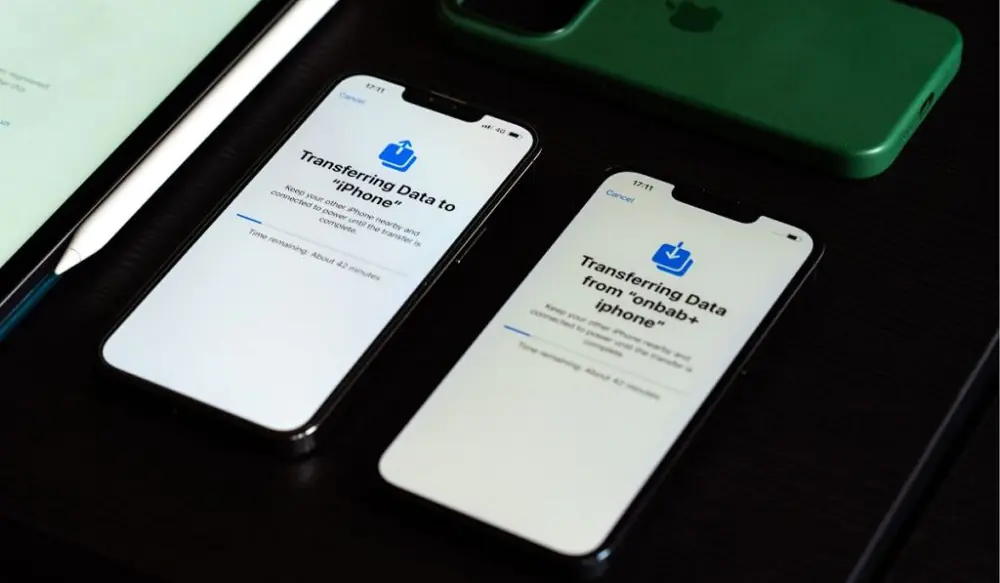
Bu yazımızda sizlere iPhone telefonlar arasında veri aktarma konusu ile ilgili bilgi vereceğiz. İki yöntemle veri aktarılabilir. Her iki yöntemde de oldukça hızlı ve kolaydır.

Yeni bir iPhone aldıysanız, eski iPhone‘dan yenisine sorunsuz geçiş yapmak için, eski telefonunuzdaki her şeyi iCloud hesabınızla senkronize etmelisiniz.

İçindekiler
  • Yeni iPhone’a Geçiş Yapmadan Önce Yapmanız Gerekenler
  • Eski iPhone’dan Yeni iPhone’a Geçiş Yapma
    • Hızlı Başlangıç ile Geçiş Yapma
    • iCloud Yedeklemesini Kullanarak Geçiş Yapma
- 11858 Teknoloji Destek Hattı -

Daha sonra, yeni iPhone‘unuzda iCloud‘a giriş yaptığınızda, verileriniz yeni telefona indirilecek.

Yeni telefonunuzda, halihazırda kullandığınız GSM hattınızı kullanacaksanız, eski iPhone‘unuzdaki SIM kartı da çıkarmanız gerekir.

Apple, her yıl yeni bir iPhone modeli geliştiriyor ve Apple kullanıcılarına sunuyor. Ve yeni bir iPhone satın almak heyecan verici olsa da, tüm önemli verilerinizi taşımak için zaman ayırmak sıkıcı olabilir.

Ancak, Apple Kimliği’niz (Apple ID) ve iCloud hesaplarınız sayesinde, iPhone telefonlar arasında geçiş işlemini olabildiğince hızlı ve sorunsuz bir şekilde gerçekleştirebilirsiniz. Geçiş işlemi sadece birkaç adım sürer.

İşte, hızlı ve sorunsuz bir şekilde bir iPhone‘dan diğerine geçiş yapmak için yapmanız gerekenler!

Yeni iPhone’a Geçiş Yapmadan Önce Yapmanız Gerekenler

Kullandığınız platform ve uygulamalara ait tüm verilerinizin doğru bir şekilde aktarıldığından emin olmanız gerekiyor. Bunun için, geçiş yapmadan önce yapmanız gereken birkaç şey var.

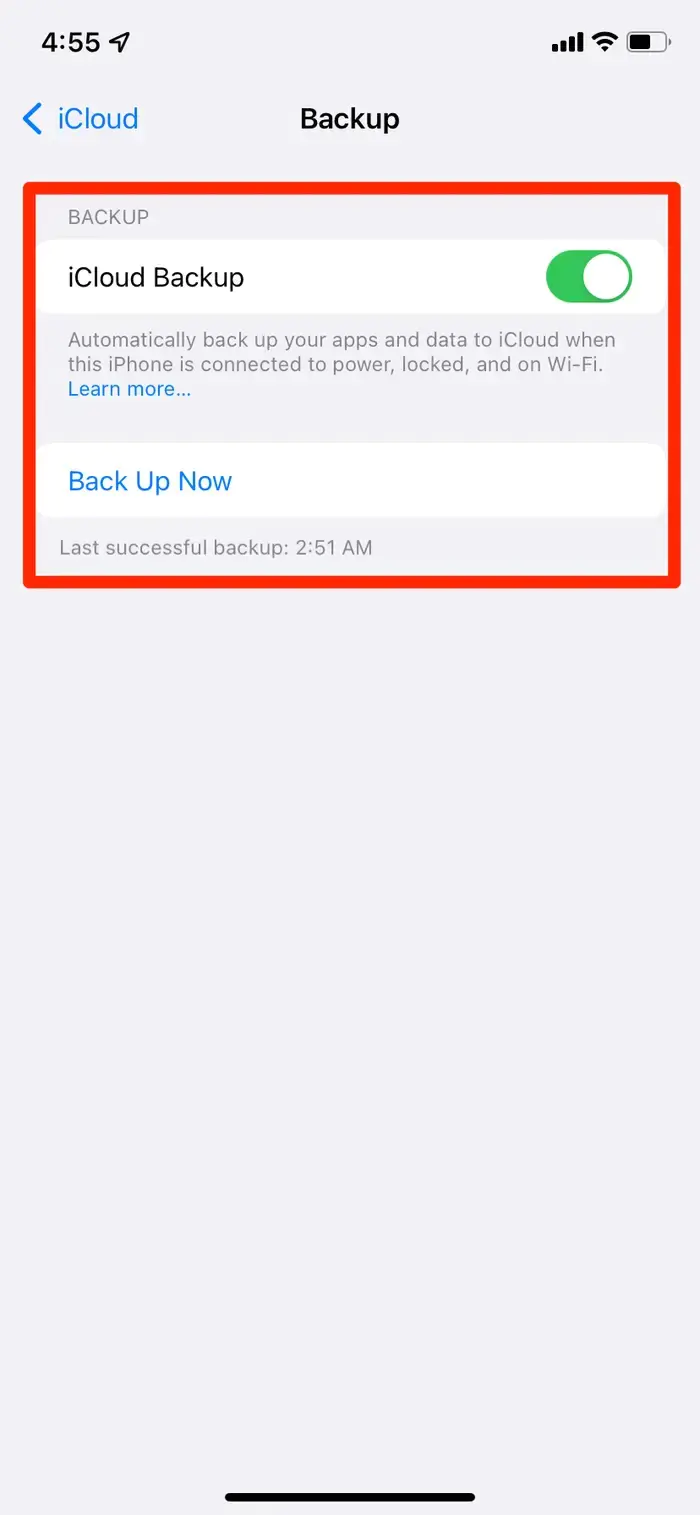
Öncelikle, geçiş işlemi ve veri aktarımı esnasında bir şeylerin ters gitmesi ihtimaline binaen, eski iPhone‘unuzun verilerini kaydetmeniz gerekir. Bu, bir yedekleme yapmak anlamına gelir. Ayarlar uygulamasını açıp, sayfanın üst kısmında yer alan isminize dokunun. Ardından, iCloud seçeneğini seçerek, eski iPhone‘unuzun verilerini yedekleyebilirsiniz.

- 11858 Teknoloji Destek Hattı -

Eski telefonunuzdaki her şeyi nasıl yedekleyebileceğiniz ile ilgili tüm ayrıntılar için, iPhone’u iCloud’a Mac’e veya Windows’a yedekleme ile ilgili makalemize bakabilirsiniz.
iPhone Telefonlar Arasında Veri Aktarma

Daha sonra, telefon numaranızı değiştirmeyi düşünmüyorsanız, eski iPhone’unuzdaki SIM kartı çıkarmanız ve yeni iPhone’unuza takmanız gerekir.

Eski telefonunuzdaki SIM kartı yeni telefona taşımak zor değil. Ancak bunu yapmak için özel bir araca ihtiyacınız olacak. Eski iPhone‘unuzun SIM kart olmadan da çalışacağını, sadece arama yapamayacağınızı veya SMS gönderemeyeceğinizi unutmayın.

Son olarak, Apple Watch saatiniz varsa, eski iPhone‘unuzla eşleştirmesini kaldırmanız gerekecek. Watch (Saat) uygulaması ile bu işlemi yapabilirsiniz.

Hazırsanız, artık yeni iPhone‘unuza geçme zamanı!

- 11858 Teknoloji Destek Hattı -

Eski iPhone’dan Yeni iPhone’a Geçiş Yapma

Eski iPhone’unuzdaki verilerinizi yeni iPhone‘a aktarmak için en çok kullanılan iki yöntem vardır. İlk yöntem Hızlı Başlangıç özelliğini kullanma; diğer yöntem ise iCloud‘u kullanma.

Not: Alternatif olarak, yeni iPhone‘u herhangi bir veri aktarmadan kurabilirsiniz. Ardından, istediğiniz fotoğrafları, videoları veya dosyaları e-posta ile kendinize gönderip yeni telefonunuza kaydedebilirsiniz. Ancak bu yöntem, taşıdığınız veriler üzerinde size daha fazla kontrol sağlasa da, çok daha fazla zaman alır.

Hızlı Başlangıç ile Geçiş Yapma

Eski iPhone’unuzda iOS 12.4 veya üzeri bir iOS sürümü yüklü ise, yeni iPhone’unuzun kurulumunu yaparken size Hızlı Başlangıç (Quick Start) özelliği sunulur. Bu Hızlı Başlangıç (Quick Start) özelliği, tüm verilerinizi yalnızca bir resim tarayarak aktarmanıza olanak tanır.

  • Öncelikle yeni iPhone‘unuzu şarj cihazına bağlayarak açın. Ardından, eski iPhone‘unuzu, yeni iPhone’unuzun yanına yerleştirin.
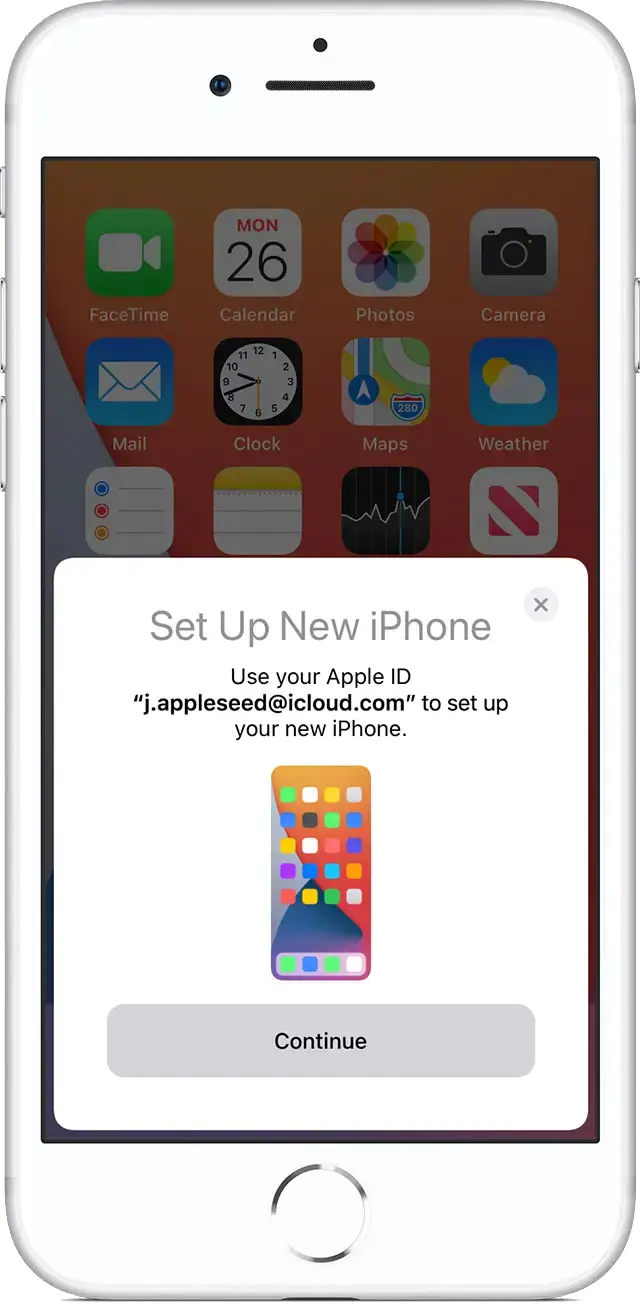
  • Ardından, eski iPhone‘unuzda, yeni iPhone‘u kurmak için Apple Kimliği’nizi (Apple ID) kullanmak isteyip istemediğinizi soran bir pencere açılacak. Bu ekranda Devam (Continue) seçeneğine dokunun.
iPhone Telefonlar Arasında Veri Aktarma

  • Yeni iPhone‘unuzun ekranında bir animasyon görünene kadar bekleyin. Ardından, eski iPhone‘unuzu, ekranda gösterilen yönergeleri takip ederek, yeni iPhone’un üzerinde tutun.
  • Ardından, yeni iPhone‘unuzda parolayı girin. Daha sonra Face ID veya Touch ID‘yi ayarlayın. Ardından Apple Kimliği (Apple ID) hesabınıza giriş yapın.
  • Daha sonra, verileri doğrudan eski iPhone‘unuzdan aktarmak mı yoksa bir iCloud yedeklemesinden mi geri yüklemek istediğiniz sorulacak. Size sunulan bu seçeneklerden tercih ettiğiniz seçeneği seçin.
  • Yeni iPhone‘unuz kullanıma hazır olana kadar, cihazları açık ve birbirine yakın tutun.

iCloud Yedeklemesini Kullanarak Geçiş Yapma

Bu yöntemde, daha önce yaptığınız yedeklemeyi kullanarak, eski telefonunuzdaki ayarları, uygulamaları ve verileri yeni iPhone’a aktarırsınız.

  • Öncelikle, yeni iPhone‘unuzu bir şarj cihazına bağlayarak açın. Ardından, ekrandaki talimatları izleyin. Ayrınca, bir Wi-Fi ağına bağlandığınızdan emin olun.
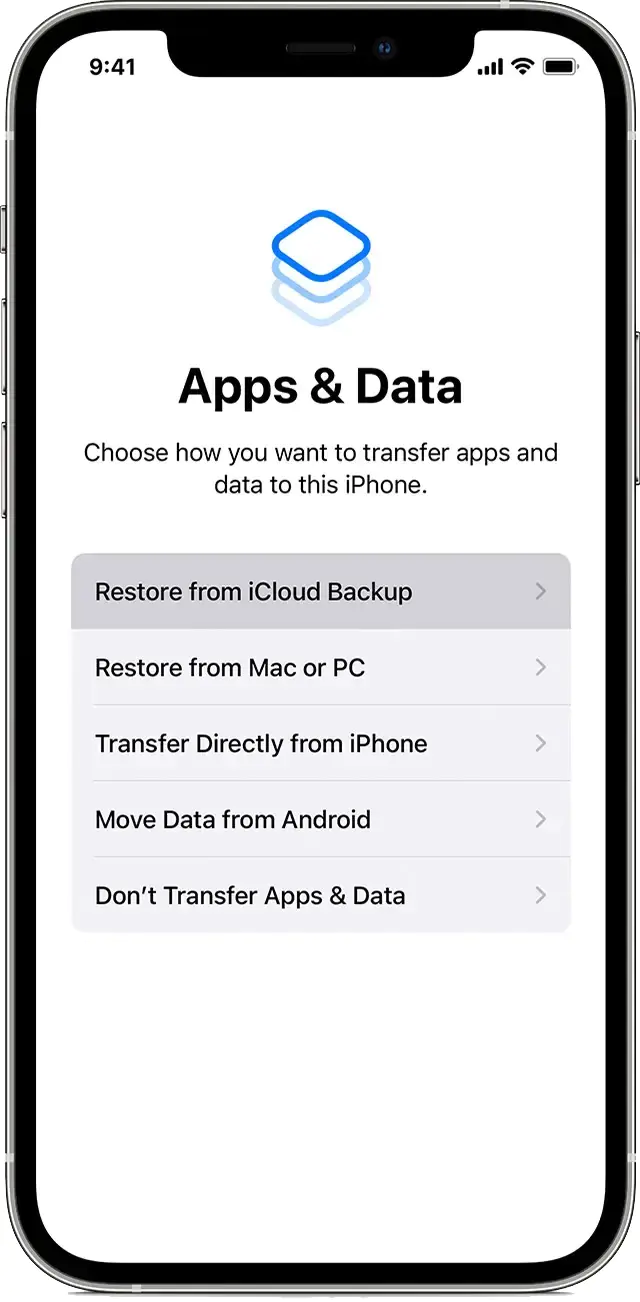
  • Uygulamalar ve Veriler (Apps & Data) ekranına geldiğinizde, iCloud Yedeklemesinden Geri Yükle (Restore from iCloud Backup) seçeneğine dokunun. Ardından, Apple Kimliği (Apple ID) hesabınızda oturum açın.
iPhone Telefonlar Arasında Veri Aktarma

  • Verilerinizi geri yüklemek istediğiniz bir yedeklemeyi seçin. Büyük olasılıkla en yeni (en güncel) yedeklemeyi seçmek isteyeceksiniz.

Yedekleme aktarım işlemi tamamlanana kadar iPhone‘unuzun Wi-Fi bağlantısını açık tutun.

Not: iTunes‘a veya Finder uygulamasına kaydettiğiniz bir yedekleme varsa, Mac veya Windows bilgisayardan Geri Yükle (Restore from Mac or PC) seçeneğine de dokunabilirsiniz. Bu yöntem, iCloud yedeklemesini geri yükleme işlemi ile aynıdır. Ancak bu yöntemde, yeni iPhone‘unuzu bilgisayarınıza bağlamanız gerekir.

Bu yazımızda sizlere iPhone telefonlar arasında veri aktarma konusu ile ilgili bilgi verdik.

En güncel teknoloji konuları ile ilgili teknik destek ve çözüm içeren videolar için Teknodestek YouTube kanalımızı da takip edebilirsiniz.

Ayrıca, yorumlar bölümünden, web sitemizde hangi konularla ilgili içerikler görmek istediğinizi iletebilirsiniz. Hangi teknik konularda arama motorlarında daha çok arama yaptığınızı belirtebilrisiniz. Böylece sitemizin içeriğinin daha alakalı ve zengin olmasına katkı sunabilirsiniz.

Hazırladığımız içerikleri beğeniyorsanız, bu içeriklerin daha fazla kişiye ulaşmasını sağlayabilirsiniz. Bunun için, yazılarımızı sosyal medya hesaplarınızda paylaşabilirsiniz. Ve böylece daha çok kişinin bu içeriklerden istifade etmesine yardımcı olabilirsiniz.

ETİKETLER:icloud senkronizasyoniphone rehberinasıl yapılırveri aktarma
Bu Makaleyi Paylaş
Facebook WhatsApp WhatsApp Threads Bağlantıyı Kopyala Yazdır
Paylaş
Yorum yapılmamış

Bir yanıt yazın Yanıtı iptal et

E-posta adresiniz yayınlanmayacak. Gerekli alanlar * ile işaretlenmişlerdir

Bağlantı Kuralım

21KBeğen
19.6KTakip Et
7.3KAbone Ol
192Takip Et

Popüler Gönderiler

AirTies Air 4960 Modem Kurulum

Uğurcan ÜN
Uğurcan ÜN
3 dk. okuma
14 Görüntüleme
Sessiz İçerik Nedir Nasıl Yapılır

Sessiz İçerik Nedir

İsmail YILDIZ
İsmail YILDIZ
6 dk. okuma
15 Görüntüleme
YouTube Video Başlığı Nasıl Yazılmalı Yolları Neler

YouTube Video Başlığı Nasıl Yazılmalı

İsmail YILDIZ
İsmail YILDIZ
6 dk. okuma
13 Görüntüleme

Lyra 3 Pro ile Şarkı Nasıl Oluşturulur

Uğurcan ÜN
Uğurcan ÜN
4 dk. okuma
26 Görüntüleme

You Might Also Like

Mobil Oyunları

Dualshock 4 v2 Android Bağlantısı Nasıl Yapılır ?

1 dk. okuma
WhatsApp'ta Durum Görememe Sorunu - Çözüm İpuçları
WhatsApp

WhatsApp’ta Durum Görememe Sorunu

4 dk. okuma
Router Kurulumu

Tenda FH305 Access Point Kurulumu

3 dk. okuma
TikTok

Tiktok Sorun Bildirimi Nasıl Açılır

2 dk. okuma

Size her gün en son haberleri ve sorun çözümlerini getiriyoruz!

TeknoDestek Müşteri Hizmetleri
Facebook-f Instagram Tiktok Twitter Youtube Linkedin Whatsapp Phone-alt Rss

İş Ortaklarımız

TeknoDestek Müşteri Hizmetleri
© 2013 - 2026 TeknoDestek Müşteri Hizmetleri • Tüm hakları saklıdır • Bu sitedeki tüm içerikler (metin, görsel, video, logo, tasarım vb.) 5846 sayılı Fikir ve Sanat Eserleri Kanunu (FSEK) kapsamında korunmaktadır • İzinsiz kopyalanması, çoğaltılması, yayınlanması veya herhangi bir şekilde kullanılması yasaktır • İhlal tespitinde; FSEK Madde 71-73 uyarınca yasal süreç başlatma, maddi/manevi tazminat talep etme ve cezai işlem için başvurma hakkımız saklıdır • TeknoDestek, TeknoS@R'un bir kuruluşudur • Tema Düzenleyen: Fatih ATEŞ
Sorun Hala Çözülmedi mi?
Aradığın çözümü bulamadıysan, 11858 Teknoloji Destek Hattımız sana yardımcı olabilir. 2011’den beri Türkiye’nin en tecrübeli teknoloji destek ekiplerinden biri olarak, bilgisayar, telefon, tablet, modem, akıllı TV ve sosyal medya sorunlarında 7/24 profesyonel destek veriyoruz. Uzman ekibimizle hemen görüşmek ister misin?

    📞 11858’i Şimdi Ara

    Görüşme öncesi dakika ücreti sesli olarak bilgilendirilir
    Welcome Back!

    Sign in to your account

    Kullanıcı Adı veya E-posta Adresi
    Şifre

    Şifrenizi mi unuttunuz?