TeknoDestek Müşteri Hizmetleri
  • Haberler
    HaberlerDaha Fazla Göster
    Türkiye'de kredi kartı taksit sayısı güncellemesini temsil eden kredi kartı, POS cihazı ve 3, 6, 9, 12 ve 18 taksit seçeneklerinin bulunduğu görsel.
    Türkiye’de Kredi Kartı Taksit Sayısı Güncellemesi
    10 dk. okuma
    GTA 6'nın tropikal dünyasını temsil eden gün batımı manzarasında timsah, puma, rakun, flamingo, pelikan ve manati gibi hayvanlar ile şehir silüeti.
    GTA 6’da Yer Alan Tüm Yeni Hayvan Türleri Belli Oldu
    5 dk. okuma
    Google AI ile uçuş ve otel rezervasyonlarını takip etme
    Google AI ile Uçuş ve Otel Rezervasyonu Takibi Yapın
    8 dk. okuma
    Kiosk Bagaj Uygulaması Nasıl Kullanılır?
    Kiosk Bagaj Uygulaması Nasıl Kullanılır
    4 dk. okuma
    Apple AirPods 5 kablosuz kulaklık ve şarj kutusu
    Apple AirPods 5 İncelemesi: Yeni Nesil Açık Kulak Tasarımı ve Güçlü ANC Deneyimi
    11 dk. okuma
  • Bilgisayar
    BilgisayarDaha Fazla Göster
    Windows 11 Tanım Güncellemeleri Nedir Ne işe yarıyor?
    Windows 11 Tanım Güncellemeleri Nedir
    9 dk. okuma
    NumberPad Üzerinden Hesap Makinesi Nasıl Açılır?
    NumberPad Üzerinden Hesap Makinesi Nasıl Açılır
    6 dk. okuma
    Cannot Find OS Partition(s) For Disk 0 Hatası için Kesin 5 Çözüm
    Cannot Find OS Partition(s) For Disk 0 Hatası için Kesin 5 Çözüm
    10 dk. okuma
    Windows 11 Sağ Tık Menüsü Özelleştirme (Bağlam Menüsü)
    Windows 11 Sağ Tık Menüsü Özelleştirme (Bağlam Menüsü)
    9 dk. okuma
    ASUS Zenbook 14 UX3405CA AI Noise Cancellation Nedir?
    ASUS Zenbook 14 UX3405CA AI Noise Cancellation Nedir
    10 dk. okuma
  • Mobil
    MobilDaha Fazla Göster
    Akıllı telefon üzerinden Türk Telekom cayma bedeli sorgulama işlemi, taahhüt bilgileri ve ücret hesaplama ekranı.
    Türk Telekom Cayma Bedeli Sorgulama Nasıl Yapılır
    8 dk. okuma
    Android Auto güncelleme işlemi yapan bir kullanıcının araç içindeki telefon ekranı görünümü.
    Android Auto Güncelleme İşlemi Nasıl Yapılır
    8 dk. okuma
    Android Telefonda Depolama Alanı Doluyor Sorunu için 7 Pratik Çözüm
    Android Telefonda Depolama Alanı Doluyor Sorunu Çözümü
    6 dk. okuma
    Mobil Ağ Kullanılamıyor Hatası için 7 Hızlı Çözüm Yolu
    Mobil Ağ Kullanılamıyor Hatası için 7 Hızlı Çözüm Yolu
    11 dk. okuma
    ColorOS 17 arayüzünü, yeni tasarımını ve akıllı özelliklerini gösteren üç akıllı telefonun yer aldığı kapak görseli.
    ColorOS 17 Tanıtıldı Yeni Özellikleri ve Güncelleme Alacak Telefonlar
    14 dk. okuma
  • Sosyal Medya
    Sosyal MedyaDaha Fazla Göster
    X gönderi görünürlüğü ne demek nasıl artırılır?
    X Gönderi Görünürlüğü Ne Demek, Nasıl Artırılır
    7 dk. okuma
    Instagram Hikaye Paylaşımını Önceden Planlama Nasıl Yapılır?
    Instagram Hikaye Paylaşımını Önceden Planlama Nasıl Yapılır
    7 dk. okuma
    Instagram Şipşak özelliği kapatma rehberi, telefonda Şipşak içeriklerini gelen kutusunda gizleme ayarı.
    Instagram Şipşak Özelliği Kapatma
    5 dk. okuma
    E-Postaya Bağlı Hesapları Bulma
    E-Postaya Bağlı Hesapları Bulma
    11 dk. okuma
    Kullanıcılar Neden İçerik Tüketir Ama Etkileşim Vermez?
    Kullanıcıların Ürettiği İçerik Neden Etkileşim Vermez
    9 dk. okuma
  • İnceleme
    İncelemeDaha Fazla Göster
    Beyaz AirPods kulaklıkları ve açık şarj kutusu
    AirPods Resetleme Nasıl Yapılır
    11 dk. okuma
    Samsung 1100Hz yenileme hızına sahip yeni monitör
    Samsung 1100Hz Monitör Ortaya Çıktı
    8 dk. okuma
    Apple AirPods 5 kablosuz kulaklık ve şarj kutusu
    Apple AirPods 5 İncelemesi: Yeni Nesil Açık Kulak Tasarımı ve Güçlü ANC Deneyimi
    11 dk. okuma
    Elektrik Kesintisinde İnternete Bağlı Kalmak
    Elektrik Kesintisinde İnternete Bağlı Kalmak
    11 dk. okuma
    Uçak kabinindeki yolcu masasında duran modern bir powerbank ve arka planda görünen bulanık gökyüzü manzaralı uçak penceresi.
    Uçakta Powerbank: 2026 Uçuş Kuralları ve mAh Sınırları
    7 dk. okuma
  • İletişim
YouTube
Takip Et
  • Müşteri Hizmetleri
  • Modem Kurulumu
  • Windows 11
  • Yapay Zeka
  • Akıllı Telefon
  • Robot Süpürge
  • Uzak Bağlantı
24 Eki 2026, Cumartesi
TeknoDestek Müşteri HizmetleriTeknoDestek Müşteri Hizmetleri
Yazı BoyutuAa
  • Haberler
  • Mobil
  • Sosyal Medya
  • Bilgisayar
  • İnceleme
  • İnternet ve Ağ
  • Ev Elektroniği
  • Uzak Bağlantı Programları
  • İletişim
Site içi Arama
  • Haberler
    • Cihaz Duyuruları
    • Teknoloji
    • Uygulama Gelişmeleri
  • Bilgisayar
    • Linux
    • macOS
    • Windows
  • İnceleme
    • Bilgisayar
    • Ev Elektroniği
    • Tablet
    • Tavsiyeler & Karşılaştırmalar
    • Telefon
  • Mobil
    • Android
    • Giyilebilir Cihazlar
    • HarmonyOS
    • iPhone / iOS
  • Sosyal Medya
    • Facebook
    • Instagram
    • TikTok
    • Snapchat
    • Teams
    • Telegram
    • WhatsApp
    • X
  • Uzak Bağlantı Programları
  • İletişim
Bizi Takip Edin
iPhone Telefonlar Arasında Veri Aktarma
iPhone / iOS

iPhone Telefonlar Arasında Veri Aktarma

Mustafa AKDEMİR
Son güncelleme: 6 Nisan 2023 15:45
Mustafa AKDEMİR
1.9K Görüntüleme
Paylaş
6 dk. okuma
Paylaş

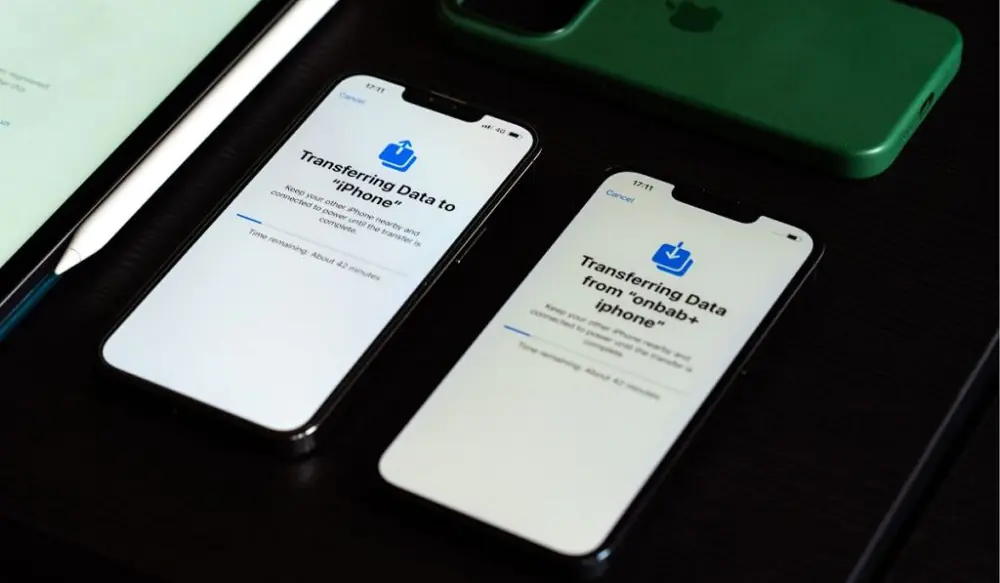
Bu yazımızda sizlere iPhone telefonlar arasında veri aktarma konusu ile ilgili bilgi vereceğiz. İki yöntemle veri aktarılabilir. Her iki yöntemde de oldukça hızlı ve kolaydır.

Yeni bir iPhone aldıysanız, eski iPhone‘dan yenisine sorunsuz geçiş yapmak için, eski telefonunuzdaki her şeyi iCloud hesabınızla senkronize etmelisiniz.

İçindekiler
  • Yeni iPhone’a Geçiş Yapmadan Önce Yapmanız Gerekenler
  • Eski iPhone’dan Yeni iPhone’a Geçiş Yapma
    • Hızlı Başlangıç ile Geçiş Yapma
    • iCloud Yedeklemesini Kullanarak Geçiş Yapma
11858 Teknoloji Destek Hattı ile 7/24 telefonla teknik destek ve uzaktan destek alın 11858 Teknoloji Destek Hattı ile 7/24 telefonla teknik destek ve uzaktan destek alma

Daha sonra, yeni iPhone‘unuzda iCloud‘a giriş yaptığınızda, verileriniz yeni telefona indirilecek.

Yeni telefonunuzda, halihazırda kullandığınız GSM hattınızı kullanacaksanız, eski iPhone‘unuzdaki SIM kartı da çıkarmanız gerekir.

Apple, her yıl yeni bir iPhone modeli geliştiriyor ve Apple kullanıcılarına sunuyor. Ve yeni bir iPhone satın almak heyecan verici olsa da, tüm önemli verilerinizi taşımak için zaman ayırmak sıkıcı olabilir.

Ancak, Apple Kimliği’niz (Apple ID) ve iCloud hesaplarınız sayesinde, iPhone telefonlar arasında geçiş işlemini olabildiğince hızlı ve sorunsuz bir şekilde gerçekleştirebilirsiniz. Geçiş işlemi sadece birkaç adım sürer.

İşte, hızlı ve sorunsuz bir şekilde bir iPhone‘dan diğerine geçiş yapmak için yapmanız gerekenler!

Yeni iPhone’a Geçiş Yapmadan Önce Yapmanız Gerekenler

Kullandığınız platform ve uygulamalara ait tüm verilerinizin doğru bir şekilde aktarıldığından emin olmanız gerekiyor. Bunun için, geçiş yapmadan önce yapmanız gereken birkaç şey var.

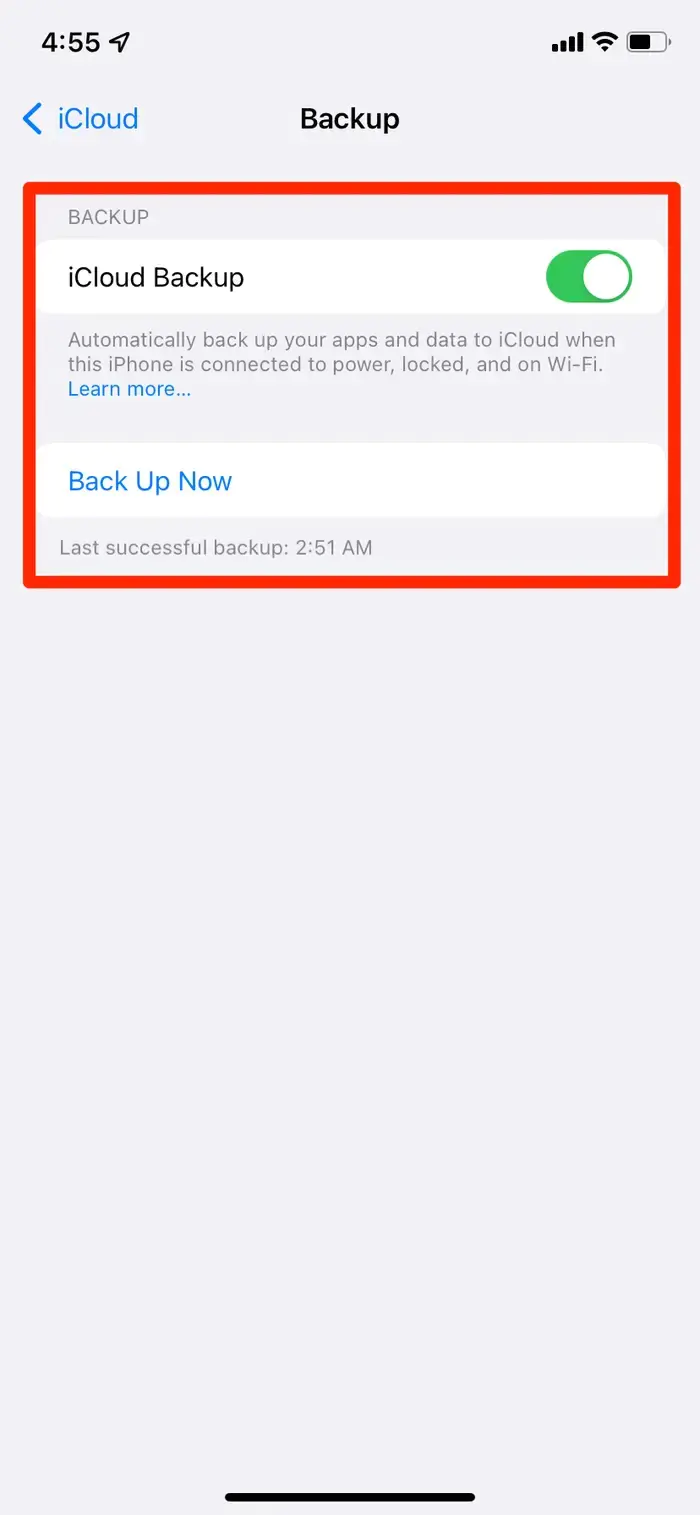
Öncelikle, geçiş işlemi ve veri aktarımı esnasında bir şeylerin ters gitmesi ihtimaline binaen, eski iPhone‘unuzun verilerini kaydetmeniz gerekir. Bu, bir yedekleme yapmak anlamına gelir. Ayarlar uygulamasını açıp, sayfanın üst kısmında yer alan isminize dokunun. Ardından, iCloud seçeneğini seçerek, eski iPhone‘unuzun verilerini yedekleyebilirsiniz.

11858 Teknoloji Destek Hattı ile 7/24 telefonla teknik destek ve uzaktan destek alın 11858 Teknoloji Destek Hattı ile 7/24 telefonla teknik destek ve uzaktan destek alma

Eski telefonunuzdaki her şeyi nasıl yedekleyebileceğiniz ile ilgili tüm ayrıntılar için, iPhone’u iCloud’a Mac’e veya Windows’a yedekleme ile ilgili makalemize bakabilirsiniz.
iPhone Telefonlar Arasında Veri Aktarma

Daha sonra, telefon numaranızı değiştirmeyi düşünmüyorsanız, eski iPhone’unuzdaki SIM kartı çıkarmanız ve yeni iPhone’unuza takmanız gerekir.

Eski telefonunuzdaki SIM kartı yeni telefona taşımak zor değil. Ancak bunu yapmak için özel bir araca ihtiyacınız olacak. Eski iPhone‘unuzun SIM kart olmadan da çalışacağını, sadece arama yapamayacağınızı veya SMS gönderemeyeceğinizi unutmayın.

Son olarak, Apple Watch saatiniz varsa, eski iPhone‘unuzla eşleştirmesini kaldırmanız gerekecek. Watch (Saat) uygulaması ile bu işlemi yapabilirsiniz.

Hazırsanız, artık yeni iPhone‘unuza geçme zamanı!

11858 Teknoloji Destek Hattı ile 7/24 telefonla teknik destek ve uzaktan destek alın 11858 Teknoloji Destek Hattı ile 7/24 telefonla teknik destek ve uzaktan destek alma

Eski iPhone’dan Yeni iPhone’a Geçiş Yapma

Eski iPhone’unuzdaki verilerinizi yeni iPhone‘a aktarmak için en çok kullanılan iki yöntem vardır. İlk yöntem Hızlı Başlangıç özelliğini kullanma; diğer yöntem ise iCloud‘u kullanma.

Not: Alternatif olarak, yeni iPhone‘u herhangi bir veri aktarmadan kurabilirsiniz. Ardından, istediğiniz fotoğrafları, videoları veya dosyaları e-posta ile kendinize gönderip yeni telefonunuza kaydedebilirsiniz. Ancak bu yöntem, taşıdığınız veriler üzerinde size daha fazla kontrol sağlasa da, çok daha fazla zaman alır.

Hızlı Başlangıç ile Geçiş Yapma

Eski iPhone’unuzda iOS 12.4 veya üzeri bir iOS sürümü yüklü ise, yeni iPhone’unuzun kurulumunu yaparken size Hızlı Başlangıç (Quick Start) özelliği sunulur. Bu Hızlı Başlangıç (Quick Start) özelliği, tüm verilerinizi yalnızca bir resim tarayarak aktarmanıza olanak tanır.

  • Öncelikle yeni iPhone‘unuzu şarj cihazına bağlayarak açın. Ardından, eski iPhone‘unuzu, yeni iPhone’unuzun yanına yerleştirin.
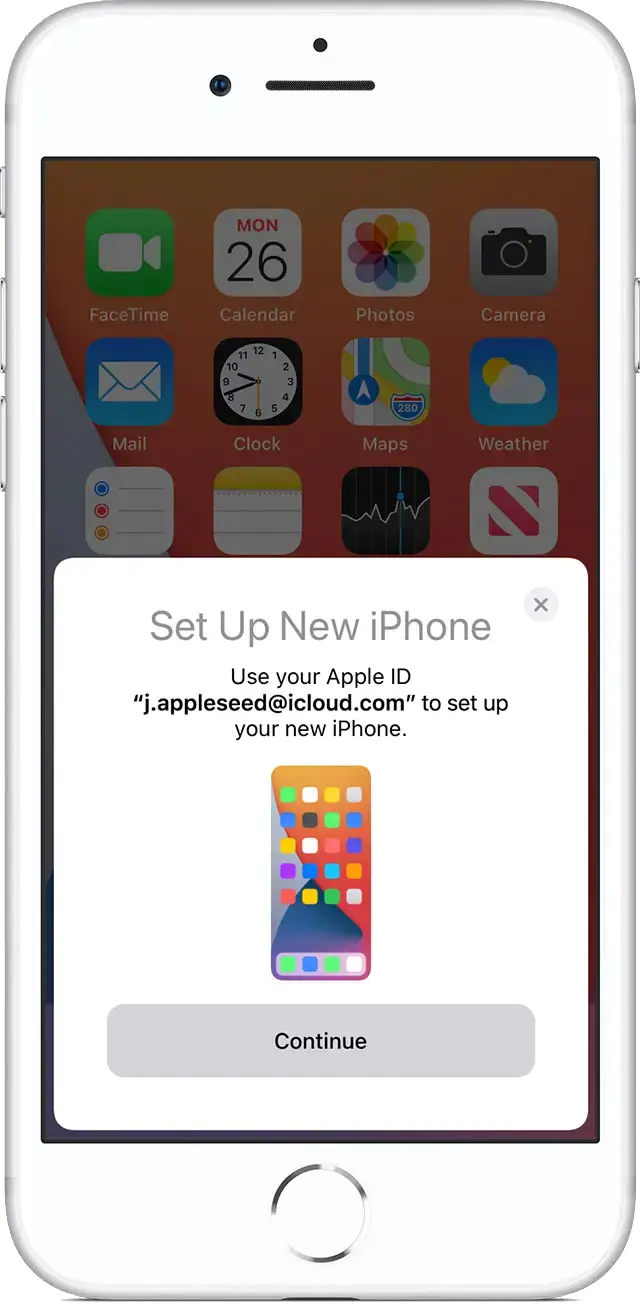
  • Ardından, eski iPhone‘unuzda, yeni iPhone‘u kurmak için Apple Kimliği’nizi (Apple ID) kullanmak isteyip istemediğinizi soran bir pencere açılacak. Bu ekranda Devam (Continue) seçeneğine dokunun.
iPhone Telefonlar Arasında Veri Aktarma

  • Yeni iPhone‘unuzun ekranında bir animasyon görünene kadar bekleyin. Ardından, eski iPhone‘unuzu, ekranda gösterilen yönergeleri takip ederek, yeni iPhone’un üzerinde tutun.
  • Ardından, yeni iPhone‘unuzda parolayı girin. Daha sonra Face ID veya Touch ID‘yi ayarlayın. Ardından Apple Kimliği (Apple ID) hesabınıza giriş yapın.
  • Daha sonra, verileri doğrudan eski iPhone‘unuzdan aktarmak mı yoksa bir iCloud yedeklemesinden mi geri yüklemek istediğiniz sorulacak. Size sunulan bu seçeneklerden tercih ettiğiniz seçeneği seçin.
  • Yeni iPhone‘unuz kullanıma hazır olana kadar, cihazları açık ve birbirine yakın tutun.

iCloud Yedeklemesini Kullanarak Geçiş Yapma

Bu yöntemde, daha önce yaptığınız yedeklemeyi kullanarak, eski telefonunuzdaki ayarları, uygulamaları ve verileri yeni iPhone’a aktarırsınız.

  • Öncelikle, yeni iPhone‘unuzu bir şarj cihazına bağlayarak açın. Ardından, ekrandaki talimatları izleyin. Ayrınca, bir Wi-Fi ağına bağlandığınızdan emin olun.
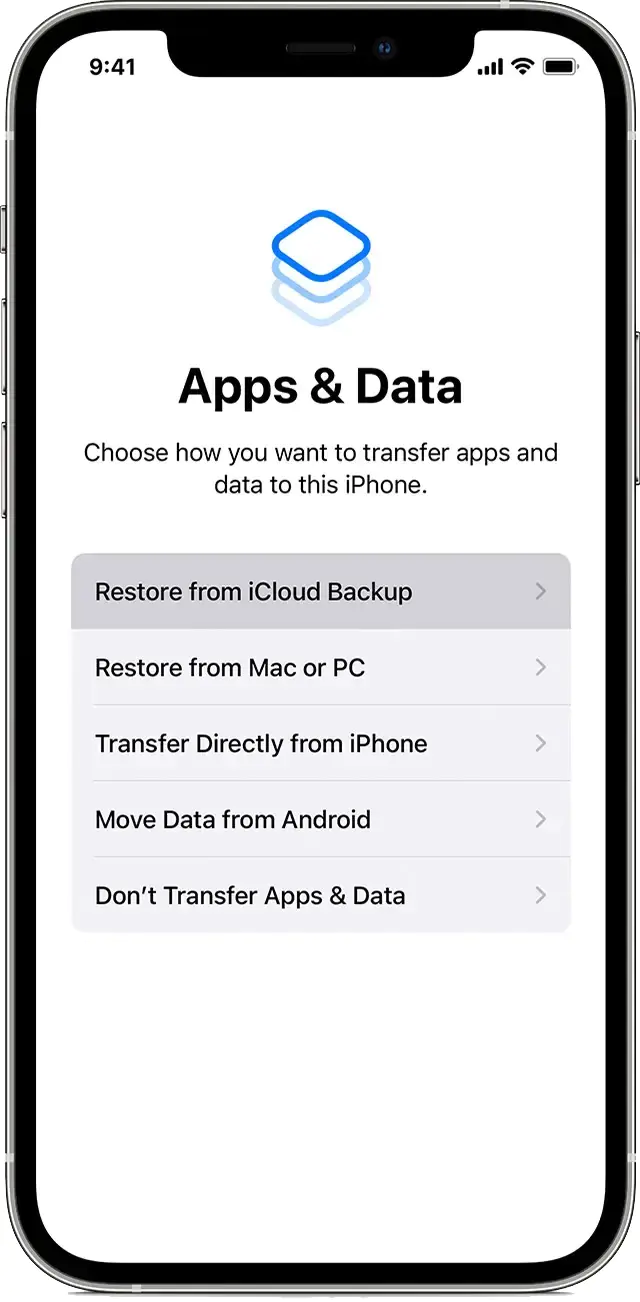
  • Uygulamalar ve Veriler (Apps & Data) ekranına geldiğinizde, iCloud Yedeklemesinden Geri Yükle (Restore from iCloud Backup) seçeneğine dokunun. Ardından, Apple Kimliği (Apple ID) hesabınızda oturum açın.
iPhone Telefonlar Arasında Veri Aktarma

  • Verilerinizi geri yüklemek istediğiniz bir yedeklemeyi seçin. Büyük olasılıkla en yeni (en güncel) yedeklemeyi seçmek isteyeceksiniz.

Yedekleme aktarım işlemi tamamlanana kadar iPhone‘unuzun Wi-Fi bağlantısını açık tutun.

Not: iTunes‘a veya Finder uygulamasına kaydettiğiniz bir yedekleme varsa, Mac veya Windows bilgisayardan Geri Yükle (Restore from Mac or PC) seçeneğine de dokunabilirsiniz. Bu yöntem, iCloud yedeklemesini geri yükleme işlemi ile aynıdır. Ancak bu yöntemde, yeni iPhone‘unuzu bilgisayarınıza bağlamanız gerekir.

Bu yazımızda sizlere iPhone telefonlar arasında veri aktarma konusu ile ilgili bilgi verdik.

En güncel teknoloji konuları ile ilgili teknik destek ve çözüm içeren videolar için Teknodestek YouTube kanalımızı da takip edebilirsiniz.

Ayrıca, yorumlar bölümünden, web sitemizde hangi konularla ilgili içerikler görmek istediğinizi iletebilirsiniz. Hangi teknik konularda arama motorlarında daha çok arama yaptığınızı belirtebilrisiniz. Böylece sitemizin içeriğinin daha alakalı ve zengin olmasına katkı sunabilirsiniz.

Hazırladığımız içerikleri beğeniyorsanız, bu içeriklerin daha fazla kişiye ulaşmasını sağlayabilirsiniz. Bunun için, yazılarımızı sosyal medya hesaplarınızda paylaşabilirsiniz. Ve böylece daha çok kişinin bu içeriklerden istifade etmesine yardımcı olabilirsiniz.

ETİKETLER:icloud senkronizasyoniphone rehberinasıl yapılırveri aktarma
Bu Makaleyi Paylaş
Facebook WhatsApp WhatsApp Threads Bağlantıyı Kopyala Yazdır
Paylaş
Yorum yapılmamış

Bir yanıt yazın Yanıtı iptal et

E-posta adresiniz yayınlanmayacak. Gerekli alanlar * ile işaretlenmişlerdir


Bağlantı Kuralım

21KBeğen
19.6KTakip Et
7.3KAbone Ol
192Takip Et

Popüler Gönderiler

X gönderi görünürlüğü ne demek nasıl artırılır?

X Gönderi Görünürlüğü Ne Demek, Nasıl Artırılır

Senanur FINDIKÇI
Senanur FINDIKÇI
7 dk. okuma
1 Görüntüleme
NET::ERR_CERT_AUTHORITY_INVALID Hatası, güvenilmeyen SSL sertifikası nedeniyle web sitesine erişimi engelleyebilir.

NET::ERR_CERT_AUTHORITY_INVALID Hatası Neden Olur, 7 Çözüm Yöntemi

Hatice TATLISU
Hatice TATLISU
7 dk. okuma
3 Görüntüleme
WordPress Alan Adı Değiştirme sürecinde eski bağlantıları korumak, yeni adrese geçişi kolaylaştırır.

WordPress Alan Adı Değiştirme: SEO Kaybetmeden Nasıl Yapılır

Serdar TATLISU
Serdar TATLISU
7 dk. okuma
4 Görüntüleme
Windows 11 Tanım Güncellemeleri Nedir Ne işe yarıyor?

Windows 11 Tanım Güncellemeleri Nedir

Senanur FINDIKÇI
Senanur FINDIKÇI
9 dk. okuma
2 Görüntüleme
//

We influence 20 million users and is the number one business and technology news network on the planet

You Might Also Like

GoodbyeDPI kullanarak Discord’a erişim sorunu yaşayan bir bilgisayar ekran görüntüsü.
DNS ve IP Ayarları

GoodbyeDPI ile Discord’a Girilemiyor Sorunu

9 dk. okuma
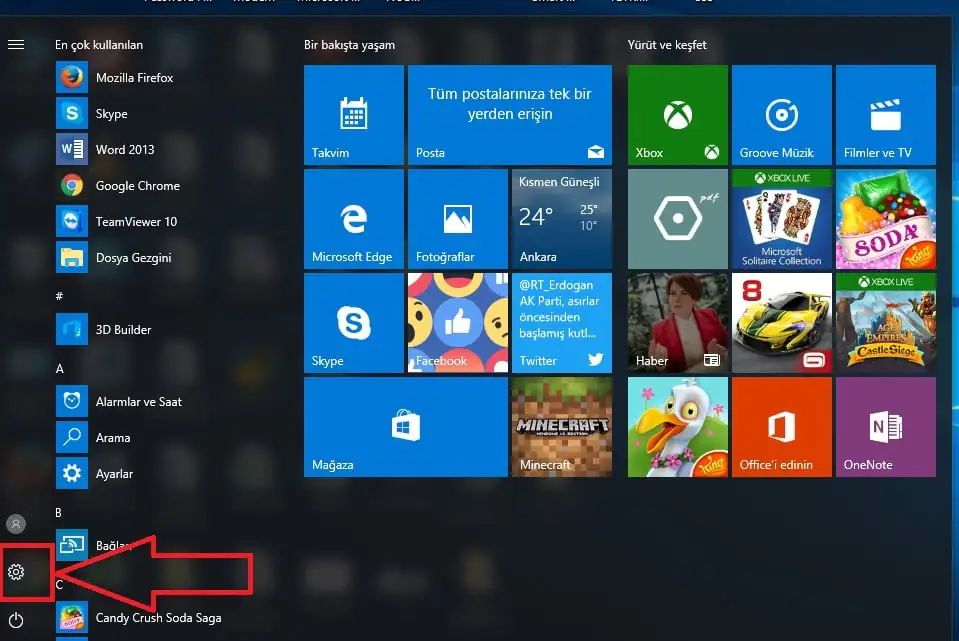
Windows 10 Dil Değiştirme Nasıl Yapılır? (Resimli Anlatım)
Windows

Windows 10 Dil Değiştirme Nasıl Yapılır? (Resimli Anlatım)

2 dk. okuma
Apple Store Hediye Kartı Gönderme
iPhone / iOS

Apple Store Hediye Kartı Gönderme

4 dk. okuma
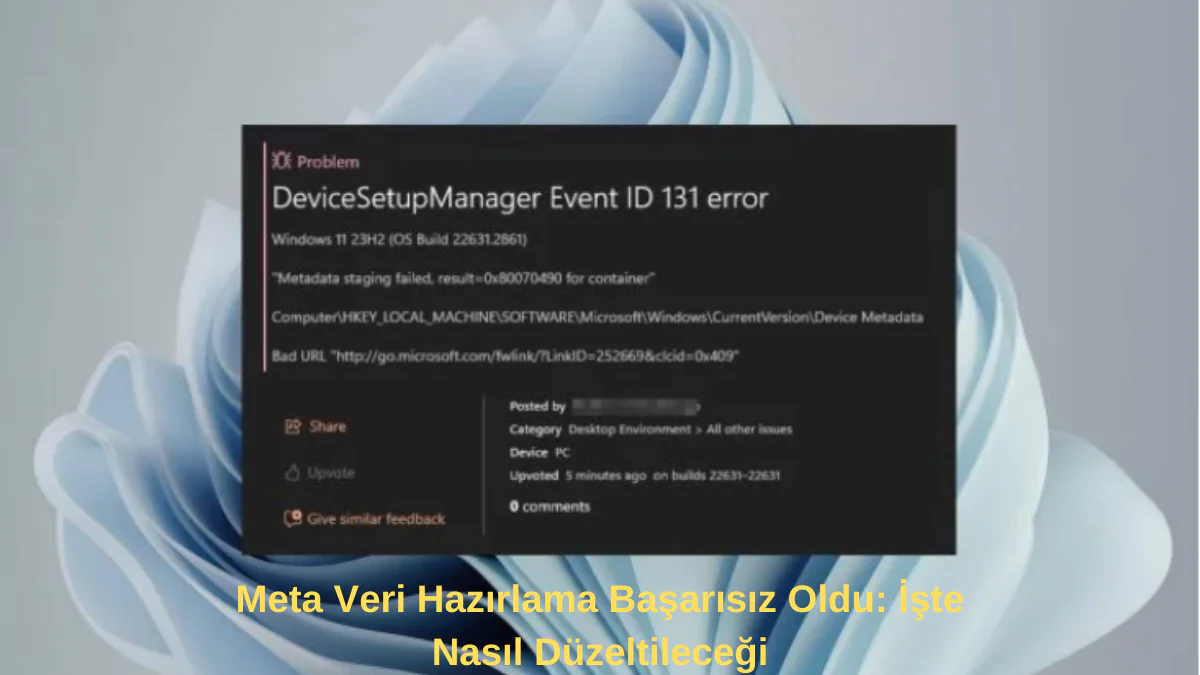
Meta Veri Hazırlama Başarısız Oldu
Windows

Meta Veri Hazırlama Başarısız Oldu: İşte Nasıl Düzeltileceği

7 dk. okuma

Size her gün en son haberleri ve sorun çözümlerini getiriyoruz!

TeknoDestek Müşteri Hizmetleri
Facebook-f Instagram Tiktok Twitter Youtube Linkedin Whatsapp Rss

İş Ortaklarımız

TeknoDestek Müşteri Hizmetleri
© 2013 - 2026 TeknoDestek Müşteri Hizmetleri • Tüm hakları saklıdır • Bu sitedeki tüm içerikler (metin, görsel, video, logo, tasarım vb.) 5846 sayılı Fikir ve Sanat Eserleri Kanunu (FSEK) kapsamında korunmaktadır • İzinsiz kopyalanması, çoğaltılması, yayınlanması veya herhangi bir şekilde kullanılması yasaktır • İhlal tespitinde; FSEK Madde 71-73 uyarınca yasal süreç başlatma, maddi/manevi tazminat talep etme ve cezai işlem için başvurma hakkımız saklıdır • TeknoDestek, TeknoS@R'un bir kuruluşudur • Tema Düzenleyen: Fatih ATEŞ
Sorun Hala Çözülmedi mi?
Aradığın çözümü bulamadıysan, 11858 Teknoloji Destek Hattımız sana yardımcı olabilir. 2011’den beri Türkiye’nin en tecrübeli teknoloji destek ekiplerinden biri olarak, bilgisayar, telefon, tablet, modem, akıllı TV ve sosyal medya sorunlarında 7/24 profesyonel destek veriyoruz. Uzman ekibimizle hemen görüşmek ister misin?
📞 11858’i Şimdi Ara
Görüşme öncesi dakika ücreti sesli olarak bilgilendirilir
Welcome Back!

Sign in to your account

Kullanıcı Adı veya E-posta Adresi
Şifre

Şifrenizi mi unuttunuz?