

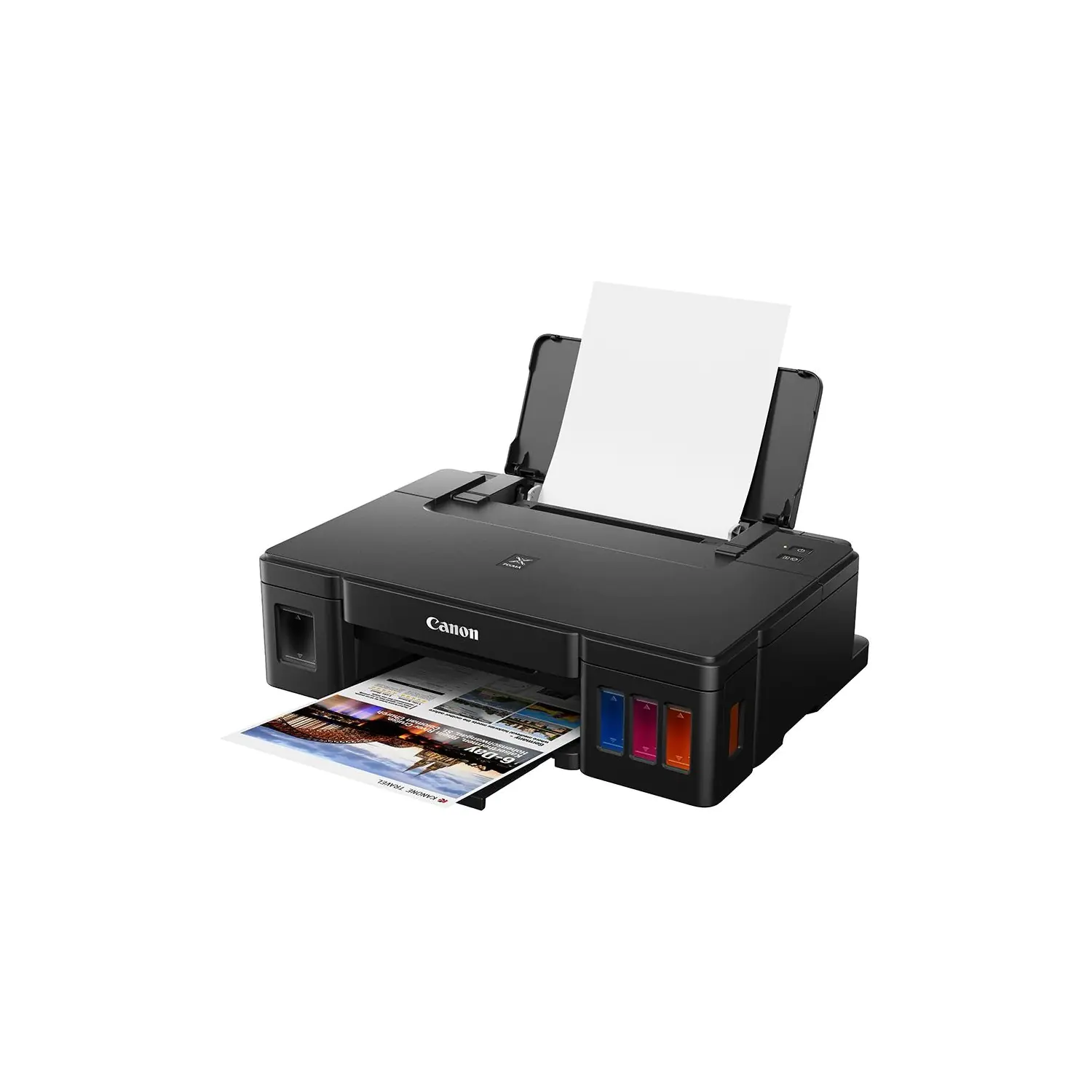

Canon Pixma G1411 Yazıcı Kurulumu nasıl yapılır? Mürekkep tanklı bu modelin teknik özelliklerini, kablolu ve mobil kurulum adımlarını makalemizde detaylıca anlatıyoruz.
Ev ofisleri ve küçük ölçekli işletmeler için maliyet odaklı çözümler sunan Canon Pixma G1411, yüksek baskı kalitesi ve hibrit mürekkep sistemiyle dikkat çeken bir modeldir. Özellikle fotoğraf baskılarında ve keskin metin belgelerinde sergilediği performans, bu cihazı segmentindeki rakiplerinden bir adım öne çıkarmaktadır. Bu makale ile yeni nesil mürekkep tanklı yazıcınızın tüm teknik detaylarını keşfedebilir ve cihazınızı saniyeler içinde kullanıma hazır hale getirebilirsiniz.


Teknolojiye adaptasyon sürecinde yazıcı kurulumları bazen karmaşık bir hal alabilir; ancak Canon’un kullanıcı dostu yapısı bu süreci oldukça basitleştirmektedir. İster bilgisayarınız üzerinden kablolu bir bağlantı kurun, ister mobil uygulama aracılığıyla akıllı telefonunuzdan çıktı alın, doğru adımları izleyerek profesyonel sonuçlar elde etmeniz mümkündür. Aşağıdaki rehberimizde, donanım özelliklerinden adım adım kurulum aşamalarına kadar merak ettiğiniz tüm soruların yanıtlarını bulacaksınız.
Modern yazıcıların çoğu Windows ve mobil platformlarla tam uyumlu çalışacak şekilde tasarlanmış olsa da, farklı ekosistemlerde donanım tanıtma işlemleri özel bir dikkat gerektirebilir. Eğer kamu kurumlarında veya bireysel projelerinizde yerli işletim sistemimizi kullanıyorsanız, yazıcınızı bu sisteme entegre etmek için bazı temel gereksinimleri bilmeniz faydalı olacaktır. Bu konudaki detaylı yapılandırma adımları için Pardus Yazıcı Kurulumu ve Gereksinimleri içeriğimizi ziyaret ederek Linux tabanlı sistemlerdeki kurulum mantığını kavrayabilirsiniz.
Canon Pixma G1411 Yazıcı Kurulumu ve Teknik Özellikler
Yüksek kaliteli baskı yapabilen Canon Pixma G1411 yazıcı 4800×1200 dpi’lik baskı kalitesi ede ediyor. Böylece isterseniz yüksek çözünürlüklü görsel çıktılar da alabilirsiniz. Eğer fotoğraf basmak istediğinizde tam profesyonel olmasa da ihtiyacınızı karşılayacak kadar netlikte sonuç elde edersiniz.
Bağlantı seçeneği olarak USB bağlantısı sayesinde bilgisayara saniyeler içerisinde pratik kurulum imkanı tanıyor. USB günümüzün en sık kullanılan kablolu bağlantılarından biridir ve modern her bilgisayarda USB girişi bulunmaktadır. Böylece her bilgisayardan kolayca çıktı almak mümkün hale geliyor.
Farklı kağıt tiplerini desteklemektedir. Düz kağıt, fotoğraf kağıdı ve zarf gibi kağıtlara kolaylıkla baskı yapabiliyor.
Ayrıca A4, A5 ve B5 gibi farklı boyutlardaki kağıtları kullanarak baskı yapabilirsiniz. Bu sayede çeşitli formatlarda belgeler oluşturabilirsiniz. Canon Pixma Yazıcı Entegre mürekkep kartuşları bulunmaktadır. Mürekkep sistemi hibrittir. Çerçevesiz baskı yapabilir ve arka kağıt beslemesi sayesinde kağıtları güvende tutabilirsiniz.
Yazıcınızın kutusundan çıkan güç kablosunu prize takın. Ardından üzerinde bulunan koruyucu jelatinleri çıkarınız. Kağıt tepsisine bir miktar kağıt yerleştiriniz. Ardından kapağını kapatınız.
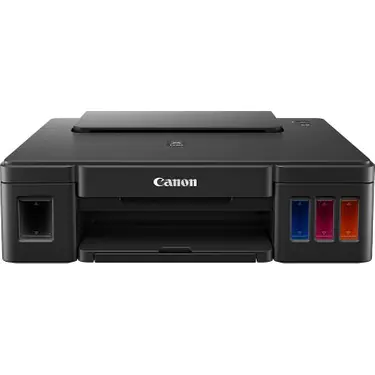
Yazıcınızı açma-kapama düğmesine basarak çalıştırın. Daha sonra yazının üzerinde bulunan (i) düğmesine basarak yazıcının Wi-Fi şifresi gibi bilgilerin çıktısını alınız. Böylece yazıcıyla ilgili bilgileri elde edeceksiniz. Ayrıca Canon Pixma G1411 Wi-Fi şifresini öğreneceksiniz.
Eğer kablolu kurulum yapacaksanız USB kablosunun B ucunu yazıcıya, A ucunu bilgisayara takınız. Yazıcının sürücüsünü web sitesi üzerinden indirerek kurulum adımlarını izleyiniz.
Uygulama indirme adımları
Ancak cep telefonunuza Wi-Fi ile bağlanmak istiyorsanız telefonunuza Canon uygulamasını indiriniz. Google Play Store veya Apple Store de bulunan Canon Print Inkjet Selphy uygulaması ile kurulum yapınız. Uygulamayı edindikten sonra cihaz ekle bölümünden cihazınızın ismi çıkacaktır. Bunun için Canon Pixma G1411 yazıcı üzerinde bulunan Direct tuşuna bastığınızda Wi-Fi ismi görünüyor. Telefonunuzdan Wi-Fi ayarlarından yazının ismine tıklayın. Daha sonra uygulama ekranında yazıcınızın ismi görünecek ve tıklayarak kurulumu bitiriniz. Telefonunuzun Wi-Fi si yazıcıya bağlı iken çıktı alabildiğinizi unutmayınız.
Yazıcı kurulumu esnasında Wi-Fi bağlantı kopmaları, sürücü uyuşmazlıkları veya yazılım hataları gibi beklenmedik durumlarla karşılaştığınızda vakit kaybetmeden uzman desteğine başvurabilirsiniz. 2011 yılından bu yana milyonlarca kullanıcıya teknik rehberlik eden 11858 Teknoloji Destek Hattı, Canon yazıcılarınızın tüm yapılandırma süreçlerinde profesyonel yardım sunmaktadır. Deneyimli teknik kadro, TeamViewer veya AnyDesk gibi güvenli yazılımlar üzerinden cihazınıza uzaktan bağlanarak sorunu hızlıca teşhis eder ve sizi çözüme ulaştırır. Şeffaf ücretlendirme ve yüksek memnuniyet oranıyla hizmet veren 11858 Teknoloji Destek Hattı sayesinde teknolojiyle ilgili tüm engelleri güvenle aşabilirsiniz.
Canon Pixma serisinin sunduğu pratik çözümlerin yanı sıra, piyasadaki diğer kurumsal ve yüksek hacimli baskı kapasitesine sahip cihazların nasıl kurulduğunu öğrenmek vizyonunuzu genişletecektir. Özellikle dokunmatik ekran paneli ve gelişmiş ağ özellikleriyle ön plana çıkan profesyonel modellerin kurulum süreçlerini kıyaslamak isterseniz Brother Mfc J3930Dw Yazıcı Kurulumu başlıklı makalemizi inceleyebilirsiniz. Farklı marka ve modellerin kurulum prensiplerini bilmek, ofis teknolojilerini çok daha verimli yönetmenizi sağlar.
Canon Pixma G1411 yazıcınızın hem teknik kabiliyetlerini hem de kurulum aşamalarını ele aldığımız bu makalenin, dijital iş akışınızı kolaylaştıracağını umuyoruz. Mürekkep tanklı sistemlerin sunduğu ekonomik baskı avantajını doğru kurulumla birleştirdiğinizde, cihazınızdan maksimum verim almanız kaçınılmazdır. Kurulum sırasında yaşadığınız herhangi bir sorun veya cihazın performansı hakkındaki görüşlerinizi yorumlar bölümünde paylaşarak diğer kullanıcılara yol gösterebilirsiniz; her türlü sorunuzu yanıtlamak için burada olacağız.









![CMD veya PowerShell Kullanarak Windows Ürün Anahtarını Bulun [BASİT KILAVUZ]](https://teknodestek.tr/wp-content/uploads/2025/10/CMD-veya-PowerShell-Kullanarak-Windows-Urun-Anahtarini-Bulun-BASIT-KILAVUZ.webp)