TeknoDestek Müşteri Hizmetleri
  • Haberler
    HaberlerDaha Fazla Göster
    Yenilenmiş Akıllı Telefonlara İade Hakkı kapsamında mağazada telefon inceleyen kullanıcı görüntüsü
    Yenilenmiş Akıllı Telefonlara İade Hakkı Getirildi
    7 dk. okuma
    Zerger App nedir? Nasıl kullanılır?
    Zerger App Nedir? Nasıl Kullanılır?
    7 dk. okuma
    Sessiz İçerik Nedir Nasıl Yapılır
    Sessiz İçerik Nedir
    6 dk. okuma
    Spotify SongDNA Nedir
    Spotify SongDNA Nedir
    4 dk. okuma
    Apple Creator Studio Nasıl Kullanılır
    Apple Creator Studio Nasıl Kullanılır
    6 dk. okuma
  • Bilgisayar
    BilgisayarDaha Fazla Göster
    Windows 11 NVMe hızlandırma tweak sonrası SSD performans testi ve sistem yanıt süresi
    Windows 11 NVMe Hızlandırma Yöntemi
    7 dk. okuma
    Mac'te Firmware Parolası Nedir
    Mac’te Firmware Parolası Nedir
    5 dk. okuma
    Windows'ta iOS Uygulamaları Geliştirmenin 4 Yolu
    Windows’ta iOS Uygulamaları Geliştirmenin 4 Yolu
    5 dk. okuma
    Windows Görev Zamanlayıcı’da Microsoft Compatibility Appraiser ve tanılama görevlerini devre dışı bırakma ekranı
    Ani RAM Artışını Görev Zamanlayıcıdan Çözün
    7 dk. okuma
    Windows Terminal ekranında winget, sfc ve Get-Process komutları ile sistem performansı kontrolü
    Terminal Komutları ile Windows Hızlandırma
    7 dk. okuma
  • Mobil
    MobilDaha Fazla Göster
    iPhone'da uygulamasız resim arka planı silme
    iPhone’da Uygulamasız Resim Arka Planı Silme
    4 dk. okuma
    iPhone'da Kamera Takibini Kapatma
    iPhone’da Kamera Takibini Kapatma
    3 dk. okuma
    Yenilenmiş Akıllı Telefonlara İade Hakkı kapsamında mağazada telefon inceleyen kullanıcı görüntüsü
    Yenilenmiş Akıllı Telefonlara İade Hakkı Getirildi
    7 dk. okuma
    iOS 26'da Face ID Çalışmıyor mu
    iOS 26’da Face ID Çalışmıyor Sorunu Çözümü
    5 dk. okuma
    Phone'unuzda iOS 26'da Alarm Çalmıyor mu
    iPhone’unuzda iOS 26’da Alarm Çalmıyor Sorunu Çözümü
    5 dk. okuma
  • Sosyal Medya
    Sosyal MedyaDaha Fazla Göster
    LinkedIn Şirket Sayfası oluşturma ekranı ve profil ayarlarının görsel anlatımı
    LinkedIn Şirket Sayfası Nasıl Oluşturulur
    6 dk. okuma
    WordPress Facebook eklentisi seçeneklerini gösteren sosyal medya entegrasyon ekranı örneği
    En İyi 8 WordPress Facebook Eklentisi ile Sitenizi Güçlendirin
    5 dk. okuma
    Dijital Reklam Platformları Google Ads Facebook ve Instagram reklam türlerini karşılaştıran görsel
    Dijital Reklam Platformları Google Ads, Facebook ve Instagram Reklamlarını Doğru Kullanma Rehberi
    5 dk. okuma
    Facebook oEmbed Sorununu gösteren WordPress ve Facebook bağlantı hatası görseli
    Facebook oEmbed Sorununu WordPress Kullanıcıları İçin Kesin Çözüm
    6 dk. okuma
    WhatsApp Mesajları Bilgisayarda Neden Geç Geliyor Çözümü Nedir
    WhatsApp Mesajları Bilgisayarda Neden Geç Geliyor
    6 dk. okuma
  • İnceleme
    İncelemeDaha Fazla Göster
    Radar ve Kontrol Noktalarını Görme
    Otoyollarda Radar ve Kontrol Noktalarını Görme
    4 dk. okuma
    Poco F7 Ultra 5G nasıl açılır sorusunu yanıtlayan güç tuşu ve ekran görseli
    Poco F7 Ultra 5G Nasıl Açılır ve Kapatılır
    5 dk. okuma
    Moto G87 Tanıtıldı 200 MP Kamera İle Dengeleri Değiştiriyor
    Moto G87 Tanıtıldı 200 MP Kamera İle Dengeleri Değiştiriyor
    7 dk. okuma
    Lenovo Pro 9i Aura Edition İnceleme için OLED ekranlı dizüstü bilgisayar
    Lenovo Pro 9i Aura Edition İnceleme
    Google Haritalar Navigasyon da Yönlendirici Değiştirme
    Google Haritalar Navigasyonda Yönlendirici Değiştirme
    3 dk. okuma
  • İletişim
YouTube
Takip Et
  • Müşteri Hizmetleri
  • Modem Kurulumu
  • Windows 11
  • Yapay Zeka
  • Akıllı Telefon
  • Robot Süpürge
15 May 2026, Cuma
TeknoDestek Müşteri HizmetleriTeknoDestek Müşteri Hizmetleri
Yazı BoyutuAa
  • Haberler
  • Mobil
  • Sosyal Medya
  • Bilgisayar
  • İnceleme
  • İnternet ve Ağ
  • Ev Elektroniği
  • İletişim
Site içi Arama
  • Haberler
    • Cihaz Duyuruları
    • Teknoloji
    • Uygulama Gelişmeleri
  • Bilgisayar
    • Linux
    • macOS
    • Windows
  • İnceleme
    • Bilgisayar
    • Ev Elektroniği
    • Tablet
    • Tavsiyeler & Karşılaştırmalar
    • Telefon
  • Mobil
    • Android
    • Giyilebilir Cihazlar
    • HarmonyOS
    • iPhone / iOS
  • Sosyal Medya
    • Facebook
    • Instagram
    • TikTok
    • Snapchat
    • Teams
    • Telegram
    • WhatsApp
    • X
  • İletişim
Bizi Takip Edin
Canon Pixma G1411 Yazıcı Kurulumu
Yazıcı & Tarayıcı

Canon Pixma G1411 Yazıcı Kurulumu

Musa UÇARKUŞ
Son güncelleme: 31 Mart 2026 21:18
Musa UÇARKUŞ
1.7K Görüntüleme
Paylaş
5 dk. okuma
Paylaş

Canon Pixma G1411 Yazıcı Kurulumu nasıl yapılır? Mürekkep tanklı bu modelin teknik özelliklerini, kablolu ve mobil kurulum adımlarını makalemizde detaylıca anlatıyoruz.

Ev ofisleri ve küçük ölçekli işletmeler için maliyet odaklı çözümler sunan Canon Pixma G1411, yüksek baskı kalitesi ve hibrit mürekkep sistemiyle dikkat çeken bir modeldir. Özellikle fotoğraf baskılarında ve keskin metin belgelerinde sergilediği performans, bu cihazı segmentindeki rakiplerinden bir adım öne çıkarmaktadır. Bu makale ile yeni nesil mürekkep tanklı yazıcınızın tüm teknik detaylarını keşfedebilir ve cihazınızı saniyeler içinde kullanıma hazır hale getirebilirsiniz.

İçindekiler
  • Canon Pixma G1411 Yazıcı Kurulumu ve Teknik Özellikler
    • Uygulama indirme adımları
- 11858 Teknoloji Destek Hattı -
11858 Teknoloji Destek Hattı ile 7/24 telefonla teknik destek ve uzaktan destek alın 11858 Teknoloji Destek Hattı ile 7/24 telefonla teknik destek ve uzaktan destek alma

Teknolojiye adaptasyon sürecinde yazıcı kurulumları bazen karmaşık bir hal alabilir; ancak Canon’un kullanıcı dostu yapısı bu süreci oldukça basitleştirmektedir. İster bilgisayarınız üzerinden kablolu bir bağlantı kurun, ister mobil uygulama aracılığıyla akıllı telefonunuzdan çıktı alın, doğru adımları izleyerek profesyonel sonuçlar elde etmeniz mümkündür. Aşağıdaki rehberimizde, donanım özelliklerinden adım adım kurulum aşamalarına kadar merak ettiğiniz tüm soruların yanıtlarını bulacaksınız.

Modern yazıcıların çoğu Windows ve mobil platformlarla tam uyumlu çalışacak şekilde tasarlanmış olsa da, farklı ekosistemlerde donanım tanıtma işlemleri özel bir dikkat gerektirebilir. Eğer kamu kurumlarında veya bireysel projelerinizde yerli işletim sistemimizi kullanıyorsanız, yazıcınızı bu sisteme entegre etmek için bazı temel gereksinimleri bilmeniz faydalı olacaktır. Bu konudaki detaylı yapılandırma adımları için Pardus Yazıcı Kurulumu ve Gereksinimleri içeriğimizi ziyaret ederek Linux tabanlı sistemlerdeki kurulum mantığını kavrayabilirsiniz.

Canon Pixma G1411 Yazıcı Kurulumu ve Teknik Özellikler

Yüksek kaliteli baskı yapabilen Canon Pixma G1411 yazıcı 4800×1200 dpi’lik baskı kalitesi ede ediyor. Böylece isterseniz yüksek çözünürlüklü görsel çıktılar da alabilirsiniz. Eğer fotoğraf basmak istediğinizde tam profesyonel olmasa da ihtiyacınızı karşılayacak kadar netlikte sonuç elde edersiniz.

Bağlantı seçeneği olarak USB bağlantısı sayesinde bilgisayara saniyeler içerisinde pratik kurulum imkanı tanıyor. USB günümüzün en sık kullanılan kablolu bağlantılarından biridir ve modern her bilgisayarda USB girişi bulunmaktadır. Böylece her bilgisayardan kolayca çıktı almak mümkün hale geliyor.

Farklı kağıt tiplerini desteklemektedir. Düz kağıt, fotoğraf kağıdı ve zarf gibi kağıtlara kolaylıkla baskı yapabiliyor.

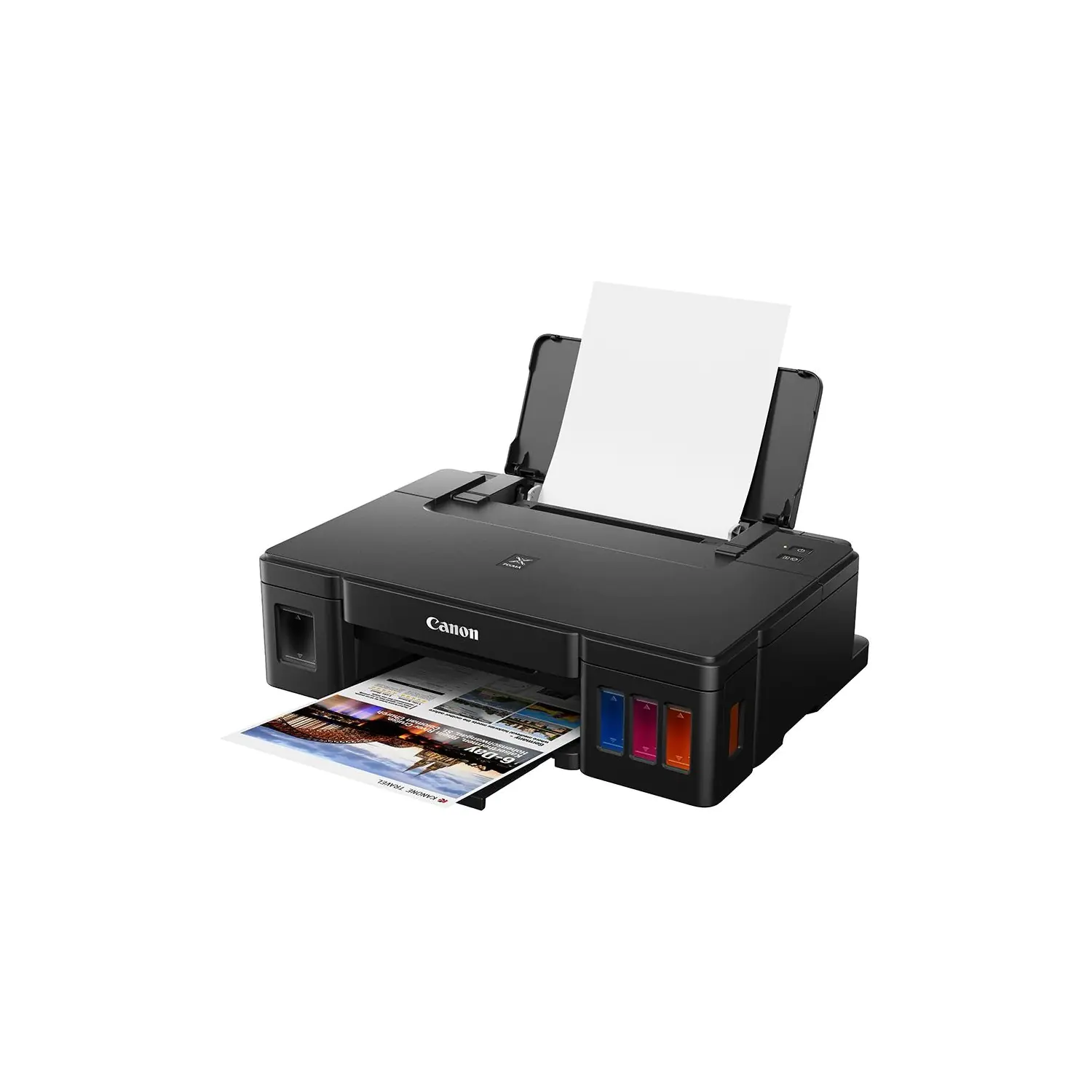
Ayrıca A4, A5 ve B5 gibi farklı boyutlardaki kağıtları kullanarak baskı yapabilirsiniz. Bu sayede çeşitli formatlarda belgeler oluşturabilirsiniz. Canon Pixma Yazıcı Entegre mürekkep kartuşları bulunmaktadır. Mürekkep sistemi hibrittir. Çerçevesiz baskı yapabilir ve arka kağıt beslemesi sayesinde kağıtları güvende tutabilirsiniz.

Yazıcınızın kutusundan çıkan güç kablosunu prize takın. Ardından üzerinde bulunan koruyucu jelatinleri çıkarınız. Kağıt tepsisine bir miktar kağıt yerleştiriniz. Ardından kapağını kapatınız.
- 11858 Teknoloji Destek Hattı -
11858 Teknoloji Destek Hattı ile 7/24 telefonla teknik destek ve uzaktan destek alın 11858 Teknoloji Destek Hattı ile 7/24 telefonla teknik destek ve uzaktan destek alma

Canon Pixma G1411 yazıcı özellikleri

Yazıcınızı açma-kapama düğmesine basarak çalıştırın. Daha sonra yazının üzerinde bulunan (i) düğmesine basarak yazıcının Wi-Fi şifresi gibi bilgilerin çıktısını alınız. Böylece yazıcıyla ilgili bilgileri elde edeceksiniz. Ayrıca Canon Pixma G1411 Wi-Fi şifresini öğreneceksiniz.

Eğer kablolu kurulum yapacaksanız USB kablosunun B ucunu yazıcıya, A ucunu bilgisayara takınız. Yazıcının sürücüsünü web sitesi üzerinden indirerek kurulum adımlarını izleyiniz.

Uygulama indirme adımları

Ancak cep telefonunuza Wi-Fi ile bağlanmak istiyorsanız telefonunuza Canon uygulamasını indiriniz. Google Play Store veya Apple Store de bulunan Canon Print Inkjet Selphy uygulaması ile kurulum yapınız. Uygulamayı edindikten sonra cihaz ekle bölümünden cihazınızın ismi çıkacaktır. Bunun için Canon Pixma G1411 yazıcı üzerinde bulunan Direct tuşuna bastığınızda Wi-Fi ismi görünüyor. Telefonunuzdan Wi-Fi ayarlarından yazının ismine tıklayın. Daha sonra uygulama ekranında yazıcınızın ismi görünecek ve tıklayarak kurulumu bitiriniz. Telefonunuzun Wi-Fi si yazıcıya bağlı iken çıktı alabildiğinizi unutmayınız.

Yazıcı kurulumu esnasında Wi-Fi bağlantı kopmaları, sürücü uyuşmazlıkları veya yazılım hataları gibi beklenmedik durumlarla karşılaştığınızda vakit kaybetmeden uzman desteğine başvurabilirsiniz. 2011 yılından bu yana milyonlarca kullanıcıya teknik rehberlik eden 11858 Teknoloji Destek Hattı, Canon yazıcılarınızın tüm yapılandırma süreçlerinde profesyonel yardım sunmaktadır. Deneyimli teknik kadro, TeamViewer veya AnyDesk gibi güvenli yazılımlar üzerinden cihazınıza uzaktan bağlanarak sorunu hızlıca teşhis eder ve sizi çözüme ulaştırır. Şeffaf ücretlendirme ve yüksek memnuniyet oranıyla hizmet veren 11858 Teknoloji Destek Hattı sayesinde teknolojiyle ilgili tüm engelleri güvenle aşabilirsiniz.

Canon Pixma serisinin sunduğu pratik çözümlerin yanı sıra, piyasadaki diğer kurumsal ve yüksek hacimli baskı kapasitesine sahip cihazların nasıl kurulduğunu öğrenmek vizyonunuzu genişletecektir. Özellikle dokunmatik ekran paneli ve gelişmiş ağ özellikleriyle ön plana çıkan profesyonel modellerin kurulum süreçlerini kıyaslamak isterseniz Brother Mfc J3930Dw Yazıcı Kurulumu başlıklı makalemizi inceleyebilirsiniz. Farklı marka ve modellerin kurulum prensiplerini bilmek, ofis teknolojilerini çok daha verimli yönetmenizi sağlar.

- 11858 Teknoloji Destek Hattı -
11858 Teknoloji Destek Hattı ile 7/24 telefonla teknik destek ve uzaktan destek alın 11858 Teknoloji Destek Hattı ile 7/24 telefonla teknik destek ve uzaktan destek alma

Canon Pixma G1411 yazıcınızın hem teknik kabiliyetlerini hem de kurulum aşamalarını ele aldığımız bu makalenin, dijital iş akışınızı kolaylaştıracağını umuyoruz. Mürekkep tanklı sistemlerin sunduğu ekonomik baskı avantajını doğru kurulumla birleştirdiğinizde, cihazınızdan maksimum verim almanız kaçınılmazdır. Kurulum sırasında yaşadığınız herhangi bir sorun veya cihazın performansı hakkındaki görüşlerinizi yorumlar bölümünde paylaşarak diğer kullanıcılara yol gösterebilirsiniz; her türlü sorunuzu yanıtlamak için burada olacağız.

ETİKETLER:canon pixmakurulum adımlarınasıl yapılıryazıcı kurulumu
Bu Makaleyi Paylaş
Facebook WhatsApp WhatsApp Threads Bağlantıyı Kopyala Yazdır
Paylaş
Yorum yapılmamış

Bir yanıt yazın Yanıtı iptal et

E-posta adresiniz yayınlanmayacak. Gerekli alanlar * ile işaretlenmişlerdir

Bağlantı Kuralım

21KBeğen
19.6KTakip Et
7.3KAbone Ol
192Takip Et

Popüler Gönderiler

Tesla Araçlarda Menzil Uzatma için verimli sürüş ve enerji tasarrufu önerileri görseli

Tesla Araçlarda Menzil Uzatma Yöntemleri

Uğurcan ÜN
Uğurcan ÜN
6 dk. okuma
2 Görüntüleme
Windows 11 NVMe hızlandırma tweak sonrası SSD performans testi ve sistem yanıt süresi

Windows 11 NVMe Hızlandırma Yöntemi

Fatih ATEŞ
Fatih ATEŞ
7 dk. okuma
3 Görüntüleme
Birden Çok Apple TV Hesabı Nasıl Kurulur

Xbox’ta Apple TV+ Nasıl İzlenir

Kübra GÜLDÖKMEZ
Kübra GÜLDÖKMEZ
5 dk. okuma
4 Görüntüleme
Docker Container çalışmıyor

Docker Container Çalışmıyor Hatası Çözümü

Mustafa DURUR
Mustafa DURUR
5 dk. okuma
12 Görüntüleme

You Might Also Like

Steam Hesap Silme Nasıl Yapılır?
Bilgisayar Oyunları

Steam Hesap Silme Nasıl Yapılır?

6 dk. okuma
Gmail Hesabı ile Youtube Oturum Açma ve Kanal Oluşturma
YouTube

Gmail Hesabı ile Youtube Oturum Açma ve Kanal Oluşturma

0 dk. okuma
twitter tweet koruma ayarı ekranında gizlilik seçeneğini etkinleştiren kullanıcı arayüzü görünümü
X

Twitter’da Tweet’leri Korumaya Alma

1 dk. okuma
D-link DSL-2640U Modem Kurulumu
Modem Kurulumu

D-link DSL-2640U Modem Kurulumu

5 dk. okuma

Size her gün en son haberleri ve sorun çözümlerini getiriyoruz!

TeknoDestek Müşteri Hizmetleri
Facebook-f Instagram Tiktok Twitter Youtube Linkedin Whatsapp Rss

İş Ortaklarımız

TeknoDestek Müşteri Hizmetleri
© 2013 - 2026 TeknoDestek Müşteri Hizmetleri • Tüm hakları saklıdır • Bu sitedeki tüm içerikler (metin, görsel, video, logo, tasarım vb.) 5846 sayılı Fikir ve Sanat Eserleri Kanunu (FSEK) kapsamında korunmaktadır • İzinsiz kopyalanması, çoğaltılması, yayınlanması veya herhangi bir şekilde kullanılması yasaktır • İhlal tespitinde; FSEK Madde 71-73 uyarınca yasal süreç başlatma, maddi/manevi tazminat talep etme ve cezai işlem için başvurma hakkımız saklıdır • TeknoDestek, TeknoS@R'un bir kuruluşudur • Tema Düzenleyen: Fatih ATEŞ
Sorun Hala Çözülmedi mi?
Aradığın çözümü bulamadıysan, 11858 Teknoloji Destek Hattımız sana yardımcı olabilir. 2011’den beri Türkiye’nin en tecrübeli teknoloji destek ekiplerinden biri olarak, bilgisayar, telefon, tablet, modem, akıllı TV ve sosyal medya sorunlarında 7/24 profesyonel destek veriyoruz. Uzman ekibimizle hemen görüşmek ister misin?
📞 11858’i Şimdi Ara
Görüşme öncesi dakika ücreti sesli olarak bilgilendirilir
Welcome Back!

Sign in to your account

Kullanıcı Adı veya E-posta Adresi
Şifre

Şifrenizi mi unuttunuz?