TeknoDestek Müşteri Hizmetleri
  • Haberler
    HaberlerDaha Fazla Göster
    Sessiz İçerik Nedir Nasıl Yapılır
    Sessiz İçerik Nedir
    6 dk. okuma
    Spotify SongDNA Nedir
    4 dk. okuma
    Apple Creator Studio Nasıl Kullanılır
    6 dk. okuma
    Mikro İçerik Nedir Nasıl Yapılır
    Mikro İçerik Nedir
    6 dk. okuma
    Türkiye’de Araçlarda Multimedya Ekranı Kullanımı Yasakları
    6 dk. okuma
  • Bilgisayar
    BilgisayarDaha Fazla Göster
    WordPress bakım modunda takılı kalması için FTP istemcisinde .maintenance dosyasının kök dizindeki görüntüsü
    WordPress Bakım Modunda Takılı Kalması Sorunu ve Çözümü
    7 dk. okuma
    WordPress Site Teknik Sorunlar Yaşıyor
    WordPress Site Teknik Sorunlar Yaşıyor Hatası Çözümü
    5 dk. okuma
    SSH Bağlantı Reddedildi Hatası Çözümü
    6 dk. okuma
    WordPress Planlı Bakım
    WordPress Planlı Bakım Nedeniyle Kısa Süreliğine Kullanılamayacak Hatası ve Çözümü
    7 dk. okuma
    Windows 11 Başlat Menüsünden Web Aramaları Kapatma
    5 dk. okuma
  • Mobil
    MobilDaha Fazla Göster
    Navigasyon Yönlendirici Değiştirme
    Google Haritalarda Navigasyon Yönlendirici Değiştirme
    3 dk. okuma
    Apple CarPlay'da uygulamaların yerini değiştirme
    Apple CarPlay’da Uygulamaların Yerini Değiştirme
    4 dk. okuma
    Android Auto Nedir, Nasıl Kullanılır
    4 dk. okuma
    Android 5G Ayarı Nasıl Yapılır
    4 dk. okuma
    iPhone 5G Ayarı Nasıl Yapılır
    4 dk. okuma
  • Sosyal Medya
    Sosyal MedyaDaha Fazla Göster
    YouTube Video Başlığı Nasıl Yazılmalı Yolları Neler
    YouTube Video Başlığı Nasıl Yazılmalı
    6 dk. okuma
    Tiktok Sorun Bildirme Ekranı Nerede
    5 dk. okuma
    X uygulamasında gündeme girme için hashtag ve etkileşim ekranı
    X Uygulamasında Gündeme Nasıl Girilir
    5 dk. okuma
    TikTok İçerik Yorgunluğu Nedir
    6 dk. okuma
    Sosyal Medyada Marka Dili Nasıl Oluşturulur Yolları Neler
    Sosyal Medyada Marka Dili Nasıl Oluşturulur
    6 dk. okuma
  • İnceleme
    İncelemeDaha Fazla Göster
    MacBook Neo Piyasayı Sarsmaya Geliyor
    5 dk. okuma
    Instax Mini Evo Cinema
    4 dk. okuma
    Samsung Galaxy Book 6 Ultra
    Samsung Galaxy Book 6 Ultra İnceleme
    8 dk. okuma
    Bütçe Dostu Mac Seçenekleri
    Bütçe Dostu Mac MacBook Neo vs Mac Mini
    7 dk. okuma
    Xiaomi Mi Taşınabilir Şarjlı Kompresör İnceleme
    10 dk. okuma
  • İletişim
YouTube
  • Facebook
26 Nis 2026, Pazar
TeknoDestek Müşteri HizmetleriTeknoDestek Müşteri Hizmetleri
Yazı BoyutuAa
  • Haberler
  • Mobil
  • Sosyal Medya
  • Bilgisayar
  • İnceleme
  • İnternet ve Ağ
  • Ev Elektroniği
  • İletişim
Search
  • Haberler
    • Cihaz Duyuruları
    • Teknoloji
    • Uygulama Gelişmeleri
  • Bilgisayar
    • Linux
    • macOS
    • Windows
  • İnceleme
    • Bilgisayar
    • Ev Elektroniği
    • Tablet
    • Tavsiyeler & Karşılaştırmalar
    • Telefon
  • Mobil
    • Android
    • Giyilebilir Cihazlar
    • HarmonyOS
    • iPhone / iOS
  • Sosyal Medya
    • Facebook
    • Instagram
    • TikTok
    • Snapchat
    • Teams
    • Telegram
    • WhatsApp
    • X
  • İletişim
Bizi Takip Edin
G4470 Kurulum
Yazıcı & Tarayıcı

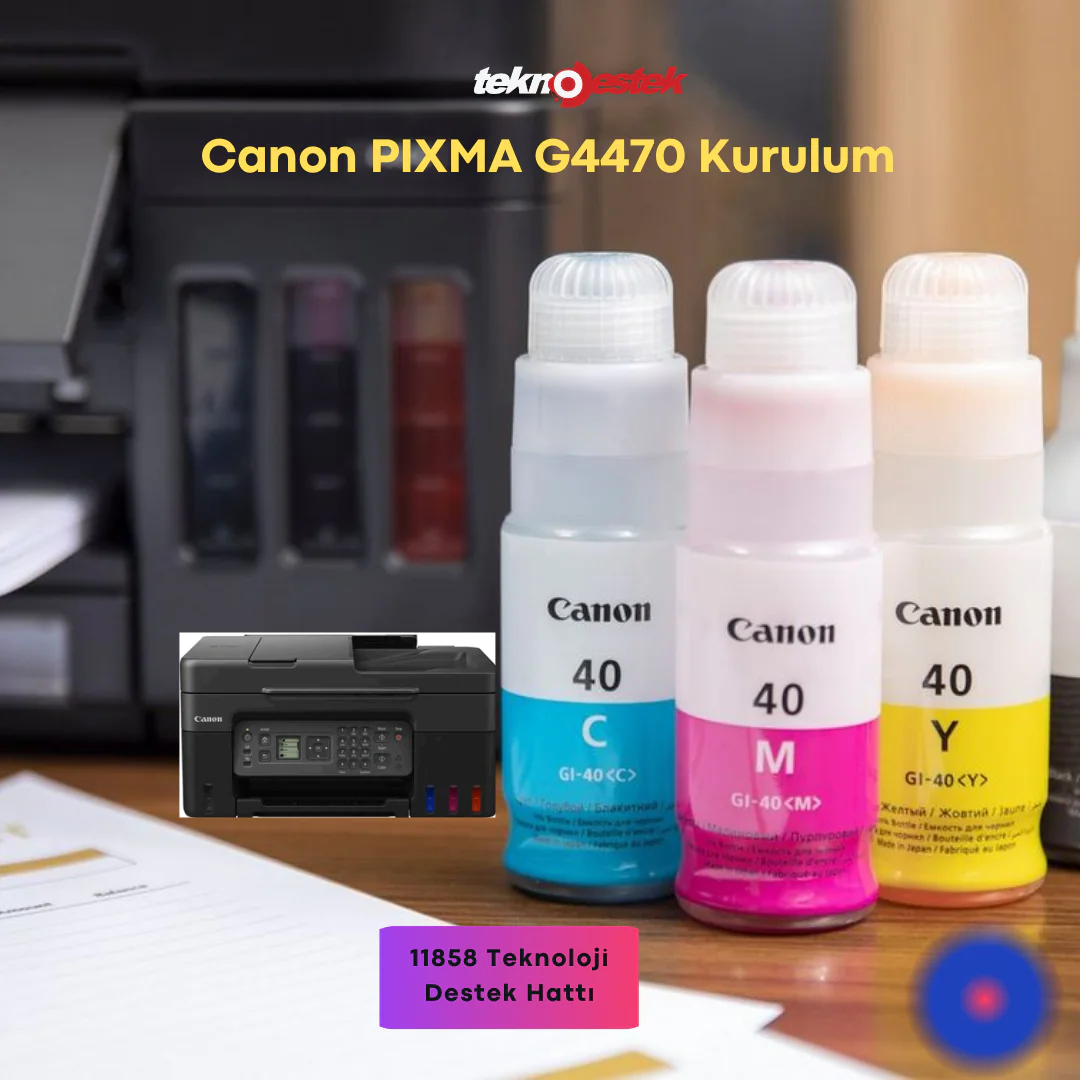
Canon PIXMA G4470 Kurulum

Ahmet YAŞAR
Son güncelleme: 17 Mart 2023 23:30
Ahmet YAŞAR
Paylaş
Paylaş

Canon PIXMA G4470, kablosuz bağlantı, tarama, kopyalama ve faks özellikleriyle birlikte yüksek kaliteli baskı sunan bir hepsi bir arada yazıcıdır. Bu yazıcıyı kullanmak için, öncelikle kurulum işleminin tamamlanması gerekmektedir. Bu makale, Canon PIXMA G4470 yazıcısının kurulum işlemi adım adım açıklayacağız.

Yazıcı Kurulum İşlem Adımları

Adım 1: Kutunun İçeriğini Kontrol Edin

İçindekiler
  • Yazıcı Kurulum İşlem Adımları
  • Yazıcıyla Alakalı Diğer Önemli Bilgiler
- 11858 Teknoloji Destek Hattı -

Canon PIXMA G4470 yazıcısının açılmasından önce, kutunun içeriğinin eksiksiz olduğundan emin olmanız gerekir. Kutu içeriği genellikle şunları içerir:
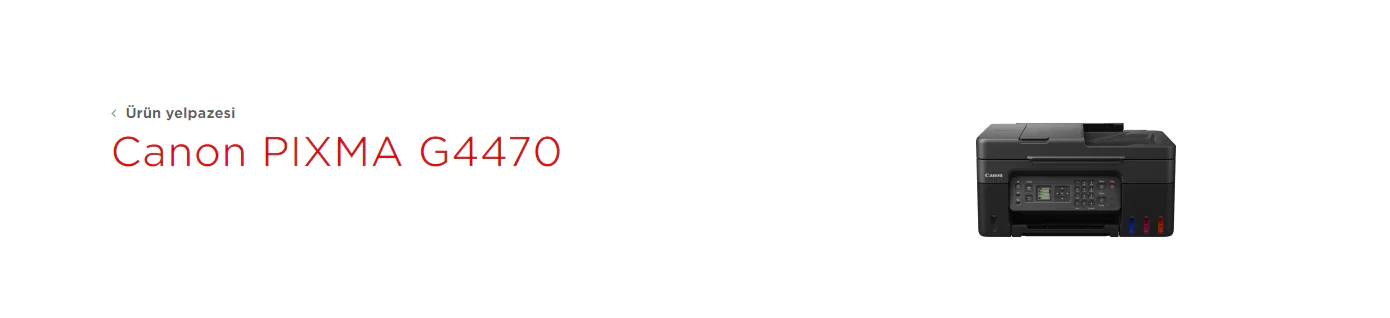
PIXMA G4470 kurma

Canon PIXMA G4470 yazıcı

Güç kablosu

Kurulum CD’si veya USB belleği

Kullanıcı kılavuzu

Mürekkep şişeleri

- 11858 Teknoloji Destek Hattı -

Kutu aygıtlarını kontrol ettikten sonra, yazıcıyı çıkarmadan ve kullanmadan önce talimatları okuyun.

Adım 2: Yazıcıyı Bağlayın

Canon PIXMA G4470 yazıcısını kullanmak için öncelikle güç kaynağına bağlamanız gerekmektedir. Yazıcının arkasında bulunan güç kablosu, yazıcının güç girişine takın ve diğer koridor priz ile sabitleyin.

Adım 3: Bilgisayarı Yükleyin

Canon PIXMA G4470 yazıcısını kullanmadan önce, yazılımını yüklemeniz gerekmektedir. Yüklemeyi yüklemek için, kurulum CD’sini veya USB belleklerini takma ve kurulum işlemini başlat. Kurulum sırasında, yazılımı doğru şekilde yüklemek için talimatları takip etmeniz gerekmektedir.

Eğer CD veya USB bellek kullanmadan yazılım indirerek istiyorsanız, Canon resmî web tarayıcınız için uygun bilgisayarı indirerek kurabilirsiniz.

- 11858 Teknoloji Destek Hattı -

Adım 4: Kablosuz Bağlantıyı Kurun

Canon PIXMA G4470 yazıcısını kablosuz olarak kullanmak istiyorsanız, öncelikle yazıcınızı kablosuz ağınıza bağlamanız gerekmektedir. Kablosuz bağlantı kurmak için, yazıcının yanında bulunan menüden kablosuz ağınızı seçin ve kablosuz şifrenizi girin. Bu işlemi yaptıktan sonra, yazıcınız kablosuz olarak bağlanacaktır.

Adım 5: Yazıcıyı Test Edin

Yazıcı kurulumlarının tamamlanmasının ardından, yazıcınızı test etmeniz gerekmektedir. Yazıcı testi yapmak için, bir test sayfası yazdırmanın veya tarayıcınızı kullanarak bir belge tarama veya kopyalama işlemini gerçekleştirin. Bu işlemleri yaparak yazıcıyı yazdırma işlemleri için hazır hale getirebilirsiniz.
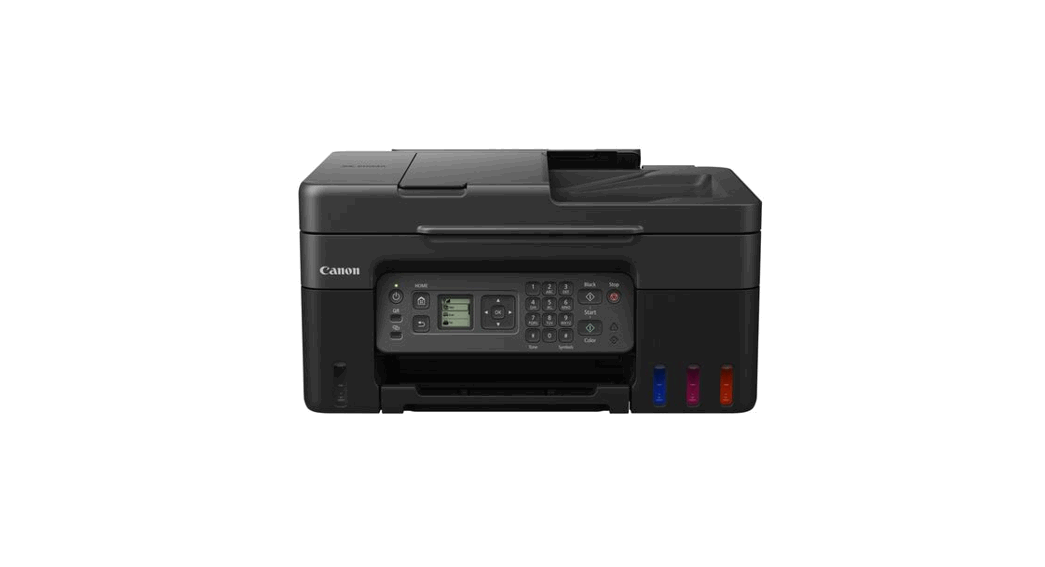
Canon PIXMA G4470 Kurulum

Yazdırma işlemi için, yazdırmak istediğiniz belgeyi açın ve “Dosya” programlarından “Yazdır” seçeneğini seçin. Ardından, yazıcınızı seçin ve yazdırın. Yazdırma işleminde, belge yazıcınızdan çıkarılacaktır.

Tarama işlemi için, yazıcınızın tarama özelliğini kullanabilirsiniz. Tarama işlemi için, yazıcının yanında bulunan menüden tarama seçeneğini seçin ve taramadan yararlanın. Ardından, tarama işleminin sona ermesi taranan belgenin kaydını açacaktır.

Kopyalama işlemi için, yazıcınızın kopyalama özelliğini kullanabilirsiniz. Kopyalama işlemi için, yazıcının kullanımında bulunan menüden kopyalamayı seçin ve kullanın. Ardından, kopyalama işlemini sonlandıran kopyalanan belge yazıcınızdan çıkarılacaktır.

Sonuç olarak, Canon PIXMA G4470 yazıcısının kurulumları oldukça hızlı. Yazıcınızın koruyucularını çıkardıktan sonra, yazılımı yükleyin, kablosuz bağlantı kurun ve yazıcınızı test edin. Bu işlemleri tamamlayarak, yüksek kaliteli yazdırma, tarama, kopyalama ve faks hedeflerinden yararlanabilirsiniz.

Yazıcıyla Alakalı Diğer Önemli Bilgiler

Canon PIXMA G4470 yazıcının ayarlarıyla ilgili daha fazla bilgi için, aşağıdaki adımları takip edebilirsiniz:

Adım 1: Kutuyu Açın ve Malzemeleri Kontrol Edin Yazıcınızın tamamını açın ve tüm malzemelerin tam olup olmadığını kontrol edin. Malzemeler arasında, yazıcı, mürekkep tankları kullanım, kurulum CD’si, güç kablosu, USB kablosu ve kılavuzu bulunmalıdır.

Adım 2: Kurulumu Yükleyin Kurulum CD’sini yerleştirmek ve yazılımı yüklemek için talimatları takip edin. Yazılım yükleme işlemi sırasında, yazıcınızın kablosuz verilerini da kurabilirsiniz.

Adım 3: Kablosuz Bağlantıyı Kurun Yazıcınızın kablosuz aktarımlarını sağlamak için, yazıcınızın bağlantı menüsünden kablosuz bağlantı bağlantısını açın. Ardından, kablosuz ağınızı seçin ve şifrenizi girin.

Adım 4: Yazıcıyı Test Edin Yazıcınızın kurulumunu kaydettikten sonra, yazdırma, tarama, kopyalama ve faks özelliklerini test edin. Bu işlem için, bir belge yazdırın, bir belge tarayın, bir belge kopyalayın ve bir faks gönderin.

Adım 5: Mürekkep Tanklarını Doldurun Canon PIXMA G4470, mürekkep tanklarını kullanarak mürekkep sağlar. Mürekkep tanklarını doldurmak için, mürekkep şişelerini kullanın ve mürekkep tanklarını doğru şekilde takın. Mürekkep tanklarının düzgün takılıp bulduğunu kontrol edin.

Adım 6: Yazıcınızı Bakımlı Tutun Yazıcınızı düzenli olarak bakımlı tutarak, yazıcınızın performansını ve ömrünü uzatabilir. Bunun için, yazıcınızın temizleme fonksiyonlarını kullanın ve mürekkep tanklarını düzenli olarak kontrol edin.

Sonuç olarak, Canon PIXMA G4470 yazıcısının kurulumları oldukça kolaydır. Azaltılmış işlemleri takip ederek, yazıcınızı hızlı bir şekilde şifreleyerek ve yüksek kaliteli yazdırma, tarama, kopyalama ve faks dosyalarından yararlanabilirsiniz.

Canon PIXMA G4470 sürücü indirme işlemi için tıklayın.

Ayrıca Canon PIXMA G2420 Windows 11 Kurulum makalemizi inceleyebilirsiniz.

ETİKETLER:canon pixmakurulum adımlarınasıl yapılıryazıcı kurulum
Bu Makaleyi Paylaş
Facebook WhatsApp WhatsApp Threads Bağlantıyı Kopyala Yazdır
Paylaş
Yorum yapılmamış

Bir yanıt yazın Yanıtı iptal et

E-posta adresiniz yayınlanmayacak. Gerekli alanlar * ile işaretlenmişlerdir

Bağlantı Kuralım

21KBeğen
19.6KTakip Et
7.3KAbone Ol
192Takip Et

Popüler Gönderiler

AirTies Air 4960 Modem Kurulum

Uğurcan ÜN
Uğurcan ÜN
3 dk. okuma
11 Görüntüleme
Sessiz İçerik Nedir Nasıl Yapılır

Sessiz İçerik Nedir

İsmail YILDIZ
İsmail YILDIZ
6 dk. okuma
13 Görüntüleme
YouTube Video Başlığı Nasıl Yazılmalı Yolları Neler

YouTube Video Başlığı Nasıl Yazılmalı

İsmail YILDIZ
İsmail YILDIZ
6 dk. okuma
10 Görüntüleme

Lyra 3 Pro ile Şarkı Nasıl Oluşturulur

Uğurcan ÜN
Uğurcan ÜN
4 dk. okuma
24 Görüntüleme

You Might Also Like

Smart Switch nasıl kullanılır?
Android

Smart Switch ne işe yarar nasıl kullanılır?

4 dk. okuma
iPhone / iOS

iPhone, iPad veya Mac ‘te Siri Nasıl Sıfırlanır

3 dk. okuma
Facebook

Facebook Ana Sayfa Akışı Nasıl Temizlenir

4 dk. okuma
iPhone / iOS

CarPlay’de Harita Görüntüsünü Değiştirme

3 dk. okuma

Size her gün en son haberleri ve sorun çözümlerini getiriyoruz!

TeknoDestek Müşteri Hizmetleri
Facebook-f Instagram Tiktok Twitter Youtube Linkedin Whatsapp Phone-alt Rss

İş Ortaklarımız

TeknoDestek Müşteri Hizmetleri
© 2013 - 2026 TeknoDestek Müşteri Hizmetleri • Tüm hakları saklıdır • Bu sitedeki tüm içerikler (metin, görsel, video, logo, tasarım vb.) 5846 sayılı Fikir ve Sanat Eserleri Kanunu (FSEK) kapsamında korunmaktadır • İzinsiz kopyalanması, çoğaltılması, yayınlanması veya herhangi bir şekilde kullanılması yasaktır • İhlal tespitinde; FSEK Madde 71-73 uyarınca yasal süreç başlatma, maddi/manevi tazminat talep etme ve cezai işlem için başvurma hakkımız saklıdır • TeknoDestek, TeknoS@R'un bir kuruluşudur • Tema Düzenleyen: Fatih ATEŞ
Sorun Hala Çözülmedi mi?
Aradığın çözümü bulamadıysan, 11858 Teknoloji Destek Hattımız sana yardımcı olabilir. 2011’den beri Türkiye’nin en tecrübeli teknoloji destek ekiplerinden biri olarak, bilgisayar, telefon, tablet, modem, akıllı TV ve sosyal medya sorunlarında 7/24 profesyonel destek veriyoruz. Uzman ekibimizle hemen görüşmek ister misin?

    📞 11858’i Şimdi Ara

    Görüşme öncesi dakika ücreti sesli olarak bilgilendirilir
    Welcome Back!

    Sign in to your account

    Kullanıcı Adı veya E-posta Adresi
    Şifre

    Şifrenizi mi unuttunuz?