TeknoDestek Müşteri Hizmetleri
  • Haberler
    HaberlerDaha Fazla Göster
    Sessiz İçerik Nedir Nasıl Yapılır
    Sessiz İçerik Nedir
    6 dk. okuma
    Spotify SongDNA Nedir
    4 dk. okuma
    Apple Creator Studio Nasıl Kullanılır
    6 dk. okuma
    Mikro İçerik Nedir Nasıl Yapılır
    Mikro İçerik Nedir
    6 dk. okuma
    Türkiye’de Araçlarda Multimedya Ekranı Kullanımı Yasakları
    6 dk. okuma
  • Bilgisayar
    BilgisayarDaha Fazla Göster
    WordPress bakım modunda takılı kalması için FTP istemcisinde .maintenance dosyasının kök dizindeki görüntüsü
    WordPress Bakım Modunda Takılı Kalması Sorunu ve Çözümü
    7 dk. okuma
    WordPress Site Teknik Sorunlar Yaşıyor
    WordPress Site Teknik Sorunlar Yaşıyor Hatası Çözümü
    5 dk. okuma
    SSH Bağlantı Reddedildi Hatası Çözümü
    6 dk. okuma
    WordPress Planlı Bakım
    WordPress Planlı Bakım Nedeniyle Kısa Süreliğine Kullanılamayacak Hatası ve Çözümü
    7 dk. okuma
    Windows 11 Başlat Menüsünden Web Aramaları Kapatma
    5 dk. okuma
  • Mobil
    MobilDaha Fazla Göster
    Navigasyon Yönlendirici Değiştirme
    Google Haritalarda Navigasyon Yönlendirici Değiştirme
    3 dk. okuma
    Apple CarPlay'da uygulamaların yerini değiştirme
    Apple CarPlay’da Uygulamaların Yerini Değiştirme
    4 dk. okuma
    Android Auto Nedir, Nasıl Kullanılır
    4 dk. okuma
    Android 5G Ayarı Nasıl Yapılır
    4 dk. okuma
    iPhone 5G Ayarı Nasıl Yapılır
    4 dk. okuma
  • Sosyal Medya
    Sosyal MedyaDaha Fazla Göster
    YouTube Video Başlığı Nasıl Yazılmalı Yolları Neler
    YouTube Video Başlığı Nasıl Yazılmalı
    6 dk. okuma
    Tiktok Sorun Bildirme Ekranı Nerede
    5 dk. okuma
    X uygulamasında gündeme girme için hashtag ve etkileşim ekranı
    X Uygulamasında Gündeme Nasıl Girilir
    5 dk. okuma
    TikTok İçerik Yorgunluğu Nedir
    6 dk. okuma
    Sosyal Medyada Marka Dili Nasıl Oluşturulur Yolları Neler
    Sosyal Medyada Marka Dili Nasıl Oluşturulur
    6 dk. okuma
  • İnceleme
    İncelemeDaha Fazla Göster
    MacBook Neo Piyasayı Sarsmaya Geliyor
    5 dk. okuma
    Instax Mini Evo Cinema
    4 dk. okuma
    Samsung Galaxy Book 6 Ultra
    Samsung Galaxy Book 6 Ultra İnceleme
    8 dk. okuma
    Bütçe Dostu Mac Seçenekleri
    Bütçe Dostu Mac MacBook Neo vs Mac Mini
    7 dk. okuma
    Xiaomi Mi Taşınabilir Şarjlı Kompresör İnceleme
    10 dk. okuma
  • İletişim
YouTube
  • Facebook
26 Nis 2026, Pazar
TeknoDestek Müşteri HizmetleriTeknoDestek Müşteri Hizmetleri
Yazı BoyutuAa
  • Haberler
  • Mobil
  • Sosyal Medya
  • Bilgisayar
  • İnceleme
  • İnternet ve Ağ
  • Ev Elektroniği
  • İletişim
Search
  • Haberler
    • Cihaz Duyuruları
    • Teknoloji
    • Uygulama Gelişmeleri
  • Bilgisayar
    • Linux
    • macOS
    • Windows
  • İnceleme
    • Bilgisayar
    • Ev Elektroniği
    • Tablet
    • Tavsiyeler & Karşılaştırmalar
    • Telefon
  • Mobil
    • Android
    • Giyilebilir Cihazlar
    • HarmonyOS
    • iPhone / iOS
  • Sosyal Medya
    • Facebook
    • Instagram
    • TikTok
    • Snapchat
    • Teams
    • Telegram
    • WhatsApp
    • X
  • İletişim
Bizi Takip Edin
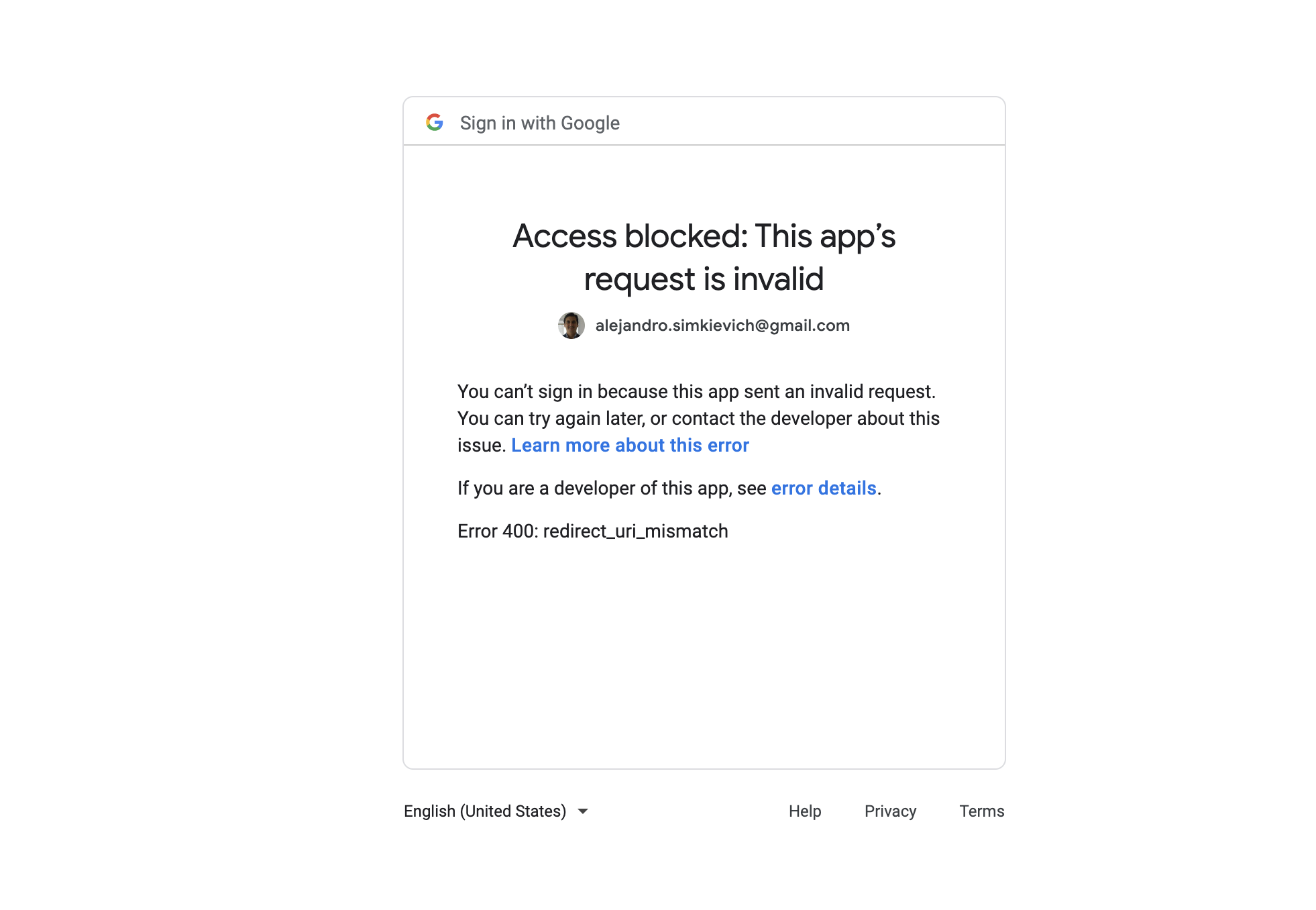
Google oturum açma hatası ekranı, kullanıcı adı ve şifre girişi ile ilgili sorunları gösteren bir hata mesajı.
Sosyal Medya

Google’da Oturumunuz Açılamadı Hatası

Elanur OKTAY
Son güncelleme: 8 Kasım 2024 18:57
Elanur OKTAY
Paylaş
Paylaş

Google’da oturumunuz açılamadı hatası birçok kullanıcının karşılaştığı yaygın bir sorundur. Herkes zaman zaman dijital dünyada çeşitli sorunlarla mücadele etmek zorunda kalabilir. Özellikle Google gibi sık kullanılan bir platformda, bu hata ile yüzyüze gelmek sıkça rastlanan bir durumdur.

Ayrıca okuyun: Google Aramalarından Daha Çok Yararlanmak İçin 18 İpucu

Google’da Oturumunuz Açılamadı Hatası Nedenleri

Google’da oturumunuz açılamadı hatası en temel nedeni, kullanıcı adınız veya şifreniz ile ilgili bir uyumsuzluktur. Çoğu zaman, kullanıcıların şifrelerini unuttuğunda veya yanlış girdiğinde bu sorun meydana gelir. Ancak bunun dışında birçok teknik neden de söz konusu olabilir. Bu nedenlerden bazıları şunlardır:
Google'da Oturumunuz Açılamadı Hatası

Doğru kimlik bilgileri girilmiyor

Google oturumu açarken ilk dikkat edilmesi gereken unsur, kullanıcı adı ile şifrenin doğru girilmesidir. Bir harfi veya rakamı yanlış girdiğinizde, sistem sizi otomatik olarak hata ile karşılaştırır. Bu, oldukça yaygın bir hatadır ve çoğu kullanıcı bu durumu unutur.

Tarayıcı sorunları

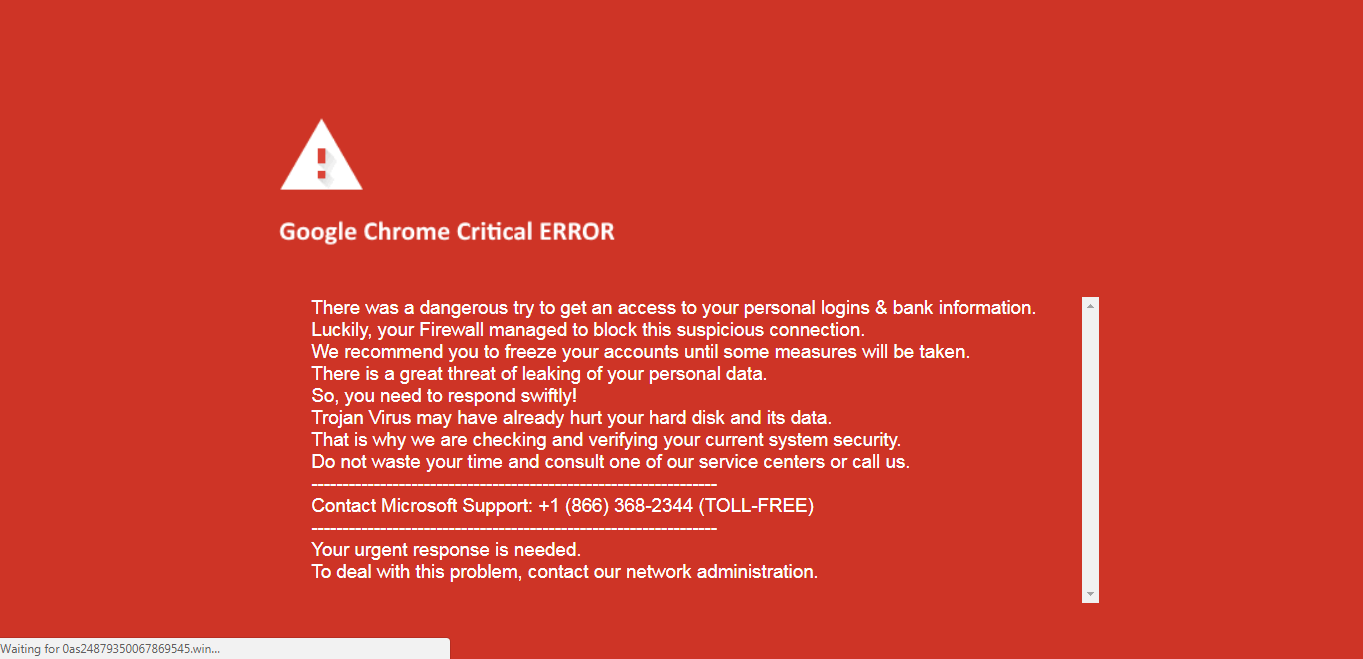
Bazen yaşanan sorunların tarayıcı kaynaklı olabileceğini unutmamak gerekiyor. Tarayıcınızda açık olan bazı uzantılar veya çerezler, Google’ın çalışmasını etkileyebilir. Eğer tarayıcınız güncel değilse ya da bazı eklentiler nedeniyle sorun yaşıyorsanız, bu durum da “Oturumunuz açılamadı” hatasına yol açabilir.
Google'da Oturumunuz Açılamadı Hatası

Hesap güvenliği sorunları

Google, kullanıcı hesaplarını koruma altına almak için çeşitli güvenlik önlemleri almıştır. Eğer hesabınıza bir yerden girilmeye çalışıldıysa veya hesabınızla ilgili şüpheli bir durum oluştuysa, Google sizi otomatik olarak sistemden çıkarabilir. Bu gibi durumlarda, güvenlik kontrol süreçlerini geçmeniz gerekebilir.

Şifre sıfırlama ve kurtarma

Şifrenizi unutmuş olmanız durumunda, Google’ın şifre sıfırlama adımlarını izlemek zorundasınız. Ancak, şifre sıfırlamak için gereken bilgilere kolayca erişim sağlamamanız durumunda bu süreç karmaşık hale gelebilir. Her ne kadar zor olmasa da, dikkatli hareket etmeniz önemlidir.

Ağ bağlantısı sorunları

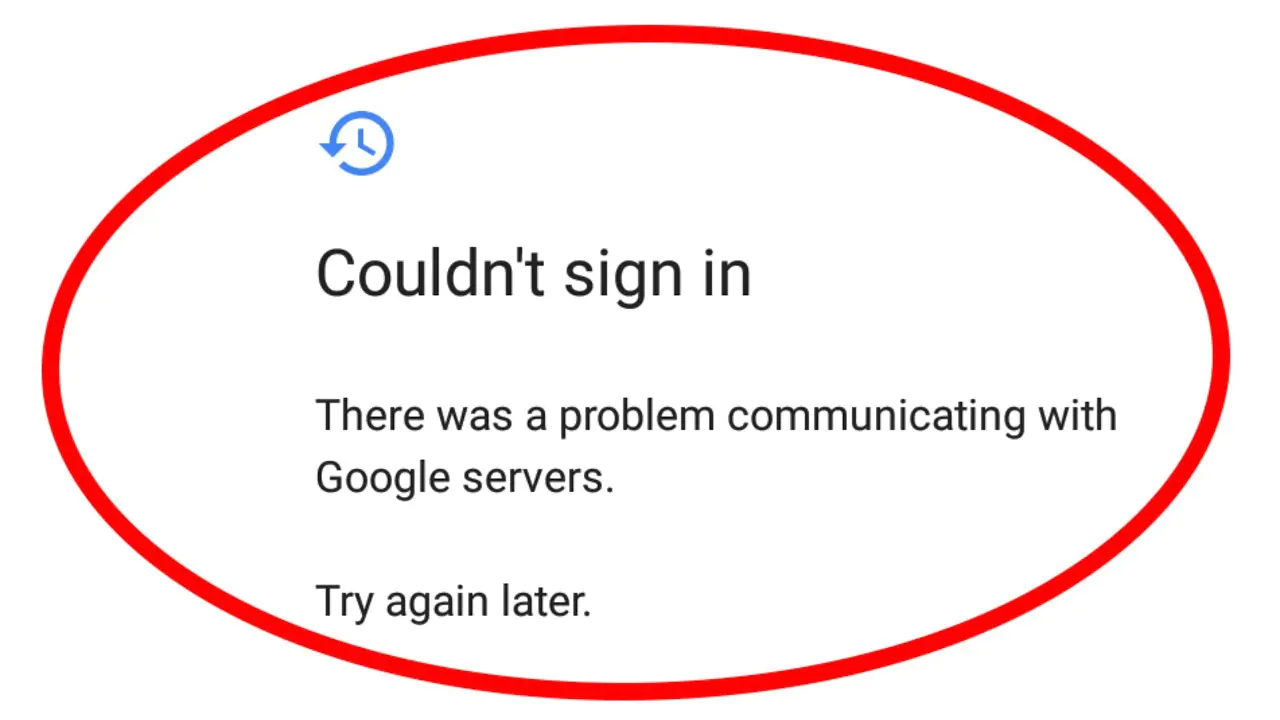
Hattın görünmesinin bir diğer nedeni de, ağ bağlantı sorunlarıdır. İnternet hızının yavaş olması veya bağlantının kaybolması, Google’a giriş yapmanızı engelleyebilir. Ağa bağlı kalmak ve bağlantınızın kesilmediğinden emin olmak, oturum açma işleminizi olumlu yönde etkileyecektir.

Google’da Oturumunuz Açılamadı Hatası Çözüm Yolları

Eğer Google’da oturum açma hatası alıyorsanız, bu durumu kolayca aşmanın yolları vardır. Çözüm önerilerini takip ederek, sorunu gidermeye çalışabilirsiniz. İşte birkaç öneri:
Google'da Oturumunuz Açılamadı Hatası

Kimlik bilgilerinizi kontrol edin

Öncelikle, girdiğiniz kullanıcı adı ve şifrenizin doğru olduğunu kontrol edin. Harflerin büyük-küçük olup olmadığına, özel karakterlerin doğru kullanıldığına emin olun. Unutmayın ki, Google kimlik bilgilerinizi doğru girmediğiniz takdirde oturum açma izni vermeyecektir.

Tarayıcı ayarlarını sıfırlayın

Eğer tarayıcı üzerindeki uzantıların veya ayarların sorun çıkardığını düşünüyorsanız, tarayıcınızı sıfırlamak size yardımcı olabilir. Tarayıcı ayarlarına girip, önbelleği temizleyebilir, gereksiz uzantıları kaldırabilirsiniz. Bu sayede tarayıcınız daha sağlıklı bir biçimde çalışabilir.

Hesap kurtarma sürecini başlatın

Eğer şifreyi unuttuysanız, Google’ın hesap kurtarma adımlarını takip etmelisiniz. Burada sizden birkaç kişisel bilgi istenecektir. Bu bilgileri doğru bir şekilde girdiğinizde, şifrenizi sıfırlayabilirsiniz. Güvenlik sorularını ve alternatif e-posta adreslerinizi hatırlamak önemlidir.

Ağa bağlı kalın

İnternet bağlantınızın düzgün olduğundan emin olun. Wi-Fi ağınızda bir sorun olup olmadığını kontrol edin veya başka bir ağ kullanmayı deneyin. Bazen basit bir yeniden başlatma işlemi bile sorunu çözebilir. Ayrıca, mobil verinizle denemek, sorunu anlamanıza yardımcı olabilir.

Destekleyici kaynaklara başvurun

Eğer yukarıdaki yöntemler işe yaramıyorsa, Google Destek sayfasından yardım alabilirsiniz. Burada, çeşitli kullanıcı sorunları ve çözümleri hakkında bilgi bulabilir, hatta canlı destek ile yardım talep edebilirsiniz.

Google Hatasında Kullanıcı Deneyimi ve Önemi

Google üzerinde yaşanan oturum açma sorunları, sadece bir teknik problem değildir; aynı zamanda kullanıcı deneyimini olumsuz etkileyen bir durumdur. Kullanıcıların platforma güvenilebileceği bir ortamda, bu tür hataların yaşanması, genellikle sorunlu deneyimlere yol açar. Kullanıcılar, bu tür hatalar nedeniyle zaman kaybeder ve bazı durumlarda hesaplarına girememenin sıkıntısını yaşarlar. Bu nedenle, Google’ın bu tür durumları minimize etmesi ve kullanıcılarına daha iyi bir deneyim sunması oldukça önemlidir.
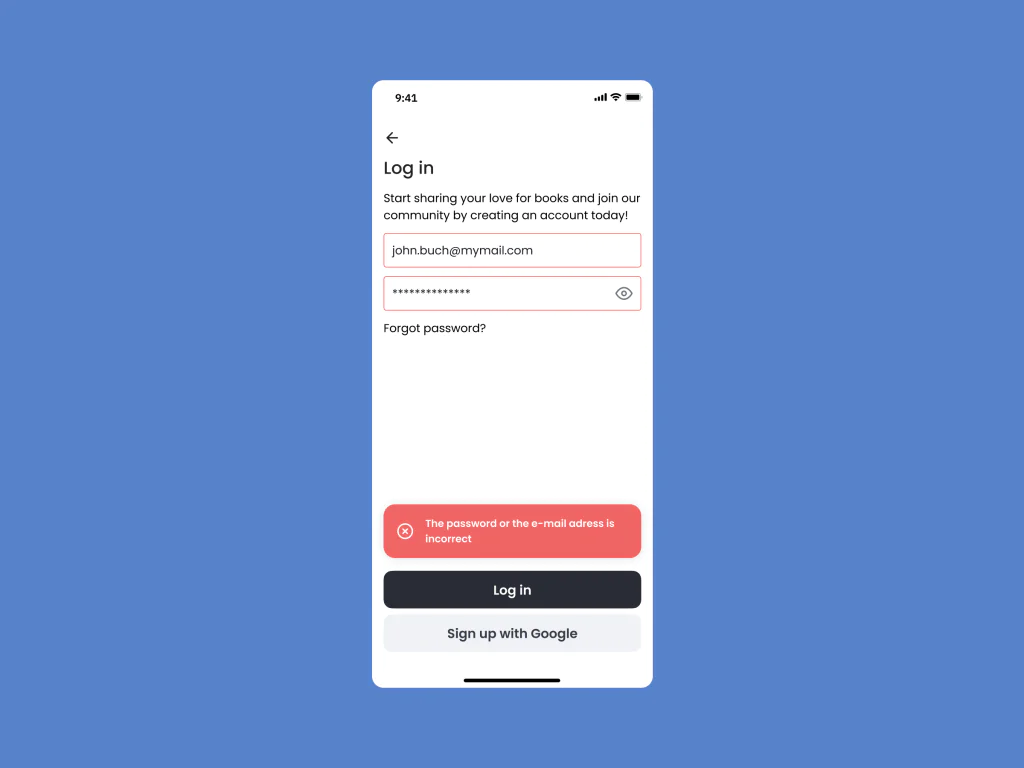
Google oturum açma hatasının kullanıcı deneyimi üzerindeki etkisini simgeleyen bir görsel. Stresli bir kullanıcı ve hata mesajı.

Kullanıcı arayüzü ve iletişim

Google, kullanıcılarına sunduğu hizmetlerdeki arayüzü oldukça basit ve anlaşılır kılmaya özen göstermektedir. Ancak bazı kullanıcılar, yeni bir güncelleme sonrasında arayüzde bazı farklar algılayabilirler ve bu durum, soru işaretlerine yol açabilir. “Oturumunuz açılamadı” hatası alındığında, bu durum kullanıcıların aklını karıştırır ve çözüm arayışını hızlandırabilir. Google, oturum açarken karşılaşılan mesajların da net bir şekilde kullanıcılara iletilmesine dikkat etmelidir.

Bunun için iletişim dili önemlidir. Kullanıcıların karşılaştıkları sorunlar karşısında anlık bildirimlerle bilgilendirilmeleri, onların daha hareketli ve bilinçli bir biçimde çözüm arayışına girmelerini sağlayacaktır. Bu tarz iletişim yaklaşımları, kullanıcıların Google gibi büyük bir platforma olan güvenini artırır.

Ayrıca okuyun: Google Trend Aramaları Kapatma

ETİKETLER:giriş problemigoogle oturum hatasıhesap erişim sorununasıl yapılır
Bu Makaleyi Paylaş
Facebook WhatsApp WhatsApp Threads Bağlantıyı Kopyala Yazdır
Paylaş
Yorum yapılmamış

Bir yanıt yazın Yanıtı iptal et

E-posta adresiniz yayınlanmayacak. Gerekli alanlar * ile işaretlenmişlerdir

Bağlantı Kuralım

21KBeğen
19.6KTakip Et
7.3KAbone Ol
192Takip Et

Popüler Gönderiler

AirTies Air 4960 Modem Kurulum

Uğurcan ÜN
Uğurcan ÜN
3 dk. okuma
11 Görüntüleme
Sessiz İçerik Nedir Nasıl Yapılır

Sessiz İçerik Nedir

İsmail YILDIZ
İsmail YILDIZ
6 dk. okuma
13 Görüntüleme
YouTube Video Başlığı Nasıl Yazılmalı Yolları Neler

YouTube Video Başlığı Nasıl Yazılmalı

İsmail YILDIZ
İsmail YILDIZ
6 dk. okuma
10 Görüntüleme

Lyra 3 Pro ile Şarkı Nasıl Oluşturulur

Uğurcan ÜN
Uğurcan ÜN
4 dk. okuma
24 Görüntüleme

You Might Also Like

ZTE H168N Modem Kurulumu
Modem Kurulumu

ZTE H168N Modem Kurulumu ve Kablosuz Ayarlar (RESİMLİ ANLATIM)

4 dk. okuma
Instagram Güncelleme Almıyor Sorunu Nasıl Çözülür
Instagram

Instagram Güncelleme Almıyor Sorunu

5 dk. okuma
Windows

Bilgisayarı Zahmetsizce Kapatın

1 dk. okuma
En İyi 6 Minecraft Eklentileri
Bilgisayar Oyunları

En İyi 6 Minecraft Eklentileri

6 dk. okuma

Size her gün en son haberleri ve sorun çözümlerini getiriyoruz!

TeknoDestek Müşteri Hizmetleri
Facebook-f Instagram Tiktok Twitter Youtube Linkedin Whatsapp Phone-alt Rss

İş Ortaklarımız

TeknoDestek Müşteri Hizmetleri
© 2013 - 2026 TeknoDestek Müşteri Hizmetleri • Tüm hakları saklıdır • Bu sitedeki tüm içerikler (metin, görsel, video, logo, tasarım vb.) 5846 sayılı Fikir ve Sanat Eserleri Kanunu (FSEK) kapsamında korunmaktadır • İzinsiz kopyalanması, çoğaltılması, yayınlanması veya herhangi bir şekilde kullanılması yasaktır • İhlal tespitinde; FSEK Madde 71-73 uyarınca yasal süreç başlatma, maddi/manevi tazminat talep etme ve cezai işlem için başvurma hakkımız saklıdır • TeknoDestek, TeknoS@R'un bir kuruluşudur • Tema Düzenleyen: Fatih ATEŞ
Sorun Hala Çözülmedi mi?
Aradığın çözümü bulamadıysan, 11858 Teknoloji Destek Hattımız sana yardımcı olabilir. 2011’den beri Türkiye’nin en tecrübeli teknoloji destek ekiplerinden biri olarak, bilgisayar, telefon, tablet, modem, akıllı TV ve sosyal medya sorunlarında 7/24 profesyonel destek veriyoruz. Uzman ekibimizle hemen görüşmek ister misin?

    📞 11858’i Şimdi Ara

    Görüşme öncesi dakika ücreti sesli olarak bilgilendirilir
    Welcome Back!

    Sign in to your account

    Kullanıcı Adı veya E-posta Adresi
    Şifre

    Şifrenizi mi unuttunuz?