TeknoDestek Müşteri Hizmetleri
  • Haberler
    HaberlerDaha Fazla Göster
    Sessiz İçerik Nedir Nasıl Yapılır
    Sessiz İçerik Nedir
    6 dk. okuma
    Spotify SongDNA Nedir
    4 dk. okuma
    Apple Creator Studio Nasıl Kullanılır
    6 dk. okuma
    Mikro İçerik Nedir Nasıl Yapılır
    Mikro İçerik Nedir
    6 dk. okuma
    Türkiye’de Araçlarda Multimedya Ekranı Kullanımı Yasakları
    6 dk. okuma
  • Bilgisayar
    BilgisayarDaha Fazla Göster
    WordPress bakım modunda takılı kalması için FTP istemcisinde .maintenance dosyasının kök dizindeki görüntüsü
    WordPress Bakım Modunda Takılı Kalması Sorunu ve Çözümü
    7 dk. okuma
    WordPress Site Teknik Sorunlar Yaşıyor
    WordPress Site Teknik Sorunlar Yaşıyor Hatası Çözümü
    5 dk. okuma
    SSH Bağlantı Reddedildi Hatası Çözümü
    6 dk. okuma
    WordPress Planlı Bakım
    WordPress Planlı Bakım Nedeniyle Kısa Süreliğine Kullanılamayacak Hatası ve Çözümü
    7 dk. okuma
    Windows 11 Başlat Menüsünden Web Aramaları Kapatma
    5 dk. okuma
  • Mobil
    MobilDaha Fazla Göster
    Navigasyon Yönlendirici Değiştirme
    Google Haritalarda Navigasyon Yönlendirici Değiştirme
    3 dk. okuma
    Apple CarPlay'da uygulamaların yerini değiştirme
    Apple CarPlay’da Uygulamaların Yerini Değiştirme
    4 dk. okuma
    Android Auto Nedir, Nasıl Kullanılır
    4 dk. okuma
    Android 5G Ayarı Nasıl Yapılır
    4 dk. okuma
    iPhone 5G Ayarı Nasıl Yapılır
    4 dk. okuma
  • Sosyal Medya
    Sosyal MedyaDaha Fazla Göster
    YouTube Video Başlığı Nasıl Yazılmalı Yolları Neler
    YouTube Video Başlığı Nasıl Yazılmalı
    6 dk. okuma
    Tiktok Sorun Bildirme Ekranı Nerede
    5 dk. okuma
    X uygulamasında gündeme girme için hashtag ve etkileşim ekranı
    X Uygulamasında Gündeme Nasıl Girilir
    5 dk. okuma
    TikTok İçerik Yorgunluğu Nedir
    6 dk. okuma
    Sosyal Medyada Marka Dili Nasıl Oluşturulur Yolları Neler
    Sosyal Medyada Marka Dili Nasıl Oluşturulur
    6 dk. okuma
  • İnceleme
    İncelemeDaha Fazla Göster
    MacBook Neo Piyasayı Sarsmaya Geliyor
    5 dk. okuma
    Instax Mini Evo Cinema
    4 dk. okuma
    Samsung Galaxy Book 6 Ultra
    Samsung Galaxy Book 6 Ultra İnceleme
    8 dk. okuma
    Bütçe Dostu Mac Seçenekleri
    Bütçe Dostu Mac MacBook Neo vs Mac Mini
    7 dk. okuma
    Xiaomi Mi Taşınabilir Şarjlı Kompresör İnceleme
    10 dk. okuma
  • İletişim
YouTube
  • Facebook
26 Nis 2026, Pazar
TeknoDestek Müşteri HizmetleriTeknoDestek Müşteri Hizmetleri
Yazı BoyutuAa
  • Haberler
  • Mobil
  • Sosyal Medya
  • Bilgisayar
  • İnceleme
  • İnternet ve Ağ
  • Ev Elektroniği
  • İletişim
Search
  • Haberler
    • Cihaz Duyuruları
    • Teknoloji
    • Uygulama Gelişmeleri
  • Bilgisayar
    • Linux
    • macOS
    • Windows
  • İnceleme
    • Bilgisayar
    • Ev Elektroniği
    • Tablet
    • Tavsiyeler & Karşılaştırmalar
    • Telefon
  • Mobil
    • Android
    • Giyilebilir Cihazlar
    • HarmonyOS
    • iPhone / iOS
  • Sosyal Medya
    • Facebook
    • Instagram
    • TikTok
    • Snapchat
    • Teams
    • Telegram
    • WhatsApp
    • X
  • İletişim
Bizi Takip Edin
Windows

Bilgisayarı Yavaşlatan 5 Varsayılan Windows Ayarı

Fatih ATEŞ
Son güncelleme: 14 Ocak 2026 02:36
Fatih ATEŞ - Teknik Destek Uzmanı
Paylaş
Paylaş

Bilgisayarı yavaşlatan Windows ayarları varsayılan olarak geliyor. Güç modu, ekran yenileme hızı, arka plan uygulamaları ve animasyonları değiştirin, farkı görün.

Yeni aldığınız bilgisayar ilk hafta roket gibi. Sonra yavaş yavaş ağırlaşmaya başlıyor. Programlar geç açılıyor, tarayıcı takılıyor, oyunlarda kekeme hissediyorsunuz. Sorun genelde donanımda değil, Windows’un fabrika ayarlarında.

İçindekiler
  • Bilgisayarı Yavaşlatan 5 Varsayılan Windows Ayarı
    • Windows Sizi Söylemeden İnterneti Kullanıyor
    • Dengeli Güç Modu Aslında Dengeli Değil
    • Ekranınız Gerçek Hızında Çalışmıyor
    • Animasyonlar Güzel Ama Pahalı
    • Açmadığınız Uygulamalar Çalışıyor
- 11858 Teknoloji Destek Hattı -

15.000 ₺’lik laptop da 90.000 ₺’lik oyun canavarı da aynı varsayılan ayarlarla geliyor. Microsoft herkese aynı konforu sunuyor ama bu konfor, bilgisayarı yavaşlatan bir zincir gibi. Birkaç ayar değişikliği yeterli. Güç modunu değiştirin, ekran yenileme hızını açın, gereksiz animasyonları kapatın. Donanıma para verdiniz, bari kullanın.

Bilgisayarı Yavaşlatan 5 Varsayılan Windows Ayarı

Yeni aldığınız bilgisayarın ilk günlerindeki hızını korumak istemez misiniz? Zamanla yavaşlayan bilgisayarlar, genellikle donanım sorunundan değil, Windows’un fabrika ayarlarından kaynaklanır. Microsoft’un herkese aynı konforu sunma çabası, bilgisayarınızın performansını gizlice düşürebilir. Peki, bu yavaşlamanın ardında yatan gerçek nedenler neler? Hangi ayarlar bilgisayarınızı yavaşlatıyor ve bunları nasıl düzeltebilirsiniz?

Bu makalede, Windows’un varsayılan olarak gelen ve bilgisayarınızı yavaşlatan 5 kritik ayarı ele alacağız. Güç modundan ekran yenileme hızına, arka plan uygulamalarından animasyonlara kadar her detayı inceleyerek, bilgisayarınızın performansını nasıl artırabileceğinizi öğreneceksiniz. Basit değişikliklerle donanımınızın gerçek potansiyelini keşfedin ve bilgisayarınızı yeniden roket gibi hızlı hale getirin.

Windows Sizi Söylemeden İnterneti Kullanıyor

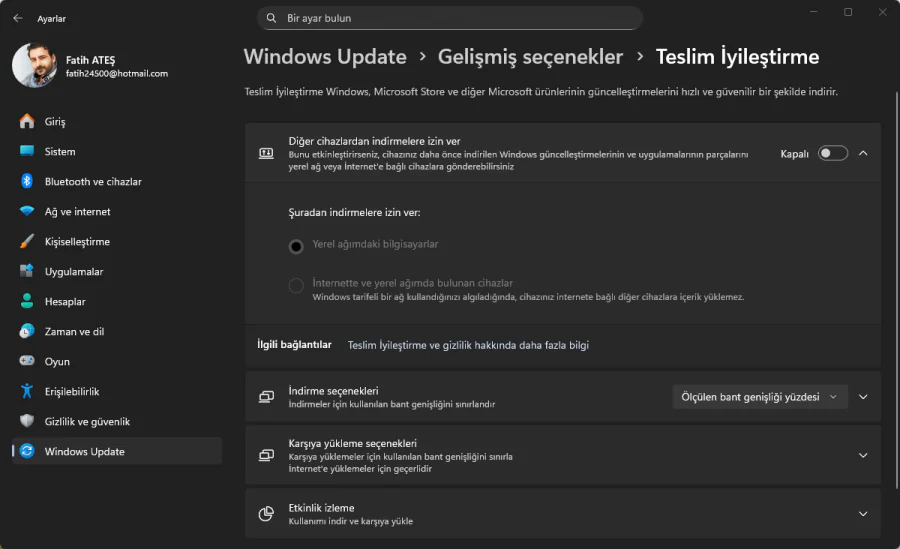
Delivery Optimization denen bir özellik var. Windows güncellemelerini indirirken sadece Microsoft sunucularını kullanmıyor ağınızdaki diğer bilgisayarlardan, hatta internetteki yabancılardan parça parça indiriyor. Torrent mantığı. Hızlandırmak için yapılmış ama karşılığında sizin bilgisayarınız da başkalarına güncelleme yüklüyor.

Arka planda, habersizce. Oyun oynarken ping yükselir, görüntülü aramada donarsınız, tarayıcı yavaşlar. Bazı kullanıcılar Reddit’te RAM kullanımının ani sıçradığını yazmış. Kapat gitsin. Ayarlar > Windows Update > Teslim İyileştirme yolunu takip edin, kapatın.
Bilgisayarı Yavaşlatan 5 Varsayılan Windows Ayarı

Dengeli Güç Modu Aslında Dengeli Değil

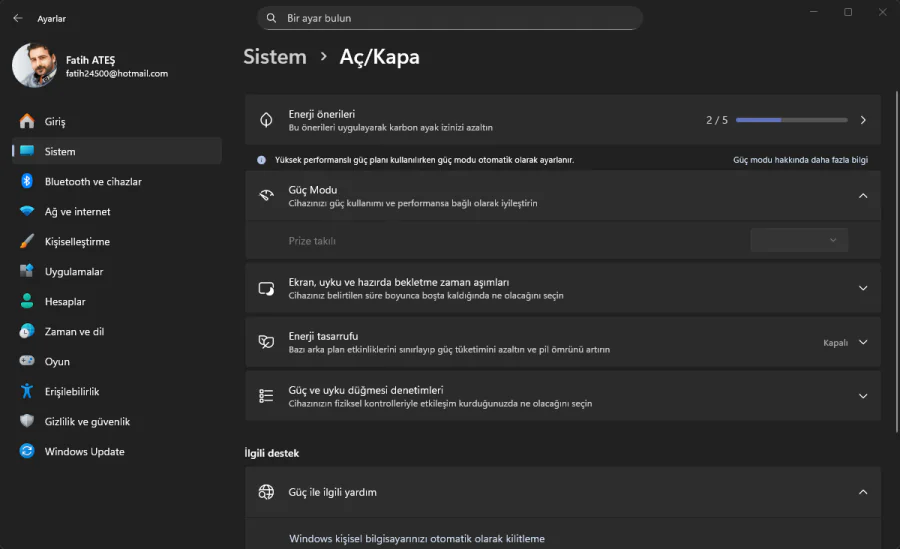
Varsayılan güç modu Balanced olarak geliyor. Pil ömrü ile performans arasında denge kurmaya çalışıyor. Kötü bir fikir değil ama oyun oynuyorsanız, render alıyorsanız ya da on sekme açıp çalışıyorsanız bu mod ayağınıza pranga oluyor.

- 11858 Teknoloji Destek Hattı -

Donanımınızı sonuna kadar kullanmak istiyorsanız High performance moda geçin. Ayarlar > Sistem > Güç ve pil > Güç modu kısmından değiştirin. Güzel tarafı şu: prize takılıyken yüksek performans, pilde dengeli mod diye ayrı ayrı ayarlayabiliyorsunuz.
Bilgisayarı Yavaşlatan 5 Varsayılan Windows Ayarı

Ekranınız Gerçek Hızında Çalışmıyor

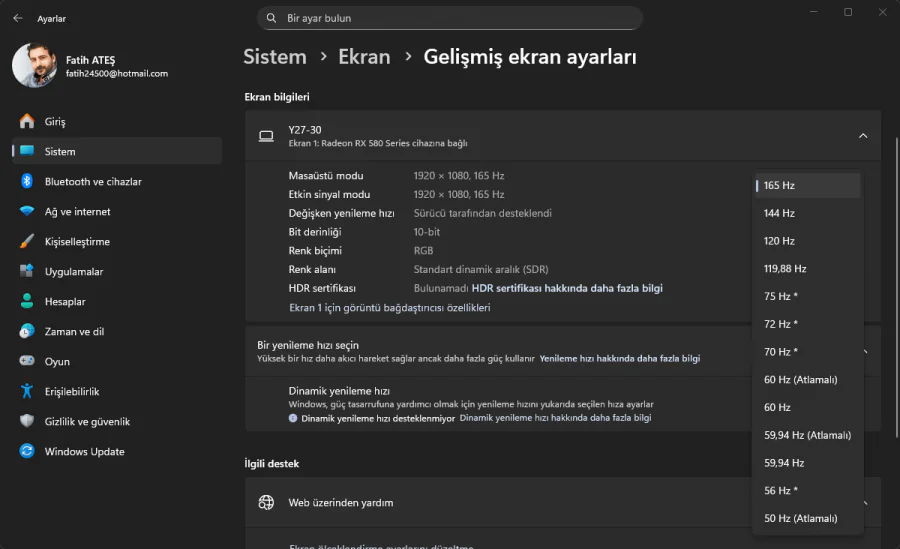
Çoğu üst segment dizüstü ve monitör 90Hz, 120Hz, hatta 144Hz destekliyor. Ama Windows çoğu zaman varsayılan olarak 60Hz’de kalıyor. Ekran saniyede yenilenebileceğinden daha az yenileniyor.

60Hz’de kaydırma aksıyor, animasyonlar kesik kesik görünüyor, oyunlarda gecikme hissediyorsunuz. Pahalı laptop aldınız ama akıcılığı hissetmiyorsanız suçlu bu ayar olabilir. Ayarlar > Sistem > Ekran > Gelişmiş ekran yolunu izleyin, en yüksek yenileme hızını seçin. Pil ömrü önemliyse geri düşürebilirsiniz.
Bilgisayarı Yavaşlatan 5 Varsayılan Windows Ayarı

Not: Bazı laptoplar sadece prize takılıyken yüksek yenileme hızına izin veriyor. Pildeyken sınırlanabilir.

- 11858 Teknoloji Destek Hattı -

Animasyonlar Güzel Ama Pahalı

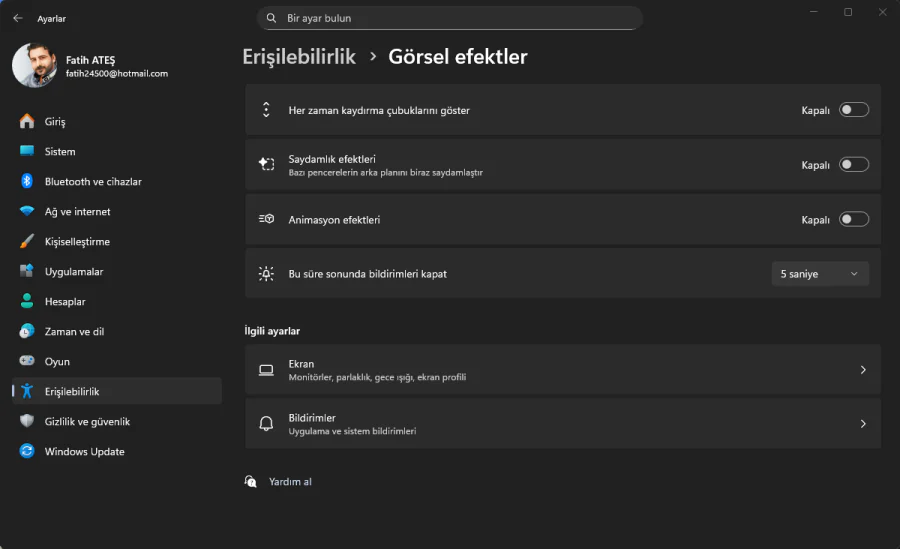
Windows görsel efektlere bayılıyor. Yumuşak geçişler, solan menüler, saydam arka planlar. Modern görünüyor ama bedava değil. GPU ve sistem kaynaklarını sürekli tüketiyor.

Varsayılan olarak uygulama açılırken, kapatılırken, masaüstü değiştirirken animasyon var. Başlat menüsü, görev çubuğu ve sistem panellerinde saydamlık efekti çalışıyor. Hepsi arka planda işlemci gücü emiyor.

Hız ve akıcılık görselden önemliyse kapat gitsin. Ayarlar > Erişilebilirlik > Görsel efektler bölümünden hem Saydamlık efektleri hem de Animasyon efektleri seçeneklerini kapatın. Fark hemen hissedilir.
Bilgisayarı Yavaşlatan 5 Varsayılan Windows Ayarı

Açmadığınız Uygulamalar Çalışıyor

Arka planda çalışan uygulamalar en sessiz performans katillerinden. Windows varsayılan olarak hangi uygulamanın ne sıklıkla arka planda çalışacağına kendisi karar veriyor. Amaç güç tüketimini dengelerken bildirimlerin ve güncellemelerin gelmesini sağlamak.

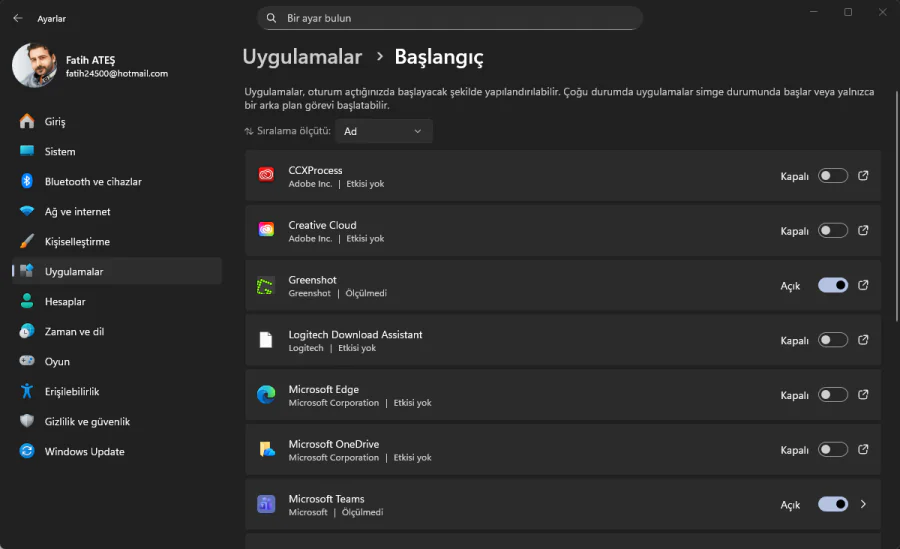
Ama işler hep ideal gitmiyor. Teams, OneDrive, Edge ve diğer Microsoft uygulamaları nadiren açsanız bile sistem kaynaklarını kullanıyor. Çünkü Windows öyle istiyor.

Bunu engellemek için her uygulamanın arka plan iznini değiştirin. Ayarlar > Uygulamalar > Yüklü uygulamalar yolunu izleyin, uygulamanın yanındaki üç noktaya tıklayın, Gelişmiş seçenekler‘e girin. Arka plan uygulama izinleri menüsünden Hiçbir zaman seçeneğini işaretleyin. Her uygulama için tek tek yapmanız gerekiyor.
Bilgisayarı Yavaşlatan 5 Varsayılan Windows Ayarı

Bir de başlangıç uygulamaları var. Bilgisayar her açıldığında otomatik başlayan programlar. Bunları da gözden geçirin. Hem açılış hızlanır hem de kaynak boşa gitmez.

Sorun yaşıyorsanız 11858 Teknoloji Destek Hattı‘ndan yardım alabilirsiniz. Hangi uygulamayı kapatmanız gerektiği konusunda tereddüt ediyorsanız danışın.

Bilgisayarınızı gerçekten hızlandırmak istiyorsanız bu ayarların ötesine geçmeniz gerekebilir. Gereksiz uygulamaları kaldırmak, ön yüklü yazılımlardan kurtulmak işe yarar. Zaten çoğu Windows bilgisayar fabrikadan fazladan program yüklü geliyor ve bunların çoğu kullanılmıyor. Bu konuyu derinlemesine ele alan Windows Gereksiz Uygulamaları Kaldırmanız için 3 Neden yazımızda hangi programların silinmesi gerektiğini, hangilerinin dokunulmaması gerektiğini ve sistem üzerindeki etkilerini detaylı şekilde inceledik.

Windows yavaş değil, sadece fazla temkinli. Yukarıdaki değişikliklerle bilgisayarınızı nasıl kullanmak istediğinizi Windows’a söylüyorsunuz. Basit ayarlar ama farkı hemen görürsünüz. Daha fazla sıkmak isterseniz debloat işlemi var ama o başka bir konu.

Hangi ayarı değiştirdiniz, fark hissettiniz mi? Yorumlarda yazın.

ETİKETLER:bilgisayar hızlandırmanasıl yapılırperformanswindows ayarları
Bu Makaleyi Paylaş
Facebook WhatsApp WhatsApp Threads Bağlantıyı Kopyala Yazdır
Paylaş
YazarFatih ATEŞ
Teknik Destek Uzmanı
Takip Et
İster iPhone'undaki, ister Android cihazındaki veya Windows'taki ayarlar arasında geziniyor olsun, Fatih her zaman teknolojiye düşkün olmuştur. Teknolojiye, Windows'a ve güç düğmesi olan her şeye tutkuyla bağlı olarak, zamanının çoğunu yeni beceriler geliştirmek ve teknoloji dünyası hakkında daha fazla şey öğrenmek için harcadı. Öğrendiklerini de sizlerle paylaşıyor.
Yorum yapılmamış

Bir yanıt yazın Yanıtı iptal et

E-posta adresiniz yayınlanmayacak. Gerekli alanlar * ile işaretlenmişlerdir

Bağlantı Kuralım

21KBeğen
19.6KTakip Et
7.3KAbone Ol
192Takip Et

Popüler Gönderiler

AirTies Air 4960 Modem Kurulum

Uğurcan ÜN
Uğurcan ÜN
3 dk. okuma
13 Görüntüleme
Sessiz İçerik Nedir Nasıl Yapılır

Sessiz İçerik Nedir

İsmail YILDIZ
İsmail YILDIZ
6 dk. okuma
14 Görüntüleme
YouTube Video Başlığı Nasıl Yazılmalı Yolları Neler

YouTube Video Başlığı Nasıl Yazılmalı

İsmail YILDIZ
İsmail YILDIZ
6 dk. okuma
11 Görüntüleme

Lyra 3 Pro ile Şarkı Nasıl Oluşturulur

Uğurcan ÜN
Uğurcan ÜN
4 dk. okuma
25 Görüntüleme

You Might Also Like

Cosa istasyon kurulumu resimli anlatım için cihaz bağlantıları ve mobil uygulama ekranı
Ev Otomasyonu

Cosa İstasyon Kurulumu Resimli Anlatım

2 dk. okuma
Google oturum açma hatası ekranı, kullanıcı adı ve şifre girişi ile ilgili sorunları gösteren bir hata mesajı.
Sosyal Medya

Google’da Oturumunuz Açılamadı Hatası

5 dk. okuma
Windows 11 uygulamaların fidye yazılımı korumasına izin ver
Windows

Windows 11 Fidye Yazılımı Koruması Nasıl Etkinleştirilir

3 dk. okuma
Microsoft Edge Bölünmüş Ekran Kullanımı
Tarayıcılar

Microsoft Edge Bölünmüş Ekran Kullanımı

4 dk. okuma

Size her gün en son haberleri ve sorun çözümlerini getiriyoruz!

TeknoDestek Müşteri Hizmetleri
Facebook-f Instagram Tiktok Twitter Youtube Linkedin Whatsapp Phone-alt Rss

İş Ortaklarımız

TeknoDestek Müşteri Hizmetleri
© 2013 - 2026 TeknoDestek Müşteri Hizmetleri • Tüm hakları saklıdır • Bu sitedeki tüm içerikler (metin, görsel, video, logo, tasarım vb.) 5846 sayılı Fikir ve Sanat Eserleri Kanunu (FSEK) kapsamında korunmaktadır • İzinsiz kopyalanması, çoğaltılması, yayınlanması veya herhangi bir şekilde kullanılması yasaktır • İhlal tespitinde; FSEK Madde 71-73 uyarınca yasal süreç başlatma, maddi/manevi tazminat talep etme ve cezai işlem için başvurma hakkımız saklıdır • TeknoDestek, TeknoS@R'un bir kuruluşudur • Tema Düzenleyen: Fatih ATEŞ
Sorun Hala Çözülmedi mi?
Aradığın çözümü bulamadıysan, 11858 Teknoloji Destek Hattımız sana yardımcı olabilir. 2011’den beri Türkiye’nin en tecrübeli teknoloji destek ekiplerinden biri olarak, bilgisayar, telefon, tablet, modem, akıllı TV ve sosyal medya sorunlarında 7/24 profesyonel destek veriyoruz. Uzman ekibimizle hemen görüşmek ister misin?

    📞 11858’i Şimdi Ara

    Görüşme öncesi dakika ücreti sesli olarak bilgilendirilir
    Welcome Back!

    Sign in to your account

    Kullanıcı Adı veya E-posta Adresi
    Şifre

    Şifrenizi mi unuttunuz?