TeknoDestek Müşteri Hizmetleri
  • Haberler
    HaberlerDaha Fazla Göster
    Sessiz İçerik Nedir Nasıl Yapılır
    Sessiz İçerik Nedir
    6 dk. okuma
    Spotify SongDNA Nedir
    4 dk. okuma
    Apple Creator Studio Nasıl Kullanılır
    6 dk. okuma
    Mikro İçerik Nedir Nasıl Yapılır
    Mikro İçerik Nedir
    6 dk. okuma
    Türkiye’de Araçlarda Multimedya Ekranı Kullanımı Yasakları
    6 dk. okuma
  • Bilgisayar
    BilgisayarDaha Fazla Göster
    WordPress bakım modunda takılı kalması için FTP istemcisinde .maintenance dosyasının kök dizindeki görüntüsü
    WordPress Bakım Modunda Takılı Kalması Sorunu ve Çözümü
    7 dk. okuma
    WordPress Site Teknik Sorunlar Yaşıyor
    WordPress Site Teknik Sorunlar Yaşıyor Hatası Çözümü
    5 dk. okuma
    SSH Bağlantı Reddedildi Hatası Çözümü
    6 dk. okuma
    WordPress Planlı Bakım
    WordPress Planlı Bakım Nedeniyle Kısa Süreliğine Kullanılamayacak Hatası ve Çözümü
    7 dk. okuma
    Windows 11 Başlat Menüsünden Web Aramaları Kapatma
    5 dk. okuma
  • Mobil
    MobilDaha Fazla Göster
    Navigasyon Yönlendirici Değiştirme
    Google Haritalarda Navigasyon Yönlendirici Değiştirme
    3 dk. okuma
    Apple CarPlay'da uygulamaların yerini değiştirme
    Apple CarPlay’da Uygulamaların Yerini Değiştirme
    4 dk. okuma
    Android Auto Nedir, Nasıl Kullanılır
    4 dk. okuma
    Android 5G Ayarı Nasıl Yapılır
    4 dk. okuma
    iPhone 5G Ayarı Nasıl Yapılır
    4 dk. okuma
  • Sosyal Medya
    Sosyal MedyaDaha Fazla Göster
    YouTube Video Başlığı Nasıl Yazılmalı Yolları Neler
    YouTube Video Başlığı Nasıl Yazılmalı
    6 dk. okuma
    Tiktok Sorun Bildirme Ekranı Nerede
    5 dk. okuma
    X uygulamasında gündeme girme için hashtag ve etkileşim ekranı
    X Uygulamasında Gündeme Nasıl Girilir
    5 dk. okuma
    TikTok İçerik Yorgunluğu Nedir
    6 dk. okuma
    Sosyal Medyada Marka Dili Nasıl Oluşturulur Yolları Neler
    Sosyal Medyada Marka Dili Nasıl Oluşturulur
    6 dk. okuma
  • İnceleme
    İncelemeDaha Fazla Göster
    MacBook Neo Piyasayı Sarsmaya Geliyor
    5 dk. okuma
    Instax Mini Evo Cinema
    4 dk. okuma
    Samsung Galaxy Book 6 Ultra
    Samsung Galaxy Book 6 Ultra İnceleme
    8 dk. okuma
    Bütçe Dostu Mac Seçenekleri
    Bütçe Dostu Mac MacBook Neo vs Mac Mini
    7 dk. okuma
    Xiaomi Mi Taşınabilir Şarjlı Kompresör İnceleme
    10 dk. okuma
  • İletişim
YouTube
  • Facebook
26 Nis 2026, Pazar
TeknoDestek Müşteri HizmetleriTeknoDestek Müşteri Hizmetleri
Yazı BoyutuAa
  • Haberler
  • Mobil
  • Sosyal Medya
  • Bilgisayar
  • İnceleme
  • İnternet ve Ağ
  • Ev Elektroniği
  • İletişim
Search
  • Haberler
    • Cihaz Duyuruları
    • Teknoloji
    • Uygulama Gelişmeleri
  • Bilgisayar
    • Linux
    • macOS
    • Windows
  • İnceleme
    • Bilgisayar
    • Ev Elektroniği
    • Tablet
    • Tavsiyeler & Karşılaştırmalar
    • Telefon
  • Mobil
    • Android
    • Giyilebilir Cihazlar
    • HarmonyOS
    • iPhone / iOS
  • Sosyal Medya
    • Facebook
    • Instagram
    • TikTok
    • Snapchat
    • Teams
    • Telegram
    • WhatsApp
    • X
  • İletişim
Bizi Takip Edin
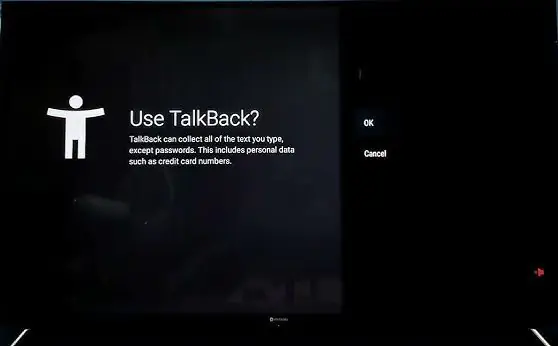
Televizyonda TalkBack Özelliğini Açma
Akıllı TV

Televizyonda TalkBack Özelliğini Açma

Tolga TOPRAK
Son güncelleme: 10 Nisan 2025 02:07
Tolga TOPRAK
Paylaş
Paylaş

Bu makalemizde televizyonda TalkBack özelliğini açma adımlarını sizlerle paylacağız.

Görme engelli veya görme problemi yaşayan bireyler için geliştirilen TalkBack özelliği, televizyonlarda sesli geri bildirim sağlayarak ekran üzerindeki öğelerin sesli olarak okunmasını mümkün hale getirir. Bu sayede kullanıcılar, televizyon menüsünü veya uygulamaları kolayca kontrol edebilir. Peki, televizyonda TalkBack özelliğini açma işlemi nasıl yapılır ?  Bu makalede, farklı televizyon markalarında TalkBack özelliğinin nasıl etkinleştirileceğini detaylı bir şekilde anlatacağız.

İçindekiler
  • Televizyonda TalkBack Özelliğini Açma
    • TalkBack Özelliği Nedir ve Ne İşe Yarar?
    • Televizyonda TalkBack Özelliğini Nasıl Açarım ?
    • Android TV ve Google TV’de TalkBack Özelliğini Açma
    • Samsung Smart TV’de TalkBack Özelliğini Açma
    • LG Smart TV’de TalkBack Özelliğini Açma
    • Philips ve Sony Smart TV’de TalkBack Özelliğini Açma
    • Televizyonda TalkBack Özelliğini Nasıl Kapatabilirim?
    • TalkBack Özelliği Çalışmıyorsa Ne Yapmalıyım?
- 11858 Teknoloji Destek Hattı -

Televizyonda TalkBack Özelliğini Açma

Televizyonda TalkBack Özelliğini Açıp nasıl kapatabilirim

TalkBack Özelliği Nedir ve Ne İşe Yarar?

TalkBack, Android işletim sistemine sahip akıllı televizyonlarda bulunan bir erişilebilirlik özelliğidir. Bu özellik, ekrandaki metinleri ve menü öğelerini sesli olarak okur, böylece görme engelli bireylerin televizyonu daha rahat kullanmasına yardımcı olur.

TalkBack özelliği sayesinde:

  • Menülerde kolayca gezinmek mümkündür.

  • Uygulamalarda sesli yönlendirme ile rahatlık sağlanır.

  • Televizyon kumandası kullanılarak işlemler daha erişilebilir hale gelir.

  • Kullanıcılar, sesli geri bildirim ile yanlış seçim yapmadan kolayca işlemlerini tamamlayabilir.

Bu özellik özellikle Android TV ve Google TV işletim sistemine sahip televizyonlarda yaygın olarak bulunur. Şimdi, televizyonda TalkBack özelliğini nasıl açabilirim? sorusuna detaylı yanıt verelim.

Televizyonda TalkBack Özelliğini Nasıl Açarım ?

TalkBack özelliğini açmak için genel olarak televizyonun Ayarlar menüsüne erişmeniz ve Erişilebilirlik bölümünden etkinleştirmeniz gerekir. Fakat bu işlem, televizyon markasına göre değişiklik gösterebilir. Aşağıda, en yaygın televizyon markaları için adım adım TalkBack etkinleştirme rehberi bulunmaktadır.

Android TV ve Google TV’de TalkBack Özelliğini Açma

Android TV ve Google TV işletim sistemine sahip televizyonlarda TalkBack özelliğini açmak için şu adımları izleyebilirsiniz:

Televizyon kumandanızdan ‘Ayarlar’ menüsünü açın.

- 11858 Teknoloji Destek Hattı -

‘Erişilebilirlik’ seçeneğine girin.

‘TalkBack’ veya ‘Sesli Geri Bildirim’ seçeneğini bulun.

Bu özelliği ‘Açık’ konumuna getirin.

Televizyon, özelliğin açıldığını sesli olarak bildirecektir.

TalkBack açıldıktan sonra, kumanda ile herhangi bir menüye girdiğinizde ekrandaki metinler ve seçenekler sesli olarak okunacaktır.

Samsung Smart TV’de TalkBack Özelliğini Açma

Samsung televizyonlarında TalkBack özelliği, Sesli Rehber (Voice Guide) olarak adlandırılmaktadır. Bu özelliği açmak için aşağıdaki adımları takip edebilirsiniz:

- 11858 Teknoloji Destek Hattı -

Kumandanızdan ‘Menü’ veya ‘Ayarlar’ tuşuna basın.

‘Genel’ sekmesine girin ve ‘Erişilebilirlik’ seçeneğini seçin.

‘Sesli Rehber’ (Voice Guide) ayarını bulun.

Bu seçeneği ‘Açık’ konumuna getirin.

Samsung televizyonlarda ‘Sesli Rehber’, TalkBack ile benzer bir işlev görerek ekran üzerindeki öğeleri sesli olarak okur.

LG Smart TV’de TalkBack Özelliğini Açma

LG televizyonlarında TalkBack özelliği, Sesli Yönlendirme (Audio Guidance) olarak bilinir. Bu özelliği açmak için şu adımları izleyebilirsiniz:

Kumandanızla ‘Ayarlar’ menüsüne girin.

‘Erişilebilirlik’ seçeneğini bulun.

‘Sesli Yönlendirme’ veya ‘Audio Guidance”

‘seçeneğini açın.

Bu özelliği aktif hale getirin.

LG televizyonlarda Sesli Yönlendirme özelliği açıldığında, menülerde gezinirken sesli olarak yönlendirmeler duyarsınız.

Philips ve Sony Smart TV’de TalkBack Özelliğini Açma

Philips ve Sony televizyonları genellikle Android TV işletim sistemini kullandığından, televizyonda TalkBack özelliğini açma işlemi için Android TV için verilen adımları takip edebilirsiniz.

Ayarlar menüsüne girin.

‘Erişilebilirlik’ bölümüne tıklayın.

‘TalkBack’ seçeneğini bulun ve etkinleştirin.

Onayladıktan sonra sesli yönlendirme başlayacaktır.

Eğer televizyonunuzda TalkBack özelliğini bulamıyorsanız, işletim sisteminizin güncel olup olmadığını kontrol etmeniz faydalı olabilir.

Televizyonda TalkBack Özelliğini Nasıl Kapatabilirim?

TalkBack özelliğini kapatmak için yine aynı menüye giderek ayarı ‘Kapalı’ konumuna getirmeniz gerekir. Bazı televizyonlarda sesli komut ile kapatma seçeneği de mevcuttur. Örneğin, Samsung televizyonlarda ‘Sesli Rehberi Kapat’ komutunu söyleyerek bu özelliği devre dışı bırakabilirsiniz.

TalkBack Özelliği Çalışmıyorsa Ne Yapmalıyım?

Eğer televizyonda TalkBack özelliğini açma işlemi nasıl yapılır sorusunun adımlarını uygulamanıza rağmen özelliği açamıyorsanız, aşağıdaki çözümleri deneyebilirsiniz:

Televizyonunuzu yeniden başlatın.

İşletim sisteminizin güncel olup olmadığını kontrol edin.

Fabrika ayarlarına sıfırlama yaparak tekrar deneyin.

Televizyon markanızın destek ekibiyle iletişime geçin.

Bu yöntemlerle TalkBack özelliğini açamıyorsanız, televizyon modeliniz bu özelliği desteklemiyor olabilir.

Televizyonda TalkBack Özelliğini Açma
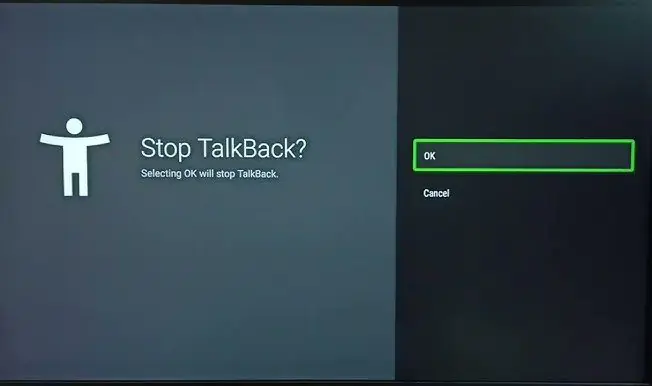
TalkBack, görme engelli bireyler için televizyon kullanımını büyük ölçüde kolaylaştıran bir sesli geri bildirim özelliğidir. Televizyonda TalkBack özelliğini açma işlemi nasıl yapabilirim ? sorusuna yanıt olarak, televizyon markasına göre değişen adımları takip ederek bu özelliği etkinleştirebilirsiniz.

Samsung, LG, Sony, Philips ve Android TV’lerde TalkBack özelliğini açmak için Ayarlar > Erişilebilirlik menüsüne girerek ilgili seçeneği aktif hale getirmeniz yeterlidir. Eğer bu özellik televizyonunuzda bulunmuyorsa, sistem güncellemelerini kontrol ederek alternatif erişilebilirlik seçeneklerini deneyebilirsiniz.

Görme engelli kullanıcılar için büyük bir kolaylık sağlayan bu özellik sayesinde, televizyon deneyimi çok daha erişilebilir hale gelmektedir. Artık siz de televizyonda TalkBack özelliğini açma işmei nasıl yapabilirim ?  sorusunun yanıtını biliyor ve bu özelliği etkinleştirerek daha erişilebilir bir televizyon deneyimi yaşayabilirsiniz! Benzer konulardaki bir diğer yazımıza buradan erişebilirsiniz.

ETİKETLER:nasıl yapılırsesli geri bildirimtalkback özelliğitv erişilebilirlik
Bu Makaleyi Paylaş
Facebook WhatsApp WhatsApp Threads Bağlantıyı Kopyala Yazdır
Paylaş
Yorum yapılmamış

Bir yanıt yazın Yanıtı iptal et

E-posta adresiniz yayınlanmayacak. Gerekli alanlar * ile işaretlenmişlerdir

Bağlantı Kuralım

21KBeğen
19.6KTakip Et
7.3KAbone Ol
192Takip Et

Popüler Gönderiler

AirTies Air 4960 Modem Kurulum

Uğurcan ÜN
Uğurcan ÜN
3 dk. okuma
11 Görüntüleme
Sessiz İçerik Nedir Nasıl Yapılır

Sessiz İçerik Nedir

İsmail YILDIZ
İsmail YILDIZ
6 dk. okuma
13 Görüntüleme
YouTube Video Başlığı Nasıl Yazılmalı Yolları Neler

YouTube Video Başlığı Nasıl Yazılmalı

İsmail YILDIZ
İsmail YILDIZ
6 dk. okuma
10 Görüntüleme

Lyra 3 Pro ile Şarkı Nasıl Oluşturulur

Uğurcan ÜN
Uğurcan ÜN
4 dk. okuma
24 Görüntüleme

You Might Also Like

iPhone / iOS

iPhone DNS Ayarları Nasıl Değiştirilir

5 dk. okuma
MacOSta görevi sonlandırma işlemi
macOS

MacOSta Bir Görevi Sonlandırmak

2 dk. okuma
Windows Defender'da Exploit Protection Nasıl Etkinleştirilir
Antivirüs & Güvenlik

Windows Defender Exploit Protection Nasıl Etkinleştirilir

3 dk. okuma
Windows 11 için en iyi VPN Programları nelerdir?
Yardımcı Araçlar

Windows 11 için En İyi VPN Programı

12 dk. okuma

Size her gün en son haberleri ve sorun çözümlerini getiriyoruz!

TeknoDestek Müşteri Hizmetleri
Facebook-f Instagram Tiktok Twitter Youtube Linkedin Whatsapp Phone-alt Rss

İş Ortaklarımız

TeknoDestek Müşteri Hizmetleri
© 2013 - 2026 TeknoDestek Müşteri Hizmetleri • Tüm hakları saklıdır • Bu sitedeki tüm içerikler (metin, görsel, video, logo, tasarım vb.) 5846 sayılı Fikir ve Sanat Eserleri Kanunu (FSEK) kapsamında korunmaktadır • İzinsiz kopyalanması, çoğaltılması, yayınlanması veya herhangi bir şekilde kullanılması yasaktır • İhlal tespitinde; FSEK Madde 71-73 uyarınca yasal süreç başlatma, maddi/manevi tazminat talep etme ve cezai işlem için başvurma hakkımız saklıdır • TeknoDestek, TeknoS@R'un bir kuruluşudur • Tema Düzenleyen: Fatih ATEŞ
Sorun Hala Çözülmedi mi?
Aradığın çözümü bulamadıysan, 11858 Teknoloji Destek Hattımız sana yardımcı olabilir. 2011’den beri Türkiye’nin en tecrübeli teknoloji destek ekiplerinden biri olarak, bilgisayar, telefon, tablet, modem, akıllı TV ve sosyal medya sorunlarında 7/24 profesyonel destek veriyoruz. Uzman ekibimizle hemen görüşmek ister misin?

    📞 11858’i Şimdi Ara

    Görüşme öncesi dakika ücreti sesli olarak bilgilendirilir
    Welcome Back!

    Sign in to your account

    Kullanıcı Adı veya E-posta Adresi
    Şifre

    Şifrenizi mi unuttunuz?