TeknoDestek Müşteri Hizmetleri
  • Haberler
    HaberlerDaha Fazla Göster
    Sessiz İçerik Nedir Nasıl Yapılır
    Sessiz İçerik Nedir
    6 dk. okuma
    Spotify SongDNA Nedir
    4 dk. okuma
    Apple Creator Studio Nasıl Kullanılır
    6 dk. okuma
    Mikro İçerik Nedir Nasıl Yapılır
    Mikro İçerik Nedir
    6 dk. okuma
    Türkiye’de Araçlarda Multimedya Ekranı Kullanımı Yasakları
    6 dk. okuma
  • Bilgisayar
    BilgisayarDaha Fazla Göster
    WordPress bakım modunda takılı kalması için FTP istemcisinde .maintenance dosyasının kök dizindeki görüntüsü
    WordPress Bakım Modunda Takılı Kalması Sorunu ve Çözümü
    7 dk. okuma
    WordPress Site Teknik Sorunlar Yaşıyor
    WordPress Site Teknik Sorunlar Yaşıyor Hatası Çözümü
    5 dk. okuma
    SSH Bağlantı Reddedildi Hatası Çözümü
    6 dk. okuma
    WordPress Planlı Bakım
    WordPress Planlı Bakım Nedeniyle Kısa Süreliğine Kullanılamayacak Hatası ve Çözümü
    7 dk. okuma
    Windows 11 Başlat Menüsünden Web Aramaları Kapatma
    5 dk. okuma
  • Mobil
    MobilDaha Fazla Göster
    Navigasyon Yönlendirici Değiştirme
    Google Haritalarda Navigasyon Yönlendirici Değiştirme
    3 dk. okuma
    Apple CarPlay'da uygulamaların yerini değiştirme
    Apple CarPlay’da Uygulamaların Yerini Değiştirme
    4 dk. okuma
    Android Auto Nedir, Nasıl Kullanılır
    4 dk. okuma
    Android 5G Ayarı Nasıl Yapılır
    4 dk. okuma
    iPhone 5G Ayarı Nasıl Yapılır
    4 dk. okuma
  • Sosyal Medya
    Sosyal MedyaDaha Fazla Göster
    YouTube Video Başlığı Nasıl Yazılmalı Yolları Neler
    YouTube Video Başlığı Nasıl Yazılmalı
    6 dk. okuma
    Tiktok Sorun Bildirme Ekranı Nerede
    5 dk. okuma
    X uygulamasında gündeme girme için hashtag ve etkileşim ekranı
    X Uygulamasında Gündeme Nasıl Girilir
    5 dk. okuma
    TikTok İçerik Yorgunluğu Nedir
    6 dk. okuma
    Sosyal Medyada Marka Dili Nasıl Oluşturulur Yolları Neler
    Sosyal Medyada Marka Dili Nasıl Oluşturulur
    6 dk. okuma
  • İnceleme
    İncelemeDaha Fazla Göster
    MacBook Neo Piyasayı Sarsmaya Geliyor
    5 dk. okuma
    Instax Mini Evo Cinema
    4 dk. okuma
    Samsung Galaxy Book 6 Ultra
    Samsung Galaxy Book 6 Ultra İnceleme
    8 dk. okuma
    Bütçe Dostu Mac Seçenekleri
    Bütçe Dostu Mac MacBook Neo vs Mac Mini
    7 dk. okuma
    Xiaomi Mi Taşınabilir Şarjlı Kompresör İnceleme
    10 dk. okuma
  • İletişim
YouTube
  • Facebook
26 Nis 2026, Pazar
TeknoDestek Müşteri HizmetleriTeknoDestek Müşteri Hizmetleri
Yazı BoyutuAa
  • Haberler
  • Mobil
  • Sosyal Medya
  • Bilgisayar
  • İnceleme
  • İnternet ve Ağ
  • Ev Elektroniği
  • İletişim
Search
  • Haberler
    • Cihaz Duyuruları
    • Teknoloji
    • Uygulama Gelişmeleri
  • Bilgisayar
    • Linux
    • macOS
    • Windows
  • İnceleme
    • Bilgisayar
    • Ev Elektroniği
    • Tablet
    • Tavsiyeler & Karşılaştırmalar
    • Telefon
  • Mobil
    • Android
    • Giyilebilir Cihazlar
    • HarmonyOS
    • iPhone / iOS
  • Sosyal Medya
    • Facebook
    • Instagram
    • TikTok
    • Snapchat
    • Teams
    • Telegram
    • WhatsApp
    • X
  • İletişim
Bizi Takip Edin
Windows Güncelleme Sonrası Yazıcı Yazdırmıyor
Yazıcı & Tarayıcı

Güncelleme Sonrası Yazıcı Yazdırmıyor

Fatih ATEŞ
Son güncelleme: 13 Aralık 2022 23:59
Fatih ATEŞ - Teknik Destek Uzmanı
Paylaş
Paylaş

Windows 10 veya Windows 11 güncelleme sonrası yazıcı yazdırmıyor yazdırılan belge kuyrukta bekletiyor çalışmıyorsa bu adımları uygulayın.

Windows Güncellemeleri, bilgisayarınıza en son özellikleri veya güvenlik ile ilgili güncellemelerini getirmesine denir. Ancak bilgisayarınıza herhangi bir zararı olmaz. Ancak bazen garip sorunlarla karşılaşma olasılığınız da vardır. Windows güncellemesinden sonra yazıcı yazdırmıyor kuyrukta bekletiyor sorunu da bunlardan biridir.

İçindekiler
  • Windows Güncelleme Sonrası Yazıcı Yazdırmıyor
    • Yazıcınızın bağlı olduğundan emin olun
      • Yazıcı Sorun Giderici Uygulamasını Kullanın
      • En son yazıcı yazılımını ve sürücüsünü indirin ve yükleyin
      • En Son Windows Güncellemelerini Kaldırın
      • Yazıcıyı Yeniden Kurun
- 11858 Teknoloji Destek Hattı -

Sorun, yazıcı sürücü (driver) dosyalarınız en son Windows sürümüyle uyumsuz olduğu için yaşana bilir. Neyse ki, yazıcı çalışmıyor sorununu çözmek o kadar da karmaşık değil. Aşağıda, yazıcı çalışmıyor sorunu için birkaç çözüm bulacaksınız.

Windows Güncelleme Sonrası Yazıcı Yazdırmıyor

Windows Update’ten sonra yazıcı çalışmıyor, yazdırmıyor ve yazmayı durdurduysa, yazıcıyı yeniden aktif hale getirmenize yardımcı olacak bazı öneriler aşağıda verilmiştir.

  1. Yazıcınızın bağlı olduğundan emin olun.
  2. Yazıcı Sorun Gidericisini Çalıştırın.
  3. En son yazıcı yazılımını ve sürücüsünü indirin ve yükleyin.
  4. Son Windows Güncellemesini Kaldırma.
  5. Yazıcı Sürücüsünü Yeniden Yükleyin.

Öyleyse devam edelim ve adımları kontrol edelim:

Yazıcınızın bağlı olduğundan emin olun

Herhangi bir işleme yapmadan önce, yazıcınızın bağlı olduğundan emin olun. Yazıcınız açık mı? Elektrik prizi ve bilgisayar bağlantısı doğru mu kontrol edin.

Tüm bağlantıyı tekrar gözden geçirmelisiniz. Kabloları çıkarıp yeniden takmayı denemeli ve bilgisayarınızı yeniden başlatmalısınız. Bu, yaşadığınız sorununuzu çözmezse, Yazıcınızı kapatıp açmayı deneyebilirsiniz.

Basit bir şekilde, yazıcınızı kapatın, fişini prizden çekin ve bir kaç dakika kadar kapalı bırakın. Ardından yazıcınızı açın ve Windows bilgisayarınızın Yazıcınızı tanıyıp tanımadığına bakın.

Yazıcı Sorun Giderici Uygulamasını Kullanın
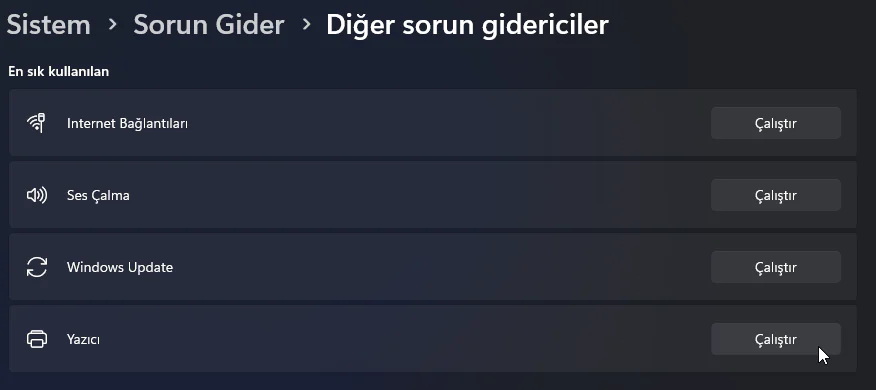
Yazıcı Sorun Giderici

- 11858 Teknoloji Destek Hattı -

Yazıcı sorun gidericisini çalıştırmayı da denemeniz en iyisi olur. Sorun giderici genellikle sorunu otomatik olarak düzeltir. Sorunu çözmese bile, bazen hatanın ne olabileceğine dair ipucu verir. Yazıcı sorunu giderici çalıştırmak için aşağıdaki adımları izleyin:

  • Ayarları açmak için önce Windows + I tuşlarına basın.
  • Sonra, Sistem > Sorun Gider > Diğer sorun gidericiler’e gidin.
  • Yazıcıyı seçeneğinin yanındaki Çalıştır butonuna tıklayın.
  • Şimdi, sorun gidericinin çalışmasına izin verin ve sorunu çözüp çözmediğine bakın.

En son yazıcı yazılımını ve sürücüsünü indirin ve yükleyin

İşletim sistemini güncellediğiniz için, yazıcı sürücünüz işletim sisteminin en son sürümüyle uyumlu olmaya bilir. Bu nedenle, en son yazıcı yazılımını ve sürücüsünü indirip yükleyin.

Yazıcı driver güncellemesi yapmak için yazıcı üreticinizin sürücü indirme sayfasına gitmelisiniz. Sitede, sürücüyü bulmak için yazıcı modelinizi kullanın. Örneğin, bir HP yazıcınız varsa, Google’a gidip HP yazıcı sürücüsü indirme araması yapabilir ve ardından HP’nin web sitesine gidip yazıcı sürücüsünü arayabilirsiniz.

Şmdi, driver indirin ve bilgisayarınıza kurun. İşletim sistemi güncellemesinden sonra Yazıcının çalışmamasını düzeltip düzeltmediğine bakın.

En Son Windows Güncellemelerini Kaldırın
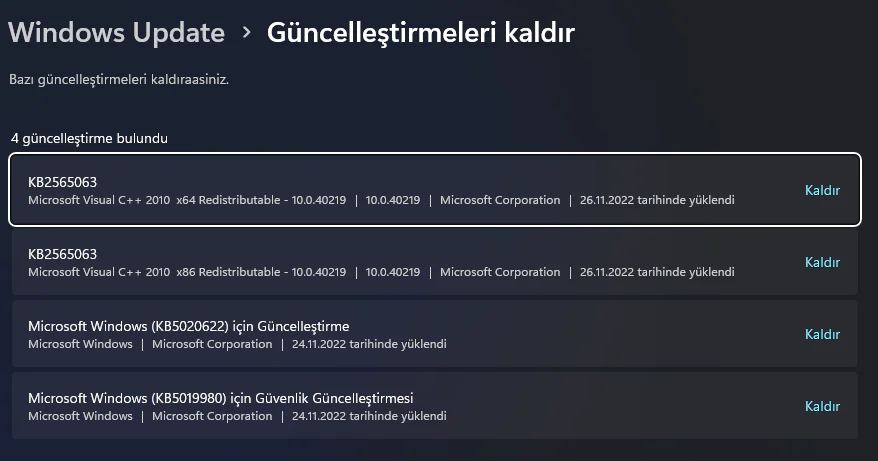
Güncelleme Sonrası Yazıcı Yazdırmıyor

Sorun bir Sistem Güncellemesinden sonra oluştuğu için güncellemeyi kaldırmayı seçebilirsiniz. Ancak, bu yalnızca küçük güncellemeler için çalışır ve önemli güncellemeler için geçerli değildir. Windows güncellemelerinin nasıl kaldırılacağına ilişkin ayrıntılı kılavuzumuzu takip edin .

- 11858 Teknoloji Destek Hattı -

Yazıcıyı Yeniden Kurun

Yapabileceğiniz bir sonraki şey, Yazıcıyı bilgisayarınızdan kaldırmak ve yeniden yüklemektir. Önce Yazıcınızı kaldırmanız ve ardından tekrar eklemeniz gerekir. Yazıcıyı Windows’ta yeniden yüklemek için ayrıntılı adımları izleyin.

  • Ayarları açmak için öncelikle Windows + I tuşlarına basın.
  • Ardından, Bluetooth ve Cihazlar > Yazıcı ve tarayıcılar’a gidin.
  • Şimdi Yazıcınızın adına tıklayın, Kaldır’ı seçin. Ekrandaki tüm talimatları izleyin.
  • Yazıcınızı kaldırdıktan sonra, Windows ayarlarında Uygulamalar bölümüne gidin ve yazıcıyla ilgili tüm yazılımları kaldırın.
  • Bilgisayarınızı yeniden başlatın ve aşağıdaki adımları izleyin.

Not: Bütün yazıcıları değil, yalnızca sorun yaşadığınız yazıcıyı kaldırın.

  • Yazıcı sürücüsünü veya yükleme sihirbazını üreticinin web sitesinden indirin.
  • Uygulamayı çalıştırın ve ekrandaki tüm adımları izleyin.

Windows güncelleme sonrası yazıcı yazdırmıyor sorunu için çözüm adımları bu kadardı. Sorun, yazıcı sürücünüzü yeniden yükleyerek çözülebilir. Bu işe yaramazsa, Yazıcıyı yeniden yüklemeyi deneyin. Bir şeye takılırsanız, aşağıda yorum yapmaktan çekinmeyin.

ETİKETLER:nasıl yapılırsürücü yüklemewindows güncellemeyazıcı sorunu
Bu Makaleyi Paylaş
Facebook WhatsApp WhatsApp Threads Bağlantıyı Kopyala Yazdır
Paylaş
YazarFatih ATEŞ
Teknik Destek Uzmanı
Takip Et
İster iPhone'undaki, ister Android cihazındaki veya Windows'taki ayarlar arasında geziniyor olsun, Fatih her zaman teknolojiye düşkün olmuştur. Teknolojiye, Windows'a ve güç düğmesi olan her şeye tutkuyla bağlı olarak, zamanının çoğunu yeni beceriler geliştirmek ve teknoloji dünyası hakkında daha fazla şey öğrenmek için harcadı. Öğrendiklerini de sizlerle paylaşıyor.
Yorum yapılmamış

Bir yanıt yazın Yanıtı iptal et

E-posta adresiniz yayınlanmayacak. Gerekli alanlar * ile işaretlenmişlerdir

Bağlantı Kuralım

21KBeğen
19.6KTakip Et
7.3KAbone Ol
192Takip Et

Popüler Gönderiler

AirTies Air 4960 Modem Kurulum

Uğurcan ÜN
Uğurcan ÜN
3 dk. okuma
11 Görüntüleme
Sessiz İçerik Nedir Nasıl Yapılır

Sessiz İçerik Nedir

İsmail YILDIZ
İsmail YILDIZ
6 dk. okuma
13 Görüntüleme
YouTube Video Başlığı Nasıl Yazılmalı Yolları Neler

YouTube Video Başlığı Nasıl Yazılmalı

İsmail YILDIZ
İsmail YILDIZ
6 dk. okuma
10 Görüntüleme

Lyra 3 Pro ile Şarkı Nasıl Oluşturulur

Uğurcan ÜN
Uğurcan ÜN
4 dk. okuma
24 Görüntüleme

You Might Also Like

Alexa'yı Işıklarınıza Nasıl Bağlayabilirsiniz
Ev Otomasyonu

Alexa’yı Işıklarınıza Nasıl Bağlayabilirsiniz

6 dk. okuma
Mobil Cihazda veya Bilgisayarda iMovie Projesine Müzik Ekleme
macOS

Mobil Cihazda veya Bilgisayarda iMovie Projesine Müzik Ekleme

6 dk. okuma
Yazdırma Kalitesi Sorunu
Yazıcı & Tarayıcı

Yazıcıda Yazdırma Kalitesi Sorunu

5 dk. okuma
Spotify Beğenilen Şarkılar Nasıl Bulunur
Yazılım ve Uygulamalar

Spotify Beğenilen Şarkılar Nasıl Bulunur

4 dk. okuma

Size her gün en son haberleri ve sorun çözümlerini getiriyoruz!

TeknoDestek Müşteri Hizmetleri
Facebook-f Instagram Tiktok Twitter Youtube Linkedin Whatsapp Phone-alt Rss

İş Ortaklarımız

TeknoDestek Müşteri Hizmetleri
© 2013 - 2026 TeknoDestek Müşteri Hizmetleri • Tüm hakları saklıdır • Bu sitedeki tüm içerikler (metin, görsel, video, logo, tasarım vb.) 5846 sayılı Fikir ve Sanat Eserleri Kanunu (FSEK) kapsamında korunmaktadır • İzinsiz kopyalanması, çoğaltılması, yayınlanması veya herhangi bir şekilde kullanılması yasaktır • İhlal tespitinde; FSEK Madde 71-73 uyarınca yasal süreç başlatma, maddi/manevi tazminat talep etme ve cezai işlem için başvurma hakkımız saklıdır • TeknoDestek, TeknoS@R'un bir kuruluşudur • Tema Düzenleyen: Fatih ATEŞ
Sorun Hala Çözülmedi mi?
Aradığın çözümü bulamadıysan, 11858 Teknoloji Destek Hattımız sana yardımcı olabilir. 2011’den beri Türkiye’nin en tecrübeli teknoloji destek ekiplerinden biri olarak, bilgisayar, telefon, tablet, modem, akıllı TV ve sosyal medya sorunlarında 7/24 profesyonel destek veriyoruz. Uzman ekibimizle hemen görüşmek ister misin?

    📞 11858’i Şimdi Ara

    Görüşme öncesi dakika ücreti sesli olarak bilgilendirilir
    Welcome Back!

    Sign in to your account

    Kullanıcı Adı veya E-posta Adresi
    Şifre

    Şifrenizi mi unuttunuz?