
TeknoDestek Müşteri Hizmetleri
  • Haberler
    HaberlerDaha Fazla Göster
    PlayStation Plus Haziran ayı ücretsiz oyunlarında Grounded ve Darktide karakterleri birlikte görünüyor
    PlayStation Plus Haziran Ayı Ücretsiz Oyunlar
    5 dk. okuma
    WhatsApp Kullanamayacak Android Modelleri listesinde eski Samsung ve LG telefonlar görüntüleniyor
    Eylül Ayı İtibariyle WhatsApp Kullanamayacak Android Modelleri
    4 dk. okuma
    Apple CarPlay ChatGPT Desteği Geldi
    Apple CarPlay ChatGPT Desteği Geldi
    5 dk. okuma
    Yenilenmiş Akıllı Telefonlara İade Hakkı kapsamında mağazada telefon inceleyen kullanıcı görüntüsü
    Yenilenmiş Akıllı Telefonlara İade Hakkı Getirildi
    7 dk. okuma
    Zerger App nedir? Nasıl kullanılır?
    Zerger App Nedir? Nasıl Kullanılır?
    7 dk. okuma
  • Bilgisayar
    BilgisayarDaha Fazla Göster
    Macbook neo performans
    MacBook Neo Performans Yükseltme
    5 dk. okuma
    Bilgisayar Kapalıyken Işıkları Neden Yanar ve Nasıl Kapatılır
    Bilgisayar Kapalıyken Işıkları Neden Yanar ve Nasıl Kapatılır
    7 dk. okuma
    OneDrive Çift Görünme Sorunu Nasıl Çözülür?
    OneDrive Çift Görünme Sorunu Nasıl Çözülür
    4 dk. okuma
    Bilgisayar güç düğmesi ayarları ekranında uyku ve kapatma seçenekleri görüntüleniyor
    Bilgisayar Güç Düğmesi Ayarları Nasıl Değiştirilir
    7 dk. okuma
    OneDrive Yükleme Hızı Neden Yavaş?
    OneDrive Yükleme Hızı Neden Yavaş
    5 dk. okuma
  • Mobil
    MobilDaha Fazla Göster
    Kamera Çıkıntısı olmayan yeni telefon tasarımı düz arka yüzeyiyle futuristik biçimde sergileniyor.
    Kamera Çıkıntısını Yok Eden Yeni Telefon Tasarımları Geliyor
    8 dk. okuma
    8000 mAh bataryalı telefonlar, parlak enerji bloğuyla fütüristik kapakta gösteriliyor.
    8000 mAh Bataryalı Telefonlar Geliyor: Şarj Sorunu Bitiyor mu
    6 dk. okuma
    HyperOS 3 Bildirim Sesi Sorunu Çözümü
    HyperOS 3 Bildirim Sesi Sorunu Çözümü
    5 dk. okuma
    HyperOS 3 Özellikleri ve Öne Çıkan Yenilikler
    HyperOS 3 Özellikleri ve Öne Çıkan Yenilikler
    8 dk. okuma
    HyperOS 3 performans sorunları yaşayan bir telefonda bellek uzatma ve pil ayarları menüsü.
    HyperOS 3 Performans Sorunları ve Çözüm Yolları
    7 dk. okuma
  • Sosyal Medya
    Sosyal MedyaDaha Fazla Göster
    Dikkat Çekici YouTube Küçük Resimleri Nasıl Oluşturulur
    Dikkat Çekici YouTube Küçük Resimleri Nasıl Oluşturulur
    7 dk. okuma
    WhatsApp Katı Hesap Ayarı
    WhatsApp Katı Hesap Ayarı Nasıl Açılır
    3 dk. okuma
    TikTok Sıfır İzlenme Sorunu
    TikTok Sıfır İzlenme Sorunu Çözümü
    7 dk. okuma
    LinkedIn Post Saatleri Neye Göre Belirlenir Yolları Neler
    LinkedIn Post Saatleri Neye Göre Belirlenir
    7 dk. okuma
    istatislikler üzerinden Reels paylaşma
    Instagram İstatistikler Üzerinden Reels Paylaşma Nasıl Yapılır
    4 dk. okuma
  • İnceleme
    İncelemeDaha Fazla Göster
    Yapay zekalı bilgisayar ekranında NPU ve AI özellikleri görüntüleniyor
    Yapay Zekalı Bilgisayar (AI PC) Nedir
    9 dk. okuma
    Çift Monitör Kurulumu Nasıl Yapılır
    Çift Monitör Kurulumu Nasıl Yapılır
    5 dk. okuma
    Tcl S55h Soundbar Telefon Bağlantısı Nasıl Yapılır Yolları Neler
    Tcl S55h Soundbar Telefon Bağlantısı Nasıl Yapılır
    6 dk. okuma
    Tcl S55h Soundbar Televizyon Bağlantısı Nasıl Yapılır Yolları Neler
    Tcl S55h Soundbar Televizyon Bağlantısı Nasıl Yapılır
    6 dk. okuma
    Radar ve Kontrol Noktalarını Görme
    Otoyollarda Radar ve Kontrol Noktalarını Görme
    4 dk. okuma
  • İletişim
YouTube
Takip Et
  • Müşteri Hizmetleri
  • Modem Kurulumu
  • Windows 11
  • Yapay Zeka
  • Akıllı Telefon
  • Robot Süpürge
11 Haz 2026, Perşembe
TeknoDestek Müşteri HizmetleriTeknoDestek Müşteri Hizmetleri
Yazı BoyutuAa
  • Haberler
  • Mobil
  • Sosyal Medya
  • Bilgisayar
  • İnceleme
  • İnternet ve Ağ
  • Ev Elektroniği
  • İletişim
Site içi Arama
  • Haberler
    • Cihaz Duyuruları
    • Teknoloji
    • Uygulama Gelişmeleri
  • Bilgisayar
    • Linux
    • macOS
    • Windows
  • İnceleme
    • Bilgisayar
    • Ev Elektroniği
    • Tablet
    • Tavsiyeler & Karşılaştırmalar
    • Telefon
  • Mobil
    • Android
    • Giyilebilir Cihazlar
    • HarmonyOS
    • iPhone / iOS
  • Sosyal Medya
    • Facebook
    • Instagram
    • TikTok
    • Snapchat
    • Teams
    • Telegram
    • WhatsApp
    • X
  • İletişim
Bizi Takip Edin
Windows 10’da Fare Olmadan Dosya Gezgini Nasıl Kullanılır
Windows

Windows 10’da Fare Olmadan Dosya Gezgini Nasıl Kullanılır

Son güncelleme: 23 Kasım 2020 01:06
Tekno Destek
3K Görüntüleme
Paylaş
6 dk. okuma
Paylaş

Windows 10’un dosya yöneticisi klavye kısa yollarıyla doludur. Dosya Gezgini’ni başlatabilir ve bir fareye dokunmadan tamamen klavyenizle kullanabilirsiniz.

Dosya Gezgini’ni başlatın

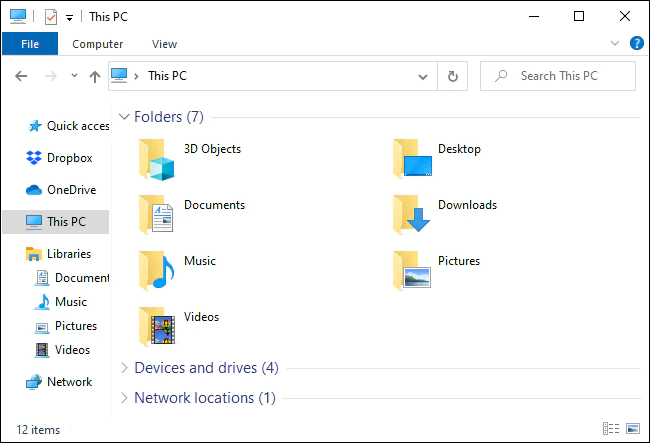
Dosya Gezgini’ni Windows sisteminizin herhangi bir yerinden başlatmak için Windows + E tuşlarına basın.

İçindekiler
  • Dosya Gezgini’ni başlatın
  • Klasörlerde Gezinme
  • Dizin Yazma ve Arama
  • Birden Fazla Dosyayı Seçme
  • Dosyaları Yeniden Adlandırma
  • Yeni Bir Klasör Oluşturma
  • Dosyaları Kopyalama, Yapıştırma ve Silme
  • Bağlam Menüsünü Açma
  • Önizleme ve Ayrıntılar Bölmelerini Görüntüleme
  • Windows’u Başlatma ve Kapatma
  • Daha Fazla Klavye Kısayolu Bulma
- 11858 Teknoloji Destek Hattı -
11858 Teknoloji Destek Hattı ile 7/24 telefonla teknik destek ve uzaktan destek alın 11858 Teknoloji Destek Hattı ile 7/24 telefonla teknik destek ve uzaktan destek alma

Diğer klavye kısayollarını da kullanabilirsiniz; örneğin, Dosya Gezgini Windows 10 görev çubuğunuzda soldan ilk simge ise, bu görev çubuğu düğmesini etkinleştirmek için Windows + 1 tuşlarına basabilirsiniz. Görev çubuğunuzdaki üçüncü simgeyse, etkinleştirmek için Windows + 3 tuşlarına basabilirsiniz.

Klasörlerde Gezinme

Dosya Gezgini, başlattığınızda Hızlı Erişim görünümüne açılacaktır. Dosyaları ve klasörleri seçmek için ok tuşlarını kullanın ve klasörlere girmek veya dosyaları açmak için Enter tuşuna basın. Daraltılmış bir bölümü genişletmek için (“Bu Bilgisayar” altındaki “Aygıtlar ve sürücüler” gibi), onu seçin ve Sağ ok tuşuna basın.

Bir dizindeki bir dosya veya klasörü seçmek için adını yazmaya başlayın. Örneğin, C: dizinindeyken ve “Win” yazdığınızda, Dosya Gezgini “Windows” dizinini seçecektir.

Bir dizindeki ilk veya son dosyaya gitmek için Giriş veya Bitir tuşlarına basın.

Bir dizine “Yukarı” gitmek için Alt + Yukarı ok tuşlarına basın. Geri ve İleri gitmek için Alt + Sol ok ve Alt + Sağ ok tuşlarına basın.

Bir klasörü yenilemeniz ve güncellenmiş içeriği görmeniz gerekiyorsa, F5 tuşuna basın.
Windows 10’da Fare Olmadan Dosya Gezgini Nasıl Kullanılır

- 11858 Teknoloji Destek Hattı -
11858 Teknoloji Destek Hattı ile 7/24 telefonla teknik destek ve uzaktan destek alın 11858 Teknoloji Destek Hattı ile 7/24 telefonla teknik destek ve uzaktan destek alma

Dizin Yazma ve Arama

Konum çubuğunu pencerenin üst kısmına odaklamak için Ctrl + L veya Alt + D tuşlarına basın. Daha sonra bir adres yazabilir (“C: Kullanıcılar” gibi) ve oraya gitmek için Enter tuşuna basabilirsiniz.

Arama çubuğuna odaklanmak için Ctrl + F veya Ctrl + E tuşlarına basın. Daha sonra bir arama ifadesi yazabilir ve Enter tuşuna basabilirsiniz.

Birden Fazla Dosyayı Seçme

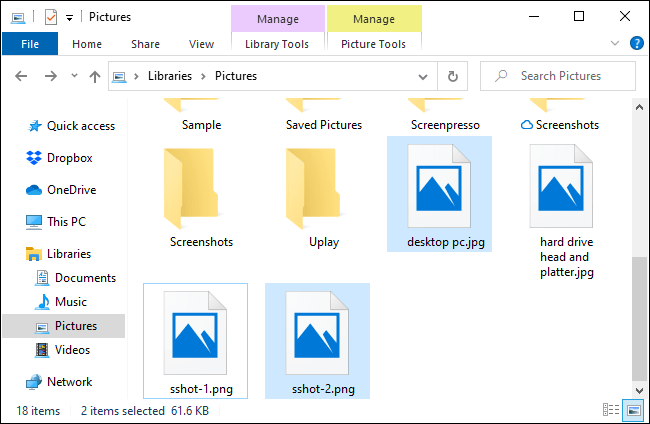
Bir dizi dosya seçmek için Shift tuşunu basılı tutun ve ok tuşlarını kullanın. Geçerli klasördeki tüm dosyaları seçmek için Ctrl + A tuşlarına da basabilirsiniz.

Birden fazla dosya seçmek için Ctrl tuşunu basılı tutun. Diğer dosyaları veya klasörleri vurgulamak için ok tuşlarınızı kullanın ve bunları seçiminize eklemek için Boşluk tuşuna basın. Bitirdiğinizde Ctrl tuşunu bırakın.
Windows 10’da Fare Olmadan Dosya Gezgini Nasıl Kullanılır

Dosyaları Yeniden Adlandırma

Bir dosyayı klavyenizle yeniden adlandırmak için, ok tuşlarıyla (veya adını yazmaya başlayarak) seçin ve F2’ye basın. Dosya Gezgini, dosya uzantısını hariç tutarak dosyanın adını otomatik olarak vurgular. Daha sonra dosya için yeni bir ad yazıp Enter tuşuna basabilirsiniz. Değişiklikleri kaydetmeden dosyayı yeniden adlandırmayı iptal etmek için Escape tuşuna basın.

- 11858 Teknoloji Destek Hattı -
11858 Teknoloji Destek Hattı ile 7/24 telefonla teknik destek ve uzaktan destek alın 11858 Teknoloji Destek Hattı ile 7/24 telefonla teknik destek ve uzaktan destek alma

Metin düzenlemeye yönelik normal klavye kısa yolları, bir dosya adı düzenlenirken çalışır, bu nedenle, birden çok kelimeye sahip bir dosya adındaki kelimeler arasında hızlıca gezinmek için Ctrl + Sol ok tuşlarına basabilirsiniz.

Yeni Bir Klasör Oluşturma

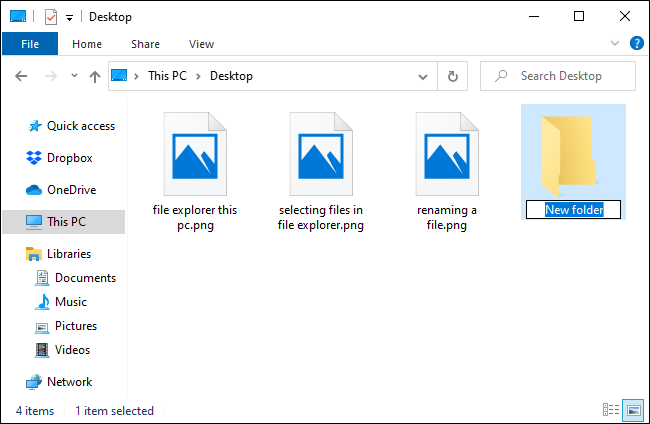
Mevcut dizinde yeni bir klasör oluşturmak için Ctrl + Shift + N tuşlarına basın. Dizinin adını yazın ve Enter tuşuna basın.
Windows 10’da Fare Olmadan Dosya Gezgini Nasıl Kullanılır

Dosyaları Kopyalama, Yapıştırma ve Silme

Her zaman olduğu gibi, Ctrl + C bir dosyayı kopyalar, Ctrl + X bir dosyayı keser (mevcut konumundan kaldırır) ve Ctrl + V dosyayı yeni bir konuma yapıştırır.

Bir işlemi geri almak için Ctrl + Z tuşlarına basın. Az önce geri aldığınız bir işlemi yeniden yapmak için Ctrl + Y tuşlarına basın.

Seçilen bir dosyayı silmek için Sil’e basın. Bir dosyayı kalıcı olarak silmek için Geri Dönüşüm Kutusu’nu atlayarak Shift + Delete tuşlarına basın.

Bağlam Menüsünü Açma

Şu anda seçili öğelerinizin Bağlam menüsünü açmak için Shift + F10 tuşlarına basın. İçerik menüsü, öğeleri sağ tıklamışsınız gibi açılacaktır.

Yukarı ve Aşağı ok tuşlarını kullanarak menüdeki seçenekler arasında gezinin. Bir seçenek seçmek için Enter’a basın.

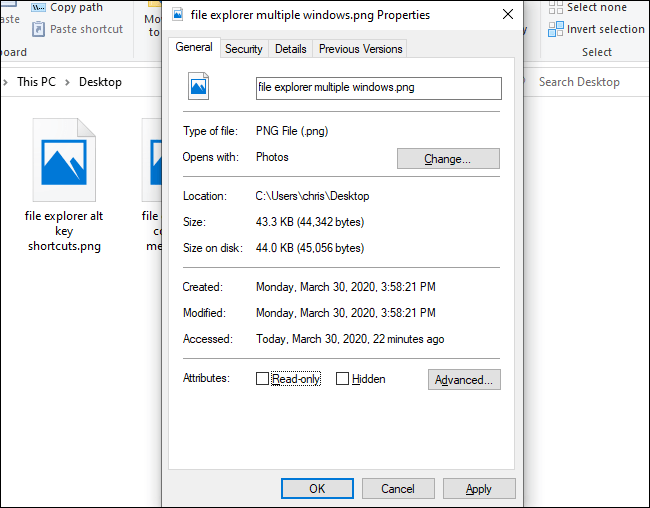
İçerik menüsünü atlayarak, seçilen bir öğenin Özellikler penceresini açmak için Alt + Enter tuşlarına da basabilirsiniz. Özellikler penceresini kullanmak için Sekme, ok ve Enter tuşlarını kullanın. Bir seçeneği etkinleştirmek için Özellikler penceresinde görüntülenen altı çizili bir karakterle birlikte Alt tuşuna da basabilirsiniz.

“Bir Örneğin,“Gelişmiş”düğmesi görünür d “d”altı çizili ile vanced …”. Bu, etkinleştirmek için Alt + D tuşlarına basabileceğiniz anlamına gelir.
Windows 10’da Fare Olmadan Dosya Gezgini Nasıl Kullanılır

Önizleme ve Ayrıntılar Bölmelerini Görüntüleme

Halihazırda seçili olan dosyanın önizlemesini gösteren önizleme bölmesini açmak ve kapatmak için Alt + P tuşlarına basın.

Seçili dosyayla ilgili ayrıntıları gösteren ayrıntılar bölmesini açıp kapatmak için Alt + Shift + P tuşlarına basın.

Windows’u Başlatma ve Kapatma

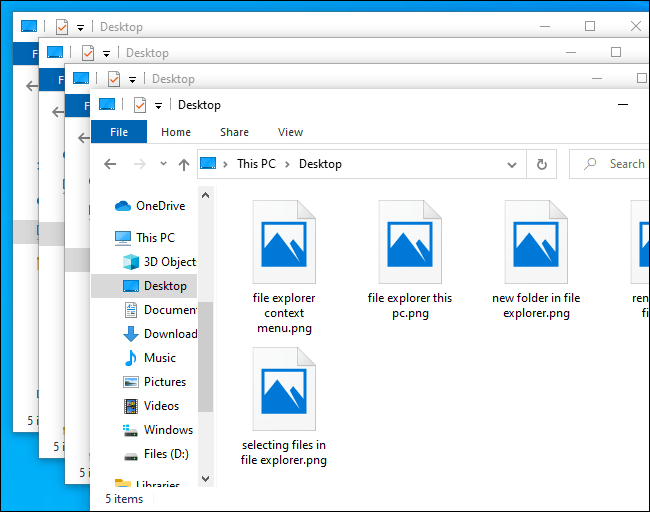
Yeni bir Dosya Gezgini penceresi açmak için Ctrl + N tuşlarına basın. Mevcut Dosya Gezgini penceresini kapatmak için Ctrl + W tuşlarına basın.
Windows 10’da Fare Olmadan Dosya Gezgini Nasıl Kullanılır

Daha Fazla Klavye Kısayolu Bulma

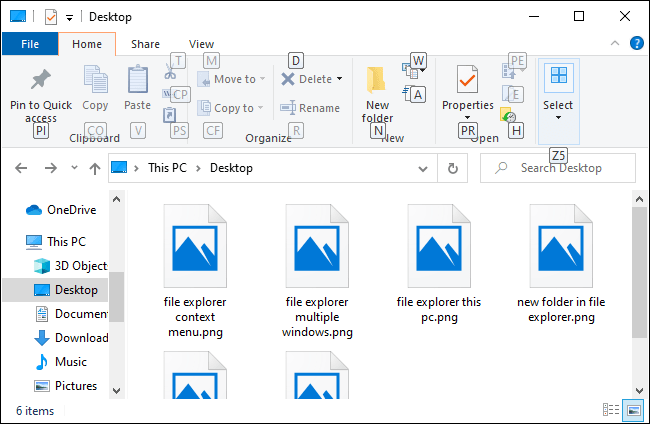
Daha fazla yardım için Alt tuşuna basın ve bırakın. Şeritteki düğmelerin üzerinde harflerin göründüğünü göreceksiniz. Bir düğmeyi etkinleştirmek için burada görüntülenen harfle birlikte Alt tuşuna basabilirsiniz. Örneğin, Alt + F Dosya menüsünü açar.

Giriş, Paylaşım veya Görünüm sekmelerini seçmek için Alt + H, Alt + S veya Alt + V tuşlarına basarsanız, şeridin o bölümündeki eylemler için klavye kısayollarının bir listesini görürsünüz.
Windows 10’da Fare Olmadan Dosya Gezgini Nasıl Kullanılır

Windows uygulamalarında her zaman olduğu gibi, arabirim bölümleri arasında geçiş yapmak için Sekme tuşuna art arda basabilirsiniz, düğmeler arasında gezinmek ve etkinleştirmek için ok tuşlarını ve Enter tuşunu kullanın. Tersine dönmek için Shift + Tab tuşlarına basın. Örneğin, ana içerik bölmesi seçiliyken, sol kenar çubuğuna odaklanmak için Shift + Sekme tuşlarına basabilir, bir klasör seçmek için ok tuşlarını kullanabilir ve açmak için Enter tuşuna basabilirsiniz.

ETİKETLER:dosya gezginiklavye kısayollarınasıl yapılırwindows 10
Bu Makaleyi Paylaş
Facebook WhatsApp WhatsApp Threads Bağlantıyı Kopyala Yazdır
Paylaş
Yorum yapılmamış

Bir yanıt yazın Yanıtı iptal et

Yorum yapabilmek için oturum açmalısınız.

Bağlantı Kuralım

21KBeğen
19.6KTakip Et
7.3KAbone Ol
192Takip Et

Popüler Gönderiler

Kamera Çıkıntısı olmayan yeni telefon tasarımı düz arka yüzeyiyle futuristik biçimde sergileniyor.

Kamera Çıkıntısını Yok Eden Yeni Telefon Tasarımları Geliyor

Hatice TATLISU
Hatice TATLISU
8 dk. okuma
1 Görüntüleme
Dikkat Çekici YouTube Küçük Resimleri Nasıl Oluşturulur

Dikkat Çekici YouTube Küçük Resimleri Nasıl Oluşturulur

Adem SOYLU
Adem SOYLU
7 dk. okuma
6 Görüntüleme
WhatsApp Katı Hesap Ayarı

WhatsApp Katı Hesap Ayarı Nasıl Açılır

Senanur FINDIKÇI
Senanur FINDIKÇI
3 dk. okuma
5 Görüntüleme
8000 mAh bataryalı telefonlar, parlak enerji bloğuyla fütüristik kapakta gösteriliyor.

8000 mAh Bataryalı Telefonlar Geliyor: Şarj Sorunu Bitiyor mu

Hatice TATLISU
Hatice TATLISU
6 dk. okuma
6 Görüntüleme
//

We influence 20 million users and is the number one business and technology news network on the planet

You Might Also Like

Bluetooth kulaklık bağlantı sorunlarını temsil eden bir görsel.
Giyilebilir Cihazlar

Bluetooth Kulaklık Bağlantı Sorunu

5 dk. okuma
USB Portu Üzerinden Dosya Aktarımı
Modem Kurulumu

USB Portu Üzerinden Dosya Aktarımı

2 dk. okuma
10 Adımda Etkili Bir Video Metni Hazırlamak
Uygulama Gelişmeleri

10 Adımda Etkili Bir Video Metni Hazırlamak

10 dk. okuma
Local Send ile Dosya Gönderme Adımları Nelerdir
Yardımcı Araçlar

Local Send ile Dosya Gönderme

5 dk. okuma

Size her gün en son haberleri ve sorun çözümlerini getiriyoruz!

TeknoDestek Müşteri Hizmetleri
Facebook-f Instagram Tiktok Twitter Youtube Linkedin Whatsapp Rss

İş Ortaklarımız

TeknoDestek Müşteri Hizmetleri
© 2013 - 2026 TeknoDestek Müşteri Hizmetleri • Tüm hakları saklıdır • Bu sitedeki tüm içerikler (metin, görsel, video, logo, tasarım vb.) 5846 sayılı Fikir ve Sanat Eserleri Kanunu (FSEK) kapsamında korunmaktadır • İzinsiz kopyalanması, çoğaltılması, yayınlanması veya herhangi bir şekilde kullanılması yasaktır • İhlal tespitinde; FSEK Madde 71-73 uyarınca yasal süreç başlatma, maddi/manevi tazminat talep etme ve cezai işlem için başvurma hakkımız saklıdır • TeknoDestek, TeknoS@R'un bir kuruluşudur • Tema Düzenleyen: Fatih ATEŞ
Sorun Hala Çözülmedi mi?
Aradığın çözümü bulamadıysan, 11858 Teknoloji Destek Hattımız sana yardımcı olabilir. 2011’den beri Türkiye’nin en tecrübeli teknoloji destek ekiplerinden biri olarak, bilgisayar, telefon, tablet, modem, akıllı TV ve sosyal medya sorunlarında 7/24 profesyonel destek veriyoruz. Uzman ekibimizle hemen görüşmek ister misin?
📞 11858’i Şimdi Ara
Görüşme öncesi dakika ücreti sesli olarak bilgilendirilir
Welcome Back!

Sign in to your account

Kullanıcı Adı veya E-posta Adresi
Şifre

Şifrenizi mi unuttunuz?