
TeknoDestek Müşteri Hizmetleri
  • Haberler
    HaberlerDaha Fazla Göster
    Sessiz İçerik Nedir Nasıl Yapılır
    Sessiz İçerik Nedir
    6 dk. okuma
    Spotify SongDNA Nedir
    4 dk. okuma
    Apple Creator Studio Nasıl Kullanılır
    6 dk. okuma
    Mikro İçerik Nedir Nasıl Yapılır
    Mikro İçerik Nedir
    6 dk. okuma
    Türkiye’de Araçlarda Multimedya Ekranı Kullanımı Yasakları
    6 dk. okuma
  • Bilgisayar
    BilgisayarDaha Fazla Göster
    WordPress bakım modunda takılı kalması için FTP istemcisinde .maintenance dosyasının kök dizindeki görüntüsü
    WordPress Bakım Modunda Takılı Kalması Sorunu ve Çözümü
    7 dk. okuma
    WordPress Site Teknik Sorunlar Yaşıyor
    WordPress Site Teknik Sorunlar Yaşıyor Hatası Çözümü
    5 dk. okuma
    SSH Bağlantı Reddedildi Hatası Çözümü
    6 dk. okuma
    WordPress Planlı Bakım
    WordPress Planlı Bakım Nedeniyle Kısa Süreliğine Kullanılamayacak Hatası ve Çözümü
    7 dk. okuma
    Windows 11 Başlat Menüsünden Web Aramaları Kapatma
    5 dk. okuma
  • Mobil
    MobilDaha Fazla Göster
    Navigasyon Yönlendirici Değiştirme
    Google Haritalarda Navigasyon Yönlendirici Değiştirme
    3 dk. okuma
    Apple CarPlay'da uygulamaların yerini değiştirme
    Apple CarPlay’da Uygulamaların Yerini Değiştirme
    4 dk. okuma
    Android Auto Nedir, Nasıl Kullanılır
    4 dk. okuma
    Android 5G Ayarı Nasıl Yapılır
    4 dk. okuma
    iPhone 5G Ayarı Nasıl Yapılır
    4 dk. okuma
  • Sosyal Medya
    Sosyal MedyaDaha Fazla Göster
    YouTube Video Başlığı Nasıl Yazılmalı Yolları Neler
    YouTube Video Başlığı Nasıl Yazılmalı
    6 dk. okuma
    Tiktok Sorun Bildirme Ekranı Nerede
    5 dk. okuma
    X uygulamasında gündeme girme için hashtag ve etkileşim ekranı
    X Uygulamasında Gündeme Nasıl Girilir
    5 dk. okuma
    TikTok İçerik Yorgunluğu Nedir
    6 dk. okuma
    Sosyal Medyada Marka Dili Nasıl Oluşturulur Yolları Neler
    Sosyal Medyada Marka Dili Nasıl Oluşturulur
    6 dk. okuma
  • İnceleme
    İncelemeDaha Fazla Göster
    MacBook Neo Piyasayı Sarsmaya Geliyor
    5 dk. okuma
    Instax Mini Evo Cinema
    4 dk. okuma
    Samsung Galaxy Book 6 Ultra
    Samsung Galaxy Book 6 Ultra İnceleme
    8 dk. okuma
    Bütçe Dostu Mac Seçenekleri
    Bütçe Dostu Mac MacBook Neo vs Mac Mini
    7 dk. okuma
    Xiaomi Mi Taşınabilir Şarjlı Kompresör İnceleme
    10 dk. okuma
  • İletişim
YouTube
  • Facebook
26 Nis 2026, Pazar
TeknoDestek Müşteri HizmetleriTeknoDestek Müşteri Hizmetleri
Yazı BoyutuAa
  • Haberler
  • Mobil
  • Sosyal Medya
  • Bilgisayar
  • İnceleme
  • İnternet ve Ağ
  • Ev Elektroniği
  • İletişim
Search
  • Haberler
    • Cihaz Duyuruları
    • Teknoloji
    • Uygulama Gelişmeleri
  • Bilgisayar
    • Linux
    • macOS
    • Windows
  • İnceleme
    • Bilgisayar
    • Ev Elektroniği
    • Tablet
    • Tavsiyeler & Karşılaştırmalar
    • Telefon
  • Mobil
    • Android
    • Giyilebilir Cihazlar
    • HarmonyOS
    • iPhone / iOS
  • Sosyal Medya
    • Facebook
    • Instagram
    • TikTok
    • Snapchat
    • Teams
    • Telegram
    • WhatsApp
    • X
  • İletişim
Bizi Takip Edin
Facebook

Facebook’ta ve Instagram’da Reklam Verme (Resimli Anlatım)

Son güncelleme: 9 Mayıs 2017 00:30
Tekno Destek
Paylaş
Paylaş

Siz değerli okuyucularımıza bu makalemizde Facebook‘ta ve Instagram‘da nasıl reklam verilebileceğini kısaca aktarmaya çalışacağız.

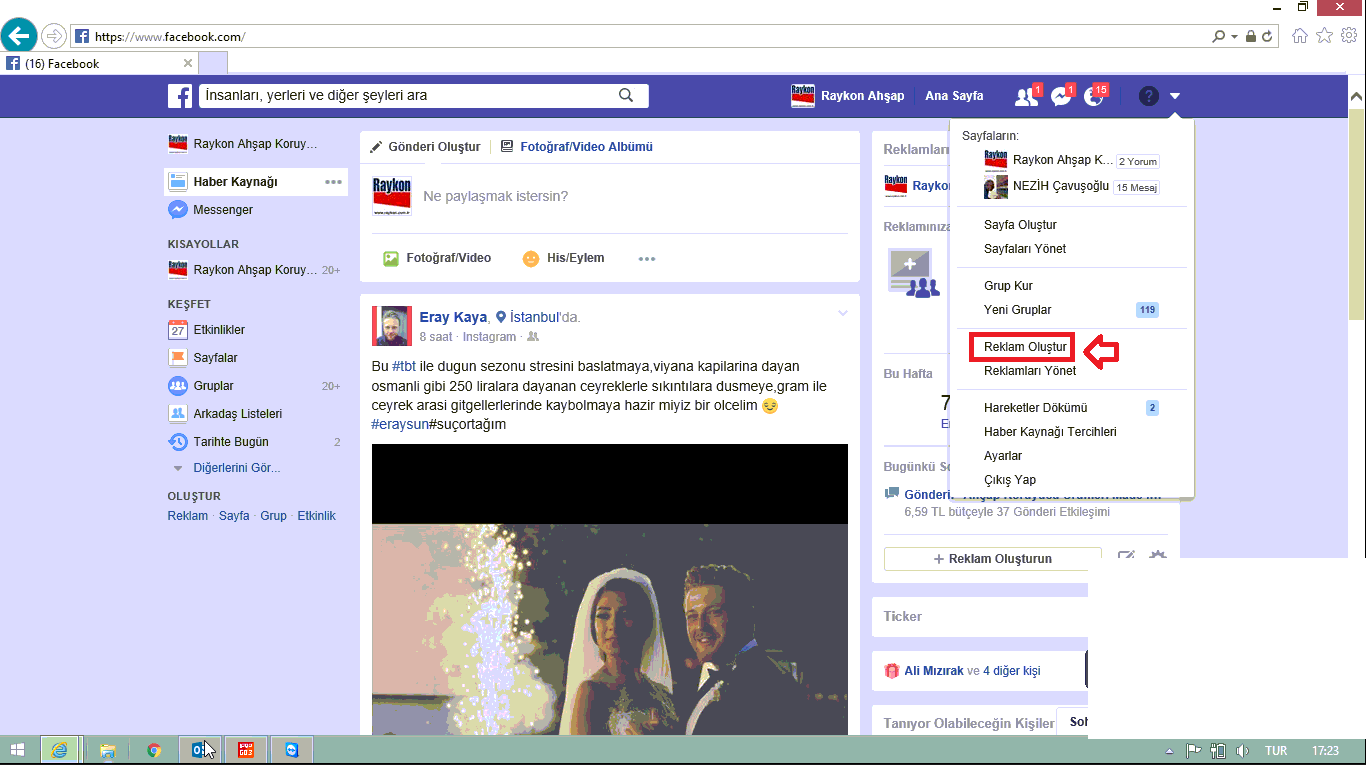
  • Öncelikler Instagram hesabınızla bağlantılı olan Facebook hesabınıza giriş yapalım ve sayfanın sağ üst kısmındaki Ok işareti simgesine tıklayarak açılan menü listesinde ‘Reklam Oluştur’ menüsüne tıklayalım.
- 11858 Teknoloji Destek Hattı -
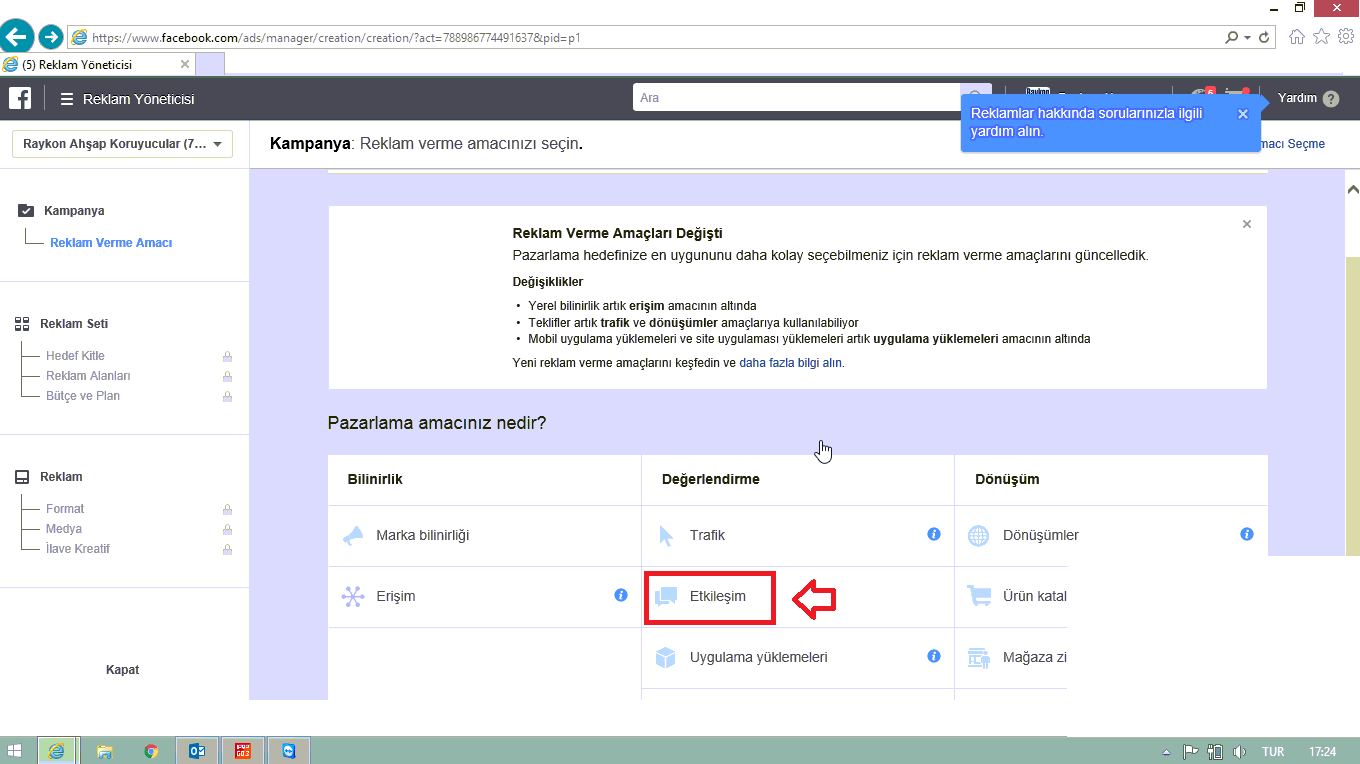
  • Sonrasında reklam yöneticisi sayfası açılacaktır; burada ‘Etkileşim’ menüsüne tıklayalım.
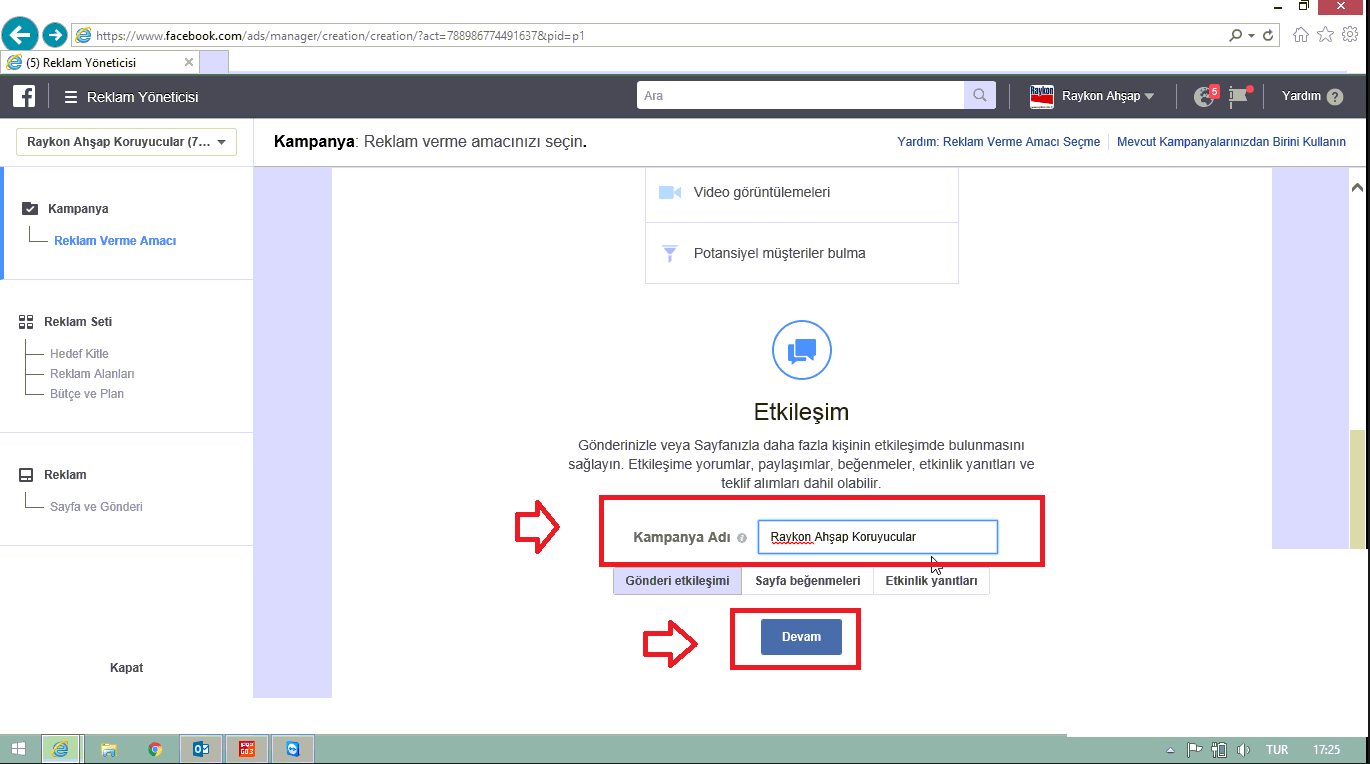
  • ‘Etkileşim’ menüsüne tıkladıktan sonra alt kısımda kampanya adı yazacağınız bir kutucuk açılacaktır. Buraya kampanya adınızın ne olmasını istiyorsanız onu yazalım ve sonrasında ‘Devam’ butonuna tıklayalım.
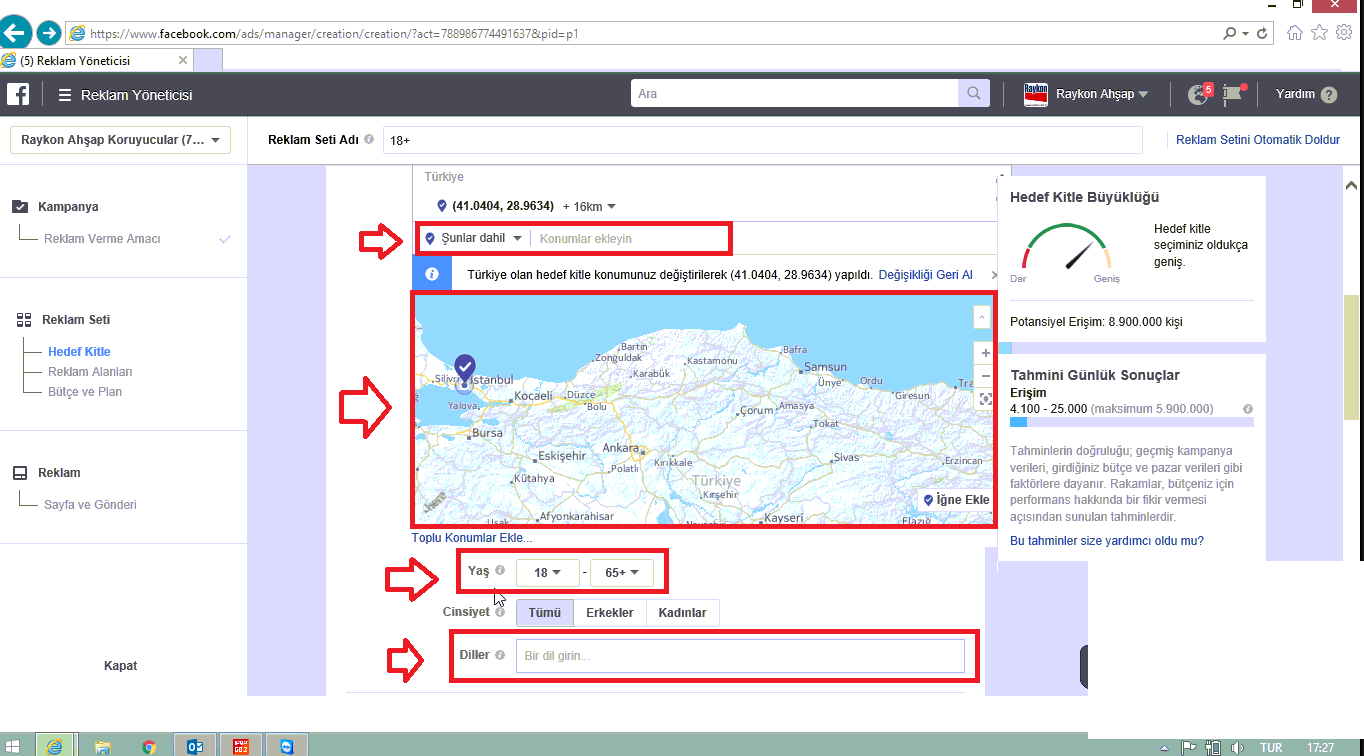
  • Daha sonra ‘Şunlar dahil’ kısmından, bulunmuş olduğunuz konumu, haritada bulalım ve işaretleyelim. Yaş aralığını seçelim; Cinsiyet kısmında Tümü seçeneğini seçelim. Diller kısmında da, reklam yayınınızla ilgili istediğiniz dilleri seçebilirsiniz.
  • Sonrasında, Göz At kısmından vereceğiniz reklamın ne ile alakalı olduğunu seçelim.
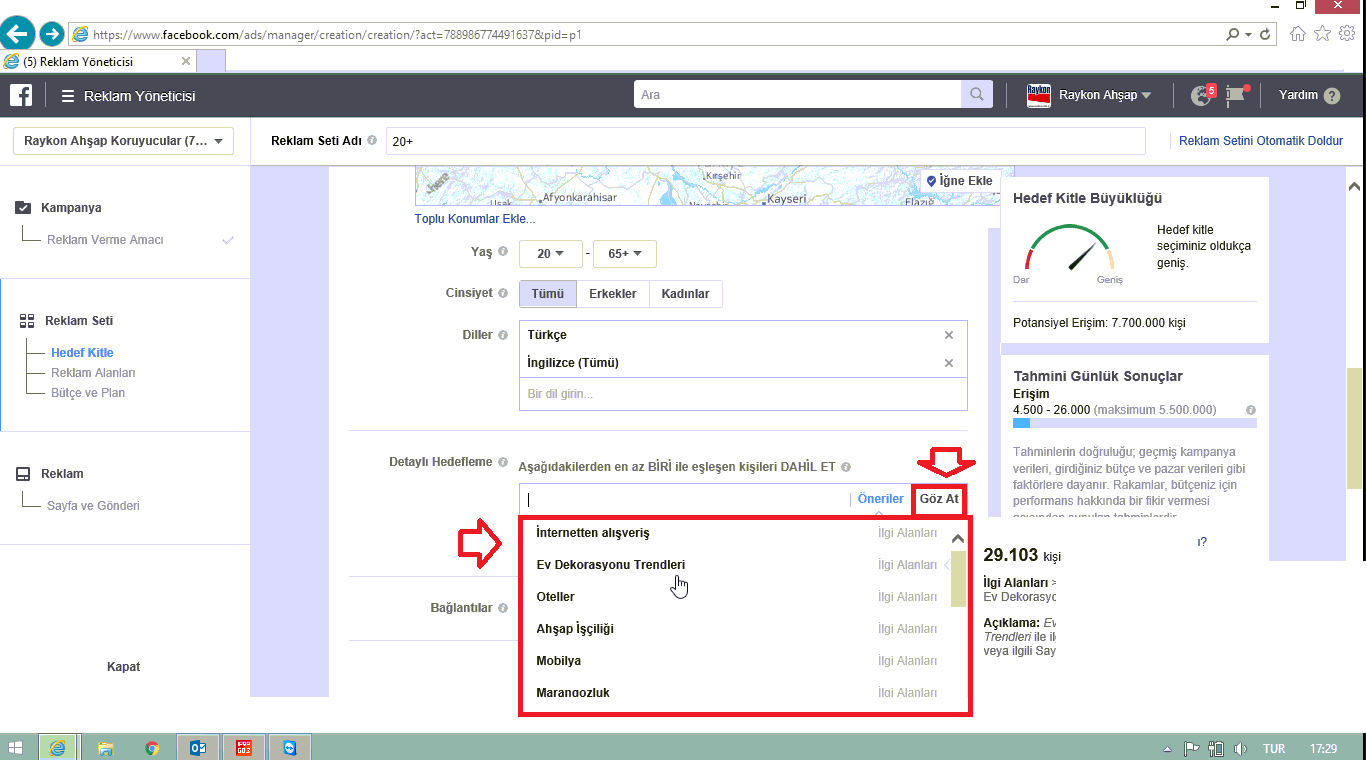
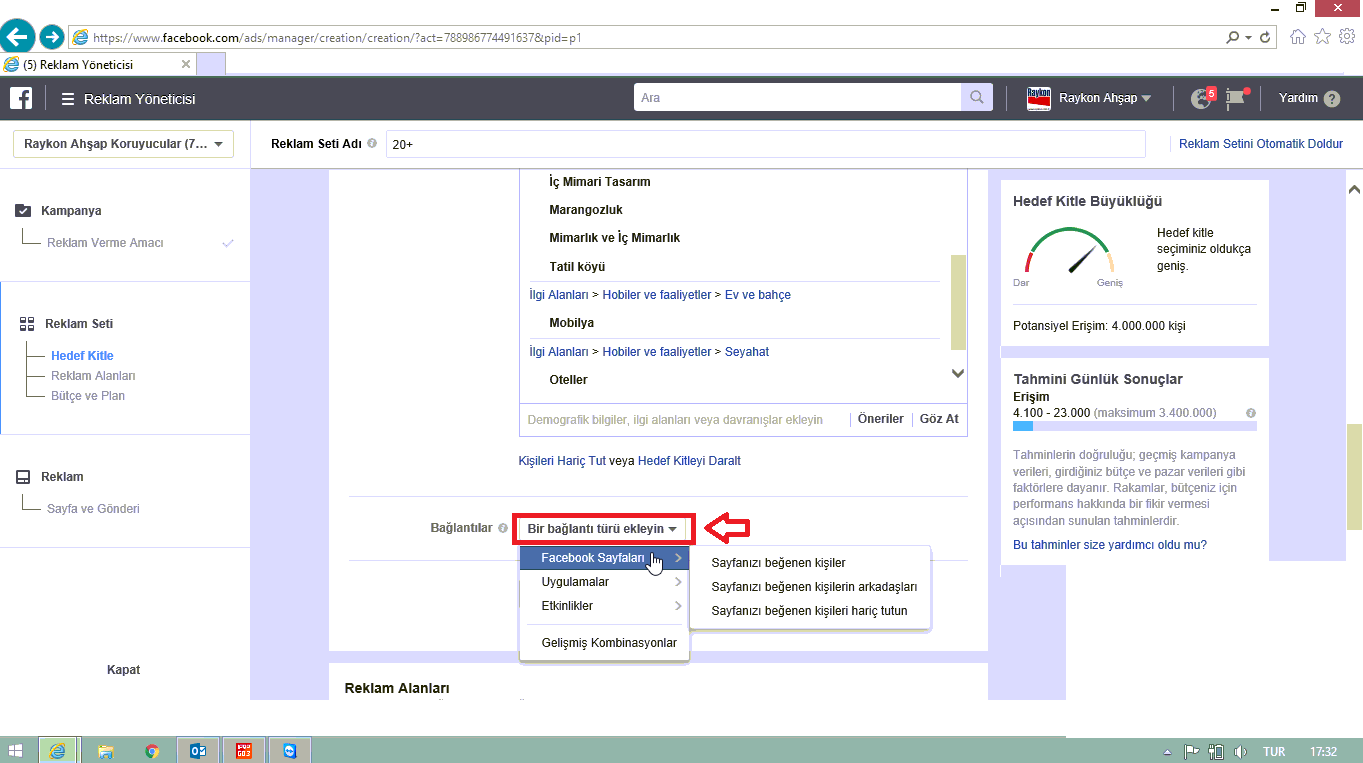
  • Daha sonra Bağlantı türünü seçmeniz gerekmekte.
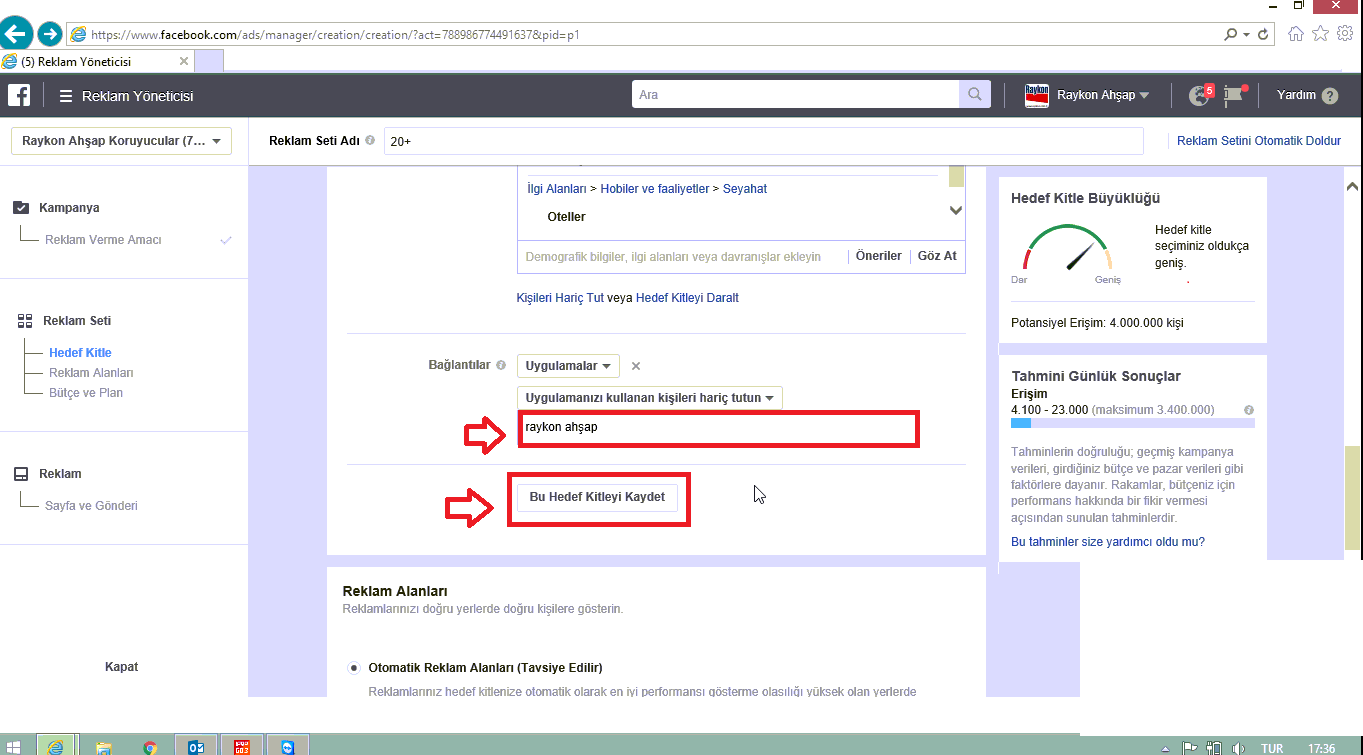
Ve sonra etiket kısmında, kampanya adı için girmiş olduğunuz ismi girmeniz gerekmektedir ve son olarak da ‘Bu Hedef Kitleyi Kaydet’ butonuna tıklayalım
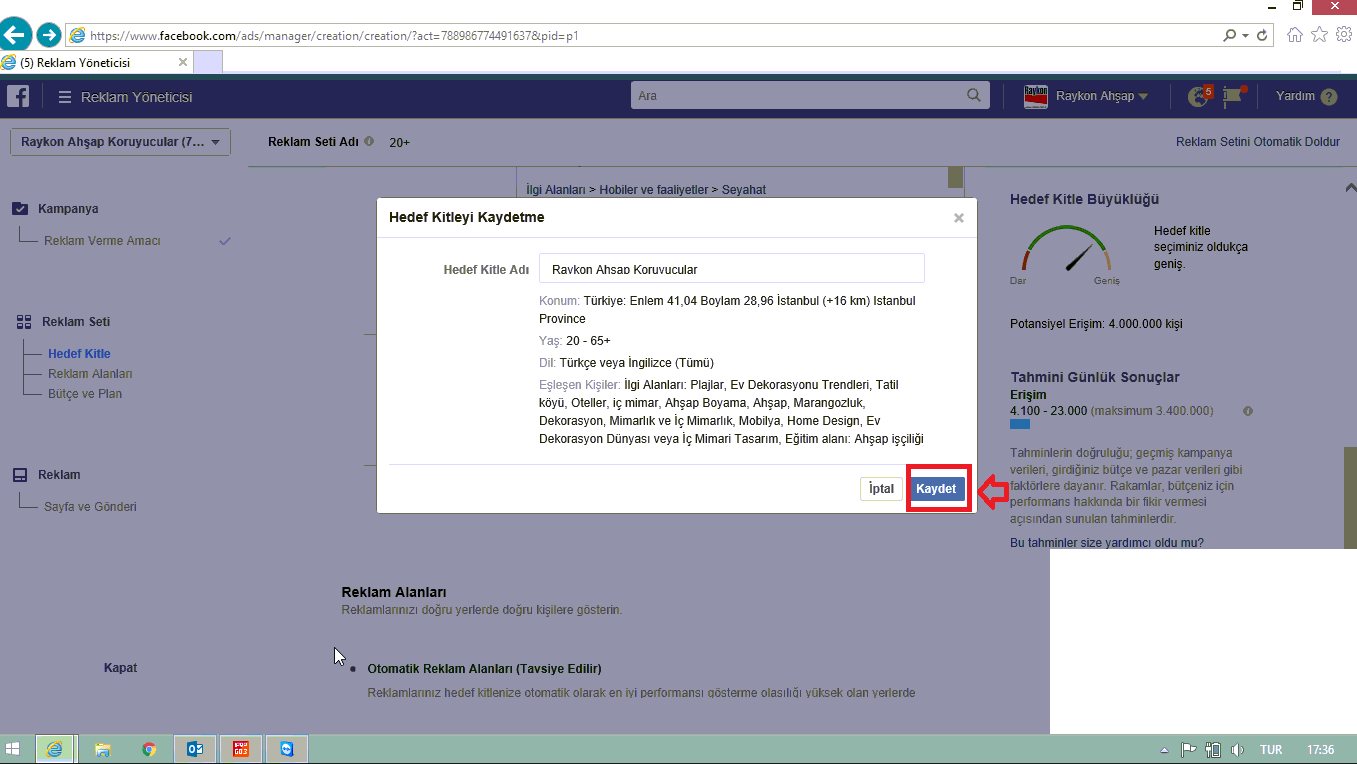
  • Açılan kısımda yayınlayacağınız reklama ait bilgilerin özeti gelecektir; bilgiler doğru ve onaylıyorsanız ‘Kaydet’ butonuna tıklayalım.
- 11858 Teknoloji Destek Hattı -
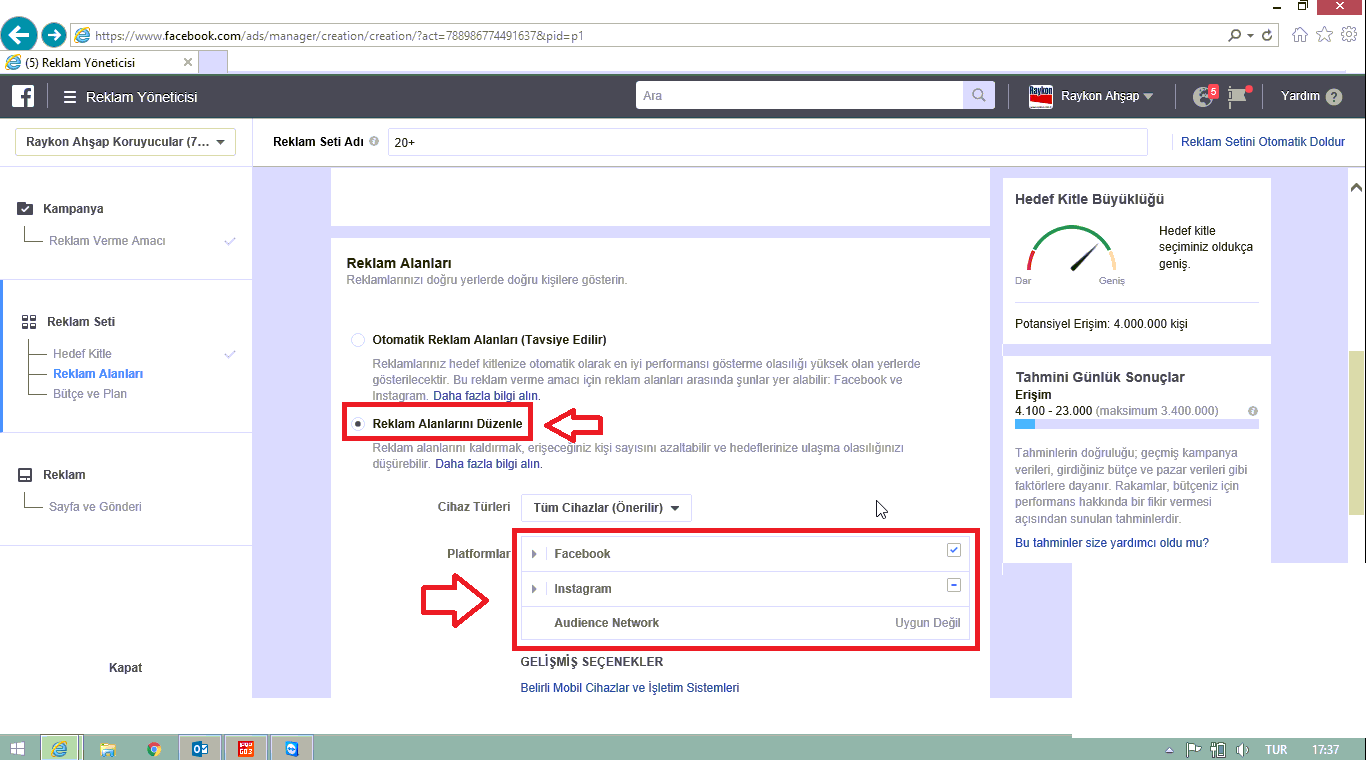
  • Reklam Alanları başlığı altındaki ‘Reklam Alanını Düzenle’ menüsüne tıklayalım. Hemen altta ‘Platformlar’ kısmında ‘Facebook’ ve ‘Instagram’ seçenekleri olacaktır ve bunların seçili olması gerekmektedir.
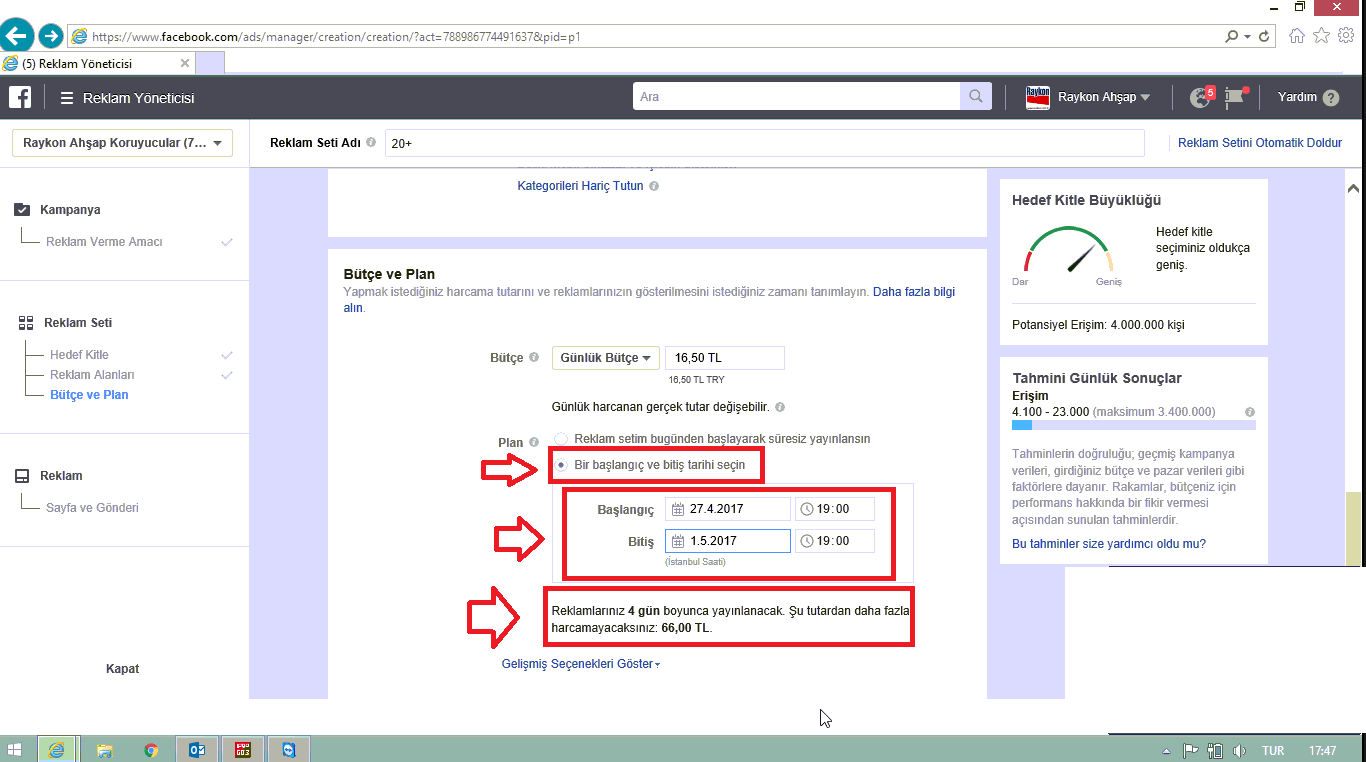
  • ‘Bütçe ve Plan’ kısmında günlük olarak sizden tahsil edilecek ücret görünecektir. Bu ücreti azaltabilir veya çoğaltabilisiniz ama minimum 2,5₺‘den, maksimum 50₺‘ye kadar günlük bütçenizde oynama yapabilirsiniz.
  • Ve reklamınızın başlangıç ve bitiş tarihini seçebilirsiniz; seçmiş olduğunuz tarihler ve saatler arasında yayınladığınız reklam gözükecektir.
  • Ve seçmiş olduğunuz tarih ve saatler arasında, günlük belirlemiş olduğunuz reklam ücreti çekilecektir.
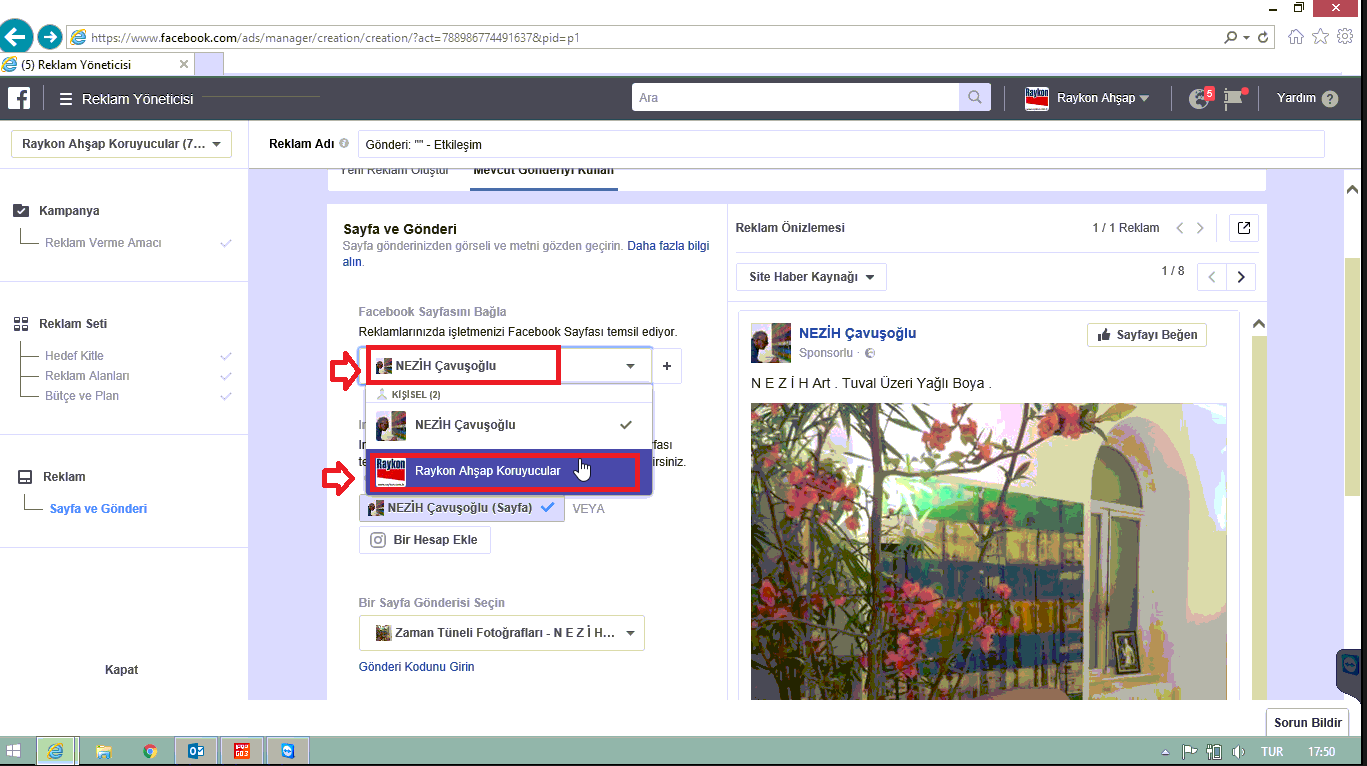
  • ‘Sayfa ve Gönderi’ kısmında, Facebook hesabınıza bağlı sayfanız olacaktır; birden fazla sayfanız var ise, hangi sayfanızda reklamınızın yayınlanmasını istiyorsanız onu seçelim.
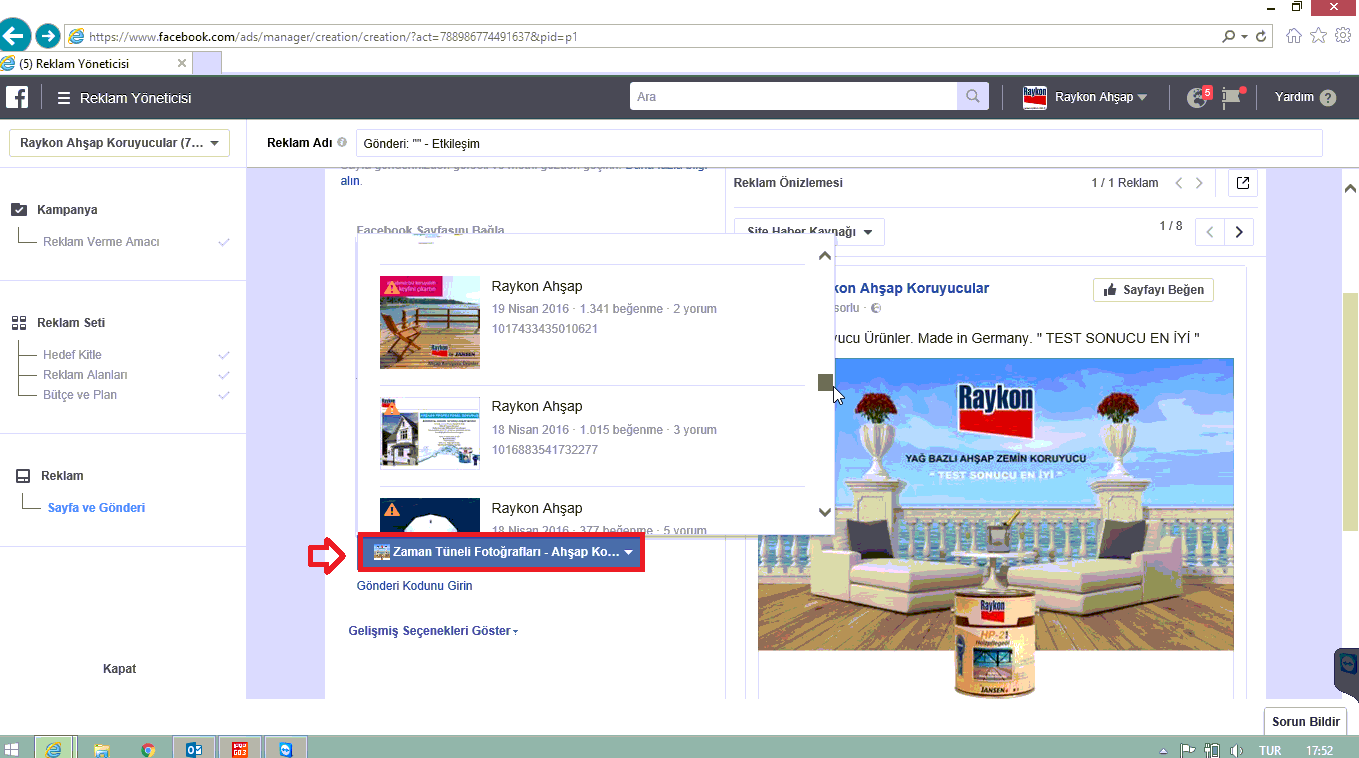
  • Facebook zaman tünelinizde, reklam afişinizde hangi resmin görünmesini istiyorsanız onu seçelim (Zaman tüneli resimleri kısmından seçelim; aşağıdaki resimde görüldüğü gibi).
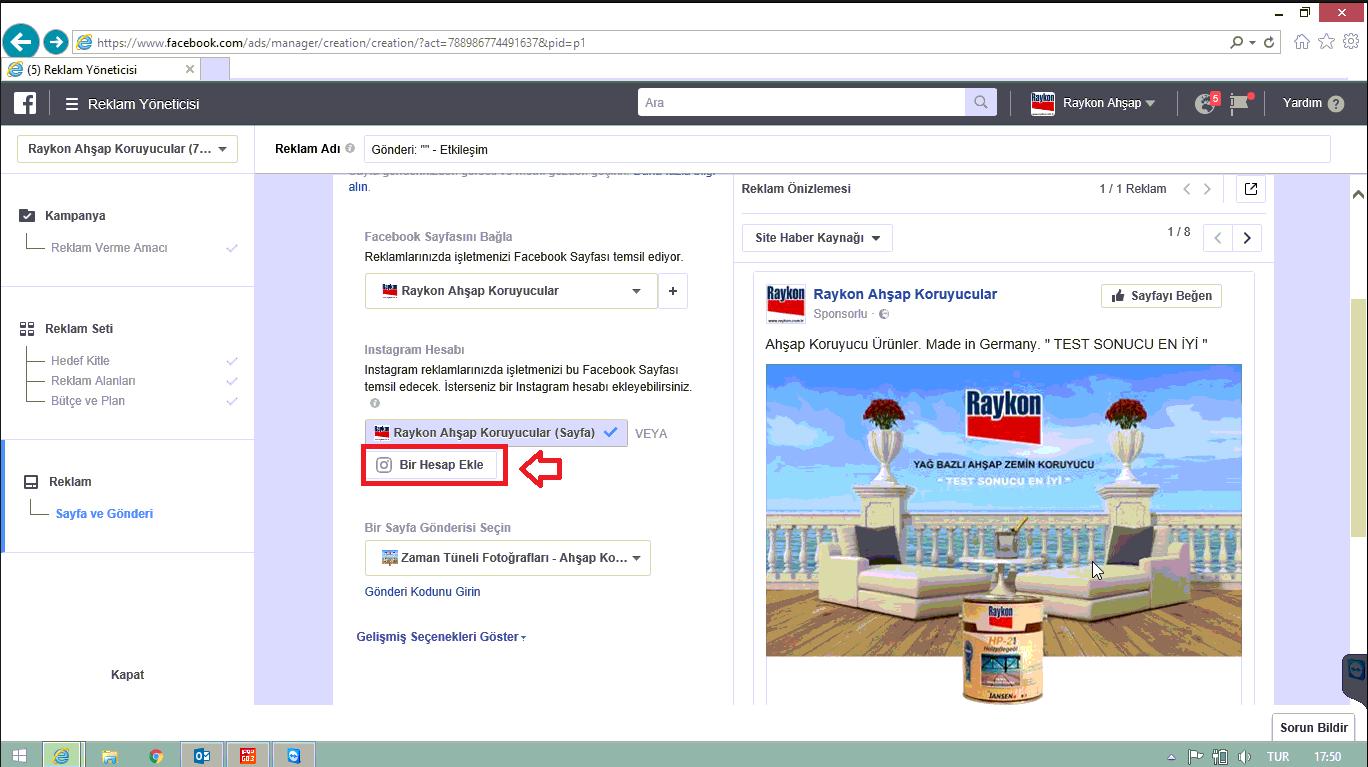
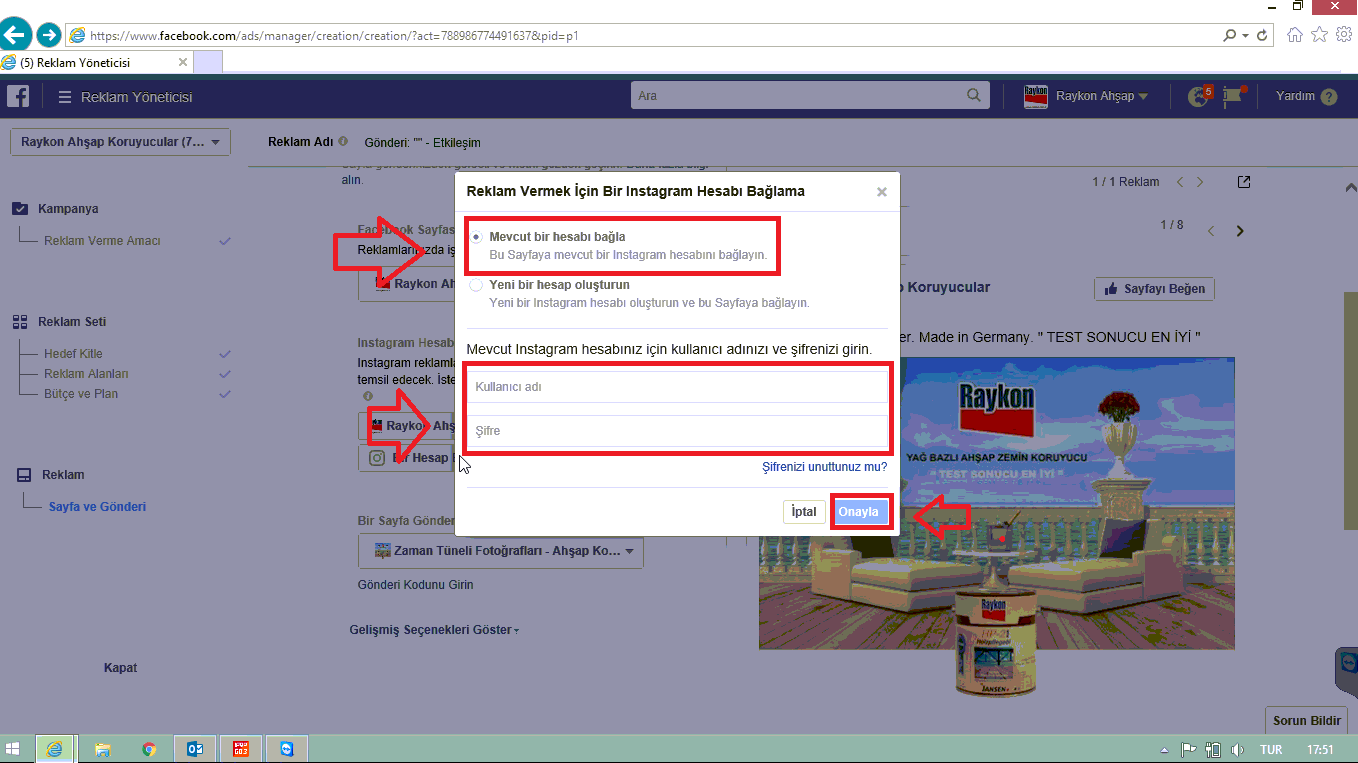
  • Reklam afiş resmini seçtikten sonra aşağı kısmında ‘Bir Hesap Ekle’ butonu olacaktır; bu butona tıklayalım.
- 11858 Teknoloji Destek Hattı -
  • ‘Bir Hesap Ekle’ butonuna tıkladığınızda, ‘Reklam Vermek İçin Bir Instagram Hesabı Bağlama’ penceresine, ‘Mevcut bir hesabı bağla’ seçeneğini seçelim. Facebook hesabınızla bağlantılı olan Instagram hesabınızın kullanıcı adı ve şifresini girelim ve ‘Onayla’ butonuna tıklayalım.
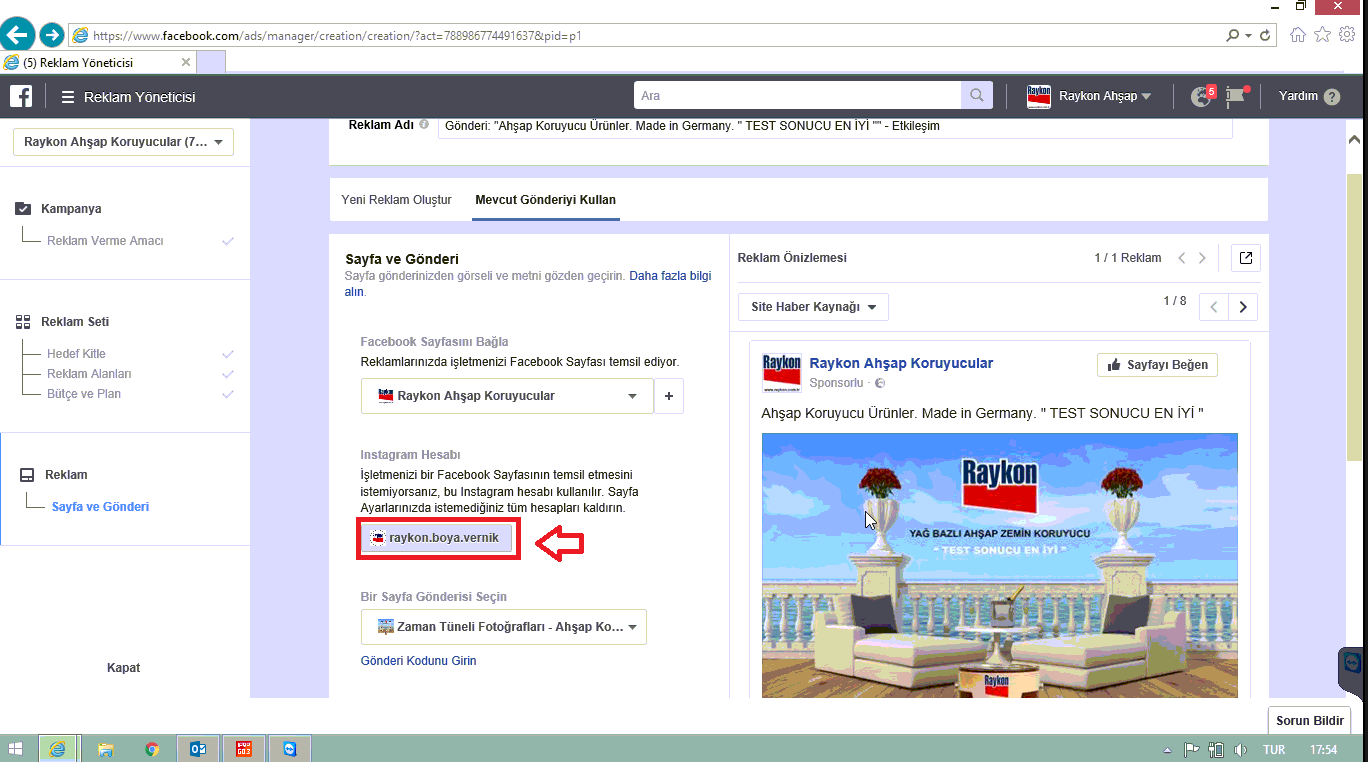
Instagram hesabınızın kullanıcı adı ve şifresini girip ‘Onayla’ butonuna tıkladıktan sonra Instagram hesabınız da eklenecektir ve reklamınız aynı zamanda Instagram hesabınızda da yayınlanacaktır
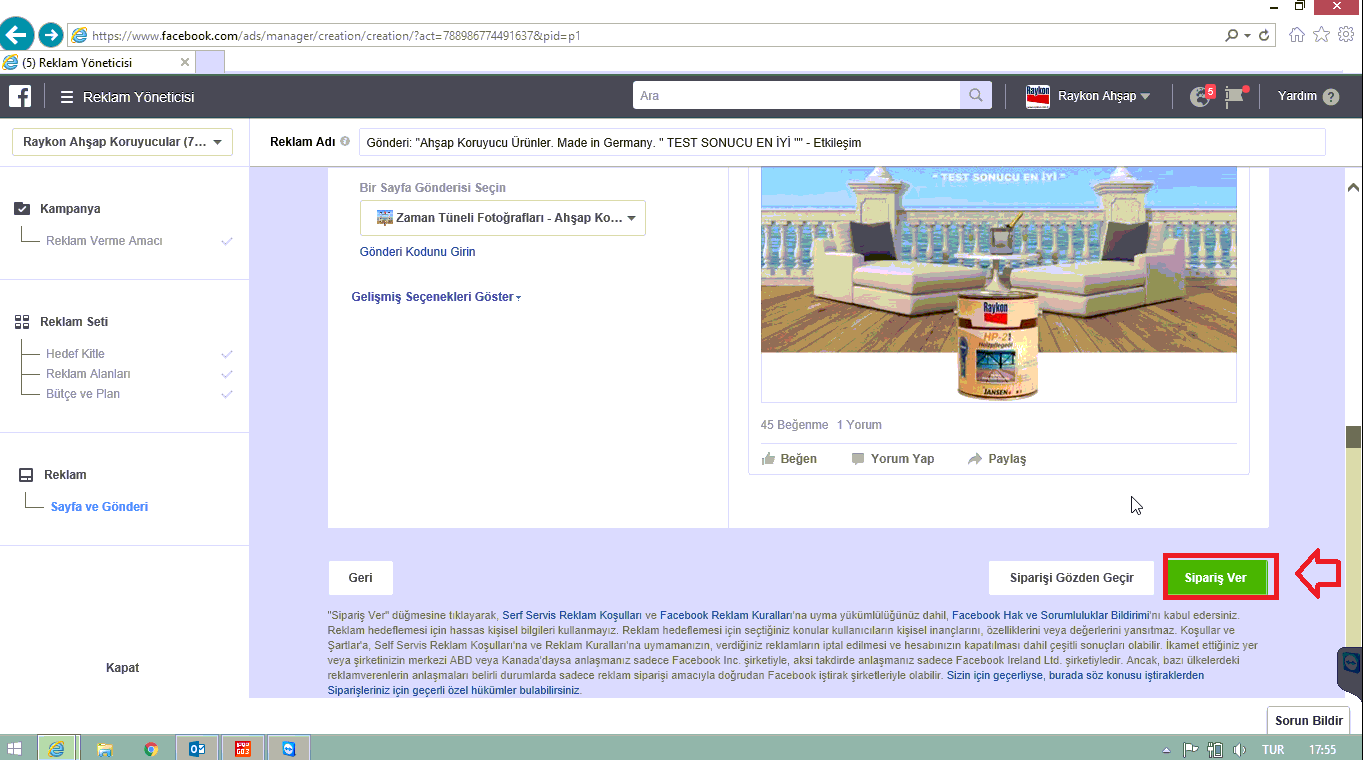
  • Sonrasında sayfanın en alt kısmında ‘Siparişi Ver’ butonu olacaktır. Yayınlayacağınız reklamın son kontrollerini sağladıktan sonra ‘Siparişi Ver’ butonuna tıklayalım.
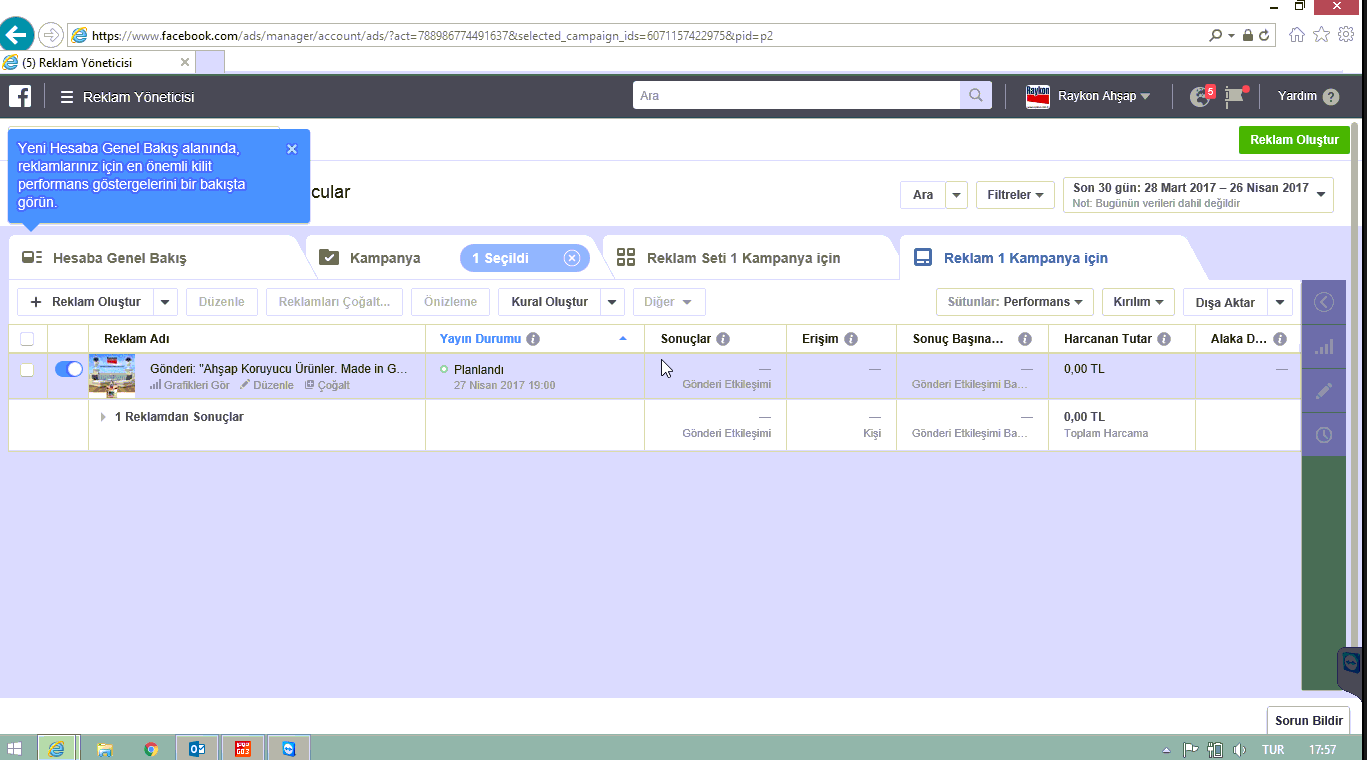
Sonrasında ‘Reklam Yöneticisi’ kısmında, yayınlayacağınız reklam çıkacaktır. Facebook onayladığı taktirde reklamınız, belirtmiş olduğunuz tarih ve saat aralığında, hem Facebook hem de Instagram hesabınızda yayınlanacaktır

ETİKETLER:facebook reklaminstagram reklamreklam oluşturmasosyal medya
Bu Makaleyi Paylaş
Facebook WhatsApp WhatsApp Threads Bağlantıyı Kopyala Yazdır
Paylaş
Yorum yapılmamış

Bir yanıt yazın Yanıtı iptal et

E-posta adresiniz yayınlanmayacak. Gerekli alanlar * ile işaretlenmişlerdir

Bağlantı Kuralım

21KBeğen
19.6KTakip Et
7.3KAbone Ol
192Takip Et

Popüler Gönderiler

AirTies Air 4960 Modem Kurulum

Uğurcan ÜN
Uğurcan ÜN
3 dk. okuma
11 Görüntüleme
Sessiz İçerik Nedir Nasıl Yapılır

Sessiz İçerik Nedir

İsmail YILDIZ
İsmail YILDIZ
6 dk. okuma
13 Görüntüleme
YouTube Video Başlığı Nasıl Yazılmalı Yolları Neler

YouTube Video Başlığı Nasıl Yazılmalı

İsmail YILDIZ
İsmail YILDIZ
6 dk. okuma
10 Görüntüleme

Lyra 3 Pro ile Şarkı Nasıl Oluşturulur

Uğurcan ÜN
Uğurcan ÜN
4 dk. okuma
24 Görüntüleme

You Might Also Like

Facebook Marketplace ilan verilmiyor
Facebook

Facebook Marketplace’te Nasıl Satış Yapabilirsiniz?

3 dk. okuma
badoo hesabı silme işlemini gösteren ayarlar menüsü ve hesap sil butonu ekranı
Sosyal Medya

Badoo Hesabı Nasıl Silinir? (Resimli Anlatım)

2 dk. okuma
Sosyal Medya Reklamları Nasıl Optimize Edilir Yolları Neler
Sosyal Medya

Sosyal Medya Reklamları Nasıl Optimize Edilir

5 dk. okuma
Facebook Kod Üreticisinin SMS Göndermemesi Nasıl Çözülür
Facebook

Facebook mail adresime kod gelmiyor

3 dk. okuma

Size her gün en son haberleri ve sorun çözümlerini getiriyoruz!

TeknoDestek Müşteri Hizmetleri
Facebook-f Instagram Tiktok Twitter Youtube Linkedin Whatsapp Phone-alt Rss

İş Ortaklarımız

TeknoDestek Müşteri Hizmetleri
© 2013 - 2026 TeknoDestek Müşteri Hizmetleri • Tüm hakları saklıdır • Bu sitedeki tüm içerikler (metin, görsel, video, logo, tasarım vb.) 5846 sayılı Fikir ve Sanat Eserleri Kanunu (FSEK) kapsamında korunmaktadır • İzinsiz kopyalanması, çoğaltılması, yayınlanması veya herhangi bir şekilde kullanılması yasaktır • İhlal tespitinde; FSEK Madde 71-73 uyarınca yasal süreç başlatma, maddi/manevi tazminat talep etme ve cezai işlem için başvurma hakkımız saklıdır • TeknoDestek, TeknoS@R'un bir kuruluşudur • Tema Düzenleyen: Fatih ATEŞ
Sorun Hala Çözülmedi mi?
Aradığın çözümü bulamadıysan, 11858 Teknoloji Destek Hattımız sana yardımcı olabilir. 2011’den beri Türkiye’nin en tecrübeli teknoloji destek ekiplerinden biri olarak, bilgisayar, telefon, tablet, modem, akıllı TV ve sosyal medya sorunlarında 7/24 profesyonel destek veriyoruz. Uzman ekibimizle hemen görüşmek ister misin?

    📞 11858’i Şimdi Ara

    Görüşme öncesi dakika ücreti sesli olarak bilgilendirilir
    Welcome Back!

    Sign in to your account

    Kullanıcı Adı veya E-posta Adresi
    Şifre

    Şifrenizi mi unuttunuz?