TeknoDestek Müşteri Hizmetleri
  • Haberler
    HaberlerDaha Fazla Göster
    PlayStation Plus Haziran ayı ücretsiz oyunlarında Grounded ve Darktide karakterleri birlikte görünüyor
    PlayStation Plus Haziran Ayı Ücretsiz Oyunlar
    5 dk. okuma
    WhatsApp Kullanamayacak Android Modelleri listesinde eski Samsung ve LG telefonlar görüntüleniyor
    Eylül Ayı İtibariyle WhatsApp Kullanamayacak Android Modelleri
    4 dk. okuma
    Apple CarPlay ChatGPT Desteği Geldi
    Apple CarPlay ChatGPT Desteği Geldi
    5 dk. okuma
    Yenilenmiş Akıllı Telefonlara İade Hakkı kapsamında mağazada telefon inceleyen kullanıcı görüntüsü
    Yenilenmiş Akıllı Telefonlara İade Hakkı Getirildi
    7 dk. okuma
    Zerger App nedir? Nasıl kullanılır?
    Zerger App Nedir? Nasıl Kullanılır?
    7 dk. okuma
  • Bilgisayar
    BilgisayarDaha Fazla Göster
    Macbook neo performans
    MacBook Neo Performans Yükseltme
    5 dk. okuma
    Bilgisayar Kapalıyken Işıkları Neden Yanar ve Nasıl Kapatılır
    Bilgisayar Kapalıyken Işıkları Neden Yanar ve Nasıl Kapatılır
    7 dk. okuma
    OneDrive Çift Görünme Sorunu Nasıl Çözülür?
    OneDrive Çift Görünme Sorunu Nasıl Çözülür
    4 dk. okuma
    Bilgisayar güç düğmesi ayarları ekranında uyku ve kapatma seçenekleri görüntüleniyor
    Bilgisayar Güç Düğmesi Ayarları Nasıl Değiştirilir
    7 dk. okuma
    OneDrive Yükleme Hızı Neden Yavaş?
    OneDrive Yükleme Hızı Neden Yavaş
    5 dk. okuma
  • Mobil
    MobilDaha Fazla Göster
    8000 mAh bataryalı telefonlar, parlak enerji bloğuyla fütüristik kapakta gösteriliyor.
    8000 mAh Bataryalı Telefonlar Geliyor: Şarj Sorunu Bitiyor mu
    6 dk. okuma
    HyperOS 3 Bildirim Sesi Sorunu Çözümü
    HyperOS 3 Bildirim Sesi Sorunu Çözümü
    5 dk. okuma
    HyperOS 3 Özellikleri ve Öne Çıkan Yenilikler
    HyperOS 3 Özellikleri ve Öne Çıkan Yenilikler
    8 dk. okuma
    HyperOS 3 performans sorunları yaşayan bir telefonda bellek uzatma ve pil ayarları menüsü.
    HyperOS 3 Performans Sorunları ve Çözüm Yolları
    7 dk. okuma
    HyperOS 3 kamera sorunu yaşayan bir telefonda açık olan kamera ayarları ve depolama ekranı.
    HyperOS 3 Kamera Sorunu ve Çözüm Yolları
    8 dk. okuma
  • Sosyal Medya
    Sosyal MedyaDaha Fazla Göster
    Dikkat Çekici YouTube Küçük Resimleri Nasıl Oluşturulur
    Dikkat Çekici YouTube Küçük Resimleri Nasıl Oluşturulur
    7 dk. okuma
    WhatsApp Katı Hesap Ayarı
    WhatsApp Katı Hesap Ayarı Nasıl Açılır
    3 dk. okuma
    TikTok Sıfır İzlenme Sorunu
    TikTok Sıfır İzlenme Sorunu Çözümü
    7 dk. okuma
    LinkedIn Post Saatleri Neye Göre Belirlenir Yolları Neler
    LinkedIn Post Saatleri Neye Göre Belirlenir
    7 dk. okuma
    istatislikler üzerinden Reels paylaşma
    Instagram İstatistikler Üzerinden Reels Paylaşma Nasıl Yapılır
    4 dk. okuma
  • İnceleme
    İncelemeDaha Fazla Göster
    Yapay zekalı bilgisayar ekranında NPU ve AI özellikleri görüntüleniyor
    Yapay Zekalı Bilgisayar (AI PC) Nedir
    9 dk. okuma
    Çift Monitör Kurulumu Nasıl Yapılır
    Çift Monitör Kurulumu Nasıl Yapılır
    5 dk. okuma
    Tcl S55h Soundbar Telefon Bağlantısı Nasıl Yapılır Yolları Neler
    Tcl S55h Soundbar Telefon Bağlantısı Nasıl Yapılır
    6 dk. okuma
    Tcl S55h Soundbar Televizyon Bağlantısı Nasıl Yapılır Yolları Neler
    Tcl S55h Soundbar Televizyon Bağlantısı Nasıl Yapılır
    6 dk. okuma
    Radar ve Kontrol Noktalarını Görme
    Otoyollarda Radar ve Kontrol Noktalarını Görme
    4 dk. okuma
  • İletişim
YouTube
Takip Et
  • Müşteri Hizmetleri
  • Modem Kurulumu
  • Windows 11
  • Yapay Zeka
  • Akıllı Telefon
  • Robot Süpürge
10 Haz 2026, Çarşamba
TeknoDestek Müşteri HizmetleriTeknoDestek Müşteri Hizmetleri
Yazı BoyutuAa
  • Haberler
  • Mobil
  • Sosyal Medya
  • Bilgisayar
  • İnceleme
  • İnternet ve Ağ
  • Ev Elektroniği
  • İletişim
Site içi Arama
  • Haberler
    • Cihaz Duyuruları
    • Teknoloji
    • Uygulama Gelişmeleri
  • Bilgisayar
    • Linux
    • macOS
    • Windows
  • İnceleme
    • Bilgisayar
    • Ev Elektroniği
    • Tablet
    • Tavsiyeler & Karşılaştırmalar
    • Telefon
  • Mobil
    • Android
    • Giyilebilir Cihazlar
    • HarmonyOS
    • iPhone / iOS
  • Sosyal Medya
    • Facebook
    • Instagram
    • TikTok
    • Snapchat
    • Teams
    • Telegram
    • WhatsApp
    • X
  • İletişim
Bizi Takip Edin
Google Chrome Uzantılarını Kaldırma
Tarayıcılar

Google Chrome Uzantılarını Kaldırma

Fatih ATEŞ
Son güncelleme: 6 Ağustos 2024 18:21
Fatih ATEŞ - Teknik Destek Uzmanı
1.6K Görüntüleme
Paylaş
5 dk. okuma
Paylaş

Google Chrome uzantılarını kaldırma ile ilgili bilgileri yazımızda bulabilirsiniz.

Google Chrome, kullanıcıların tarayıcı işlevselliğini genişletmelerine olanak tanıyan birçok faydalı uzantı sunar. Ancak zamanla, bazı uzantılar gereksiz hale gelebilir veya istenmeyen davranışlar sergileyebilir. Bu durumda, bu uzantıları kaldırmak önemlidir. İşte Google Chrome’da uzantıları nasıl kaldıracağını gösteren adımlar:

İçindekiler
  • Google Chrome Uzantılarını Kaldırma: Adım Adım Rehber
    • Uzantı Kaldırma İpuçları:
    • Uzantıların Devre Dışı Bırakılması
    • Uzantıların Yönetimi ve Performans İyileştirmeleri
    • Uzantı Yönetimi ve Güvenlik
    • Performans Optimizasyonu İçin Uzantı Yönetimi
    • Uzantı Sorunlarını Giderme
    • Gelecekteki Uzantı Yönetimi İçin İpuçları
- 11858 Teknoloji Destek Hattı -
11858 Teknoloji Destek Hattı ile 7/24 telefonla teknik destek ve uzaktan destek alın 11858 Teknoloji Destek Hattı ile 7/24 telefonla teknik destek ve uzaktan destek alma

Google Chrome Uzantılarını Kaldırma: Adım Adım Rehber

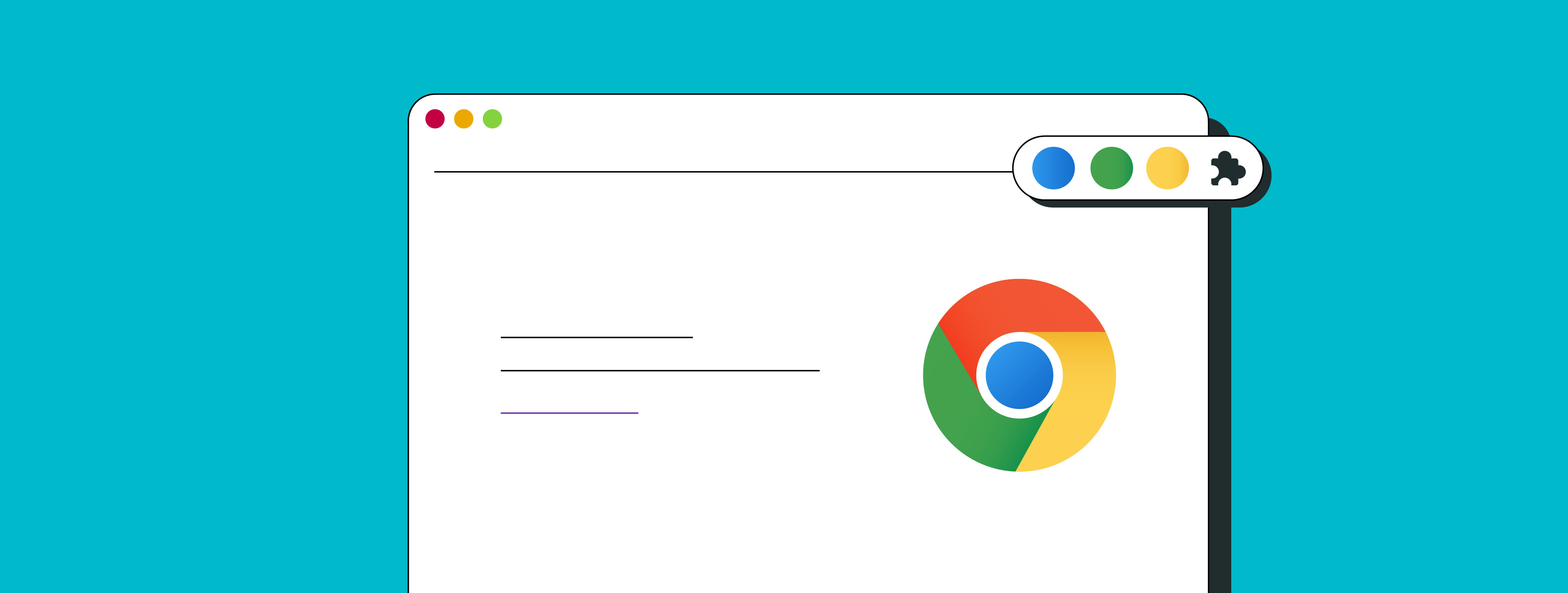
  • Google Chrome’ dan sağ üst köşede yer alan üç nokta veya dikey üç çizgi simgesine tıklayarak açılır menüyü görüntüleyin.
  • Açılır menüden “Uzantılar” seçeneğine tıklayarak Chrome’da yüklü olan uzantıları yönetebileceğiniz sayfaya gidin.
  • Uzantı yönetim sayfasında, yüklü olan tüm uzantıları görebilirsiniz. Kaldırmak istediğiniz uzantının altında bulunan “Kaldır” veya çöp kutusu simgesine tıklayın.
  • Uzantıyı kaldırma işlemini onaylamak için ekranda çıkan pencerede “Kaldır” seçeneğine tıklayın. Bu işlem, uzantının tarayıcınızdan tamamen kaldırılmasını sağlar.
  • Uzantıyı kaldırdıktan sonra, bazı durumlarda tarayıcınızı yeniden başlatmanız gerekebilir. Bunun için tarayıcınızı kapatıp tekrar açın.
Google Chrome Uzantılarını Kaldırma

Uzantı Kaldırma İpuçları:

Gereksiz Uzantıları Kaldırın: Kullanmadığınız veya güvenilir olmayan uzantıları zamanında kaldırın.

Tarayıcı Performansı: Fazla uzantı kullanımı tarayıcı performansınızı etkileyebilir, bu nedenle gereksiz uzantıları temiz tutun.

Güvenlik İçin Önemli: Bilinmeyen kaynaklardan gelen uzantılardan kaçının, çünkü bu uzantılar güvenlik açıkları oluşturabilir.

Uzantıların Devre Dışı Bırakılması

Bazen bir uzantıyı tamamen kaldırmak yerine, geçici olarak devre dışı bırakmak isteyebilirsiniz. Bu işlem de oldukça basittir:

Uzantılar Sayfasına Gidin: Yine aynı şekilde Ayarlar menüsünden “Uzantılar” sayfasına gidin.

Uzantıyı Devre Dışı Bırakın: Kaldırmak yerine, devre dışı bırakmak istediğiniz uzantının yanındaki mavi düğmeyi kapalı konuma getirin. Bu, uzantıyı geçici olarak devre dışı bırakacaktır ve istediğiniz zaman tekrar etkinleştirebilirsiniz.

- 11858 Teknoloji Destek Hattı -
11858 Teknoloji Destek Hattı ile 7/24 telefonla teknik destek ve uzaktan destek alın 11858 Teknoloji Destek Hattı ile 7/24 telefonla teknik destek ve uzaktan destek alma

Uzantıların Yönetimi ve Performans İyileştirmeleri

Tarayıcınızın performansını artırmak ve güvenliğini sağlamak için uzantı yönetimi büyük önem taşır. İşte bazı ek ipuçları:

Düzenli Kontroller Yapın: Ayda bir veya iki kez uzantılarınızı kontrol edin ve artık kullanmadığınız uzantıları kaldırın.

Kaynağını Bilmediğiniz Uzantılara Dikkat Edin: Uzantıları yüklerken yalnızca güvenilir kaynaklardan ve popüler uzantılardan yararlanın.

Geri Bildirim ve İncelemeleri Okuyun: Uzantıları yüklemeden önce, diğer kullanıcıların geri bildirimlerini ve incelemelerini okuyarak bilgi edinin.
Google Chrome Uzantılarını Kaldırma

Uzantı Yönetimi ve Güvenlik

Güvenilir Kaynaklardan İndirin: Google Chrome Web Mağazası, uzantılar için en güvenilir kaynaklardan biridir. Ancak, burada bile dikkatli olmanız gerekir. Uzantıların açıklamalarını, kullanıcı yorumlarını ve geliştiricinin kimliğini kontrol edin.

- 11858 Teknoloji Destek Hattı -
11858 Teknoloji Destek Hattı ile 7/24 telefonla teknik destek ve uzaktan destek alın 11858 Teknoloji Destek Hattı ile 7/24 telefonla teknik destek ve uzaktan destek alma

Uzantıların İzinlerini Kontrol Edin: Uzantıları yüklerken, hangi izinleri talep ettiklerini dikkatlice inceleyin. Örneğin, basit bir not alma uygulaması, tarayıcı geçmişinize erişim izni istememelidir. Aşırı izinler isteyen uzantılardan kaçının.

Uzantıları Düzenli Olarak Güncelleyin: Uzantılar, geliştiricileri tarafından düzenli olarak güncellenir. Bu güncellemeler genellikle hata düzeltmeleri ve güvenlik yamaları içerir. Bu nedenle, uzantılarınızı güncel tutmak önemlidir.

Şüpheli Uzantıları Bildirin: Eğer bir uzantının kötü amaçlı olduğunu düşünüyorsanız, bunu Google’a bildirin. Google Chrome Web Mağazası’nda her uzantının bir rapor etme seçeneği bulunur.

Performans Optimizasyonu İçin Uzantı Yönetimi

Uzantılar, tarayıcınızın performansını doğrudan etkileyebilir. İşte tarayıcı performansınızı optimize etmek için bazı ipuçları:

Hafif Uzantılar Kullanın: Daha az kaynak tüketen hafif uzantıları tercih edin. Çok fazla kaynak tüketen uzantılar, tarayıcınızın yavaşlamasına neden olabilir.

Gereksiz Uzantıları Devre Dışı Bırakın: Sadece gerekli olan uzantıları etkin tutun. Kullanmadığınız uzantıları devre dışı bırakarak tarayıcınızın daha hızlı çalışmasını sağlayabilirsiniz.

Çakışmaları Önleyin: Bazı uzantılar birbiriyle çakışabilir ve sorunlara yol açabilir. Özellikle aynı işlevi yerine getiren birden fazla uzantıyı yüklemekten kaçının.

Uzantı Sorunlarını Giderme

Bazı durumlarda, uzantılar sorunlara yol açabilir. İşte yaygın uzantı sorunlarını gidermek için bazı öneriler:

Uzantıyı Yeniden Yükleyin: Eğer bir uzantı düzgün çalışmıyorsa, onu kaldırıp tekrar yüklemeyi deneyin. Bu, çoğu zaman sorunları çözebilir.

Çakışan Uzantıları Kaldırın: Tarayıcınızda çakışan uzantılar varsa, bu uzantılardan birini veya her ikisini de kaldırarak sorunu çözebilirsiniz.

Tarayıcı Önbelleğini Temizleyin: Tarayıcınızın önbelleğini temizlemek, uzantı sorunlarını çözebilir. Bu, tarayıcınızın daha hızlı ve sorunsuz çalışmasını sağlar.

Google Chrome Uzantılarını Kaldırma

Gelecekteki Uzantı Yönetimi İçin İpuçları

Google Chrome uzantılarını yönetmek, tarayıcınızın performansını ve güvenliğini korumak için önemli bir beceridir. İşte gelecekte uzantı yönetiminde başarılı olmanıza yardımcı olacak bazı ipuçları:

Düzenli Olarak İnceleyin: Ayda bir kez uzantılarınızı gözden geçirerek, kullanmadığınız veya güvenlik riskleri taşıyan uzantıları kaldırın.

Yedekleme ve Kurtarma: Önemli uzantılarınızın ayarlarını ve verilerini düzenli olarak yedekleyin. Bu, uzantıları yeniden yüklemeniz gerektiğinde kolayca geri yükleyebilmenizi sağlar.

Eğitim ve Farkındalık: Uzantıların nasıl çalıştığını ve olası güvenlik risklerini anlamak için kendinizi eğitin. Bilinçli kullanıcılar, tarayıcılarını daha güvenli ve verimli bir şekilde yönetebilir.

Google Chrome uzantılarını kaldırmak, tarayıcınızın performansını optimize etmek ve güvenliğinizi artırmak için kritik bir adımdır. Yukarıda belirtilen adımları izleyerek, gereksiz veya istenmeyen uzantılardan kolayca kurtulabilirsiniz. Düzenli olarak uzantılarınızı kontrol etmek ve yönetmek, tarayıcınızın daha hızlı ve güvenli çalışmasını sağlayacaktır.

Bir sonraki makalemiz Chrome Web Site Engellemeleri Kaldırma.

ETİKETLER:chrome uzantısıkaldırmanasıl yapılırtarayıcı ayarı
Bu Makaleyi Paylaş
Facebook WhatsApp WhatsApp Threads Bağlantıyı Kopyala Yazdır
Paylaş
YazarFatih ATEŞ
Teknik Destek Uzmanı
Takip Et
İster iPhone'undaki, ister Android cihazındaki veya Windows'taki ayarlar arasında geziniyor olsun, Fatih ATEŞ her zaman teknolojiye düşkün olmuştur. Teknolojiye, Windows'a ve güç düğmesi olan her şeye tutkuyla bağlı olarak, zamanının çoğunu yeni beceriler geliştirmek ve teknoloji dünyası hakkında daha fazla şey öğrenmek için harcadı. Öğrendiklerini de sizlerle paylaşıyor.
Yorum yapılmamış

Bir yanıt yazın Yanıtı iptal et

Yorum yapabilmek için oturum açmalısınız.

Bağlantı Kuralım

21KBeğen
19.6KTakip Et
7.3KAbone Ol
192Takip Et

Popüler Gönderiler

Dikkat Çekici YouTube Küçük Resimleri Nasıl Oluşturulur

Dikkat Çekici YouTube Küçük Resimleri Nasıl Oluşturulur

Adem SOYLU
Adem SOYLU
7 dk. okuma
4 Görüntüleme
WhatsApp Katı Hesap Ayarı

WhatsApp Katı Hesap Ayarı Nasıl Açılır

Senanur FINDIKÇI
Senanur FINDIKÇI
3 dk. okuma
4 Görüntüleme
8000 mAh bataryalı telefonlar, parlak enerji bloğuyla fütüristik kapakta gösteriliyor.

8000 mAh Bataryalı Telefonlar Geliyor: Şarj Sorunu Bitiyor mu

Hatice TATLISU
Hatice TATLISU
6 dk. okuma
5 Görüntüleme
TikTok Sıfır İzlenme Sorunu

TikTok Sıfır İzlenme Sorunu Çözümü

Mustafa DURUR
Mustafa DURUR
7 dk. okuma
3 Görüntüleme
//

We influence 20 million users and is the number one business and technology news network on the planet

You Might Also Like

iPhone’da, Facebook Uygulamasının Önbelleği Nasıl Temizlenir?
iPhone / iOS

iPhone’da, Facebook Uygulamasının Önbelleği Nasıl Temizlenir?

3 dk. okuma
iPhone’da ve iPad’de ‘Aile Paylaşımı (Family Sharing)’ Nasıl Kurulur ve Ayarlanır?
iPhone / iOS

iPhone’da ve iPad’de ‘Aile Paylaşımı (Family Sharing)’ Nasıl Kurulur ve Ayarlanır?

7 dk. okuma
Monitör Tazeleme Hızı Nedir Nasıl Ayarlanır?
Bilgisayar

Monitör Tazeleme Hızı Nedir Nasıl Ayarlanır?

3 dk. okuma
XAMPP Yapılandırma ve Sorun Giderme
Windows

Windows 11’de XAMPP Yapılandırma ve Sorun Giderme

8 dk. okuma

Size her gün en son haberleri ve sorun çözümlerini getiriyoruz!

TeknoDestek Müşteri Hizmetleri
Facebook-f Instagram Tiktok Twitter Youtube Linkedin Whatsapp Rss

İş Ortaklarımız

TeknoDestek Müşteri Hizmetleri
© 2013 - 2026 TeknoDestek Müşteri Hizmetleri • Tüm hakları saklıdır • Bu sitedeki tüm içerikler (metin, görsel, video, logo, tasarım vb.) 5846 sayılı Fikir ve Sanat Eserleri Kanunu (FSEK) kapsamında korunmaktadır • İzinsiz kopyalanması, çoğaltılması, yayınlanması veya herhangi bir şekilde kullanılması yasaktır • İhlal tespitinde; FSEK Madde 71-73 uyarınca yasal süreç başlatma, maddi/manevi tazminat talep etme ve cezai işlem için başvurma hakkımız saklıdır • TeknoDestek, TeknoS@R'un bir kuruluşudur • Tema Düzenleyen: Fatih ATEŞ
Sorun Hala Çözülmedi mi?
Aradığın çözümü bulamadıysan, 11858 Teknoloji Destek Hattımız sana yardımcı olabilir. 2011’den beri Türkiye’nin en tecrübeli teknoloji destek ekiplerinden biri olarak, bilgisayar, telefon, tablet, modem, akıllı TV ve sosyal medya sorunlarında 7/24 profesyonel destek veriyoruz. Uzman ekibimizle hemen görüşmek ister misin?
📞 11858’i Şimdi Ara
Görüşme öncesi dakika ücreti sesli olarak bilgilendirilir
Welcome Back!

Sign in to your account

Kullanıcı Adı veya E-posta Adresi
Şifre

Şifrenizi mi unuttunuz?