TeknoDestek Müşteri Hizmetleri
  • Haberler
    HaberlerDaha Fazla Göster
    Sessiz İçerik Nedir Nasıl Yapılır
    Sessiz İçerik Nedir
    6 dk. okuma
    Spotify SongDNA Nedir
    4 dk. okuma
    Apple Creator Studio Nasıl Kullanılır
    6 dk. okuma
    Mikro İçerik Nedir Nasıl Yapılır
    Mikro İçerik Nedir
    6 dk. okuma
    Türkiye’de Araçlarda Multimedya Ekranı Kullanımı Yasakları
    6 dk. okuma
  • Bilgisayar
    BilgisayarDaha Fazla Göster
    WordPress bakım modunda takılı kalması için FTP istemcisinde .maintenance dosyasının kök dizindeki görüntüsü
    WordPress Bakım Modunda Takılı Kalması Sorunu ve Çözümü
    7 dk. okuma
    WordPress Site Teknik Sorunlar Yaşıyor
    WordPress Site Teknik Sorunlar Yaşıyor Hatası Çözümü
    5 dk. okuma
    SSH Bağlantı Reddedildi Hatası Çözümü
    6 dk. okuma
    WordPress Planlı Bakım
    WordPress Planlı Bakım Nedeniyle Kısa Süreliğine Kullanılamayacak Hatası ve Çözümü
    7 dk. okuma
    Windows 11 Başlat Menüsünden Web Aramaları Kapatma
    5 dk. okuma
  • Mobil
    MobilDaha Fazla Göster
    Navigasyon Yönlendirici Değiştirme
    Google Haritalarda Navigasyon Yönlendirici Değiştirme
    3 dk. okuma
    Apple CarPlay'da uygulamaların yerini değiştirme
    Apple CarPlay’da Uygulamaların Yerini Değiştirme
    4 dk. okuma
    Android Auto Nedir, Nasıl Kullanılır
    4 dk. okuma
    Android 5G Ayarı Nasıl Yapılır
    4 dk. okuma
    iPhone 5G Ayarı Nasıl Yapılır
    4 dk. okuma
  • Sosyal Medya
    Sosyal MedyaDaha Fazla Göster
    YouTube Video Başlığı Nasıl Yazılmalı Yolları Neler
    YouTube Video Başlığı Nasıl Yazılmalı
    6 dk. okuma
    Tiktok Sorun Bildirme Ekranı Nerede
    5 dk. okuma
    X uygulamasında gündeme girme için hashtag ve etkileşim ekranı
    X Uygulamasında Gündeme Nasıl Girilir
    5 dk. okuma
    TikTok İçerik Yorgunluğu Nedir
    6 dk. okuma
    Sosyal Medyada Marka Dili Nasıl Oluşturulur Yolları Neler
    Sosyal Medyada Marka Dili Nasıl Oluşturulur
    6 dk. okuma
  • İnceleme
    İncelemeDaha Fazla Göster
    MacBook Neo Piyasayı Sarsmaya Geliyor
    5 dk. okuma
    Instax Mini Evo Cinema
    4 dk. okuma
    Samsung Galaxy Book 6 Ultra
    Samsung Galaxy Book 6 Ultra İnceleme
    8 dk. okuma
    Bütçe Dostu Mac Seçenekleri
    Bütçe Dostu Mac MacBook Neo vs Mac Mini
    7 dk. okuma
    Xiaomi Mi Taşınabilir Şarjlı Kompresör İnceleme
    10 dk. okuma
  • İletişim
YouTube
  • Facebook
26 Nis 2026, Pazar
TeknoDestek Müşteri HizmetleriTeknoDestek Müşteri Hizmetleri
Yazı BoyutuAa
  • Haberler
  • Mobil
  • Sosyal Medya
  • Bilgisayar
  • İnceleme
  • İnternet ve Ağ
  • Ev Elektroniği
  • İletişim
Search
  • Haberler
    • Cihaz Duyuruları
    • Teknoloji
    • Uygulama Gelişmeleri
  • Bilgisayar
    • Linux
    • macOS
    • Windows
  • İnceleme
    • Bilgisayar
    • Ev Elektroniği
    • Tablet
    • Tavsiyeler & Karşılaştırmalar
    • Telefon
  • Mobil
    • Android
    • Giyilebilir Cihazlar
    • HarmonyOS
    • iPhone / iOS
  • Sosyal Medya
    • Facebook
    • Instagram
    • TikTok
    • Snapchat
    • Teams
    • Telegram
    • WhatsApp
    • X
  • İletişim
Bizi Takip Edin
Mac'te İkinci Ekranın Çözünürlüğü Nasıl Ayarlanır
macOS

Macte İkinci Ekranın Çözünürlüğü Nasıl Ayarlanır

Adem SOYLU
Son güncelleme: 31 Mart 2024 05:09
Adem SOYLU
Paylaş
Paylaş

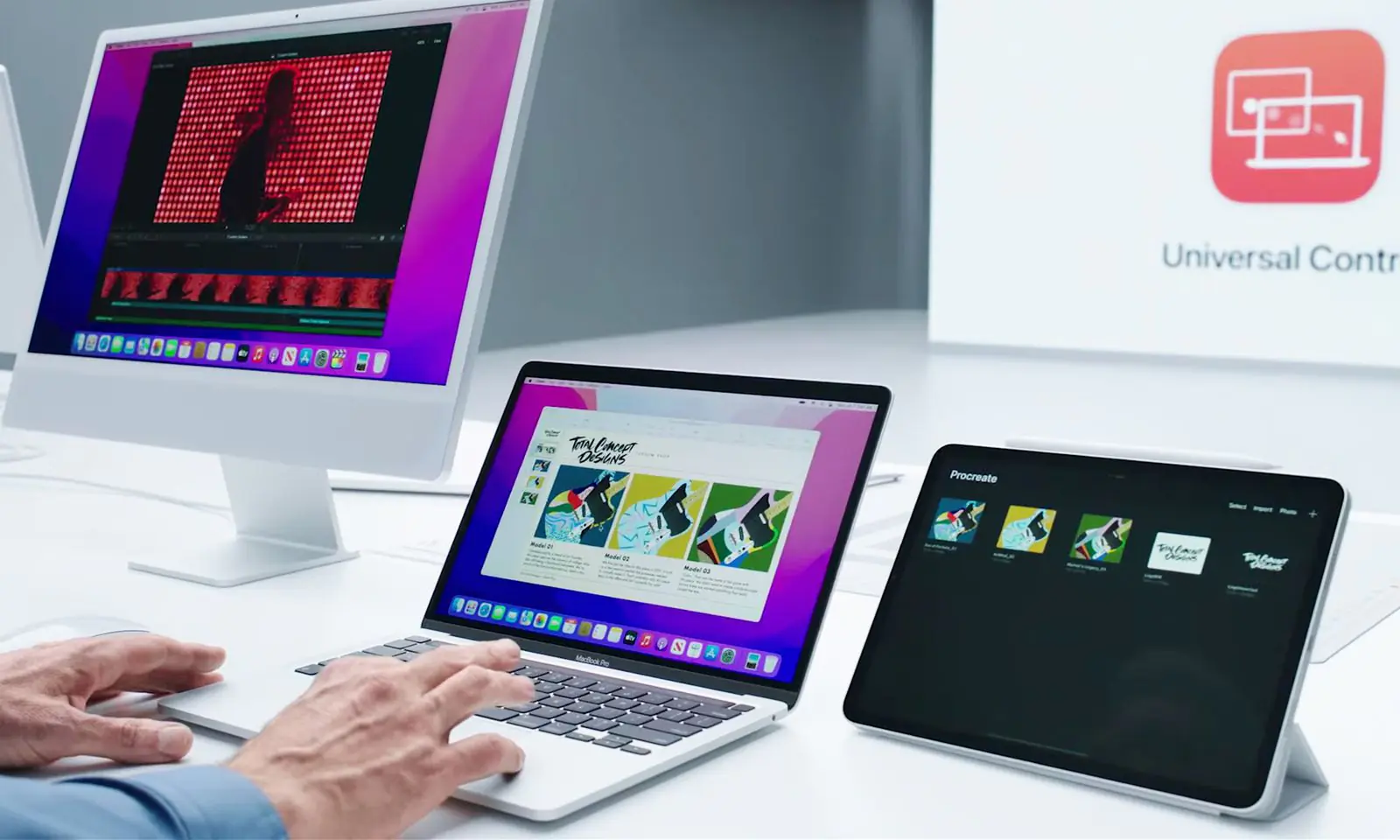
Çoğu Mac kullanıcısı, bir profesyonel gibi birden fazla görevi yerine getirmek için harici bir ekranla çalışır. Ancak Mac’inizi harici bir ekrana bağladığınızda metin netliği ile boyut arasında mükemmel dengeyi kurmak için çözünürlüğü ayarlamanız gerekir. Bu makalemizde Mac’te ikinci ekranın çözünürlüğü nasıl ayarlanır bundan bahsedeceğiz.
Mac'te İkinci Ekranın Çözünürlüğü Nasıl Ayarlanır

- 11858 Teknoloji Destek Hattı -

Macte İkinci Ekranın Çözünürlüğü Nasıl Ayarlanır

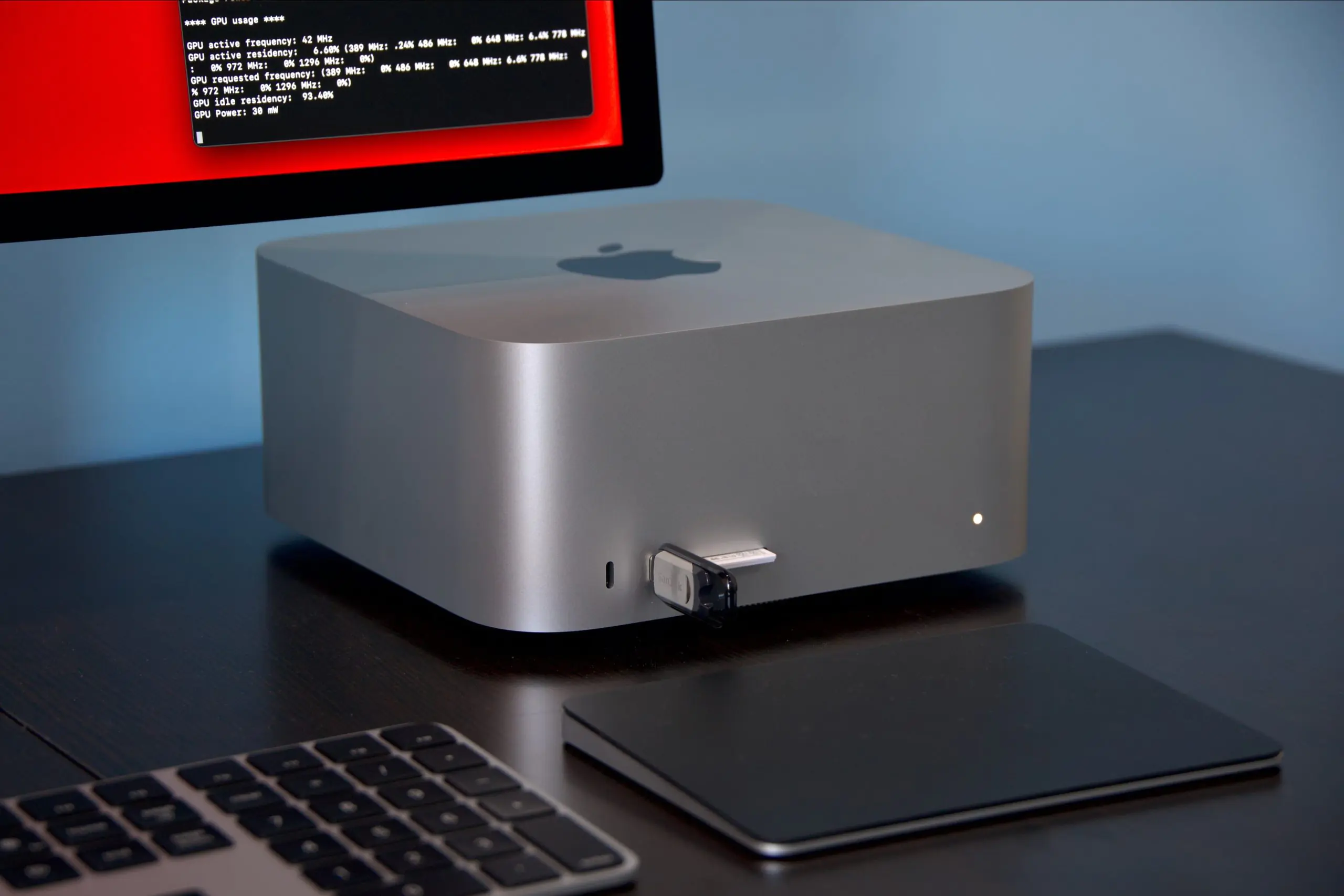
Bağlı bir monitörde çözünürlüğü, renk profilini, yenileme hızını ve diğer ayrıntıları ayarlamak için Mac Ayarlarındaki varsayılan Ekran menüsünü veya DisplayBuddy ya da BetterDisplay gibi üçüncü taraf uygulamalarını kullanabilirsiniz.

Mac ile kullanılabilecek yetenekli monitör sıkıntısı yoktur. İster full HD, QHD ister 4K monitör kullanıyor olun, macOS deneyiminizi bir profesyonel gibi özelleştirmek için aşağıdaki püf noktalarına göz atın. Bunu yaparken Mac için en iyi 4K monitörler hakkındaki özel yazımızı okumayı düşünün

Harici monitör için ekran ölçeklendirme düzeyini ayarlayın

macOS, harici bir monitörün görüntü ayarlarını değiştirmek için kullanışlı bir Ekran menüsüyle birlikte gelir. Üçüncü taraf uygulamalarla uğraşmak istemiyorsanız çözünürlüğü ayarlamak için aşağıdaki adımları kullanın.

Adım 1: Sol üst köşedeki Apple simgesine tıklayın ve Sistem Ayarları’nı açın.

Adım 2: Ekranlar’a gidin.

Adım 3: Üstteki bağlı ekranı kontrol edin ve varsayılan çözünürlük seçeneklerine göz atın. 4K Samsung M7 monitörümüzün (14 inç MacBook M1 Pro’ya bağlandığında) çözünürlük seçeneklerini burada bulabilirsiniz.

- 11858 Teknoloji Destek Hattı -
  • 1920×1080
  • 2560×1440
  • 3008×1692
  • 3360×1890
  • 3840×2160

Beklendiği gibi, çözünürlüğü artırdıkça sistem metni küçülür. QHD veya Full-HD seçseniz bile macOS sistemi bunu monitör çözünürlüğünüze uyacak şekilde ölçeklendirecek kadar akıllıdır.

Örneğin MacBook’umuza 4K monitör bağladık ve macOS sistem ayarlarından 2.560 x 1.440’ı seçtik. Sistem, hiçbir ritmi atlamadan onu 4K çözünürlüğe ölçeklendirdi.

Ölçeklendirilmiş bir çözünürlük kullanmanın Mac performansınızı etkileyebileceğini unutmayın. İleri teknoloji Mac modellerinde performans düşüşü görülmese de eski cihazlarda daha uzun yükleme süreleri fark edebilirsiniz.
Mac'te İkinci Ekranın Çözünürlüğü Ayarlama

Listedeki tüm çözünürlük seçeneklerini kontrol etmek istiyorsanız aşağı kaydırın ve aynı menüde Gelişmiş’i tıklayın. ‘Çözünürlükleri liste olarak göster’ geçişini etkinleştirin ve mevcut seçenekleri kontrol edin.

Ekran çözünürlüğünün yanı sıra, Ekranlar menüsünden aşağıdaki parametreyi ayarlayabilirsiniz.

- 11858 Teknoloji Destek Hattı -

Renk profili: Sistem, Adobe RGB, Ekran P3, görüntü P3 ve daha fazlası gibi başka bir renk profili seçmenize olanak tanır. Pro kullanıcıları ayrıca Mac’te bir renk profilini özelleştirebilir.

Yenileme hızı: Yüksek yenileme hızına sahip bir monitörle çalışıyorsanız, aynı menüden yenileme hızını ayarladığınızdan emin olun ayriyeten

Mac’te ikinci ekranın çözünürlüğü nasıl ayarlanır oldukça basittir ve kullanıcıya geniş bir esneklik sunar. İkinci ekranın çözünürlüğünü ayarlamak için, Sistem Tercihleri’ne gidip Monitörler sekmesini seçmeniz yeterlidir. Buradan, bağlı olan ikinci ekranı seçerek çözünürlüğü kolayca değiştirebilirsiniz.

Bu, kullanıcıların ikinci ekranı en uygun görüntü kalitesine göre kişiselleştirmesine olanak tanır. Bu esneklik, kullanıcıların çalışma veya eğlence ihtiyaçlarına göre ikinci ekranı en iyi şekilde kullanmalarını sağlar.
Mac'te İkinci Ekranın Çözünürlüğü Nasıl Ayarlanır

Macte daha iyi görüntü kalitesi için 

Mac Ayarlarındaki Ekran menüsü en iyi ihtimalle ulaşması basittir. Ayrıca görüntü kalitesi  ilgili seçenekler ayarlar menüsünün içine yer almaktadır.

Harici ekranlarda ekran çözünürlüğünü değiştirmek de dahil olmak üzere, Mac menü çubuğundaki ilgili tüm özelleştirme seçeneklerine erişmek istiyorsanız üçüncü taraf uygulamaları da kullanabilirsiniz.

Mac’te harici monitörleri kontrol etmek için düzinelerce üçüncü taraf uygulama var. Ancak her uygulama beklendiği gibi çalışmaz. Sizin için birkaç seçeneği kısa listeye aldık. Önce BetterDisplay ile başlayalım.

Adım 1: Aşağıdaki bağlantıyı kullanarak BetterDisplay’i web’den indirin.

Adım 2: İndirilen dosyaya çift tıklayın ve kararınızı onaylayın.

Adım 3: BetterDisplay, Mac’inizde ilgili ince ayarları yapmak için Erişilebilirlik iznini ister.

Adım 4: Erişilebilirlik Ayarlarını açın ve BetterDisplay’in yanındaki geçişi etkinleştirin.

Adım 5: Kimlik doğrulama için Mac şifrenizi girin.

Artık üstteki BetterDisplay menü simgesini kontrol edebilirsiniz. Üstüne tıkla. İkinci ekran çözünürlüğünü ayarlamak için kaydırıcıyı kullanabilirsiniz. Ayrıca yenileme hızını, ekran döndürmeyi ve renk profilini değiştirebilir, HDR modunu etkinleştirebilir ve daha fazlasını yapabilirsiniz. Mac’te ikinci ekranın çözünürlüğü nasıl ayarlanır sizinle paylaştık umarız yararlı olmuştur.

Diğer ilgili makaleleri inceleyebilirsiniz.

  • Macte Klasörler Nasıl Birleştirilir
  • MacOS Sistem Performans Testi
ETİKETLER:çözünürlük ayarlamaikinci ekranmacOSnasıl yapılır
Bu Makaleyi Paylaş
Facebook WhatsApp WhatsApp Threads Bağlantıyı Kopyala Yazdır
Paylaş
Yorum yapılmamış

Bir yanıt yazın Yanıtı iptal et

E-posta adresiniz yayınlanmayacak. Gerekli alanlar * ile işaretlenmişlerdir

Bağlantı Kuralım

21KBeğen
19.6KTakip Et
7.3KAbone Ol
192Takip Et

Popüler Gönderiler

AirTies Air 4960 Modem Kurulum

Uğurcan ÜN
Uğurcan ÜN
3 dk. okuma
11 Görüntüleme
Sessiz İçerik Nedir Nasıl Yapılır

Sessiz İçerik Nedir

İsmail YILDIZ
İsmail YILDIZ
6 dk. okuma
13 Görüntüleme
YouTube Video Başlığı Nasıl Yazılmalı Yolları Neler

YouTube Video Başlığı Nasıl Yazılmalı

İsmail YILDIZ
İsmail YILDIZ
6 dk. okuma
10 Görüntüleme

Lyra 3 Pro ile Şarkı Nasıl Oluşturulur

Uğurcan ÜN
Uğurcan ÜN
4 dk. okuma
24 Görüntüleme

You Might Also Like

Windows

Windows 11’de Spotify Şarkı Değişikliği Bildirimleri Hatası

3 dk. okuma
iPhone / iOS

iOS 13’te ve iPadOS 13’te 200MB’den Büyük Uygulamalar Nasıl İndirilir?

4 dk. okuma
Tivibu Kurulum ve Aktivasyon Nasıl Yapılır
Akıllı TV

Tivibu Kurulum ve Aktivasyon Nasıl Yapılır

7 dk. okuma
ZyXEL P-660 HN Modem Kurulumu ve Kablosuz Ayarlar (Resimli Anlatım)
Modem Kurulumu

ZyXEL P-660 HN Modem Kurulumu ve Kablosuz Ayarlar (Resimli Anlatım)

2 dk. okuma

Size her gün en son haberleri ve sorun çözümlerini getiriyoruz!

TeknoDestek Müşteri Hizmetleri
Facebook-f Instagram Tiktok Twitter Youtube Linkedin Whatsapp Phone-alt Rss

İş Ortaklarımız

TeknoDestek Müşteri Hizmetleri
© 2013 - 2026 TeknoDestek Müşteri Hizmetleri • Tüm hakları saklıdır • Bu sitedeki tüm içerikler (metin, görsel, video, logo, tasarım vb.) 5846 sayılı Fikir ve Sanat Eserleri Kanunu (FSEK) kapsamında korunmaktadır • İzinsiz kopyalanması, çoğaltılması, yayınlanması veya herhangi bir şekilde kullanılması yasaktır • İhlal tespitinde; FSEK Madde 71-73 uyarınca yasal süreç başlatma, maddi/manevi tazminat talep etme ve cezai işlem için başvurma hakkımız saklıdır • TeknoDestek, TeknoS@R'un bir kuruluşudur • Tema Düzenleyen: Fatih ATEŞ
Sorun Hala Çözülmedi mi?
Aradığın çözümü bulamadıysan, 11858 Teknoloji Destek Hattımız sana yardımcı olabilir. 2011’den beri Türkiye’nin en tecrübeli teknoloji destek ekiplerinden biri olarak, bilgisayar, telefon, tablet, modem, akıllı TV ve sosyal medya sorunlarında 7/24 profesyonel destek veriyoruz. Uzman ekibimizle hemen görüşmek ister misin?

    📞 11858’i Şimdi Ara

    Görüşme öncesi dakika ücreti sesli olarak bilgilendirilir
    Welcome Back!

    Sign in to your account

    Kullanıcı Adı veya E-posta Adresi
    Şifre

    Şifrenizi mi unuttunuz?