TeknoDestek Müşteri Hizmetleri
  • Haberler
    HaberlerDaha Fazla Göster
    Sessiz İçerik Nedir Nasıl Yapılır
    Sessiz İçerik Nedir
    6 dk. okuma
    Spotify SongDNA Nedir
    4 dk. okuma
    Apple Creator Studio Nasıl Kullanılır
    6 dk. okuma
    Mikro İçerik Nedir Nasıl Yapılır
    Mikro İçerik Nedir
    6 dk. okuma
    Türkiye’de Araçlarda Multimedya Ekranı Kullanımı Yasakları
    6 dk. okuma
  • Bilgisayar
    BilgisayarDaha Fazla Göster
    WordPress bakım modunda takılı kalması için FTP istemcisinde .maintenance dosyasının kök dizindeki görüntüsü
    WordPress Bakım Modunda Takılı Kalması Sorunu ve Çözümü
    7 dk. okuma
    WordPress Site Teknik Sorunlar Yaşıyor
    WordPress Site Teknik Sorunlar Yaşıyor Hatası Çözümü
    5 dk. okuma
    SSH Bağlantı Reddedildi Hatası Çözümü
    6 dk. okuma
    WordPress Planlı Bakım
    WordPress Planlı Bakım Nedeniyle Kısa Süreliğine Kullanılamayacak Hatası ve Çözümü
    7 dk. okuma
    Windows 11 Başlat Menüsünden Web Aramaları Kapatma
    5 dk. okuma
  • Mobil
    MobilDaha Fazla Göster
    Navigasyon Yönlendirici Değiştirme
    Google Haritalarda Navigasyon Yönlendirici Değiştirme
    3 dk. okuma
    Apple CarPlay'da uygulamaların yerini değiştirme
    Apple CarPlay’da Uygulamaların Yerini Değiştirme
    4 dk. okuma
    Android Auto Nedir, Nasıl Kullanılır
    4 dk. okuma
    Android 5G Ayarı Nasıl Yapılır
    4 dk. okuma
    iPhone 5G Ayarı Nasıl Yapılır
    4 dk. okuma
  • Sosyal Medya
    Sosyal MedyaDaha Fazla Göster
    YouTube Video Başlığı Nasıl Yazılmalı Yolları Neler
    YouTube Video Başlığı Nasıl Yazılmalı
    6 dk. okuma
    Tiktok Sorun Bildirme Ekranı Nerede
    5 dk. okuma
    X uygulamasında gündeme girme için hashtag ve etkileşim ekranı
    X Uygulamasında Gündeme Nasıl Girilir
    5 dk. okuma
    TikTok İçerik Yorgunluğu Nedir
    6 dk. okuma
    Sosyal Medyada Marka Dili Nasıl Oluşturulur Yolları Neler
    Sosyal Medyada Marka Dili Nasıl Oluşturulur
    6 dk. okuma
  • İnceleme
    İncelemeDaha Fazla Göster
    MacBook Neo Piyasayı Sarsmaya Geliyor
    5 dk. okuma
    Instax Mini Evo Cinema
    4 dk. okuma
    Samsung Galaxy Book 6 Ultra
    Samsung Galaxy Book 6 Ultra İnceleme
    8 dk. okuma
    Bütçe Dostu Mac Seçenekleri
    Bütçe Dostu Mac MacBook Neo vs Mac Mini
    7 dk. okuma
    Xiaomi Mi Taşınabilir Şarjlı Kompresör İnceleme
    10 dk. okuma
  • İletişim
YouTube
  • Facebook
26 Nis 2026, Pazar
TeknoDestek Müşteri HizmetleriTeknoDestek Müşteri Hizmetleri
Yazı BoyutuAa
  • Haberler
  • Mobil
  • Sosyal Medya
  • Bilgisayar
  • İnceleme
  • İnternet ve Ağ
  • Ev Elektroniği
  • İletişim
Search
  • Haberler
    • Cihaz Duyuruları
    • Teknoloji
    • Uygulama Gelişmeleri
  • Bilgisayar
    • Linux
    • macOS
    • Windows
  • İnceleme
    • Bilgisayar
    • Ev Elektroniği
    • Tablet
    • Tavsiyeler & Karşılaştırmalar
    • Telefon
  • Mobil
    • Android
    • Giyilebilir Cihazlar
    • HarmonyOS
    • iPhone / iOS
  • Sosyal Medya
    • Facebook
    • Instagram
    • TikTok
    • Snapchat
    • Teams
    • Telegram
    • WhatsApp
    • X
  • İletişim
Bizi Takip Edin
Microsoft Word'de Zihin Haritası Oluşturma
Ofis Uygulamaları

Microsoft Word’de Zihin Haritası Oluşturma

Banu ULUPINAR
Son güncelleme: 23 Mart 2025 20:24
Banu ULUPINAR
Paylaş
Paylaş

Bu makalede, Microsoft Word’de zihin haritası oluşturmanın adımlarını detaylı bir şekilde ele alacağız. Belgenizi nasıl hazırlayacağınızdan, şekilleri nasıl ekleyeceğinize ve bağlantıları nasıl oluşturacağınıza kadar her aşamada size rehberlik edeceğiz. Zihin haritaları, karmaşık bilgileri düzenlemenin ve anlamanın en etkili yollarından biridir. Microsoft Word, kullanıcıların bu güçlü görsel araçları kolayca oluşturmasına olanak tanır.  Zihin haritanız, öğrenme sürecinizi hızlandıracak ve bilgilerinizi daha iyi organize etmenizi sağlayacaktır. Hazırsanız, Microsoft Word’de zihin haritası oluşturma yolculuğuna başlayalım.

Microsoft Word’de Zihin Haritası Oluşturma

Microsoft Word’de zihin haritası oluşturmanın kolay yollarını keşfedin. Bu kapsamlı kılavuz, adım adım talimatlarla zihin haritanızı nasıl oluşturacağınızı ve bilgilerinizi görsel olarak nasıl düzenleyeceğinizi gösterir.

İçindekiler
  • Microsoft Word’de Zihin Haritası Oluşturma
    • Belgenizi Hazırlayın
      • Sayfa Yönlendirmesini Değiştirin
      • Kenar Boşluklarını Ayarlayın
      • Başlık Ekleyin
    • Şekilleri Oluşturun
      • Merkez Fikir Şeklini Ekleyin
      • Konular ve Alt Konular Ekleyin
    • Bağlantıları Oluşturun
      • Bağlantı Çizgilerini Ekleyin
    • Zihin Haritanızı Özelleştirin
      • Renk ve Stil Seçenekleri
- 11858 Teknoloji Destek Hattı -

Zihin haritaları, karmaşık bilgileri görsel bir formatta düzenlemenin etkili bir yoludur. Öğrenme sürecinizi kolaylaştırır ve bilgilerinizi daha iyi anlamanızı sağlar. Microsoft Word’de zihin haritası oluşturmak, özel yazılımlar kullanmadan da mümkündür. Bu makalede, Microsoft Word’de zihin haritası oluşturmanın adımlarını detaylı bir şekilde inceleyeceğiz.

Microsoft Word'de Zihin Haritası Oluşturma

Belgenizi Hazırlayın

Zihin haritanızı oluşturmanın ilk adımı, belgenizi uygun bir şekilde hazırlamaktır. Bu aşama, ilerideki çalışmanızı kolaylaştıracak ve daha düzenli bir görünüm elde etmenizi sağlayacaktır. Microsoft Word’de yeni bir belge açtığınızda, sayfa yönlendirmesini yatay olarak ayarlamak, geniş bir alan sunarak zihin haritanızın daha etkili bir şekilde yerleştirilmesine olanak tanır. Ayrıca, kenar boşluklarını daraltarak sayfanızın neredeyse tamamını kullanır ve içeriğinizi daha verimli bir şekilde organize edersiniz. Başlık ekleyerek belgenizi kişiselleştirmek, zihin haritanızın odak noktasını belirlemenize yardımcı olur. Tüm bu adımlar, zihin haritanızın görsel çekiciliğini artıracak ve bilgilerinizi daha anlaşılır hale getirecektir.

Zihin haritanızı oluşturmak için ilk adım, belgenizi uygun bir şekilde ayarlamaktır. Bu, ilerideki çalışmanızı kolaylaştırır ve daha düzenli bir görünüm sağlar.

Sayfa Yönlendirmesini Değiştirin

  • Microsoft Word’ü açın ve Boş Belge seçeneğini tıklayın.
  • Düzen sekmesine gidin ve Yönlendirme simgesine tıklayın.
  • Yatay seçeneğini seçin. Bu, sayfanızın daha geniş görünmesini sağlar.

Kenar Boşluklarını Ayarlayın

  • Yine Düzen sekmesine gidin ve Kenar Boşlukları seçeneğine tıklayın.
  • Dar seçeneğini seçin. Bu, sayfanızın neredeyse tamamını kullanmanıza olanak tanır.
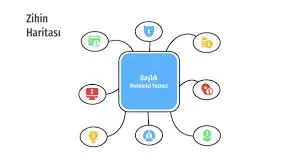
Microsoft Word'de Zihin Haritası Oluşturma

Başlık Ekleyin

Belgenizin üst kısmına zihin haritanızın başlığını ekleyin. Başlığı ortalayarak daha estetik bir görünüm elde edersiniz. “Ana Sayfa” sekmesinden ortalama butonuna tıklayarak başlığınızı ortalayın.

Şekilleri Oluşturun

Zihin haritanızda üç ana şekil türü bulunmalıdır: Merkezi Fikir, Konular ve Alt Konular. Bu şekiller, zihin haritanızın görsel yapısını oluşturur.

Merkez Fikir Şeklini Ekleyin

  • Ekle sekmesine gidin ve Şekiller seçeneğine tıklayın.
  • Merkezi Fikir için uygun bir şekil seçin.
  • Şekli sayfaya yerleştirin ve boyutunu ayarlayın.
  • Şekle sağ tıklayın ve Metin Ekle seçeneğini seçerek merkezi fikrinizi yazın.

Konular ve Alt Konular Ekleyin

  • Yukarıdaki adımları tekrarlayarak Konular ve Alt Konular için farklı şekiller ekleyin.
  • Her bir şekil için uygun metinleri ekleyin.
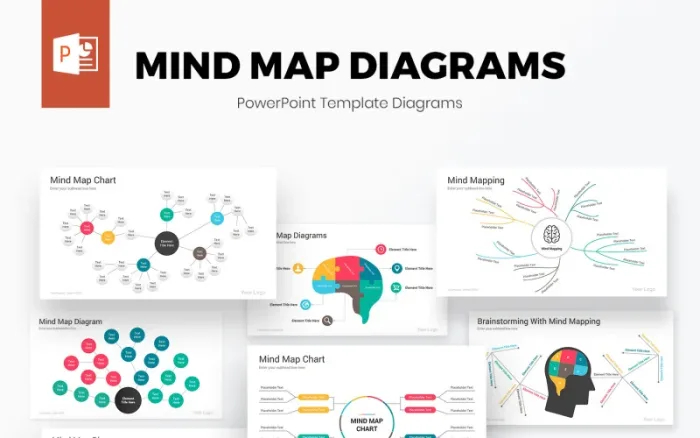
Microsoft Word'de Zihin Haritası Oluşturma

- 11858 Teknoloji Destek Hattı -

Bağlantıları Oluşturun

Zihin haritanızdaki şekiller arasında bağlantılar kurmak, bilgilerinizi daha iyi organize etmenize yardımcı olur.

Bağlantı Çizgilerini Ekleyin

  • Ekle sekmesine gidin ve Şekiller seçeneğine tıklayın.
  • Çizgi seçeneğini seçin.
  • Merkez fikrinizi Konular ile ve Konularınızı Alt Konular ile bağlayacak şekilde çizgileri çizin.

Zihin Haritanızı Özelleştirin

Zihin haritanızın görsel çekiciliğini artırmak için şekillerin boyutunu, rengini ve yazı tipini değiştirirsiniz. Bu, haritanızın daha dikkat çekici ve anlaşılır olmasını sağlar.

Renk ve Stil Seçenekleri

  • Şeklinizi seçin ve Biçim sekmesine gidin.
  • Renk ve stil seçeneklerini kullanarak şeklinizi özelleştirin.

Zihin haritaları oluştururken, görsellerin etkili bir şekilde kullanılması, bilgilerinizi daha anlaşılır hale getirir. Ancak, bazen Microsoft Word’de bir resmin görüntülenmemesi gibi sorunlarla karşılaşırsınız. Bu tür durumlarla başa çıkmak için Word’de Bir Resim Görüntülenmiyor Sorunu başlıklı makalemizi incelersiniz. Bu makalede, resimlerin neden görüntülenmediği ve bu sorunu nasıl çözebileceğiniz hakkında detaylı bilgiler bulacaksınız. Zihin haritanızın görsel unsurlarını etkili bir şekilde kullanmak için bu ipuçları oldukça faydalı olacaktır.

Microsoft Word’de zihin haritası oluşturmak, bilgilerinizi düzenlemenin ve öğrenmenizi kolaylaştırmanın harika bir yoludur. Bu adımları takip ederek, kendi zihin haritanızı kolayca oluşturur ve bilgilerinizi görsel bir formatta sunarsınız. Unutmayın, zihin haritaları sadece bilgi hatırlamakla kalmaz, aynı zamanda yaratıcılığınızı da artırır. Şimdi, kendi zihin haritanızı oluşturma zamanı!

ETİKETLER:belge düzenlemegörsel tasarımmicrosoft wordnasıl yapılırzihin haritası
Bu Makaleyi Paylaş
Facebook WhatsApp WhatsApp Threads Bağlantıyı Kopyala Yazdır
Paylaş
Yorum yapılmamış

Bir yanıt yazın Yanıtı iptal et

E-posta adresiniz yayınlanmayacak. Gerekli alanlar * ile işaretlenmişlerdir

Bağlantı Kuralım

21KBeğen
19.6KTakip Et
7.3KAbone Ol
192Takip Et

Popüler Gönderiler

AirTies Air 4960 Modem Kurulum

Uğurcan ÜN
Uğurcan ÜN
3 dk. okuma
11 Görüntüleme
Sessiz İçerik Nedir Nasıl Yapılır

Sessiz İçerik Nedir

İsmail YILDIZ
İsmail YILDIZ
6 dk. okuma
13 Görüntüleme
YouTube Video Başlığı Nasıl Yazılmalı Yolları Neler

YouTube Video Başlığı Nasıl Yazılmalı

İsmail YILDIZ
İsmail YILDIZ
6 dk. okuma
10 Görüntüleme

Lyra 3 Pro ile Şarkı Nasıl Oluşturulur

Uğurcan ÜN
Uğurcan ÜN
4 dk. okuma
24 Görüntüleme

You Might Also Like

X

Twitter Blue Nedir, Ne İşe Yarar ?

2 dk. okuma
Uygulama Gelişmeleri

İşletme Bilgilerinizi Google Benim İşletmemem ve Haritalar Üzerinden Ekleme , Oluşturma, Konum Belirleme ve İşletmeniz İçin Hak Talebinde Bulunma İşlemi Nasıl Yapılır ?

4 dk. okuma
Disk Birleştirme Nedir ve Windows'ta Nasıl Yapılır?
Windows

Disk Birleştirme (Defragmentation) Nedir? Nasıl Yapılır?

3 dk. okuma
Port Yönlendirme

TP Link MR600 Port yönlendirme

5 dk. okuma

Size her gün en son haberleri ve sorun çözümlerini getiriyoruz!

TeknoDestek Müşteri Hizmetleri
Facebook-f Instagram Tiktok Twitter Youtube Linkedin Whatsapp Phone-alt Rss

İş Ortaklarımız

TeknoDestek Müşteri Hizmetleri
© 2013 - 2026 TeknoDestek Müşteri Hizmetleri • Tüm hakları saklıdır • Bu sitedeki tüm içerikler (metin, görsel, video, logo, tasarım vb.) 5846 sayılı Fikir ve Sanat Eserleri Kanunu (FSEK) kapsamında korunmaktadır • İzinsiz kopyalanması, çoğaltılması, yayınlanması veya herhangi bir şekilde kullanılması yasaktır • İhlal tespitinde; FSEK Madde 71-73 uyarınca yasal süreç başlatma, maddi/manevi tazminat talep etme ve cezai işlem için başvurma hakkımız saklıdır • TeknoDestek, TeknoS@R'un bir kuruluşudur • Tema Düzenleyen: Fatih ATEŞ
Sorun Hala Çözülmedi mi?
Aradığın çözümü bulamadıysan, 11858 Teknoloji Destek Hattımız sana yardımcı olabilir. 2011’den beri Türkiye’nin en tecrübeli teknoloji destek ekiplerinden biri olarak, bilgisayar, telefon, tablet, modem, akıllı TV ve sosyal medya sorunlarında 7/24 profesyonel destek veriyoruz. Uzman ekibimizle hemen görüşmek ister misin?

    📞 11858’i Şimdi Ara

    Görüşme öncesi dakika ücreti sesli olarak bilgilendirilir
    Welcome Back!

    Sign in to your account

    Kullanıcı Adı veya E-posta Adresi
    Şifre

    Şifrenizi mi unuttunuz?