TeknoDestek Müşteri Hizmetleri
  • Haberler
    HaberlerDaha Fazla Göster
    Sessiz İçerik Nedir Nasıl Yapılır
    Sessiz İçerik Nedir
    6 dk. okuma
    Spotify SongDNA Nedir
    4 dk. okuma
    Apple Creator Studio Nasıl Kullanılır
    6 dk. okuma
    Mikro İçerik Nedir Nasıl Yapılır
    Mikro İçerik Nedir
    6 dk. okuma
    Türkiye’de Araçlarda Multimedya Ekranı Kullanımı Yasakları
    6 dk. okuma
  • Bilgisayar
    BilgisayarDaha Fazla Göster
    WordPress bakım modunda takılı kalması için FTP istemcisinde .maintenance dosyasının kök dizindeki görüntüsü
    WordPress Bakım Modunda Takılı Kalması Sorunu ve Çözümü
    7 dk. okuma
    WordPress Site Teknik Sorunlar Yaşıyor
    WordPress Site Teknik Sorunlar Yaşıyor Hatası Çözümü
    5 dk. okuma
    SSH Bağlantı Reddedildi Hatası Çözümü
    6 dk. okuma
    WordPress Planlı Bakım
    WordPress Planlı Bakım Nedeniyle Kısa Süreliğine Kullanılamayacak Hatası ve Çözümü
    7 dk. okuma
    Windows 11 Başlat Menüsünden Web Aramaları Kapatma
    5 dk. okuma
  • Mobil
    MobilDaha Fazla Göster
    Navigasyon Yönlendirici Değiştirme
    Google Haritalarda Navigasyon Yönlendirici Değiştirme
    3 dk. okuma
    Apple CarPlay'da uygulamaların yerini değiştirme
    Apple CarPlay’da Uygulamaların Yerini Değiştirme
    4 dk. okuma
    Android Auto Nedir, Nasıl Kullanılır
    4 dk. okuma
    Android 5G Ayarı Nasıl Yapılır
    4 dk. okuma
    iPhone 5G Ayarı Nasıl Yapılır
    4 dk. okuma
  • Sosyal Medya
    Sosyal MedyaDaha Fazla Göster
    YouTube Video Başlığı Nasıl Yazılmalı Yolları Neler
    YouTube Video Başlığı Nasıl Yazılmalı
    6 dk. okuma
    Tiktok Sorun Bildirme Ekranı Nerede
    5 dk. okuma
    X uygulamasında gündeme girme için hashtag ve etkileşim ekranı
    X Uygulamasında Gündeme Nasıl Girilir
    5 dk. okuma
    TikTok İçerik Yorgunluğu Nedir
    6 dk. okuma
    Sosyal Medyada Marka Dili Nasıl Oluşturulur Yolları Neler
    Sosyal Medyada Marka Dili Nasıl Oluşturulur
    6 dk. okuma
  • İnceleme
    İncelemeDaha Fazla Göster
    MacBook Neo Piyasayı Sarsmaya Geliyor
    5 dk. okuma
    Instax Mini Evo Cinema
    4 dk. okuma
    Samsung Galaxy Book 6 Ultra
    Samsung Galaxy Book 6 Ultra İnceleme
    8 dk. okuma
    Bütçe Dostu Mac Seçenekleri
    Bütçe Dostu Mac MacBook Neo vs Mac Mini
    7 dk. okuma
    Xiaomi Mi Taşınabilir Şarjlı Kompresör İnceleme
    10 dk. okuma
  • İletişim
YouTube
  • Facebook
26 Nis 2026, Pazar
TeknoDestek Müşteri HizmetleriTeknoDestek Müşteri Hizmetleri
Yazı BoyutuAa
  • Haberler
  • Mobil
  • Sosyal Medya
  • Bilgisayar
  • İnceleme
  • İnternet ve Ağ
  • Ev Elektroniği
  • İletişim
Search
  • Haberler
    • Cihaz Duyuruları
    • Teknoloji
    • Uygulama Gelişmeleri
  • Bilgisayar
    • Linux
    • macOS
    • Windows
  • İnceleme
    • Bilgisayar
    • Ev Elektroniği
    • Tablet
    • Tavsiyeler & Karşılaştırmalar
    • Telefon
  • Mobil
    • Android
    • Giyilebilir Cihazlar
    • HarmonyOS
    • iPhone / iOS
  • Sosyal Medya
    • Facebook
    • Instagram
    • TikTok
    • Snapchat
    • Teams
    • Telegram
    • WhatsApp
    • X
  • İletişim
Bizi Takip Edin
iPhone / iOS

iTunes, iCloud veya App Store Şifrenizi mi Unuttunuz? Apple ID’nizi Sıfırlayın!

Mustafa AKDEMİR
Son güncelleme: 8 Haziran 2019 00:12
Mustafa AKDEMİR
Paylaş
Paylaş

Apple ID (kimliği) şifrenizi mi unuttunuz? Makamizdeki adımları uygulayarak Apple ID (kimliği) şifrenizi sıfırlayabilirsiniz.

iCloud‘da yeni bir cihazda oturum açmak veya iTunes ya da App Store‘dan bir şey indirmek istediğinizde, Apple ID şifreniz gerekir. Şifrenizi hatırlayamıyorsanız, iPhone, iPad veya Mac‘inizdeki web tarayıcısını kullanarak (şifrenizi) sıfırlayabilirsiniz. Apple ID’nizi (Apple kimliğinizi) bile hatırlamıyorsanız, onu da kurtarmayı deneyebilirsiniz!

- 11858 Teknoloji Destek Hattı -

Apple veya iCloud Şifrenizi, E-Posta Adresinizi veya Güvenlik Sorularınızı Kullanarak Nasıl Sıfırlayabilirsiniz?

Apple ID’niz (Apple kimliğiniz) için iki-faktörlü kimlik doğrulaması (two-factor authentication) açık değil ise, şifrenizi değiştirmek için e-posta adresinizi kullanmanız veya güvenlik sorularını yanıtlamanız gerekir.

  • Herhangi bir web tarayıcısını açın ve apple.com adresine gidin.
  • Apple ID (Apple kimliği) e-posta adresinizi girin.
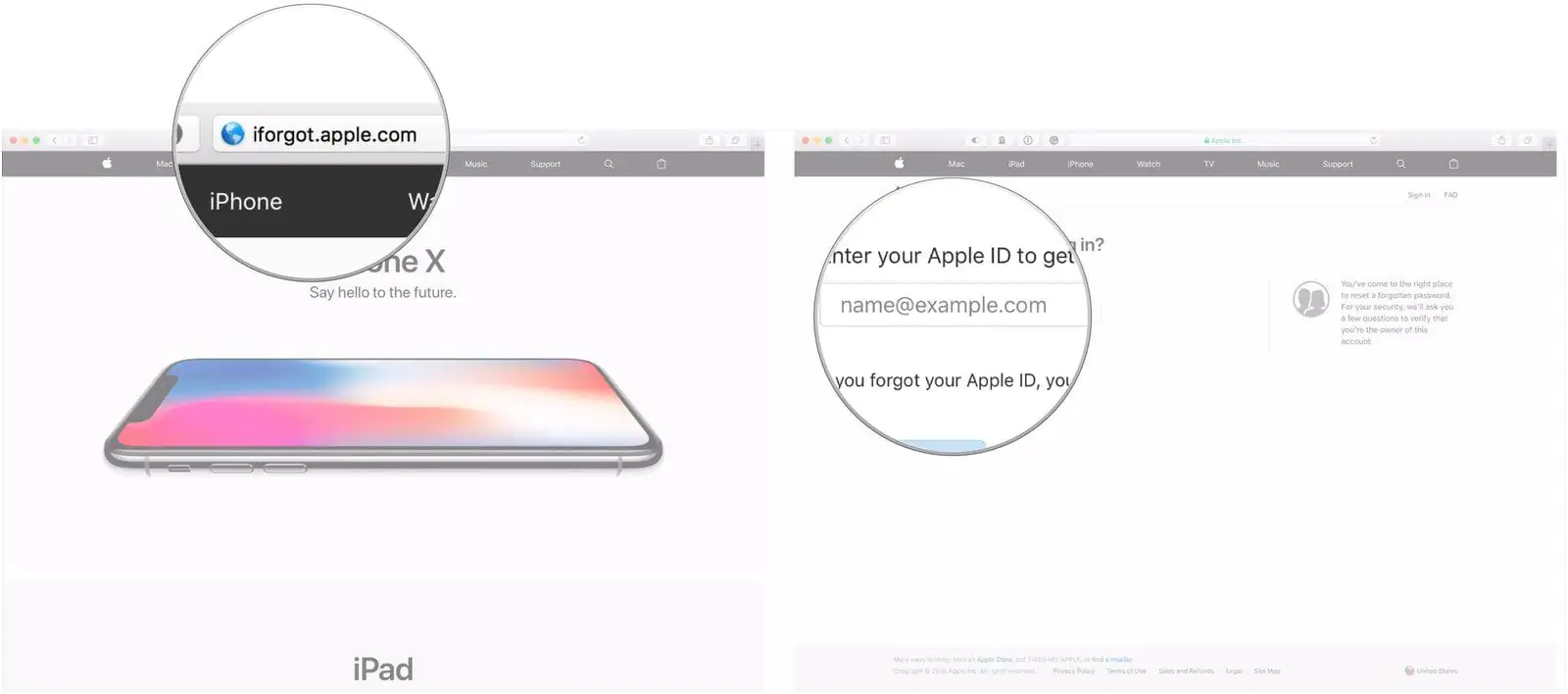
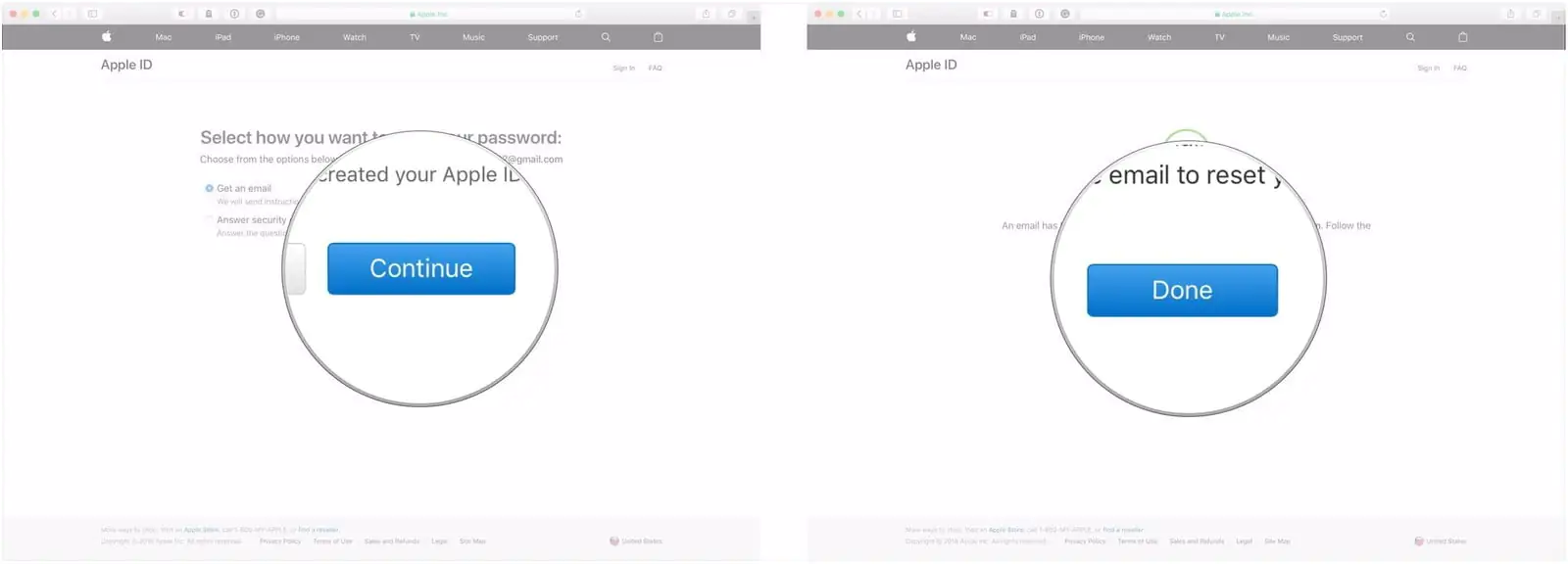
  • ‘Devam Et (Continue)’ butonuna tıklayın.
  • ‘Şifremi sıfırlamam gerekiyor (I need to reset my password)’ seçeneğini seçin.
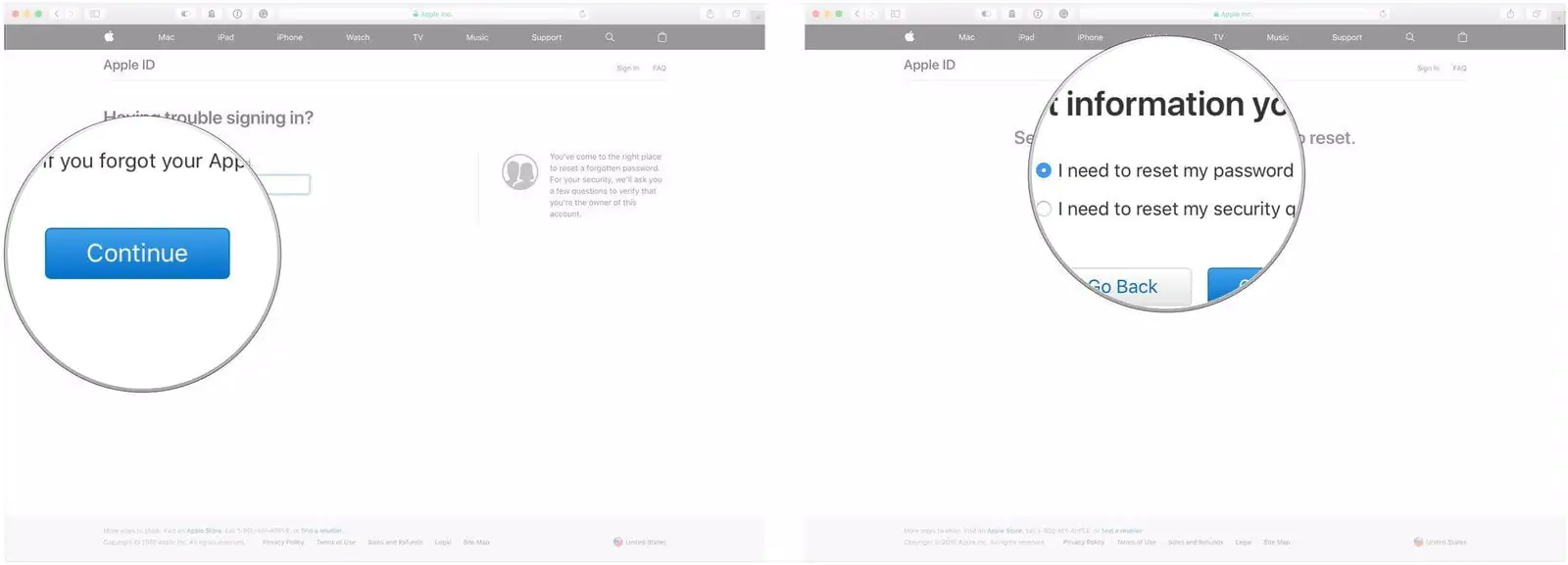
  • ‘Devam Et (Continue)’ butonuna tıklayın.
  • ‘E-Posta al (Get an email)’ veya ‘Güvenlik sorularını cevapla (Answer security questions)’ seçeneklerinden birini seçin. Bu örnekte, bir e-posta gönderme seçeneğini seçerek işlemlerimize devam ediyoruz.
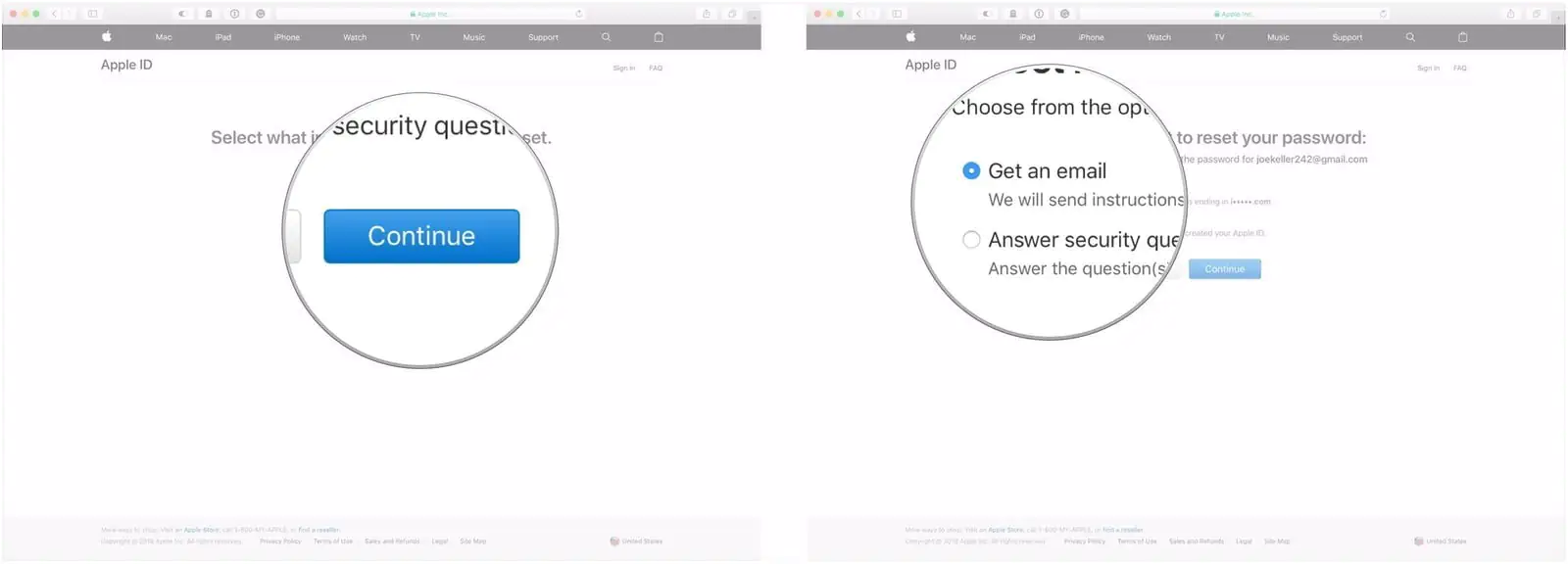
  • ‘Devam Et (Continue)’ butonuna tıklayın.
  • ‘Bitti (Done)’ butonuna tıklayın.

  • Apple tarafından gönderilen ‘Apple ID şifrenizi nasıl sıfırlayabilirsiniz? (How to reset your Apple ID password?)’ başlıklı e-postayı açın.
  • ‘Şimdi sıfırla (Reset now)’ linkine (bağlantısına) tıklayın.
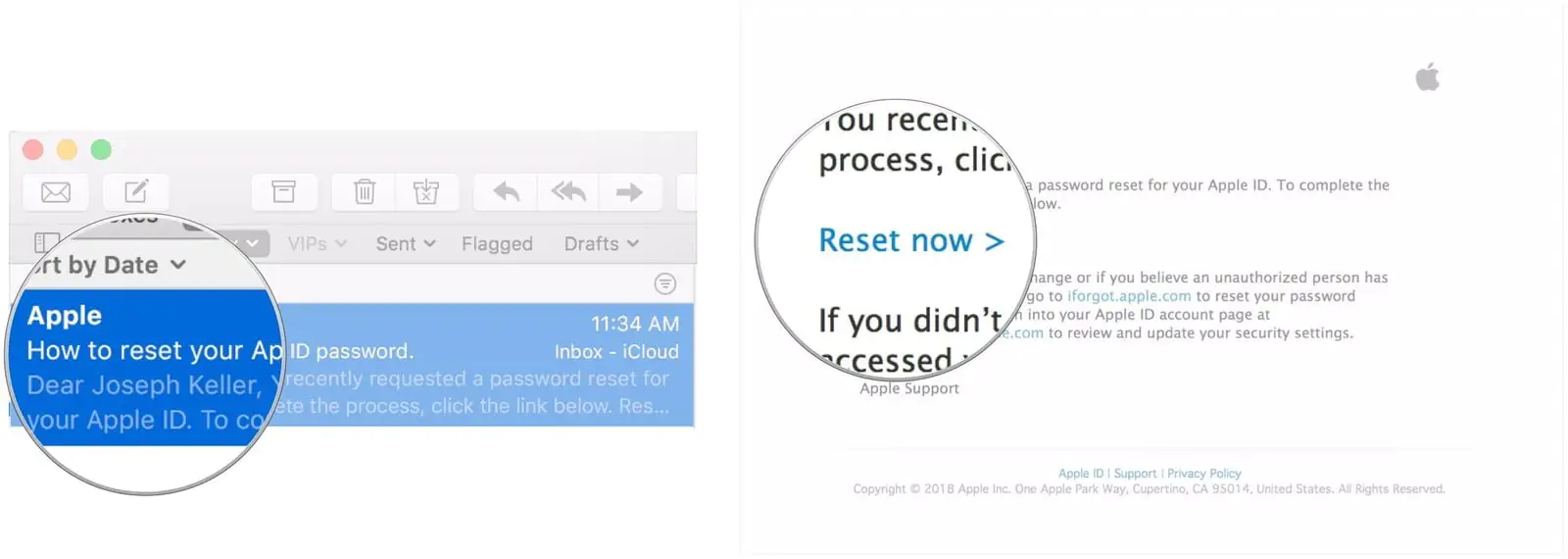
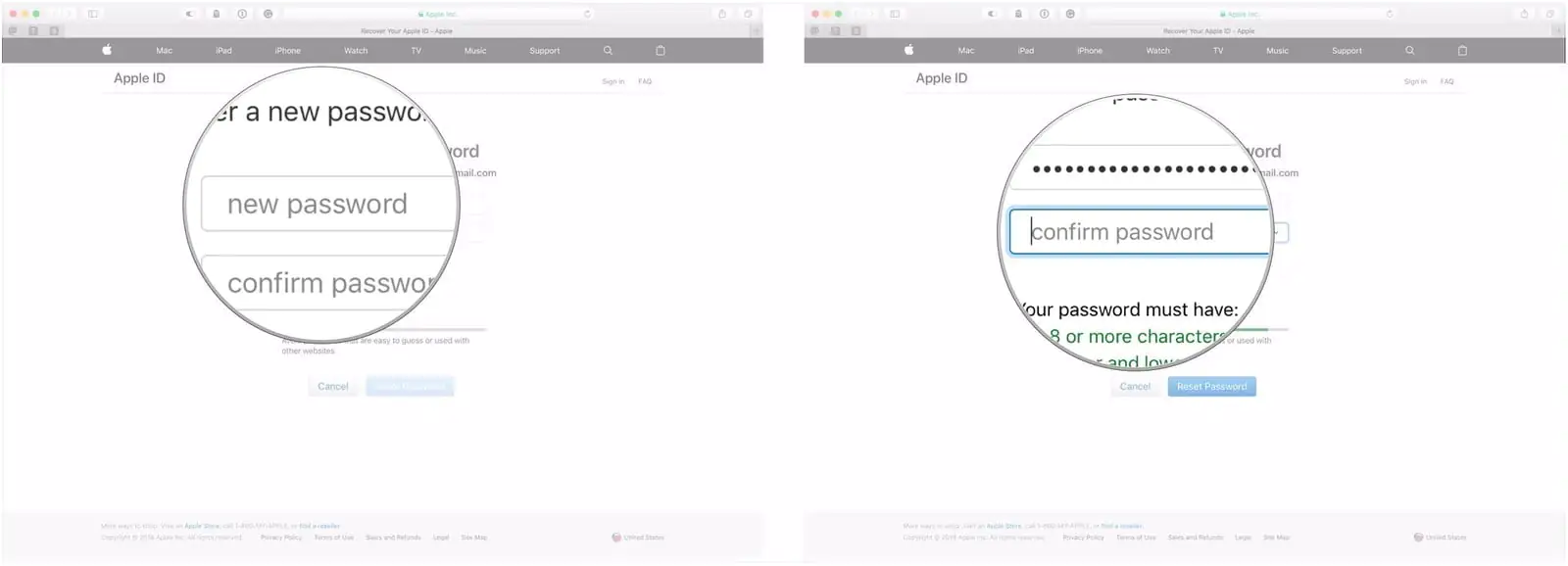
  • Yeni şifrenizi girin.
  • Yeni şifrenizi onaylamak için tekrar girin.
- 11858 Teknoloji Destek Hattı -
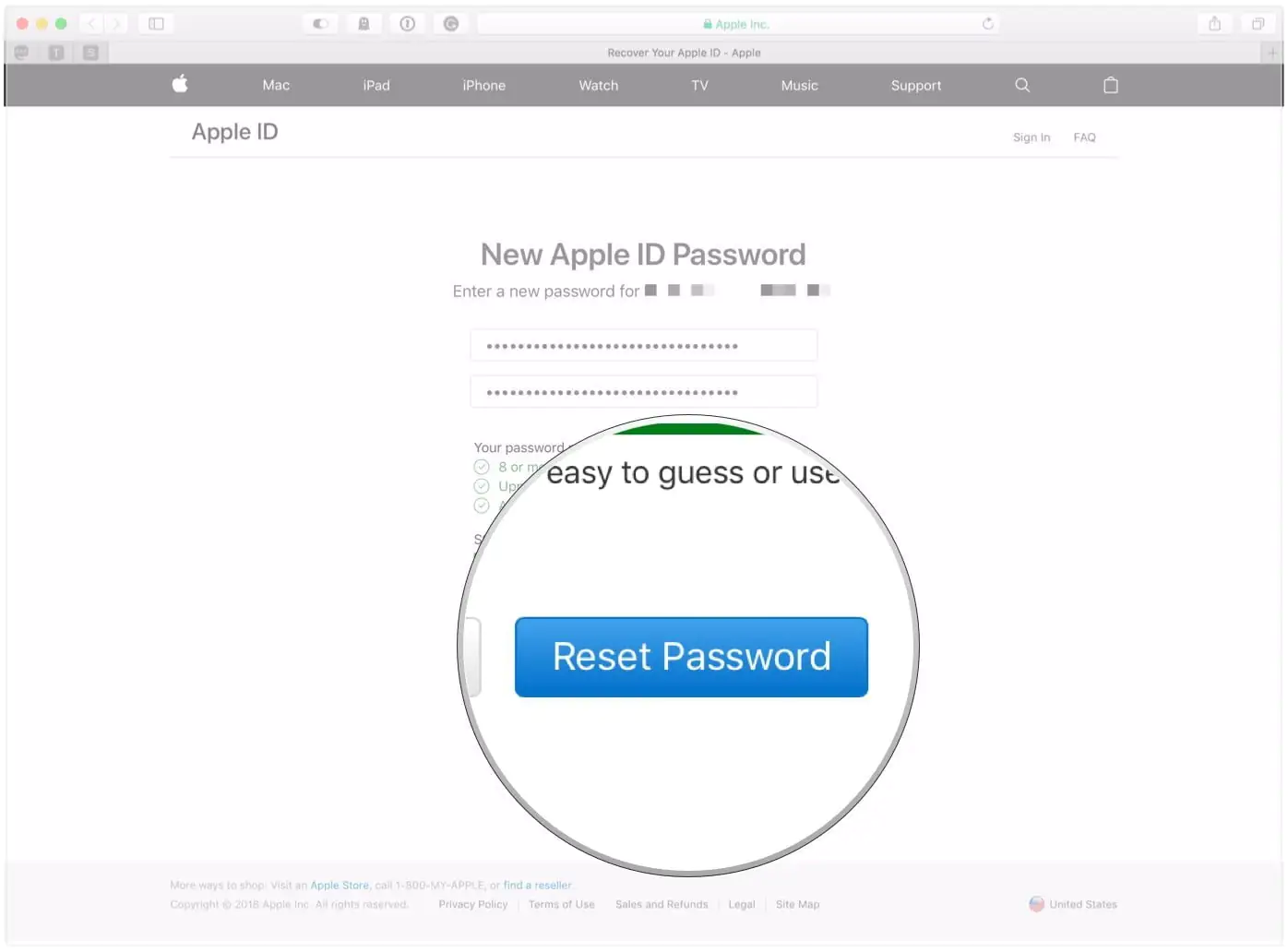
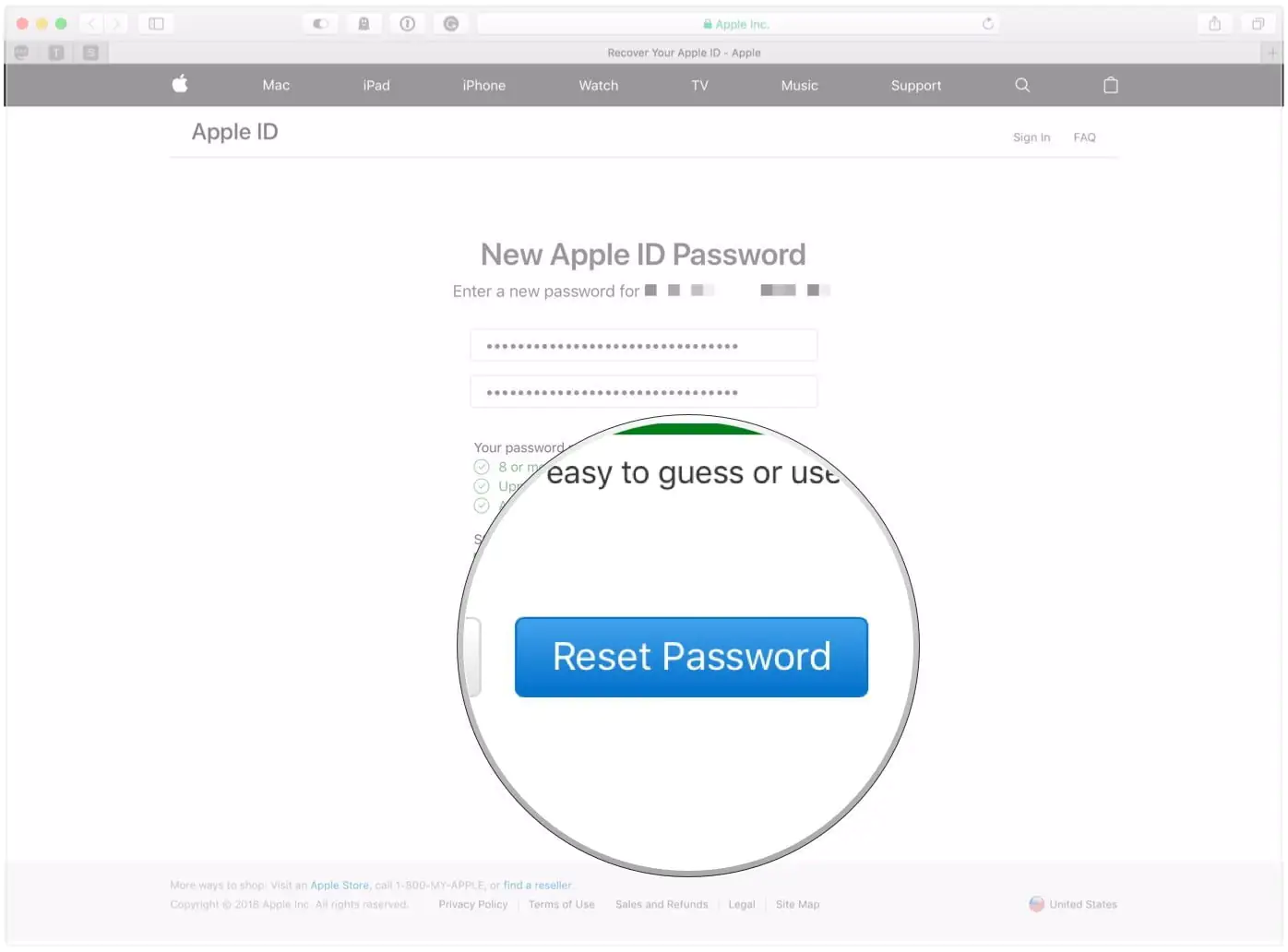
  • ‘Parolayı (Şifreyi) Sıfırla (Reset Password)’ butonuna tıklatın.
‘Güvenlik Sorularını Cevaplama (Answer Security Questions) Seçeneği ile Şifre Sıfırlama

Bir e-posta almak yerine güvenlik sorularını cevaplama seçeneğini seçtiyseniz, aşağıdaki adımları izleyin.

  • Doğum gününüzü doğrulayın.
  • ‘Devam Et (Continue)’ butonuna tıklayın.

  • Daha önce belirlediğiniz iki güvenlik sorusunu cevaplayın.
  • ‘Devam Et (Continue)’ butonuna tıklayın.
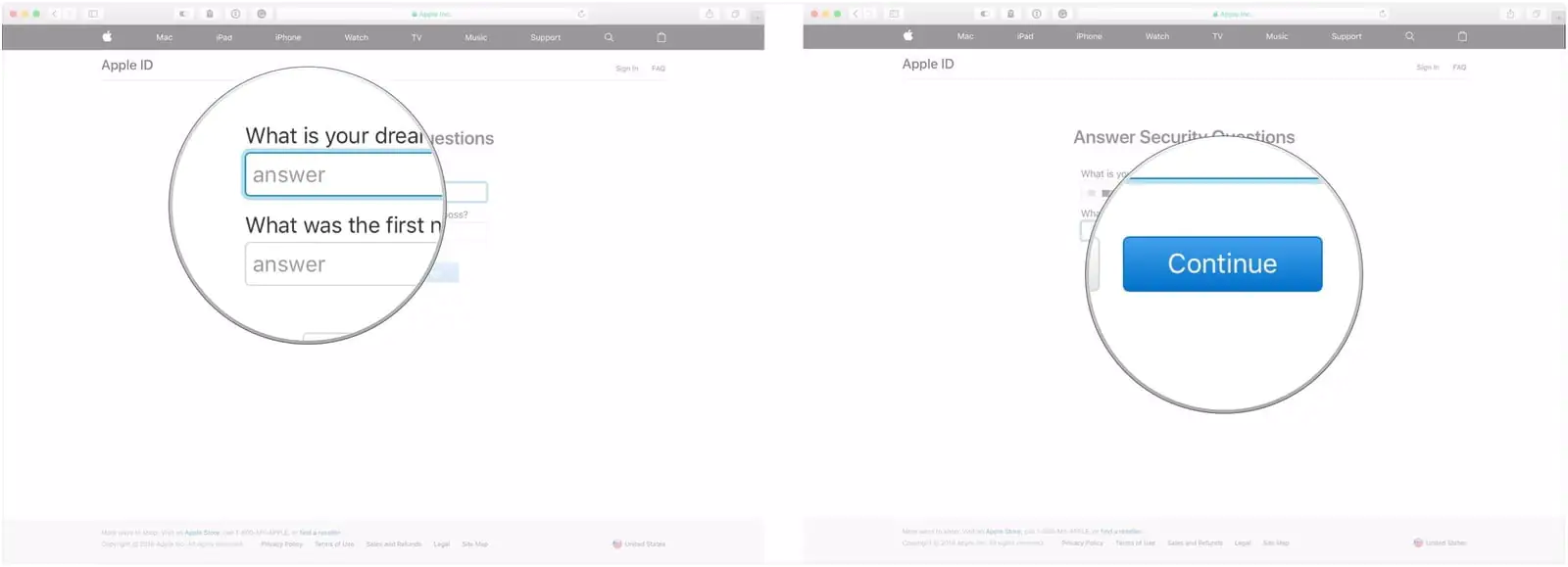
  • Yeni şifrenizi girin.
  • Yeni şifrenizi onaylamak için tekrar girin.
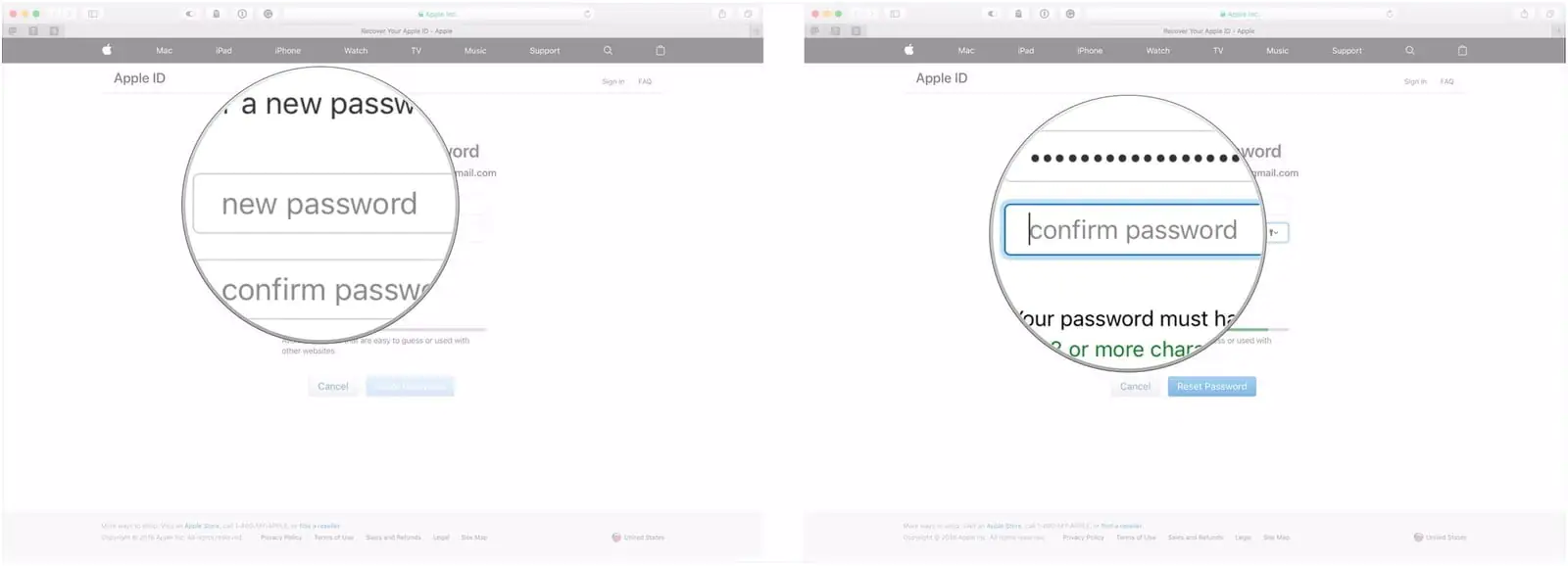
  • ‘Parolayı (Şifreyi) Sıfırla (Reset Password)’ butonuna tıklatın.
- 11858 Teknoloji Destek Hattı -

Etkinleştirilmiş İki-Faktörlü Kimlik Doğrulamanız (Two-Factor Authentication) Varsa, Şifrenizi Nasıl Sıfırlayabilirsiniz?

İki-faktörlü kimlik doğrulaması (two-factor authentication) açıksa, yakınınızda bulunan ve hesabınızla ilişkili cihazlardan birine ihtiyacınız olacaktır.

  • Herhangi bir web tarayıcısını açın ve apple.com adresine gidin.
  • Apple ID (Apple kimliği) e-posta adresinizi girin.
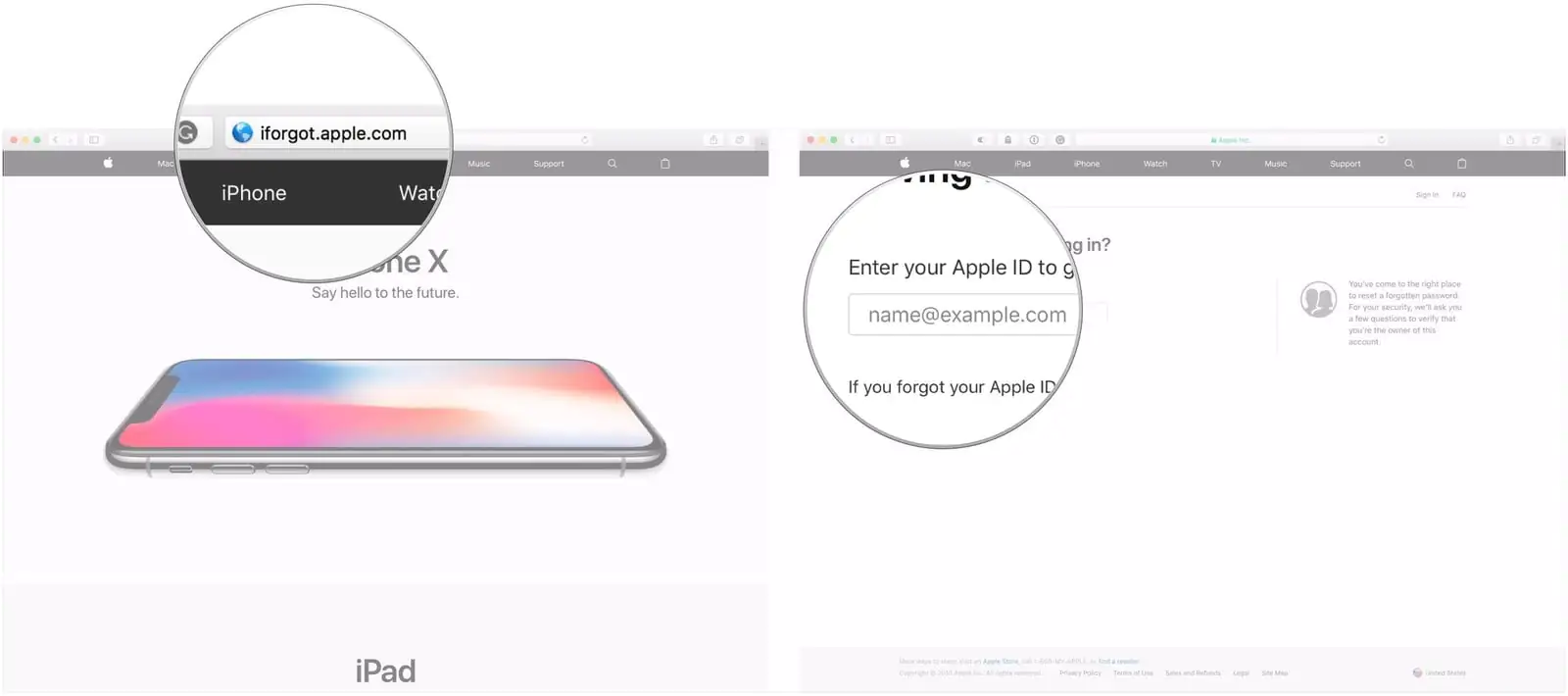
  • ‘Devam Et (Continue)’ butonuna tıklayın.
  • Apple ID’nizle (Apple kimliğinizle) ilişkili telefon numarasını girin.
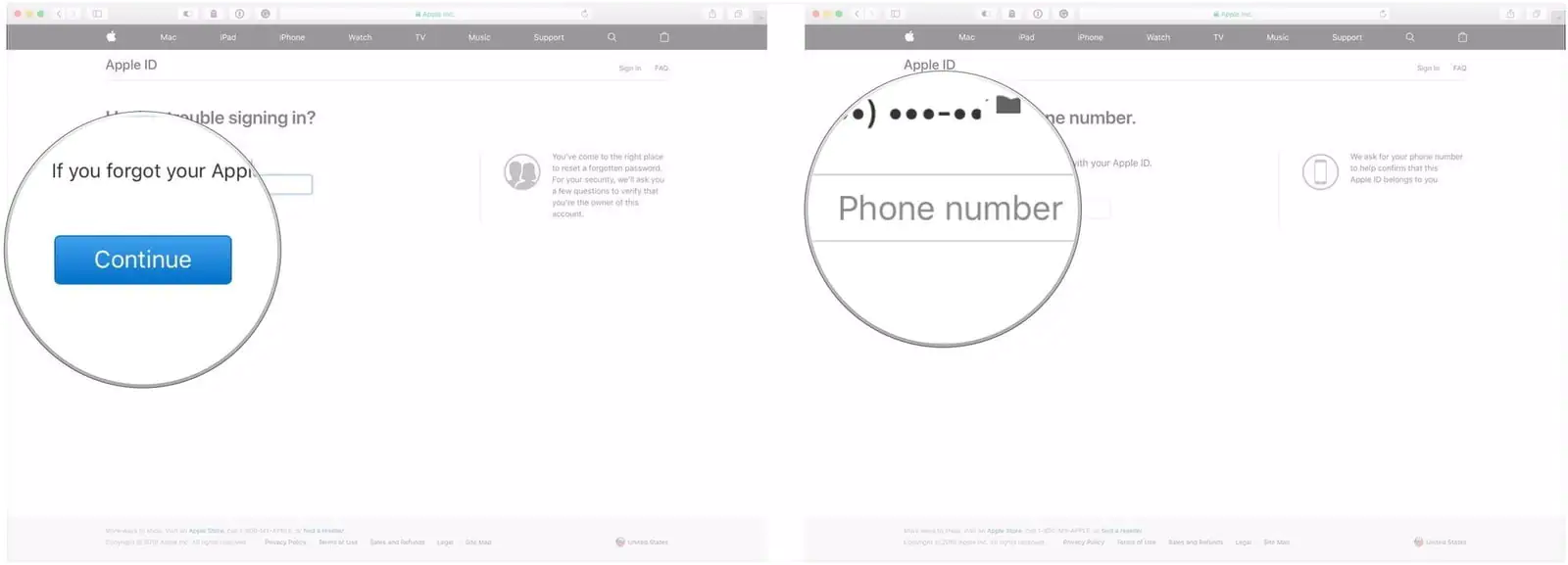
  • ‘Devam Et (Continue)’ butonuna tıklayın. Bu hesaba bağlı cihazlardan birini seçmeniz istenecek.
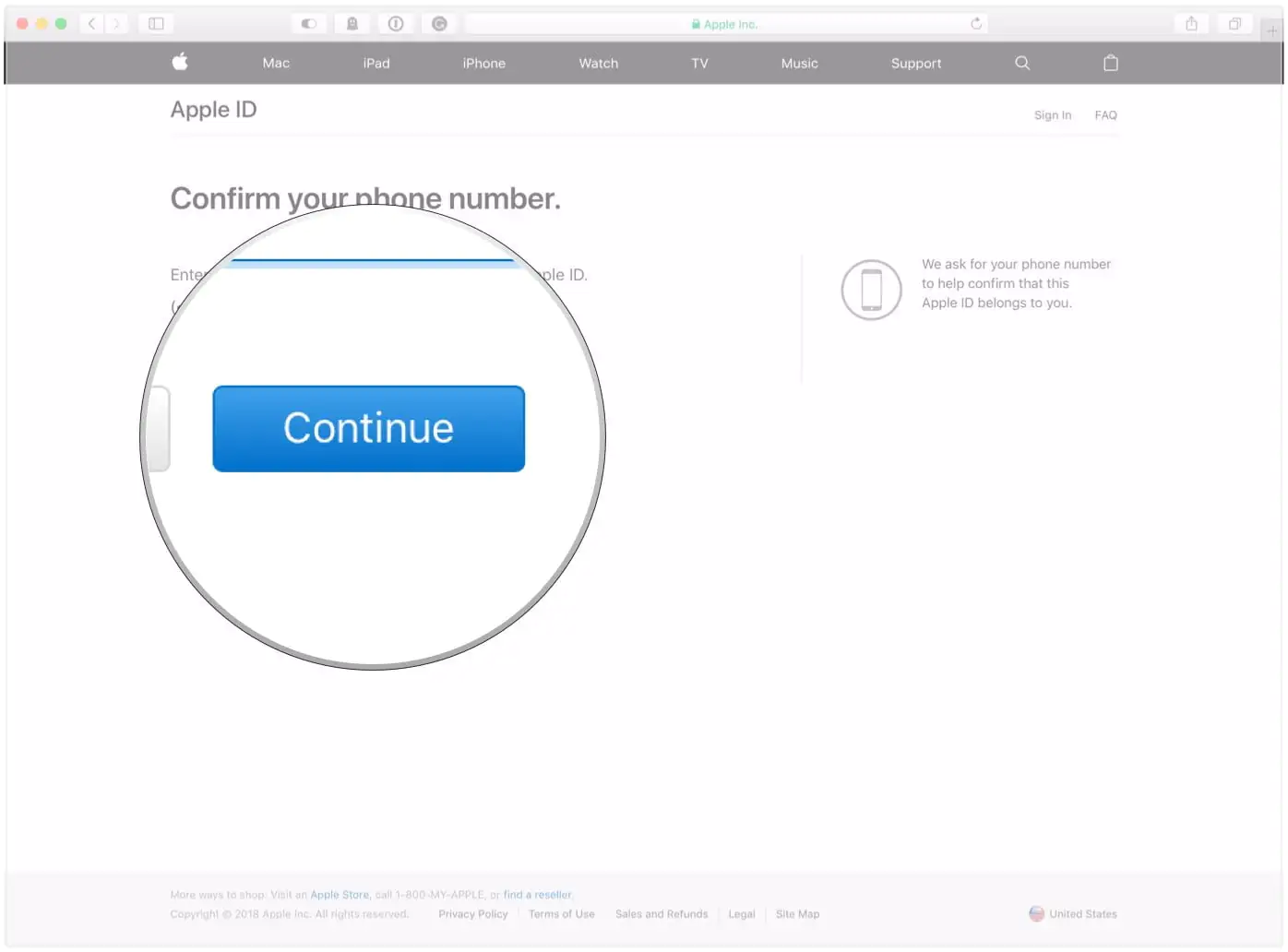
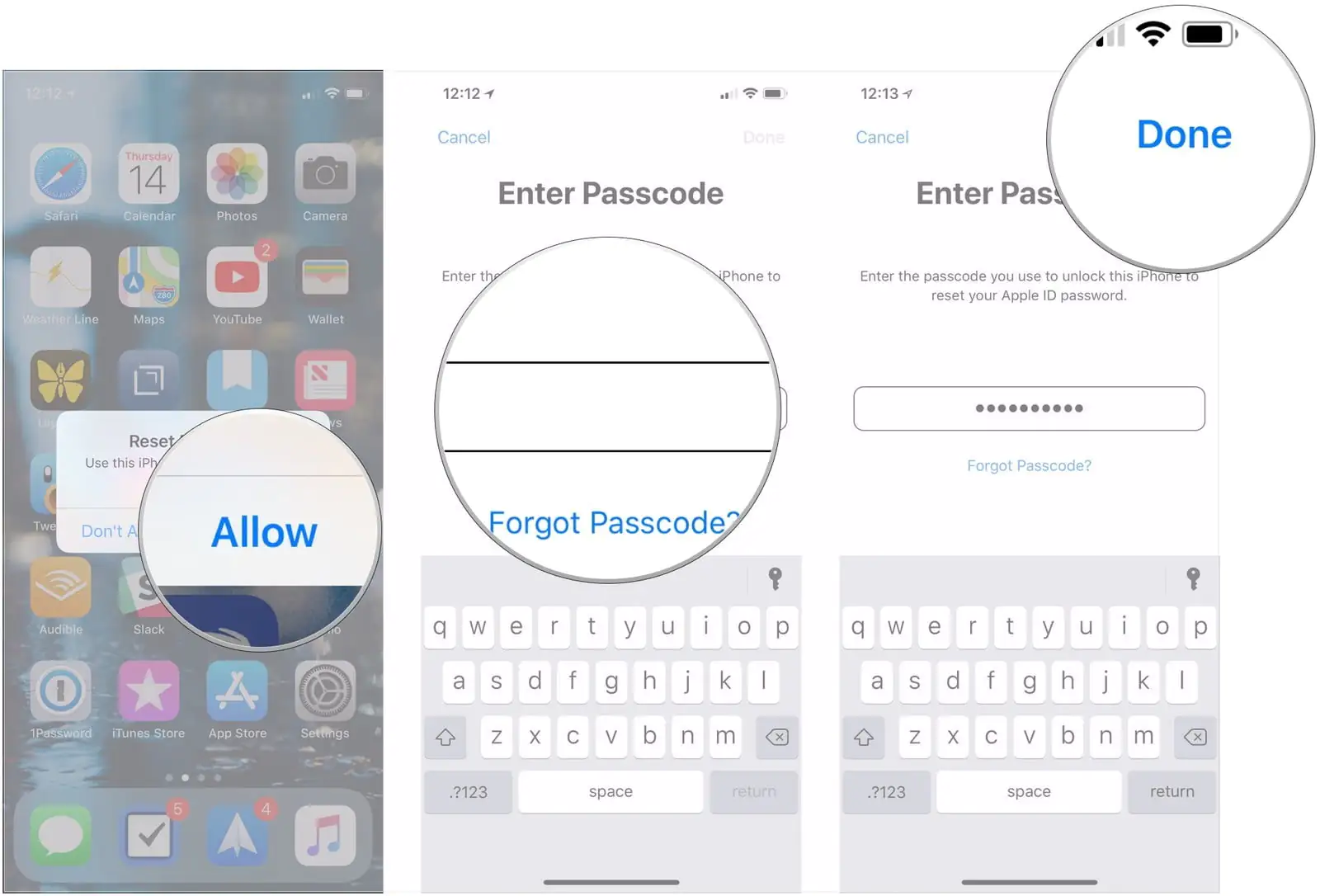
  • iCloud hesabınızla ilişkili cihazlardan birini seçin. Biz bu örnekte bir iPhone kullanacağız.
  • ‘İzin ver (Allow)’ bağlantısına (linkine) dokunun.
  • Seçtiğiniz cihaza gönderilen kodu girin.
  • ‘Bitti (Done)’ butonuna dokunun.

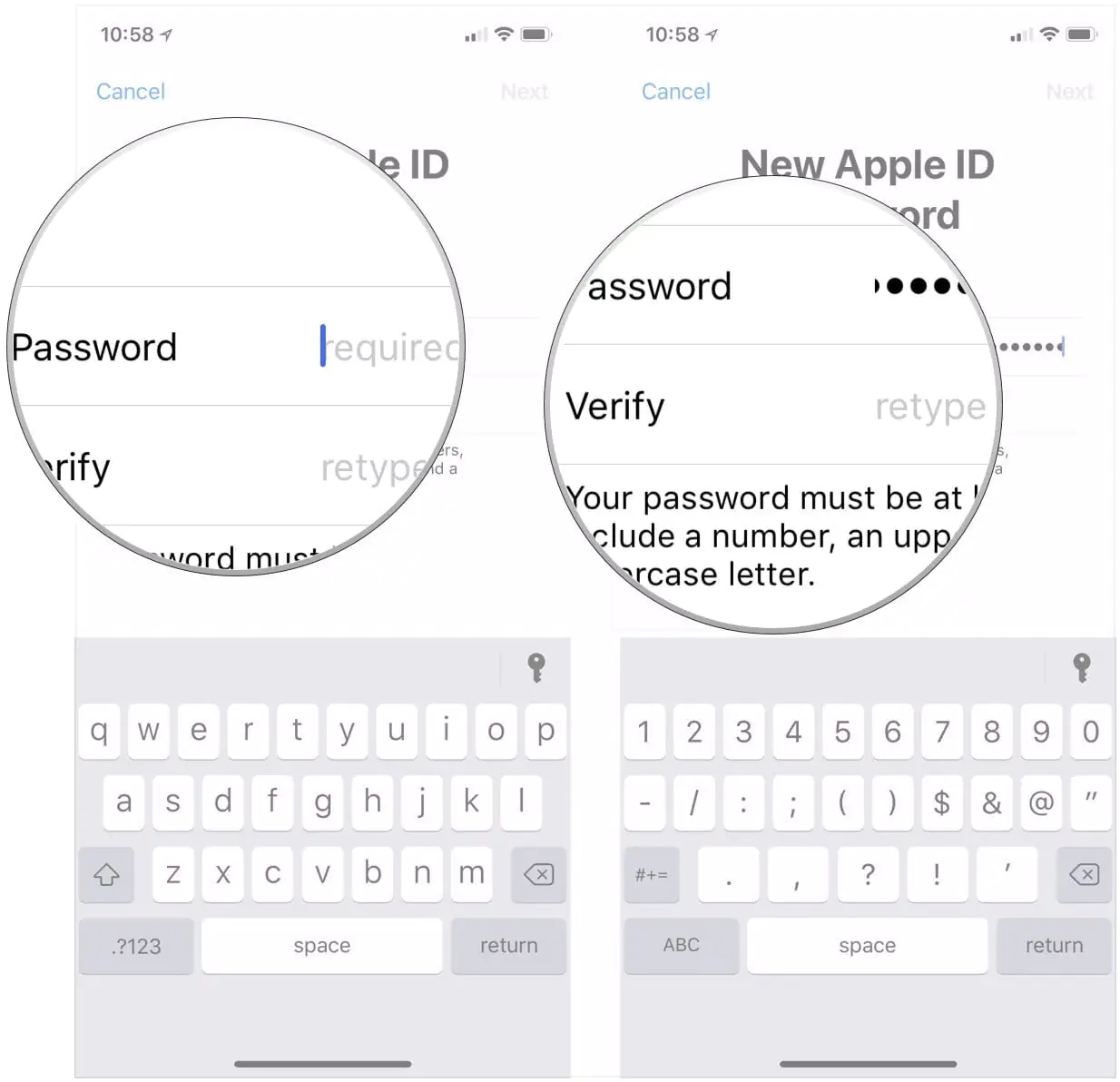
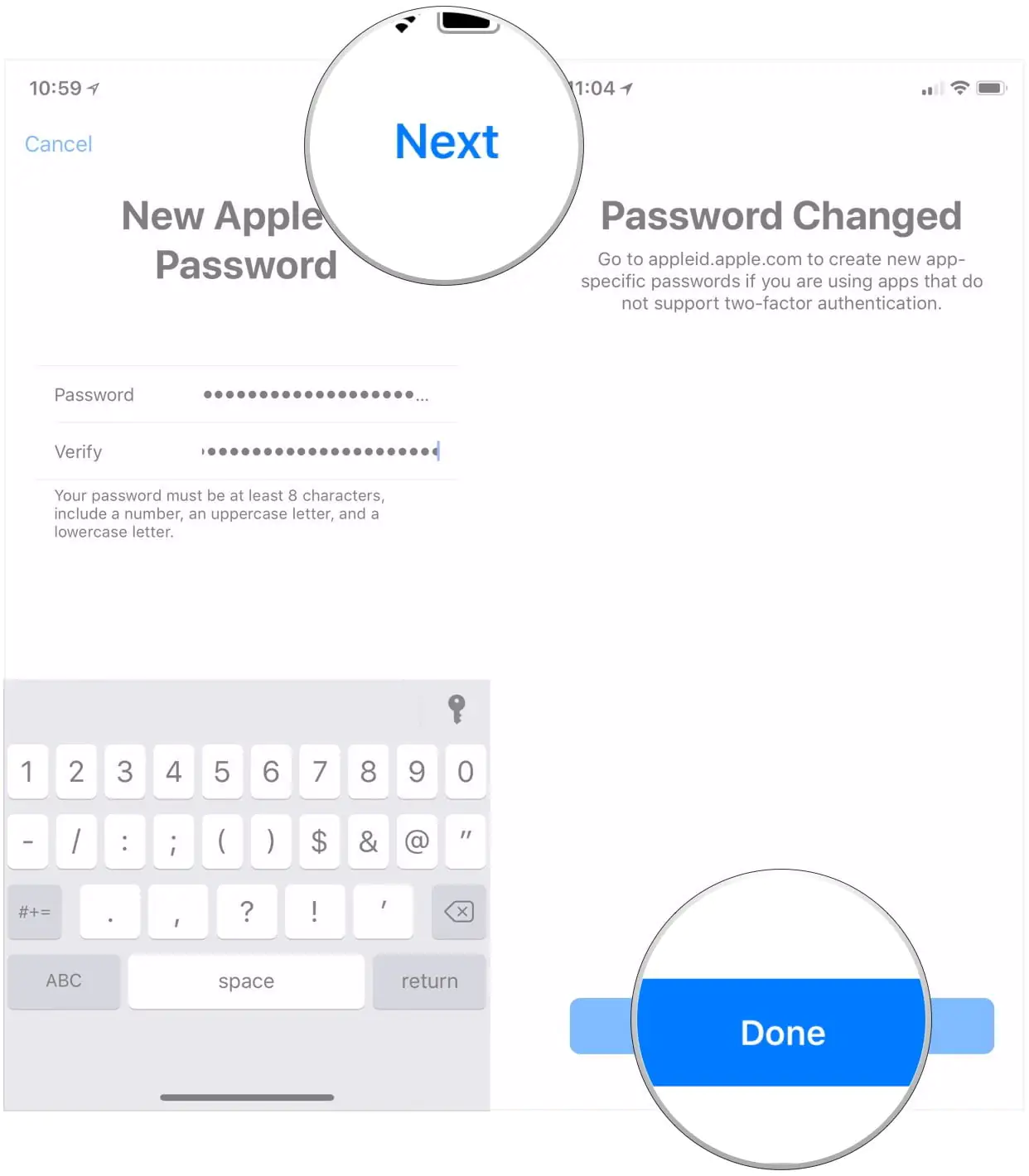
  • Yeni Apple ID (Apple kimliği) şifrenizi
  • Doğrulamak için tekrar girin.

  • ‘İleri (Next)’ bağlantısına (linkine) dokunun.
  • ‘Bitti (Done)’ butonuna dokunun.

iPhone’da Apple ID (Apple Kimliği) Şifrenizi Nasıl Sıfırlayabilirsiniz?

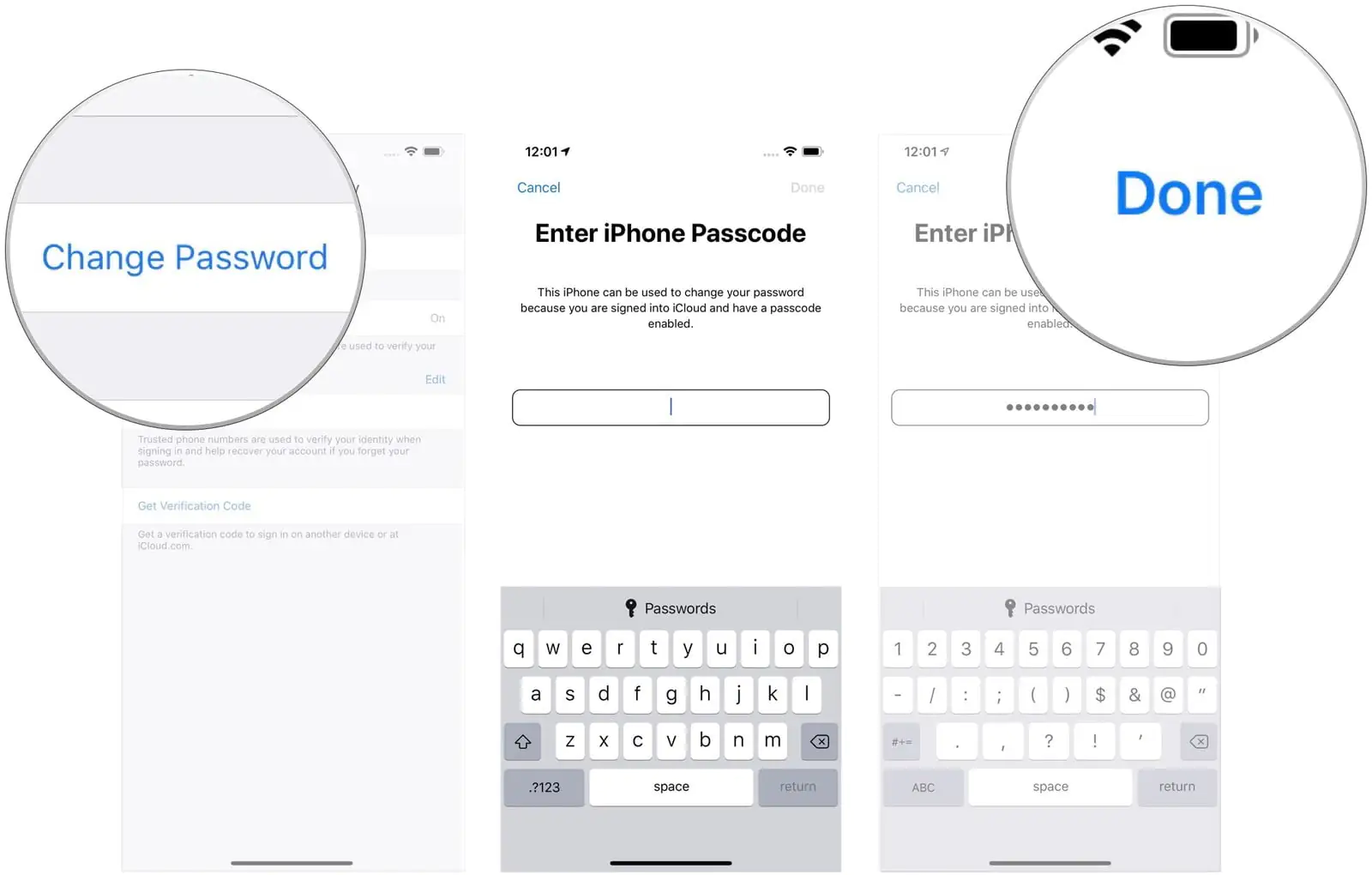
Telefonunuzda iCloud‘da oturum açtıysanız ve telefonunuzda bir şifre sıfırlama kodu varsa, Apple ID (Apple kimliği) şifrenizi doğrudan iPhone‘unuzdan sıfırlayabilirsiniz.

  • iPhone‘unuzda ‘Ayarlar (Settings)’ uygulamasını açın.
  • Apple ID (Apple kimliği) bölümüne (banner) dokunun.
  • ‘Şifre ve Güvenlik (Password & Security)’ menüsüne dokunun.
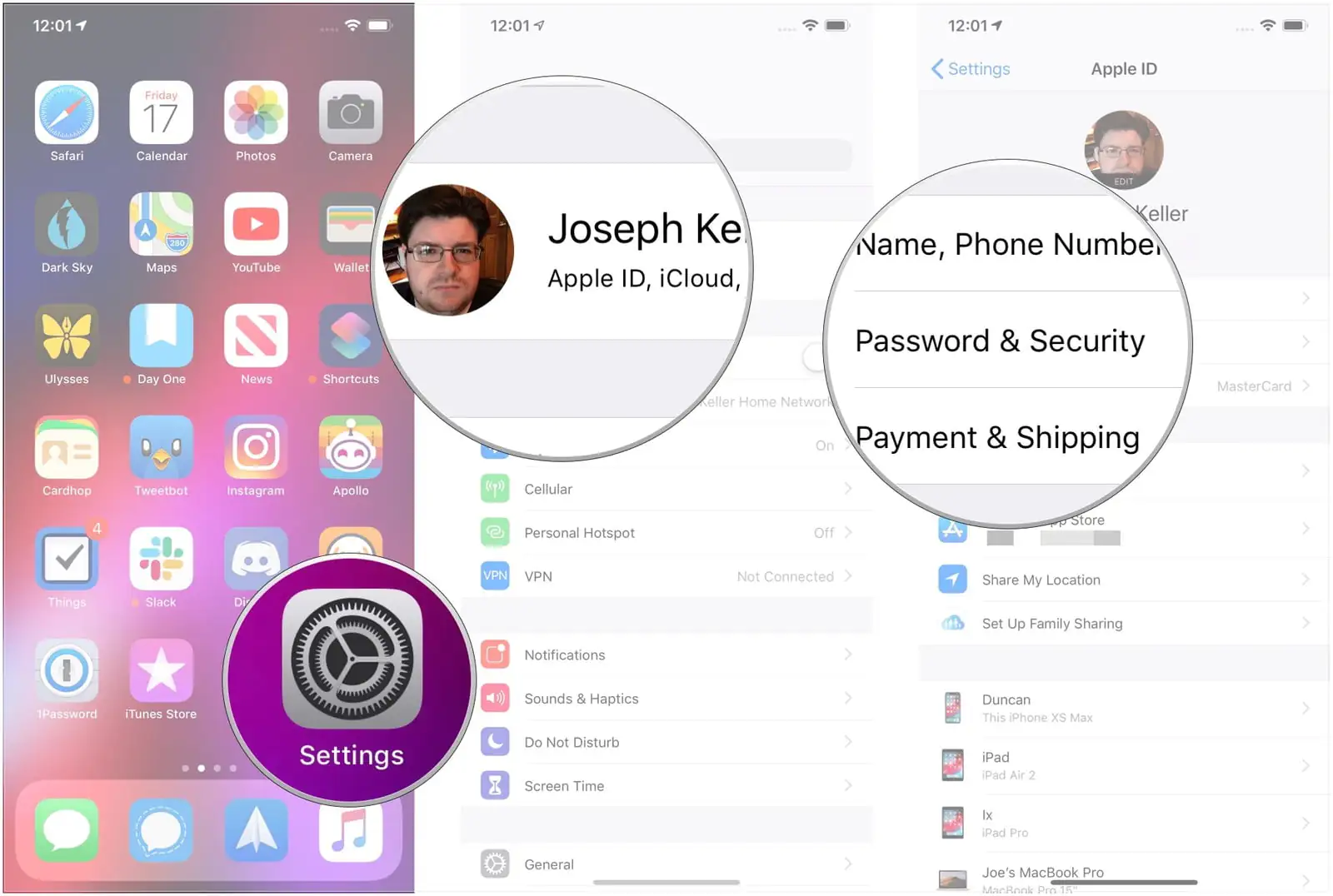
  • ‘Şifre Değiştir (Change Password)’ linkine (bağlantısına) dokunun.
  • iPhone’nunuzdaki şifre sıfırlama kodunu girin.
  • ‘Bitti (Done)’ bağlantısına dokunun.

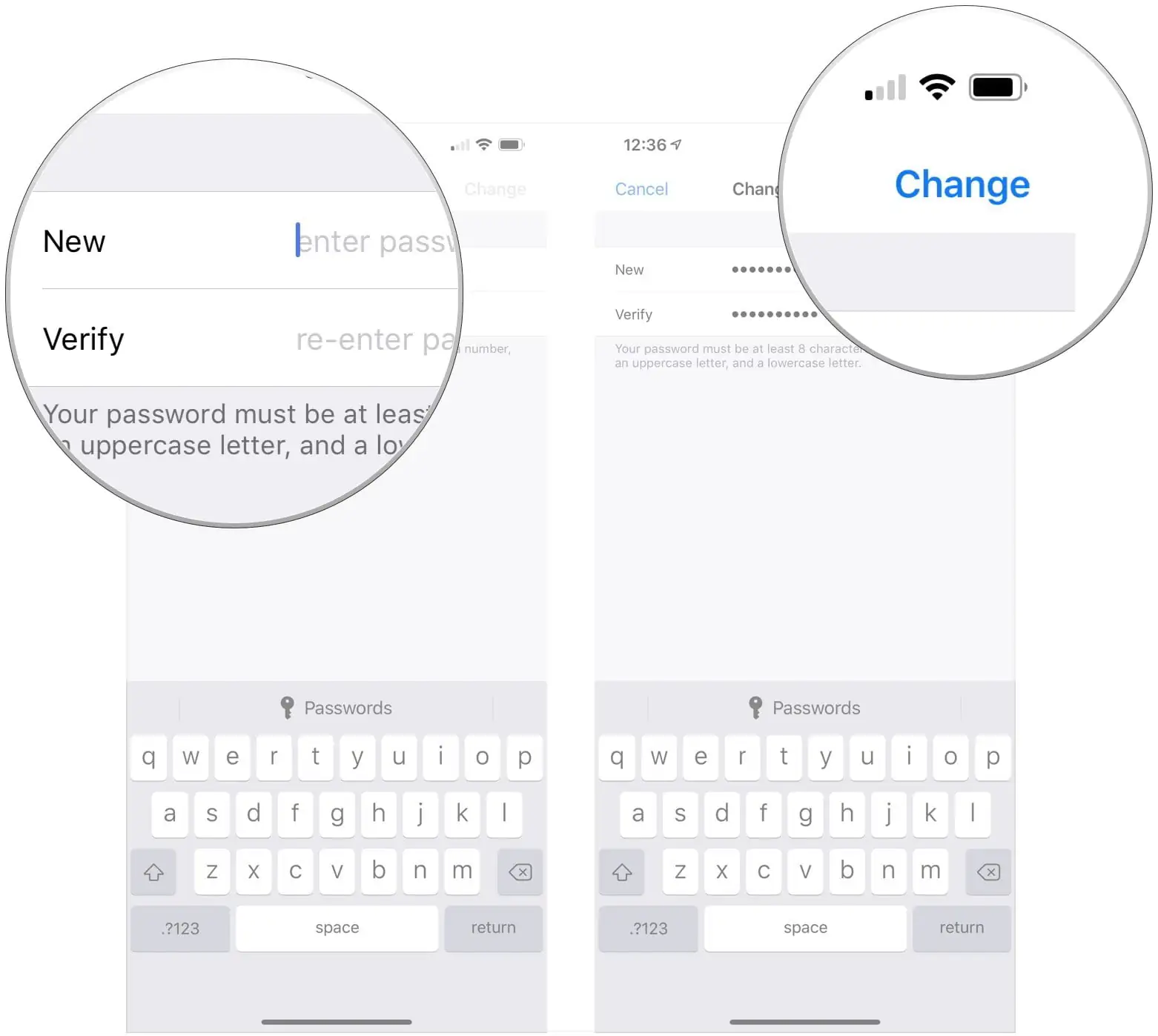
  • Yeni şifrenizi ‘Yeni (New)’ ve ‘Doğrula (Verify)’ alanlarına iki kez girin.
  • ‘Değiştir (Change)’ bağlantısına dokunun.
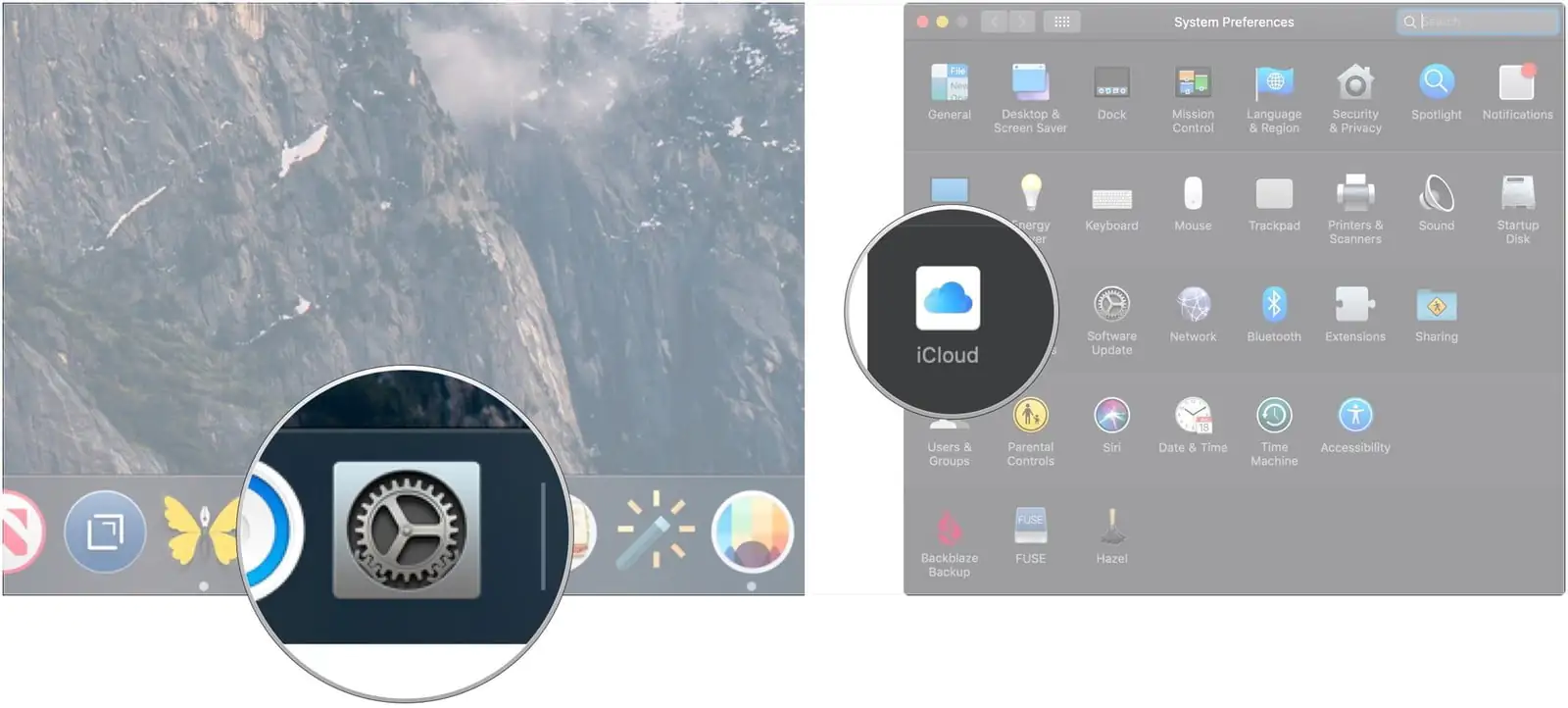
Mac’inizde Apple ID Şifrenizi Nasıl Sıfırlayabilirsiniz?

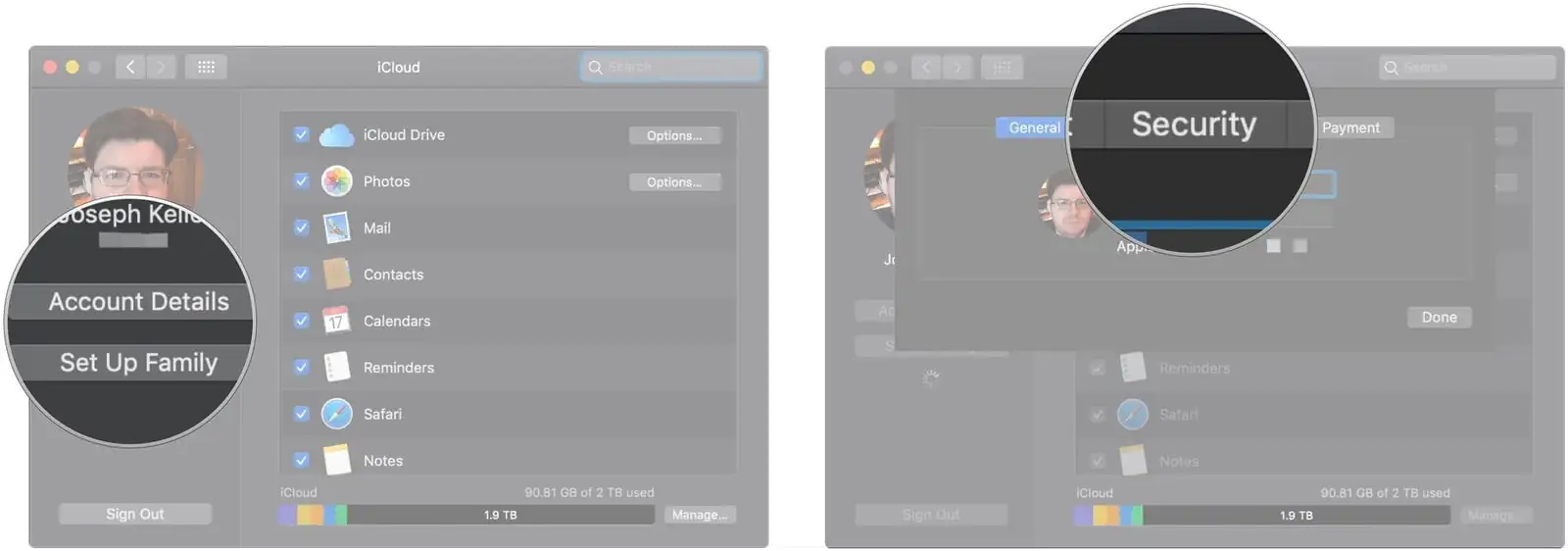
  • Dock veya ‘Uygulamalar (Applications)’ klasöründen ‘Sistem Tercihleri (System Preferences)’ni açın.
  • iCloud‘a tıklayın.

  • ‘Hesap Ayrıntıları (Account Details)’ seçeneğine tıklayın.
  • ‘Güvenlik (Security)’ seçeneğine tıklayın.
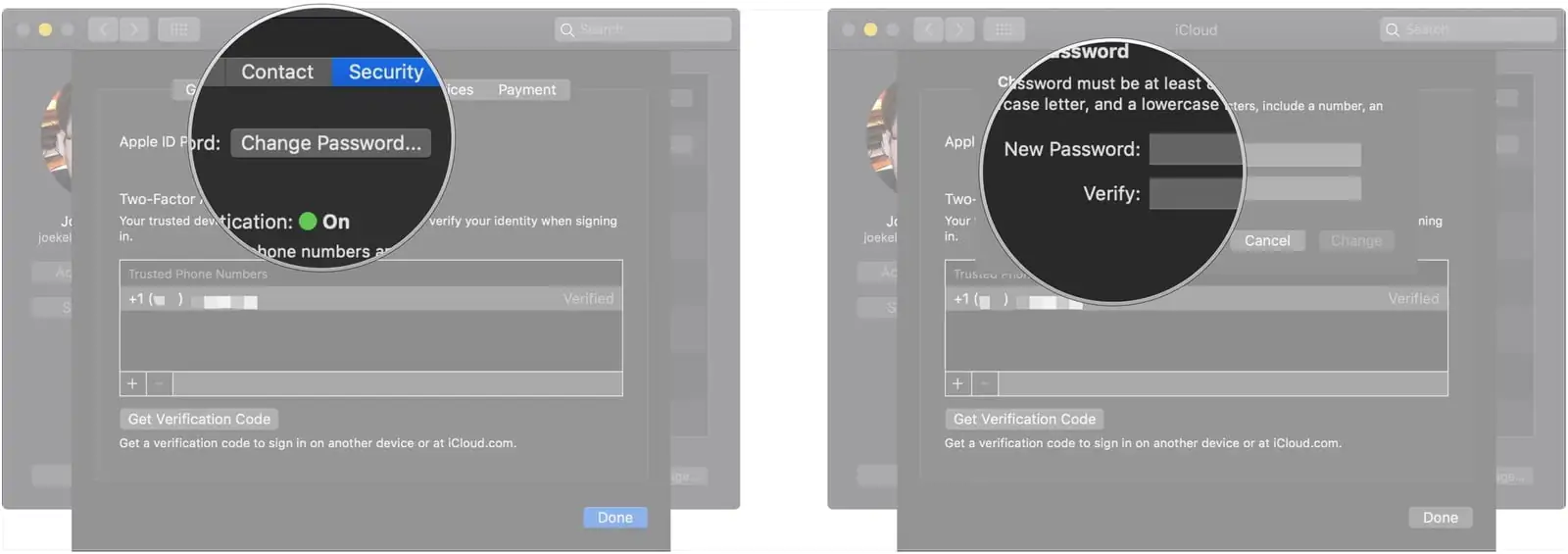
  • ‘Şifreyi Değiştir… (Change Password)’ butonuna tıklayın.
  • İstenirse, Mac kullanıcı hesabı (oturum açma) şifrenizi girin.
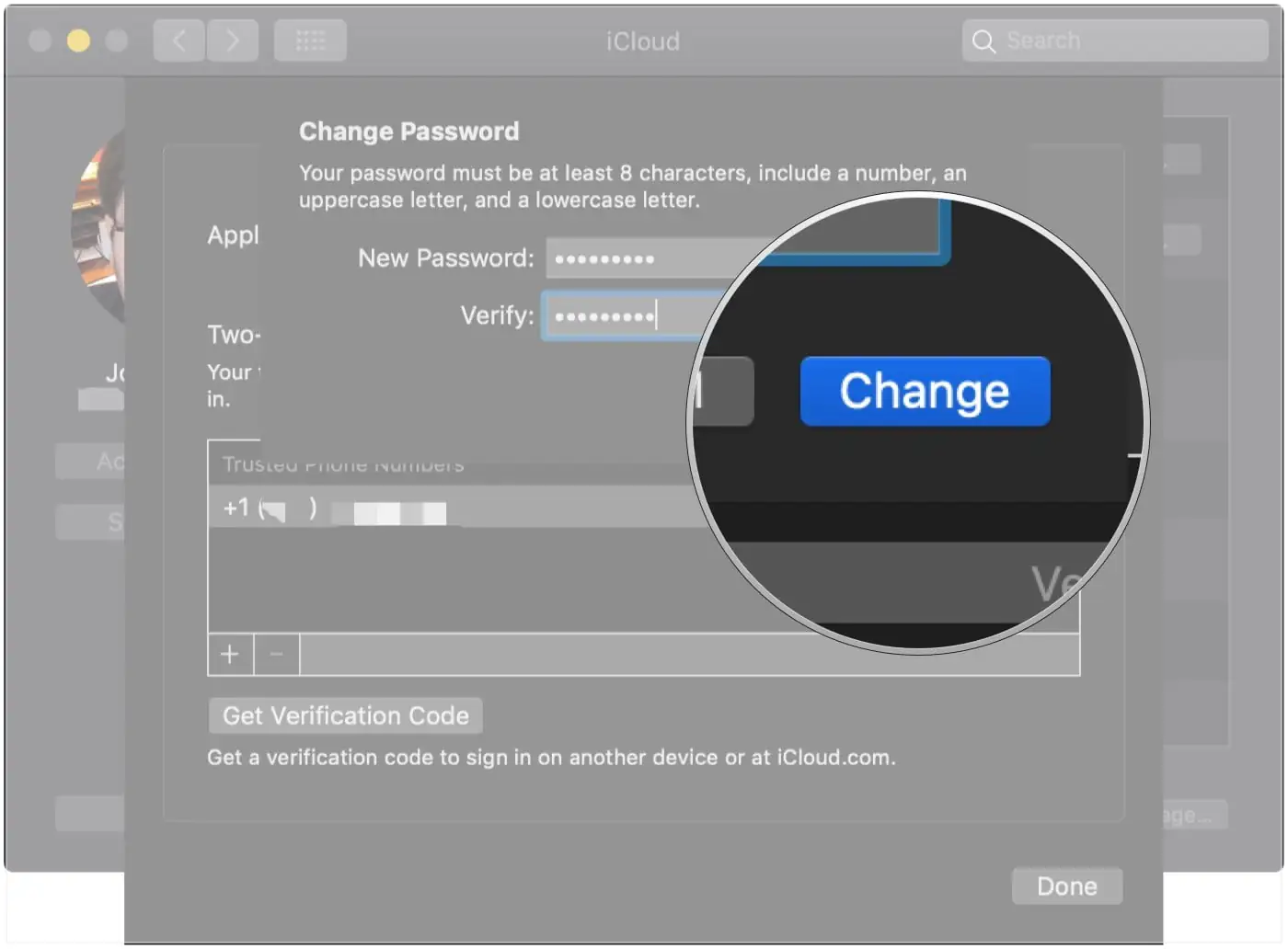
  • ‘Yeni Şifre (New Password)’ ve ‘Doğrulama (Verify)’ alanlarına yeni Apple ID (Apple kimliği) şifresini girin.
  • ‘Değiştir (Change)’ butonuna tıklayın.
Unuttuğunuz Apple ID’nizi (Apple Kimliğinizi) Nasıl Öğrenebilirsiniz (Bulabilirsiniz)?

Apple, kullandığınız e-posta adresini unutmuş olsanız bile hesabınızı bulmanıza yardımcı olabilir.

  • Herhangi bir web tarayıcısını açın ve apple.com adresine gidin.
  • E-posta adresi giriş alanının altındaki arama (look it up) linkine (bağlantısına) dokunun.
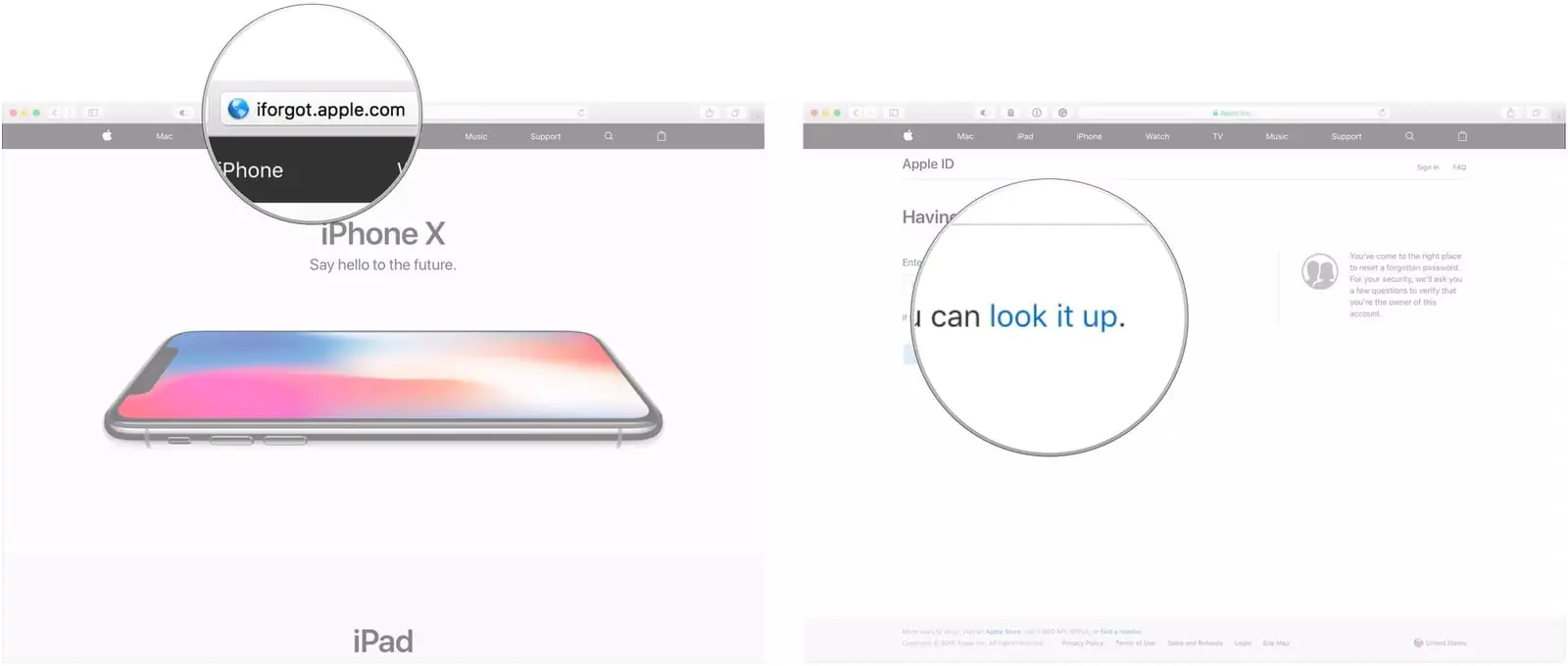
  • Adınızı, soyadınızı ve yedek e-posta adresinizi girin. Apple ID’nizle (Apple kimliğinizle) ilişkili tam adı kullandığınızdan emin olun.
  • ‘Devam Et (Continue)’ butonuna tıklayın. Adınız ve kurtarma (yedek) e-postanız sistemde kayıtlı ise, ‘Apple ID (Apple Kimliği) Bulundu (Apple ID Found)’ yazan bir sayfaya yönlendirilirsiniz.
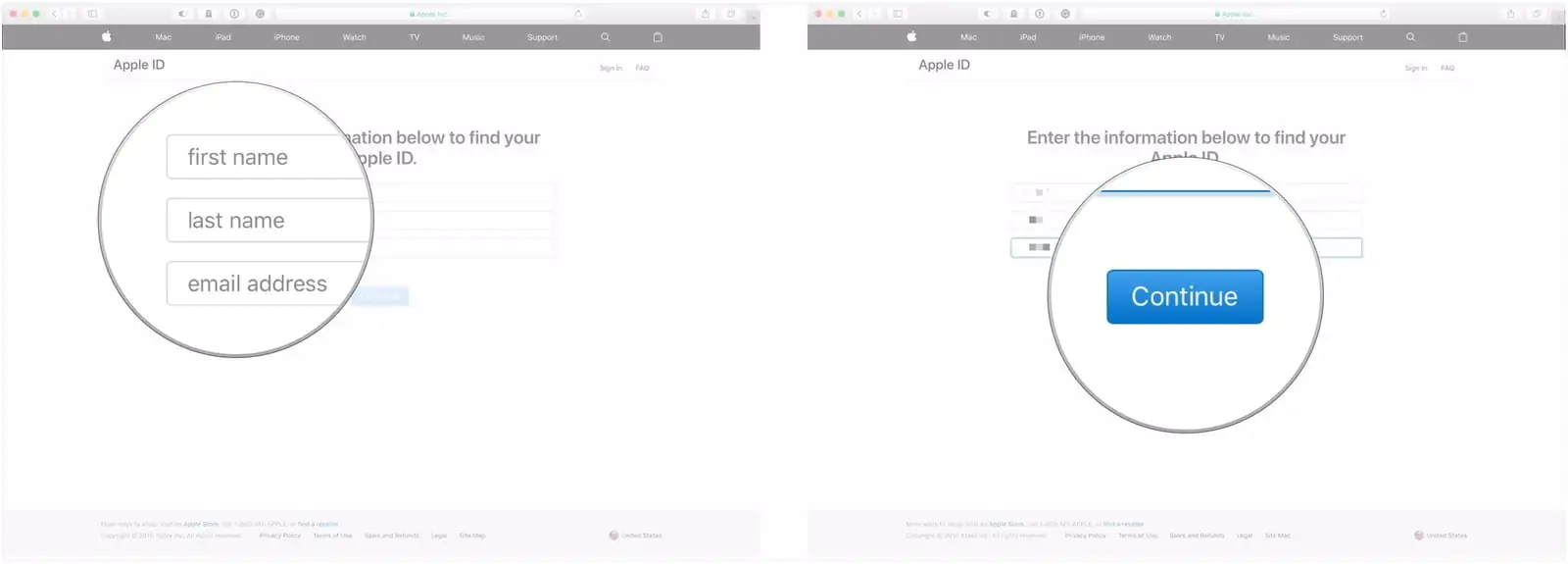
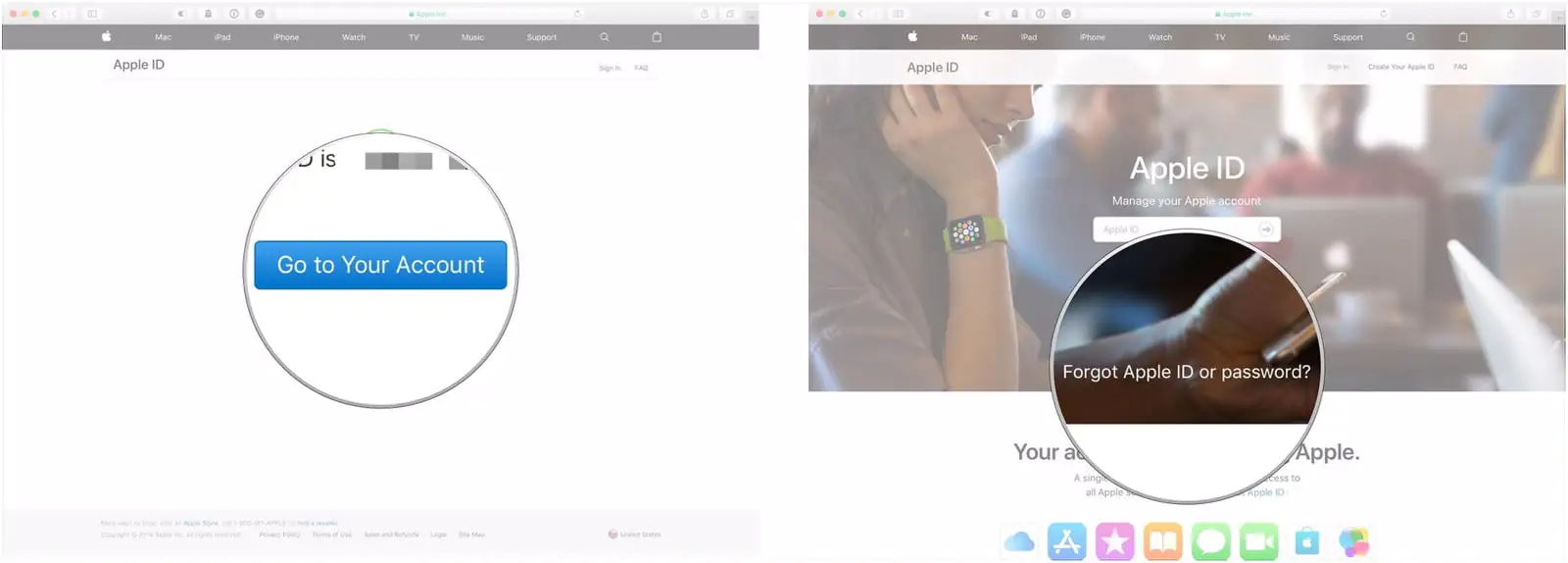
  • ‘Hesabınıza Git (Go to Your Account)’ butonuna tıklayın. apple.com adresine yönlendirileceksiniz.
  • Hala şifrenizi kurtarmanız gerekiyorsa, ‘Apple ID’mi (Apple kimliğimi) veya şifremi unuttum (Forgot Apple ID or password)’ seçeneğine tıklayın.
  • Parolanızı e-posta adresiyle veya güvenlik sorularıyla ya da iki-faktörlü kimlik doğrulaması açık ve etkin ise iki-faktörlü kimlik doğrulaması ile kurtarmak için yukarıdaki adımları izleyin.

ETİKETLER:apple idicloud güvenliğinasıl yapılırşifre sıfırlama
Bu Makaleyi Paylaş
Facebook WhatsApp WhatsApp Threads Bağlantıyı Kopyala Yazdır
Paylaş
Yorum yapılmamış

Bir yanıt yazın Yanıtı iptal et

E-posta adresiniz yayınlanmayacak. Gerekli alanlar * ile işaretlenmişlerdir

Bağlantı Kuralım

21KBeğen
19.6KTakip Et
7.3KAbone Ol
192Takip Et

Popüler Gönderiler

AirTies Air 4960 Modem Kurulum

Uğurcan ÜN
Uğurcan ÜN
3 dk. okuma
11 Görüntüleme
Sessiz İçerik Nedir Nasıl Yapılır

Sessiz İçerik Nedir

İsmail YILDIZ
İsmail YILDIZ
6 dk. okuma
13 Görüntüleme
YouTube Video Başlığı Nasıl Yazılmalı Yolları Neler

YouTube Video Başlığı Nasıl Yazılmalı

İsmail YILDIZ
İsmail YILDIZ
6 dk. okuma
10 Görüntüleme

Lyra 3 Pro ile Şarkı Nasıl Oluşturulur

Uğurcan ÜN
Uğurcan ÜN
4 dk. okuma
24 Görüntüleme

You Might Also Like

Instagram hikayeler açılmıyor nedeni nedir
Instagram

Instagram Hikayeler Açılmıyor

5 dk. okuma
Sosyal Medya

Clubhouse Nedir Türkçe Dil Desteği Var Mı

4 dk. okuma
X

Twitter Onaylı Hesap Nasıl Alınılır Alamıyorum

4 dk. okuma
iPhone is Findable Hatası
iPhone / iOS

iPhone is Findable Hatası

9 dk. okuma

Size her gün en son haberleri ve sorun çözümlerini getiriyoruz!

TeknoDestek Müşteri Hizmetleri
Facebook-f Instagram Tiktok Twitter Youtube Linkedin Whatsapp Phone-alt Rss

İş Ortaklarımız

TeknoDestek Müşteri Hizmetleri
© 2013 - 2026 TeknoDestek Müşteri Hizmetleri • Tüm hakları saklıdır • Bu sitedeki tüm içerikler (metin, görsel, video, logo, tasarım vb.) 5846 sayılı Fikir ve Sanat Eserleri Kanunu (FSEK) kapsamında korunmaktadır • İzinsiz kopyalanması, çoğaltılması, yayınlanması veya herhangi bir şekilde kullanılması yasaktır • İhlal tespitinde; FSEK Madde 71-73 uyarınca yasal süreç başlatma, maddi/manevi tazminat talep etme ve cezai işlem için başvurma hakkımız saklıdır • TeknoDestek, TeknoS@R'un bir kuruluşudur • Tema Düzenleyen: Fatih ATEŞ
Sorun Hala Çözülmedi mi?
Aradığın çözümü bulamadıysan, 11858 Teknoloji Destek Hattımız sana yardımcı olabilir. 2011’den beri Türkiye’nin en tecrübeli teknoloji destek ekiplerinden biri olarak, bilgisayar, telefon, tablet, modem, akıllı TV ve sosyal medya sorunlarında 7/24 profesyonel destek veriyoruz. Uzman ekibimizle hemen görüşmek ister misin?

    📞 11858’i Şimdi Ara

    Görüşme öncesi dakika ücreti sesli olarak bilgilendirilir
    Welcome Back!

    Sign in to your account

    Kullanıcı Adı veya E-posta Adresi
    Şifre

    Şifrenizi mi unuttunuz?