TeknoDestek Müşteri Hizmetleri
  • Haberler
    HaberlerDaha Fazla Göster
    Sessiz İçerik Nedir Nasıl Yapılır
    Sessiz İçerik Nedir
    6 dk. okuma
    Spotify SongDNA Nedir
    4 dk. okuma
    Apple Creator Studio Nasıl Kullanılır
    6 dk. okuma
    Mikro İçerik Nedir Nasıl Yapılır
    Mikro İçerik Nedir
    6 dk. okuma
    Türkiye’de Araçlarda Multimedya Ekranı Kullanımı Yasakları
    6 dk. okuma
  • Bilgisayar
    BilgisayarDaha Fazla Göster
    WordPress bakım modunda takılı kalması için FTP istemcisinde .maintenance dosyasının kök dizindeki görüntüsü
    WordPress Bakım Modunda Takılı Kalması Sorunu ve Çözümü
    7 dk. okuma
    WordPress Site Teknik Sorunlar Yaşıyor
    WordPress Site Teknik Sorunlar Yaşıyor Hatası Çözümü
    5 dk. okuma
    SSH Bağlantı Reddedildi Hatası Çözümü
    6 dk. okuma
    WordPress Planlı Bakım
    WordPress Planlı Bakım Nedeniyle Kısa Süreliğine Kullanılamayacak Hatası ve Çözümü
    7 dk. okuma
    Windows 11 Başlat Menüsünden Web Aramaları Kapatma
    5 dk. okuma
  • Mobil
    MobilDaha Fazla Göster
    Navigasyon Yönlendirici Değiştirme
    Google Haritalarda Navigasyon Yönlendirici Değiştirme
    3 dk. okuma
    Apple CarPlay'da uygulamaların yerini değiştirme
    Apple CarPlay’da Uygulamaların Yerini Değiştirme
    4 dk. okuma
    Android Auto Nedir, Nasıl Kullanılır
    4 dk. okuma
    Android 5G Ayarı Nasıl Yapılır
    4 dk. okuma
    iPhone 5G Ayarı Nasıl Yapılır
    4 dk. okuma
  • Sosyal Medya
    Sosyal MedyaDaha Fazla Göster
    YouTube Video Başlığı Nasıl Yazılmalı Yolları Neler
    YouTube Video Başlığı Nasıl Yazılmalı
    6 dk. okuma
    Tiktok Sorun Bildirme Ekranı Nerede
    5 dk. okuma
    X uygulamasında gündeme girme için hashtag ve etkileşim ekranı
    X Uygulamasında Gündeme Nasıl Girilir
    5 dk. okuma
    TikTok İçerik Yorgunluğu Nedir
    6 dk. okuma
    Sosyal Medyada Marka Dili Nasıl Oluşturulur Yolları Neler
    Sosyal Medyada Marka Dili Nasıl Oluşturulur
    6 dk. okuma
  • İnceleme
    İncelemeDaha Fazla Göster
    MacBook Neo Piyasayı Sarsmaya Geliyor
    5 dk. okuma
    Instax Mini Evo Cinema
    4 dk. okuma
    Samsung Galaxy Book 6 Ultra
    Samsung Galaxy Book 6 Ultra İnceleme
    8 dk. okuma
    Bütçe Dostu Mac Seçenekleri
    Bütçe Dostu Mac MacBook Neo vs Mac Mini
    7 dk. okuma
    Xiaomi Mi Taşınabilir Şarjlı Kompresör İnceleme
    10 dk. okuma
  • İletişim
YouTube
  • Facebook
26 Nis 2026, Pazar
TeknoDestek Müşteri HizmetleriTeknoDestek Müşteri Hizmetleri
Yazı BoyutuAa
  • Haberler
  • Mobil
  • Sosyal Medya
  • Bilgisayar
  • İnceleme
  • İnternet ve Ağ
  • Ev Elektroniği
  • İletişim
Search
  • Haberler
    • Cihaz Duyuruları
    • Teknoloji
    • Uygulama Gelişmeleri
  • Bilgisayar
    • Linux
    • macOS
    • Windows
  • İnceleme
    • Bilgisayar
    • Ev Elektroniği
    • Tablet
    • Tavsiyeler & Karşılaştırmalar
    • Telefon
  • Mobil
    • Android
    • Giyilebilir Cihazlar
    • HarmonyOS
    • iPhone / iOS
  • Sosyal Medya
    • Facebook
    • Instagram
    • TikTok
    • Snapchat
    • Teams
    • Telegram
    • WhatsApp
    • X
  • İletişim
Bizi Takip Edin
Windows

Windows’ta “Birlikte Aç” Listesinden Uygulamalar Nasıl Kaldırılır

Yasin ER
Son güncelleme: 14 Mart 2025 14:02
Yasin ER
Paylaş
Paylaş

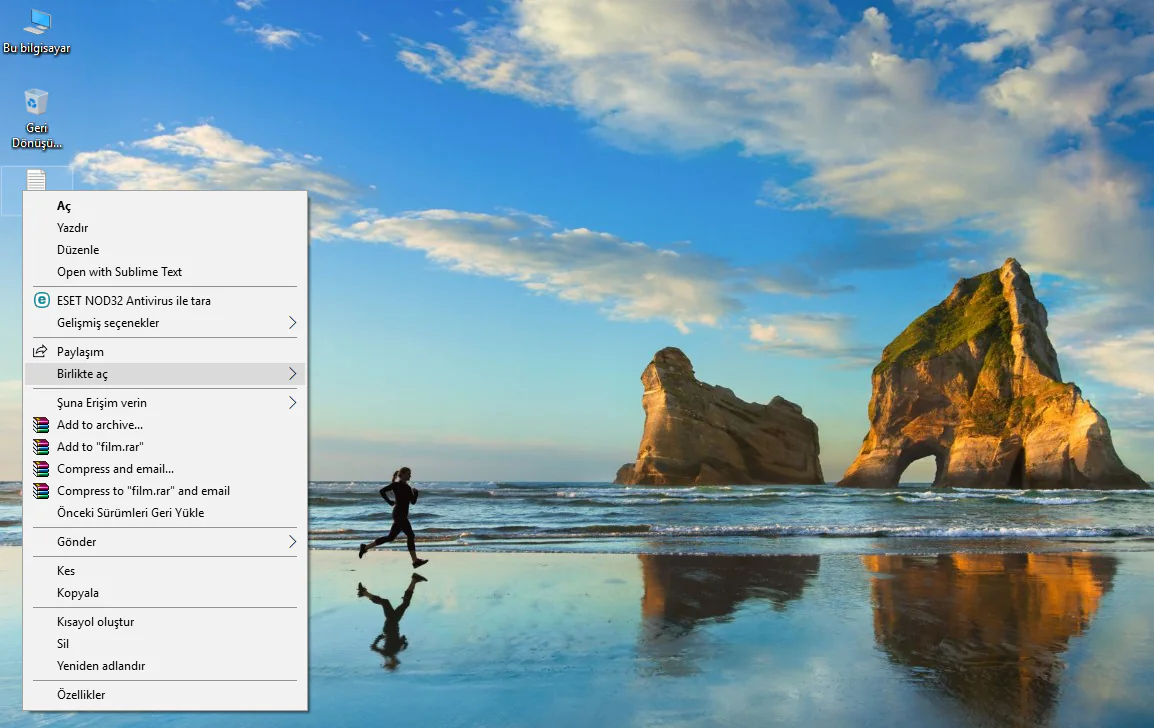
Windows işletim sistemi, kullanıcıların dosyalarını farklı uygulamalarla açmasını kolaylaştıran “Birlikte Aç” özelliğini sunar. Bu özellik, özellikle aynı dosya türünü farklı yazılımlarla açmak isteyenler için oldukça kullanışlıdır. Ancak zamanla, bu listeye alakasız ya da artık kullanılmayan uygulamalar eklenebilir. Örneğin, cihazınızdan kaldırmış olmanıza rağmen bir programın bu listede görünmeye devam etmesi oldukça yaygındır. Bunun sonucunda “Birlikte Aç” seçeneği gereksiz bir karmaşaya dönüşebilir. Neyse ki, bu listeyi düzenlemek ve gereksiz öğeleri kaldırmak için birkaç farklı yöntem mevcuttur.

Bu rehberde, hem manuel yöntemlerle hem de araçlar kullanarak “Birlikte Aç” listesinden gereksiz uygulamaları kaldırmanın yollarını ayrıntılı olarak ele alacağız.

- 11858 Teknoloji Destek Hattı -

“Birlikte Aç” Listesinde Sorunlar Neden Ortaya Çıkar?

“Birlikte Aç” listesindeki karışıklığın birkaç temel nedeni vardır:

  1. Kaldırılan Programlar: Bir uygulamayı cihazınızdan silseniz bile, kayıt defterindeki izleri kalabilir ve bu nedenle “Birlikte Aç” listesinde görünmeye devam edebilir.
  2. Alakasız Uygulamalar: Bazı uygulamalar, desteklemedikleri dosya türleri için bile listeye eklenebilir. Bu durum kullanıcı açısından kafa karıştırıcı bir deneyime sebep olur.
  3. Kayıt Defteri Kalıntıları: Yazılımlar kaldırıldığında, Windows’un kayıt defterinde artık kayıtlar kalabilir. Bu durum, listede gereksiz öğelerin bulunmasına neden olur.

Bu tür sorunları çözmek, hem sistemin daha düzenli olmasını sağlar hem de kullanıcı deneyimini iyileştirir.

*Kayıt Defteri Düzenleyicisi ile “Birlikte Aç” Listesini Temizleme

Windows’un güçlü araçlarından biri olan Kayıt Defteri Düzenleyicisi, “Birlikte Aç” listesini manuel olarak düzenlemenize olanak tanır. Ancak bu yöntem dikkatli uygulanmalıdır, çünkü yanlış bir değişiklik sistem sorunlarına yol açabilir. İşleme başlamadan önce kayıt defterini yedeklemek önemlidir.

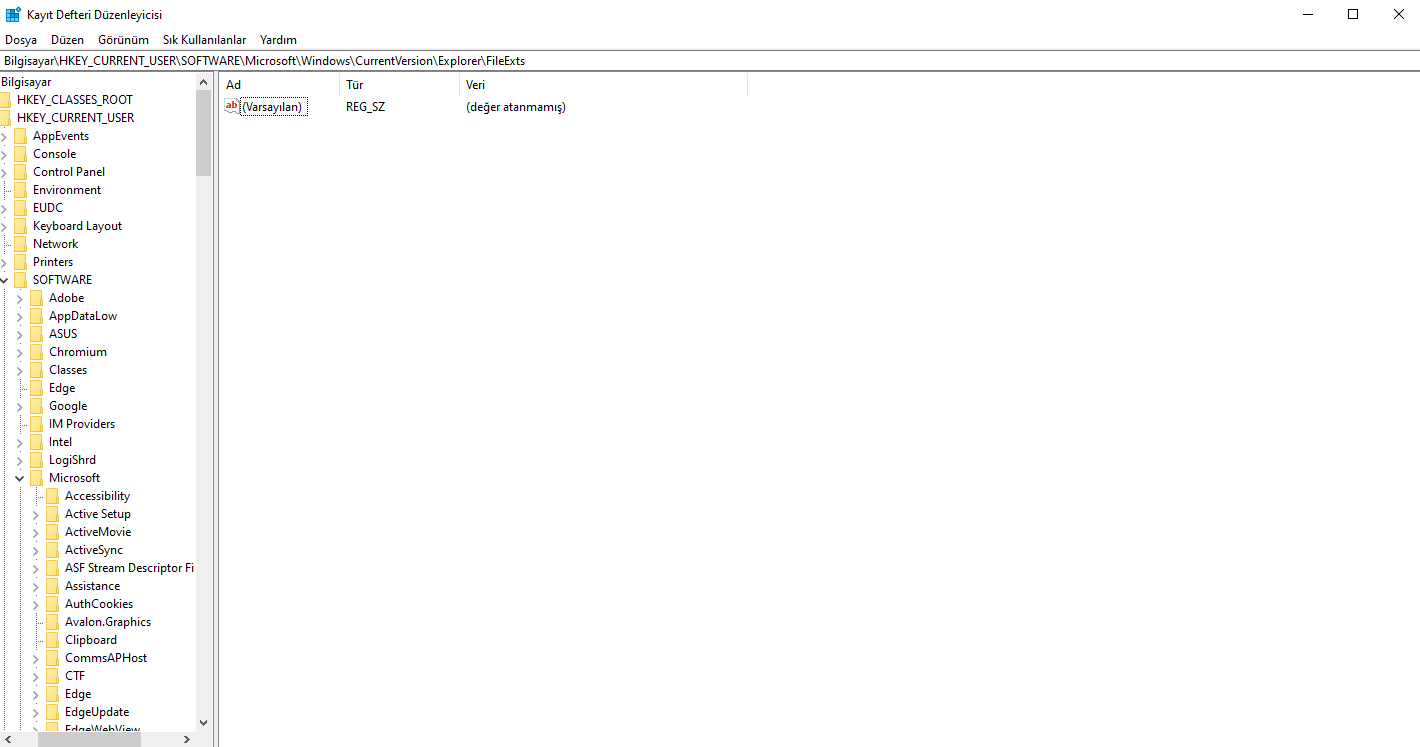
*Kayıt Defteri Düzenleyicisini Açın:

    • Başlat menüsüne “Regedit” yazın ve Enter’a basın.
    • Yönetici olarak ekrana gelen izin istemini onaylayarak uygulamayı açın.
    • *Doğru Konumu Bulun:
      • Kayıt defterinde şu yolu takip edin:
        HKEY_CURRENT_USERSoftwareMicrosoftWindowsCurrentVersionExplorerFileExts

Bu konum, dosya türleri ve ilgili uygulamalarla ilişkilidir.
*Gereksiz Öğeleri Silin:

        • Açılan “FileExts” klasöründe, gereksiz öğelerin olduğu dosya uzantısını bulun (örneğin, .AVI).
        • Alt klasörlerden “OpenWithList” sekmesini seçin.
        • Kaldırmak istediğiniz uygulamanın kaydına sağ tıklayın ve silin.

*Değişiklikleri Kaydedin ve Kontrol Edin:

- 11858 Teknoloji Destek Hattı -
          • Değişikliklerin ardından, “Birlikte Aç” listesini kontrol edin. Gereksiz uygulamanın artık görünmediğini göreceksiniz.

Kayıt Defteri Düzenleyicisi, bu işlemi dosya türünde yapmanıza imkan sağlar. Ancak her dosya uzantısı için işlemi tekrarlamanız gerekebilir.

*OpenWithView ile Listeyi Düzenleme

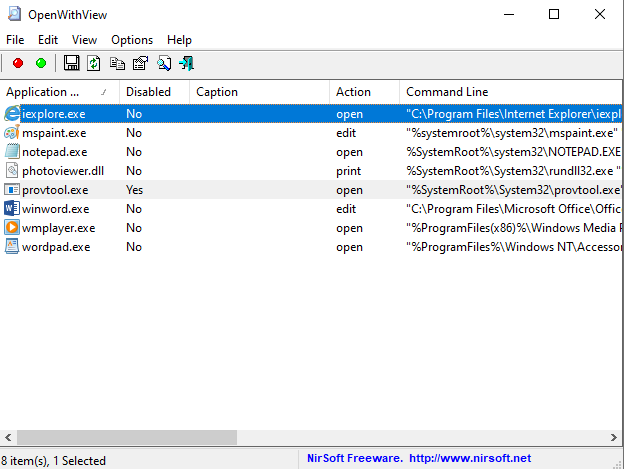
Manuel yöntemlere alternatif olarak, NirSoft’un geliştirdiği OpenWithView aracı bu işi kolaylaştırabilir. Bu program, “Birlikte Aç” listesindeki öğeleri düzenlemek için basit ve etkili bir çözüm sunar.
*OpenWithView’u İndirin:

    • NirSoft’un resmi web sitesinden ücretsiz olarak indirilebilir.
    • Program kuruluma gerek duymadan çalıştırılabilir.

*Listeden Öğeleri Kaldırın:

- 11858 Teknoloji Destek Hattı -
      • Programı başlattığınızda, “Birlikte Aç” listesinde yer alan tüm uygulamaları görebilirsiniz.
      • Bir uygulamayı silmek için üzerine sağ tuşla basın ve ‘Seçili Öğeleri Devre Dışı Bırak’ seçeneğine tıklayın

*Sonuçları Kontrol Edin:

        • Değişikliklerinizi kaydedin ve listenin temizlendiğinden emin olun.

OpenWithView, özellikle birden fazla gereksiz öğeyi hızlıca kaldırmanız gerektiğinde oldukça kullanışlıdır. Ancak bu araç, Windows 11’in bazı sürümlerinde güvenlik yazılımları tarafından işaretlenebilir.

*CCleaner ile Kayıt Defteri Temizleme

“Birlikte Aç” listesindeki gereksiz öğeler genellikle kayıt defterindeki artık girdilerden kaynaklanır. Bu tür durumlarda CCleaner, kullanılmayan kayıt defteri girdilerini temizlemek için etkili bir araçtır.
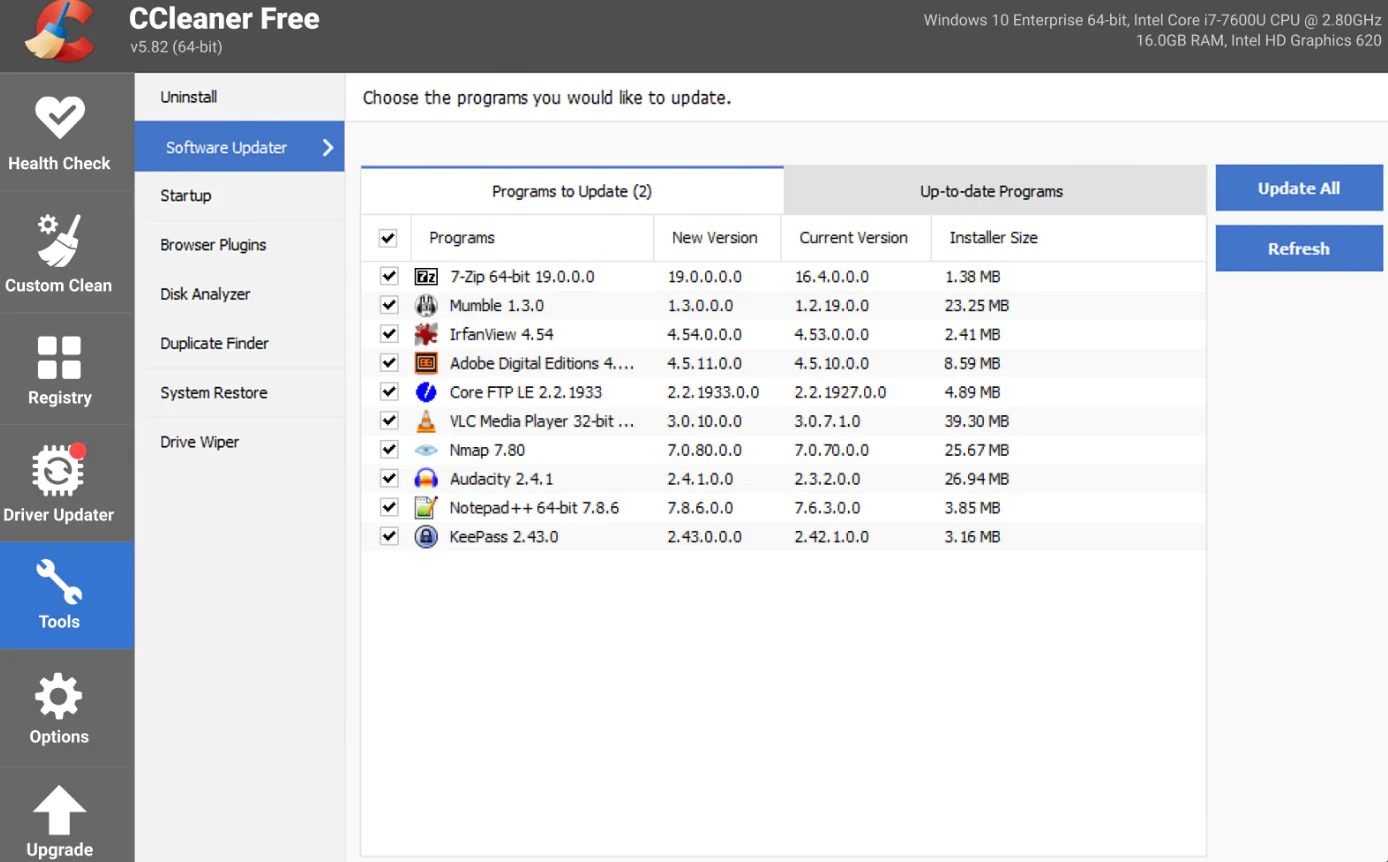
Adımlar:

  1. CCleaner’ı İndirin ve Kurun:
    • Uygulamanın ücretsiz sürümünü indirin.
    • Kurulum tamamlandıktan sonra uygulamayı başlatın.
  2. Kayıt Defterini Tara:
    • ‘Kayıt Defteri’ tuşuna ve ‘Sorunları Tara’ tuşuna basın.
    • Kullanılmayan dosya uzantıları ve eski yazılımlarla ilgili girdileri seçin.
  3. Gereksiz Kayıtları Silin:
    • Tarama tamamlandığında, “Birlikte Aç” ile ilgili girdileri seçin ve temizleyin.

CCleaner, tüm gereksiz kayıtları tek bir işlemle kaldırmanıza olanak tanır ve zamandan tasarruf sağlar.

“Birlikte Aç” listesini temizlemek, yalnızca düzenli bir kullanıcı deneyimi sağlamakla kalmaz, aynı zamanda sistemin daha verimli çalışmasına katkıda bulunur. Kayıt Defteri düzenleme adımları, OpenWithView ve CCleaner gibi araçlar bu adımı uygulamak için etkili yöntemler sunar.

Eğer bir uygulama listeden kaldırıldıktan sonra hâlâ görünmeye devam ediyorsa, bunun nedeni büyük olasılıkla kayıt defterindeki artık girdilerdir. CCleaner gibi araçlar bu tür sorunları kolayca çözebilir.

Son olarak, Windows sisteminizi düzenli olarak temizlemek ve gereksiz yazılımları kaldırmak, bu tür sorunların tekrar oluşmasını engelleyecektir. Sisteminizin düzenli bakımı ve güncellemelerle desteklenmesi, sorunsuz bir kullanıcı deneyimi için önemlidir.


ETİKETLER:birlikte açnasıl yapılıruygulama kaldırmawindows
Bu Makaleyi Paylaş
Facebook WhatsApp WhatsApp Threads Bağlantıyı Kopyala Yazdır
Paylaş
Yorum yapılmamış

Bir yanıt yazın Yanıtı iptal et

E-posta adresiniz yayınlanmayacak. Gerekli alanlar * ile işaretlenmişlerdir

Bağlantı Kuralım

21KBeğen
19.6KTakip Et
7.3KAbone Ol
192Takip Et

Popüler Gönderiler

AirTies Air 4960 Modem Kurulum

Uğurcan ÜN
Uğurcan ÜN
3 dk. okuma
11 Görüntüleme
Sessiz İçerik Nedir Nasıl Yapılır

Sessiz İçerik Nedir

İsmail YILDIZ
İsmail YILDIZ
6 dk. okuma
13 Görüntüleme
YouTube Video Başlığı Nasıl Yazılmalı Yolları Neler

YouTube Video Başlığı Nasıl Yazılmalı

İsmail YILDIZ
İsmail YILDIZ
6 dk. okuma
10 Görüntüleme

Lyra 3 Pro ile Şarkı Nasıl Oluşturulur

Uğurcan ÜN
Uğurcan ÜN
4 dk. okuma
24 Görüntüleme

You Might Also Like

periscope hesabı nasıl silinir için hesap ayarları ve silme ekranı örneği
Sosyal Medya

Periscope Hesabı Nasıl Silinir

2 dk. okuma
Windows

Önizleme Yapısı 22598

8 dk. okuma
Uzak Doğu dillerini görüntüleme problemini gösteren ekran görüntüsü
Windows

Uzak Doğu Dillerini Görüntüleme Problemi

5 dk. okuma
iPhone Uygulama Kullanım Süresi Nasıl Kısıtlanır
iPhone / iOS

iPhone Uygulama Kullanım Süresi Nasıl Kısıtlanır

5 dk. okuma

Size her gün en son haberleri ve sorun çözümlerini getiriyoruz!

TeknoDestek Müşteri Hizmetleri
Facebook-f Instagram Tiktok Twitter Youtube Linkedin Whatsapp Phone-alt Rss

İş Ortaklarımız

TeknoDestek Müşteri Hizmetleri
© 2013 - 2026 TeknoDestek Müşteri Hizmetleri • Tüm hakları saklıdır • Bu sitedeki tüm içerikler (metin, görsel, video, logo, tasarım vb.) 5846 sayılı Fikir ve Sanat Eserleri Kanunu (FSEK) kapsamında korunmaktadır • İzinsiz kopyalanması, çoğaltılması, yayınlanması veya herhangi bir şekilde kullanılması yasaktır • İhlal tespitinde; FSEK Madde 71-73 uyarınca yasal süreç başlatma, maddi/manevi tazminat talep etme ve cezai işlem için başvurma hakkımız saklıdır • TeknoDestek, TeknoS@R'un bir kuruluşudur • Tema Düzenleyen: Fatih ATEŞ
Sorun Hala Çözülmedi mi?
Aradığın çözümü bulamadıysan, 11858 Teknoloji Destek Hattımız sana yardımcı olabilir. 2011’den beri Türkiye’nin en tecrübeli teknoloji destek ekiplerinden biri olarak, bilgisayar, telefon, tablet, modem, akıllı TV ve sosyal medya sorunlarında 7/24 profesyonel destek veriyoruz. Uzman ekibimizle hemen görüşmek ister misin?

    📞 11858’i Şimdi Ara

    Görüşme öncesi dakika ücreti sesli olarak bilgilendirilir
    Welcome Back!

    Sign in to your account

    Kullanıcı Adı veya E-posta Adresi
    Şifre

    Şifrenizi mi unuttunuz?