TeknoDestek Müşteri Hizmetleri
  • Haberler
    HaberlerDaha Fazla Göster
    Sessiz İçerik Nedir Nasıl Yapılır
    Sessiz İçerik Nedir
    6 dk. okuma
    Spotify SongDNA Nedir
    4 dk. okuma
    Apple Creator Studio Nasıl Kullanılır
    6 dk. okuma
    Mikro İçerik Nedir Nasıl Yapılır
    Mikro İçerik Nedir
    6 dk. okuma
    Türkiye’de Araçlarda Multimedya Ekranı Kullanımı Yasakları
    6 dk. okuma
  • Bilgisayar
    BilgisayarDaha Fazla Göster
    WordPress bakım modunda takılı kalması için FTP istemcisinde .maintenance dosyasının kök dizindeki görüntüsü
    WordPress Bakım Modunda Takılı Kalması Sorunu ve Çözümü
    7 dk. okuma
    WordPress Site Teknik Sorunlar Yaşıyor
    WordPress Site Teknik Sorunlar Yaşıyor Hatası Çözümü
    5 dk. okuma
    SSH Bağlantı Reddedildi Hatası Çözümü
    6 dk. okuma
    WordPress Planlı Bakım
    WordPress Planlı Bakım Nedeniyle Kısa Süreliğine Kullanılamayacak Hatası ve Çözümü
    7 dk. okuma
    Windows 11 Başlat Menüsünden Web Aramaları Kapatma
    5 dk. okuma
  • Mobil
    MobilDaha Fazla Göster
    Navigasyon Yönlendirici Değiştirme
    Google Haritalarda Navigasyon Yönlendirici Değiştirme
    3 dk. okuma
    Apple CarPlay'da uygulamaların yerini değiştirme
    Apple CarPlay’da Uygulamaların Yerini Değiştirme
    4 dk. okuma
    Android Auto Nedir, Nasıl Kullanılır
    4 dk. okuma
    Android 5G Ayarı Nasıl Yapılır
    4 dk. okuma
    iPhone 5G Ayarı Nasıl Yapılır
    4 dk. okuma
  • Sosyal Medya
    Sosyal MedyaDaha Fazla Göster
    YouTube Video Başlığı Nasıl Yazılmalı Yolları Neler
    YouTube Video Başlığı Nasıl Yazılmalı
    6 dk. okuma
    Tiktok Sorun Bildirme Ekranı Nerede
    5 dk. okuma
    X uygulamasında gündeme girme için hashtag ve etkileşim ekranı
    X Uygulamasında Gündeme Nasıl Girilir
    5 dk. okuma
    TikTok İçerik Yorgunluğu Nedir
    6 dk. okuma
    Sosyal Medyada Marka Dili Nasıl Oluşturulur Yolları Neler
    Sosyal Medyada Marka Dili Nasıl Oluşturulur
    6 dk. okuma
  • İnceleme
    İncelemeDaha Fazla Göster
    MacBook Neo Piyasayı Sarsmaya Geliyor
    5 dk. okuma
    Instax Mini Evo Cinema
    4 dk. okuma
    Samsung Galaxy Book 6 Ultra
    Samsung Galaxy Book 6 Ultra İnceleme
    8 dk. okuma
    Bütçe Dostu Mac Seçenekleri
    Bütçe Dostu Mac MacBook Neo vs Mac Mini
    7 dk. okuma
    Xiaomi Mi Taşınabilir Şarjlı Kompresör İnceleme
    10 dk. okuma
  • İletişim
YouTube
  • Facebook
26 Nis 2026, Pazar
TeknoDestek Müşteri HizmetleriTeknoDestek Müşteri Hizmetleri
Yazı BoyutuAa
  • Haberler
  • Mobil
  • Sosyal Medya
  • Bilgisayar
  • İnceleme
  • İnternet ve Ağ
  • Ev Elektroniği
  • İletişim
Search
  • Haberler
    • Cihaz Duyuruları
    • Teknoloji
    • Uygulama Gelişmeleri
  • Bilgisayar
    • Linux
    • macOS
    • Windows
  • İnceleme
    • Bilgisayar
    • Ev Elektroniği
    • Tablet
    • Tavsiyeler & Karşılaştırmalar
    • Telefon
  • Mobil
    • Android
    • Giyilebilir Cihazlar
    • HarmonyOS
    • iPhone / iOS
  • Sosyal Medya
    • Facebook
    • Instagram
    • TikTok
    • Snapchat
    • Teams
    • Telegram
    • WhatsApp
    • X
  • İletişim
Bizi Takip Edin
Google Chrome'da JavaScript Nasıl Devre Dışı Bırakılır?
Tarayıcılar

Google Chrome’da JavaScript Nasıl Devre Dışı Bırakılır?

Adem SOYLU
Son güncelleme: 27 Aralık 2023 12:15
Adem SOYLU
Paylaş
Paylaş

Google Chrome’da JavaScript nasıl devre dışı bırakılırken tarayıcının temel işlevselliğini etkileyebilir, bu nedenle dikkatli olmalısınız. Ancak bu, bazı özel durumlar için faydalı olabilir, örneğin güvenlik testleri veya geliştirme amaçları için. JavaScript’i  nasıl devre dışı bırakılır aşağıdaki adımları takip edebiliriz;

Not: JavaScript’i devre dışı bırakmak, web sitelerinin düzgün çalışmasını engelleyebilir. Yalnızca geliştirme veya güvenlik testleri gibi özel durumlar için bu işlemi uygulamalısınız ve normal kullanımınızda tekrar etkinleştirmelisiniz.

İçindekiler
  • Google Chrome’da JavaScript Nasıl Devre Dışı Bırakılır?
    • JavaScript’i devre dışı bırakın:
    • JavaScript’i Etkinleştirmek İçin Adımlar:
    • Geliştirici Araçları ile Geçici Olarak JavaScript Devre Dışı Bırakma:
    • JavaScript’i Geçici Olarak Devre Dışı Bırakma:
- 11858 Teknoloji Destek Hattı -

Google Chrome’da JavaScript Nasıl Devre Dışı Bırakılır?

Google Chrome’da JavaScript nasıl devre dışı bırakılır adım adım birlikte inceleyelim

Google Chrome’u açın: Bilgisayarınızda Google Chrome tarayıcısını başlatın.

Ayarlar’a erişin: Sağ üst köşede yer alan üç dikey nokta (üç nokta menüsü) simgesine tıklayın ve açılan menüden “Ayarlar” seçeneğini tıklayın.

Ayarlar sayfasını açın: Ayarlar sayfasına ulaştığınızda, sayfanın sol tarafında bulunan menüden “Gizlilik ve güvenlik” seçeneğini tıklayın.

Site ayarlarına erişin: “Gizlilik ve güvenlik” altında, “Site ayarları” başlığını bulun ve tıklayın.

JavaScript’i devre dışı bırakın: “JavaScript” başlığını bulun ve yanındaki açılır menü simgesine tıklayın.

JavaScript’i devre dışı bırakın:

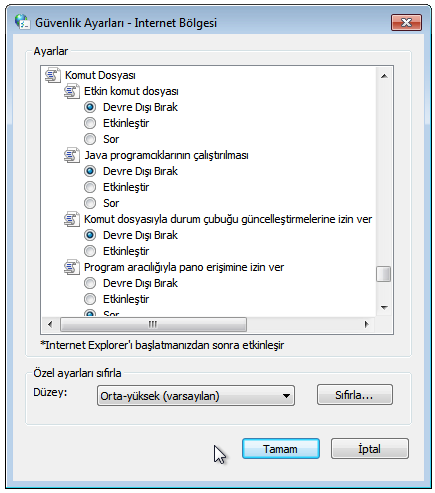
Açılır menüyü tıkladığınızda, JavaScript’i devre dışı bırakmak için “İzin verme (siteler için tüm JavaScript içeriğini engeller)” seçeneğini seçin.
- 11858 Teknoloji Destek Hattı -

Değişiklikleri kaydedin:

Bu ayarı değiştirdikten sonra, sayfanın üst kısmındaki “Güncelle” veya “Kaydet” gibi bir düğme veya seçenek olabilir. Bu düğmeye tıklayarak değişiklikleri kaydedin.

Artık Google Chrome’da JavaScript devre dışı bırakılmış durumda olmalıdır. Ancak tekrar etkinleştirmek için aynı ayarlara geri dönerek “JavaScript’i varsayılana sıfırla” veya “JavaScript’i etkinleştir” gibi bir seçeneği seçebilirsiniz.
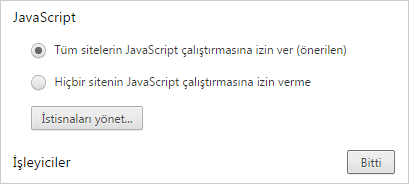
JavaScript’i devre dışı bıraktığınızda, web sayfaları bazı temel işlevselliğini kaybedebilir ve birçok modern web sitesi düzgün çalışmayabilir. Bu nedenle, normal kullanımınızda JavaScript’i her zaman etkinleştirmeniz önerilir.

- 11858 Teknoloji Destek Hattı -

Google Chrome’da JavaScript’i devre dışı bırakmak, tarayıcının normal işleyişini etkileyebilir ve çoğu web sitesinin düzgün çalışmasını engelleyebilir.

Bu nedenle, JavaScript’i yalnızca özel durumlar için kısa bir süreliğine devre dışı bırakmalısınız. İşte daha fazla ayrıntı:

JavaScript’i Etkinleştirmek İçin Adımlar:

JavaScript’i tekrar etkinleştirmek istediğinizde, yukarıdaki adımları izleyerek Ayarlar > Gizlilik ve Güvenlik > Site Ayarları yolunu takip edin. Ardından JavaScript’i etkinleştirmek için “İzin ver (siteler için tüm JavaScript içeriği çalışır)” seçeneğini seçebilirsiniz.

Web Sitesi Özel İzinleri:

Google Chrome, JavaScript’i tek tek web siteleri için etkin veya devre dışı bırakmanıza izin verir. Bunun için bir web sitesini ziyaret edin, adres çubuğunun yanındaki kilit simgesine tıklayın ve JavaScript’i etkinleştirmek veya devre dışı bırakmak için izinlerle ilgili seçeneklere erişin.
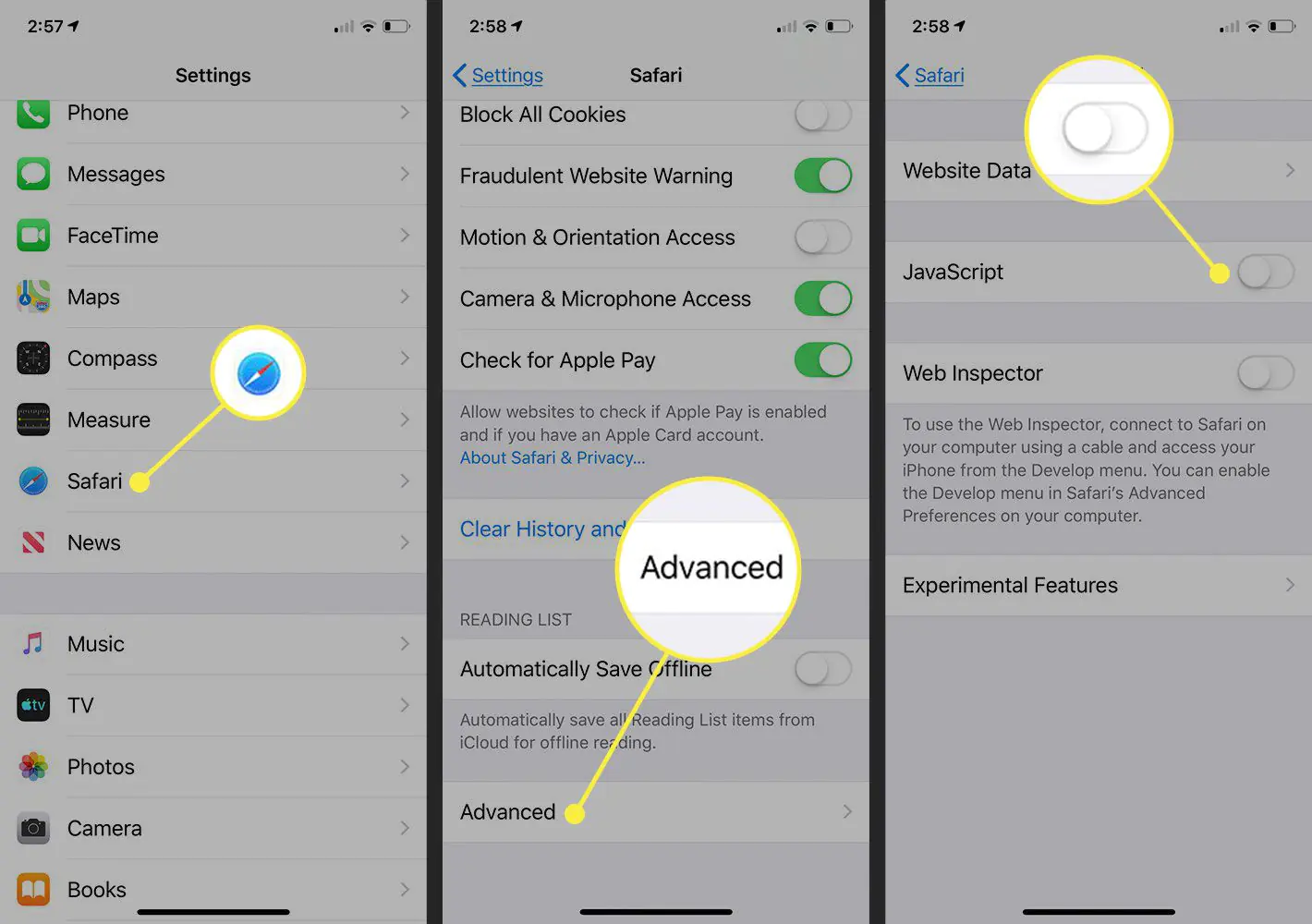
Geliştirici Araçları ile Geçici Olarak JavaScript Devre Dışı Bırakma:

Geliştirici olarak çalışıyorsanız, Google Chrome’un geliştirici araçlarıyla JavaScript’i geçici olarak devre dışı bırakabilirsiniz.

Bu, sayfanın kaynak kodunu incelemek veya hata ayıklama yapmak için kullanışlı olabilir. Geliştirici Araçları’na erişmek için sağ tıklama menüsünden “İncele” veya klavye kısayolu olan F12 tuşunu kullanabilirsiniz.

Ardından, “Ayarlar” simgesine (dişli çark veya üç nokta) tıklayarak JavaScript’i etkinleştirmek veya devre dışı bırakmak için “JavaScript” seçeneğini kullanabilirsiniz.

Tarayıcı Eklentileri:

Tarayıcı eklentileri, JavaScript’i belirli web sitelerinde otomatik olarak devre dışı bırakmanıza veya etkinleştirmenize yardımcı olabilir. Chrome Web Mağazası’ndan bu tür eklentilere erişebilirsiniz.

Unutmayın ki JavaScript, web sitelerinin dinamik işlevselliğini sağlayan önemli bir bileşendir.

Bu nedenle, JavaScript’i devre dışı bırakmadan önce dikkatli bir şekilde düşünmelisiniz ve yalnızca gerekli olduğu özel durumlar için kullanmalısınız. Normal internet taraması sırasında JavaScript’i her zaman etkin bırakmanız önerilir.

JavaScript’i Geçici Olarak Devre Dışı Bırakma:

Google Chrome’da JavaScript’i kalıcı olarak devre dışı bırakmadan önce, belirli bir sayfada geçici olarak devre dışı bırakma seçeneği de mevcuttur.

Bir web sitesini ziyaret ettiğinizde, adres çubuğunun yanındaki kilit simgesine tıklayarak JavaScript’i bu sayfa için geçici olarak devre dışı bırakabilir veya etkinleştirebilirsiniz. Bu, yalnızca o sayfada çalışır ve tarayıcıyı kapatıp açtığınızda sıfırlanır.

JavaScript Hatalarını Yakalama:

Eğer JavaScript’i geliştirme veya hata ayıklama amaçları için devre dışı bırakıyorsanız, tarayıcının geliştirici araçlarını kullanarak hata ayıklama yapabilirsiniz. Tarayıcının “Console” sekmesi, JavaScript hatalarını ve hata mesajlarını görüntülemenize yardımcı olur.

Google Chrome’da JavaScript nasıl devre dışı bırakılır? Diğer ayrıntılara bakabiliriz JavaScript, kötü amaçlı yazılımların yayılmasına veya güvenlik açıklarının sömürülmesine neden olabileceği için tarayıcının güvenliği için önemlidir.

Ancak, güvenlik endişeleriniz varsa JavaScript’i sadece güvendiğiniz web siteleri için etkinleştirebilirsiniz. Bu, “Ayarlar > Gizlilik ve Güvenlik > Site Ayarları > JavaScript” yolunu izleyerek yapılabilir.

Tarayıcı Eklentileri:

Chrome Web Mağazası’nda, JavaScript’i yönetmek için kullanabileceğiniz tarayıcı eklentileri bulunabilir.

Bu eklentiler, belirli web sitelerinde JavaScript’i otomatik olarak devre dışı bırakabilir veya etkinleştirebilir. Ancak bu eklentileri güvendiğiniz kaynaklardan indirmeniz önemlidir.

JavaScript’i Yavaş Çalıştırmak:

Bazı geliştiriciler, web sayfalarındaki JavaScript’i yavaş çalıştırmak için tarayıcı eklentileri veya ayarlar kullanır.

Bu reklamları engellemek veya gizliliği artırmak amacıyla yapılabilir. Ancak bu tür bir yaklaşım web sayfalarının normal işleyişini bozabilir.

Chrome’ da JavaScript nasıl devre dışı bırakılır sorusu aynı zamanda etkinleştirmek işlevselliği etkileyen bir adımdır ve dikkatli bir şekilde yapılmalıdır. Herhangi bir sorun yaşarsanız veya normal kullanımınıza geri dönmek isterseniz, JavaScript’i tekrar etkinleştirmek için yukarıdaki yönergeleri takip edebilirsiniz.

  • Tarayıcıda JavaScript Sorunu
ETİKETLER:chromejavascript ayarlarınasıl yapılırtarayıcı güvenliği
Bu Makaleyi Paylaş
Facebook WhatsApp WhatsApp Threads Bağlantıyı Kopyala Yazdır
Paylaş
Yorum yapılmamış

Bir yanıt yazın Yanıtı iptal et

E-posta adresiniz yayınlanmayacak. Gerekli alanlar * ile işaretlenmişlerdir

Bağlantı Kuralım

21KBeğen
19.6KTakip Et
7.3KAbone Ol
192Takip Et

Popüler Gönderiler

AirTies Air 4960 Modem Kurulum

Uğurcan ÜN
Uğurcan ÜN
3 dk. okuma
11 Görüntüleme
Sessiz İçerik Nedir Nasıl Yapılır

Sessiz İçerik Nedir

İsmail YILDIZ
İsmail YILDIZ
6 dk. okuma
13 Görüntüleme
YouTube Video Başlığı Nasıl Yazılmalı Yolları Neler

YouTube Video Başlığı Nasıl Yazılmalı

İsmail YILDIZ
İsmail YILDIZ
6 dk. okuma
10 Görüntüleme

Lyra 3 Pro ile Şarkı Nasıl Oluşturulur

Uğurcan ÜN
Uğurcan ÜN
4 dk. okuma
24 Görüntüleme

You Might Also Like

BIOS kullanıcı adı veya parola hatası ile ilgili bir çözüm önerisi görseli.
Windows

BIOS Kullanıcı Adı Veya Şifre Yanlış Hatası

5 dk. okuma
İnternet ve Ağ

PlayStation 5 İnternet Bağlantı Sorunu Çözümü

2 dk. okuma
Mobil Oyunları

Minecraft Ekran Görüntüsü Alma

7 dk. okuma
iRobot Roomba i7 Robot Süpürge Kurulumu
Robot Süpürge

iRobot Roomba i7 Robot Süpürge Kurulumu

3 dk. okuma

Size her gün en son haberleri ve sorun çözümlerini getiriyoruz!

TeknoDestek Müşteri Hizmetleri
Facebook-f Instagram Tiktok Twitter Youtube Linkedin Whatsapp Phone-alt Rss

İş Ortaklarımız

TeknoDestek Müşteri Hizmetleri
© 2013 - 2026 TeknoDestek Müşteri Hizmetleri • Tüm hakları saklıdır • Bu sitedeki tüm içerikler (metin, görsel, video, logo, tasarım vb.) 5846 sayılı Fikir ve Sanat Eserleri Kanunu (FSEK) kapsamında korunmaktadır • İzinsiz kopyalanması, çoğaltılması, yayınlanması veya herhangi bir şekilde kullanılması yasaktır • İhlal tespitinde; FSEK Madde 71-73 uyarınca yasal süreç başlatma, maddi/manevi tazminat talep etme ve cezai işlem için başvurma hakkımız saklıdır • TeknoDestek, TeknoS@R'un bir kuruluşudur • Tema Düzenleyen: Fatih ATEŞ
Sorun Hala Çözülmedi mi?
Aradığın çözümü bulamadıysan, 11858 Teknoloji Destek Hattımız sana yardımcı olabilir. 2011’den beri Türkiye’nin en tecrübeli teknoloji destek ekiplerinden biri olarak, bilgisayar, telefon, tablet, modem, akıllı TV ve sosyal medya sorunlarında 7/24 profesyonel destek veriyoruz. Uzman ekibimizle hemen görüşmek ister misin?

    📞 11858’i Şimdi Ara

    Görüşme öncesi dakika ücreti sesli olarak bilgilendirilir
    Welcome Back!

    Sign in to your account

    Kullanıcı Adı veya E-posta Adresi
    Şifre

    Şifrenizi mi unuttunuz?