TeknoDestek Müşteri Hizmetleri
  • Haberler
    HaberlerDaha Fazla Göster
    Sessiz İçerik Nedir Nasıl Yapılır
    Sessiz İçerik Nedir
    6 dk. okuma
    Spotify SongDNA Nedir
    4 dk. okuma
    Apple Creator Studio Nasıl Kullanılır
    6 dk. okuma
    Mikro İçerik Nedir Nasıl Yapılır
    Mikro İçerik Nedir
    6 dk. okuma
    Türkiye’de Araçlarda Multimedya Ekranı Kullanımı Yasakları
    6 dk. okuma
  • Bilgisayar
    BilgisayarDaha Fazla Göster
    WordPress bakım modunda takılı kalması için FTP istemcisinde .maintenance dosyasının kök dizindeki görüntüsü
    WordPress Bakım Modunda Takılı Kalması Sorunu ve Çözümü
    7 dk. okuma
    WordPress Site Teknik Sorunlar Yaşıyor
    WordPress Site Teknik Sorunlar Yaşıyor Hatası Çözümü
    5 dk. okuma
    SSH Bağlantı Reddedildi Hatası Çözümü
    6 dk. okuma
    WordPress Planlı Bakım
    WordPress Planlı Bakım Nedeniyle Kısa Süreliğine Kullanılamayacak Hatası ve Çözümü
    7 dk. okuma
    Windows 11 Başlat Menüsünden Web Aramaları Kapatma
    5 dk. okuma
  • Mobil
    MobilDaha Fazla Göster
    Navigasyon Yönlendirici Değiştirme
    Google Haritalarda Navigasyon Yönlendirici Değiştirme
    3 dk. okuma
    Apple CarPlay'da uygulamaların yerini değiştirme
    Apple CarPlay’da Uygulamaların Yerini Değiştirme
    4 dk. okuma
    Android Auto Nedir, Nasıl Kullanılır
    4 dk. okuma
    Android 5G Ayarı Nasıl Yapılır
    4 dk. okuma
    iPhone 5G Ayarı Nasıl Yapılır
    4 dk. okuma
  • Sosyal Medya
    Sosyal MedyaDaha Fazla Göster
    YouTube Video Başlığı Nasıl Yazılmalı Yolları Neler
    YouTube Video Başlığı Nasıl Yazılmalı
    6 dk. okuma
    Tiktok Sorun Bildirme Ekranı Nerede
    5 dk. okuma
    X uygulamasında gündeme girme için hashtag ve etkileşim ekranı
    X Uygulamasında Gündeme Nasıl Girilir
    5 dk. okuma
    TikTok İçerik Yorgunluğu Nedir
    6 dk. okuma
    Sosyal Medyada Marka Dili Nasıl Oluşturulur Yolları Neler
    Sosyal Medyada Marka Dili Nasıl Oluşturulur
    6 dk. okuma
  • İnceleme
    İncelemeDaha Fazla Göster
    MacBook Neo Piyasayı Sarsmaya Geliyor
    5 dk. okuma
    Instax Mini Evo Cinema
    4 dk. okuma
    Samsung Galaxy Book 6 Ultra
    Samsung Galaxy Book 6 Ultra İnceleme
    8 dk. okuma
    Bütçe Dostu Mac Seçenekleri
    Bütçe Dostu Mac MacBook Neo vs Mac Mini
    7 dk. okuma
    Xiaomi Mi Taşınabilir Şarjlı Kompresör İnceleme
    10 dk. okuma
  • İletişim
YouTube
  • Facebook
26 Nis 2026, Pazar
TeknoDestek Müşteri HizmetleriTeknoDestek Müşteri Hizmetleri
Yazı BoyutuAa
  • Haberler
  • Mobil
  • Sosyal Medya
  • Bilgisayar
  • İnceleme
  • İnternet ve Ağ
  • Ev Elektroniği
  • İletişim
Search
  • Haberler
    • Cihaz Duyuruları
    • Teknoloji
    • Uygulama Gelişmeleri
  • Bilgisayar
    • Linux
    • macOS
    • Windows
  • İnceleme
    • Bilgisayar
    • Ev Elektroniği
    • Tablet
    • Tavsiyeler & Karşılaştırmalar
    • Telefon
  • Mobil
    • Android
    • Giyilebilir Cihazlar
    • HarmonyOS
    • iPhone / iOS
  • Sosyal Medya
    • Facebook
    • Instagram
    • TikTok
    • Snapchat
    • Teams
    • Telegram
    • WhatsApp
    • X
  • İletişim
Bizi Takip Edin
Asus BIOS Güncelleme
Windows

Asus BIOS Güncelleme Nasıl Yapılır

Fatih ATEŞ
Son güncelleme: 14 Mart 2025 13:51
Fatih ATEŞ - Teknik Destek Uzmanı
Paylaş
Paylaş

ASUS BIOS güncelleme işlemini öğrenin. Bu detaylı içerikte, EZ Flash, AI Suite ve USB Flashback yöntemleri dahil olmak üzere tüm adımları resimlerle ve açıklamalarla anlatıyoruz.

BIOS (Temel Giriş/Çıkış Sistemi), bilgisayarınızın donanım ve yazılımı arasındaki iletişimi sağlayan temel bir yazılımdır. Asus anakartlarda BIOS güncelleme işlemi, sistem performansını artırabilir, yeni donanım desteği ekleyebilir, güvenlik açıklarını kapatabilir ve hataları düzeltebilir. Ancak, yanlış bir BIOS güncellemesi ciddi sorunlara yol açabileceği için dikkatli olunması gerekir. Bu makalede, Asus BIOS güncelleme işlemini üç farklı yöntemle adım adım anlatacağız.

İçindekiler
  • Asus BIOS Güncelleme
  • Asus BIOS Güncelleme Yöntemleri
    • EZ Flash Utility ile Asus BIOS Güncelleme
    • AI Suite ile Asus BIOS Güncelleme
    • USB Flashback ile Asus BIOS Güncelleme (CPU Olmadan)
  • Asus BIOS Güncelleme Sonrası Dikkat Edilmesi Gerekenler
- 11858 Teknoloji Destek Hattı -

Asus BIOS Güncelleme

Asus BIOS güncelleme, bilgisayarınızın daha verimli çalışmasını sağlayabilir. Yeni BIOS sürümleri genellikle şunları içerir:

  • Sistem kararlılığını ve performansını artırır.
  • Yeni işlemciler, bellekler ve diğer donanımlar için destek ekler.
  • Bilinen güvenlik açıklarını kapatır.
  • Önceki BIOS sürümlerindeki hataları giderir.

Ancak, sisteminizde herhangi bir sorun yoksa ve yeni bir donanım eklemiyorsanız, Asus BIOS güncelleme işlemi zorunlu değildir. Gereksiz güncellemelerden kaçınmak, olası riskleri en aza indirir. Asus anakart bios güncelleme ihtiyacınızı değerlendirmek için öncelikle mevcut BIOS sürümünüzü kontrol etmelisiniz.

Asus BIOS Güncelleme Yöntemleri

Asus anakartlarda BIOS güncellemesi için üç ana yöntem bulunmaktadır:

  • EZ Flash Utility: BIOS arayüzünden doğrudan güncelleme.
  • AI Suite: Windows üzerinden güncelleme.
  • USB Flashback: CPU olmadan USB bellek üzerinden güncelleme.

Her yöntemin kendine göre avantajları ve dezavantajları vardır. Bu içerikte her bir yöntemi detaylı olarak inceleyeceğiz. Asus bios güncelleme sonrası bilgisayar açılmıyor gibi sorunlarla karşılaşmamak için adımları dikkatlice takip etmek önemlidir.

EZ Flash Utility ile Asus BIOS Güncelleme

EZ Flash Utility, Asus anakartlarının BIOS arayüzüne entegre edilmiş bir güncelleme aracıdır. Bu yöntem, en güvenli ve önerilen yöntemdir.

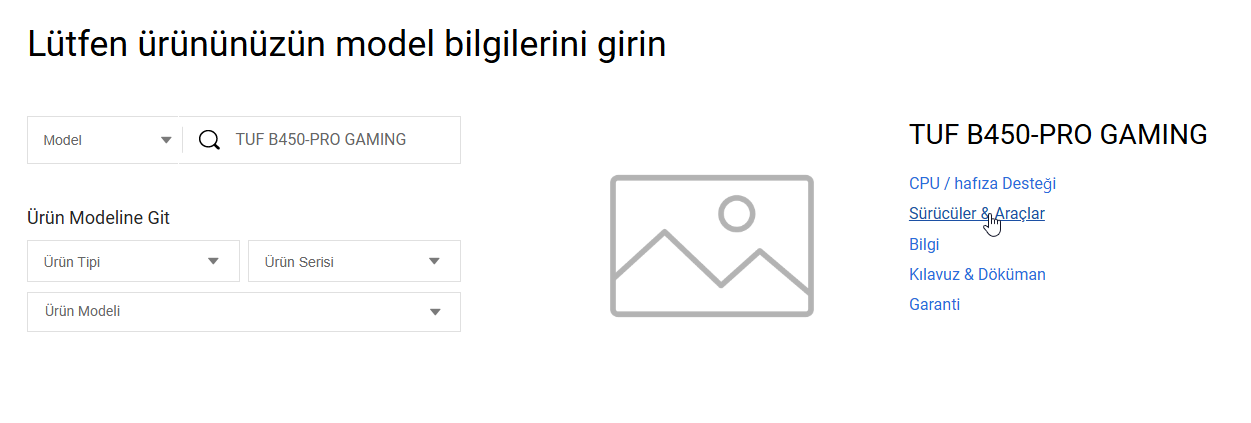
  • Asus destek web sitesine gidin ve anakart modelinizi arayın.
  • Sürücüler ve Yardımcı Programlar bölümüne tıklayın. Asus BIOS Güncelleme Nasıl Yapılır
  • BIOS ve Firmware sekmesini seçin.
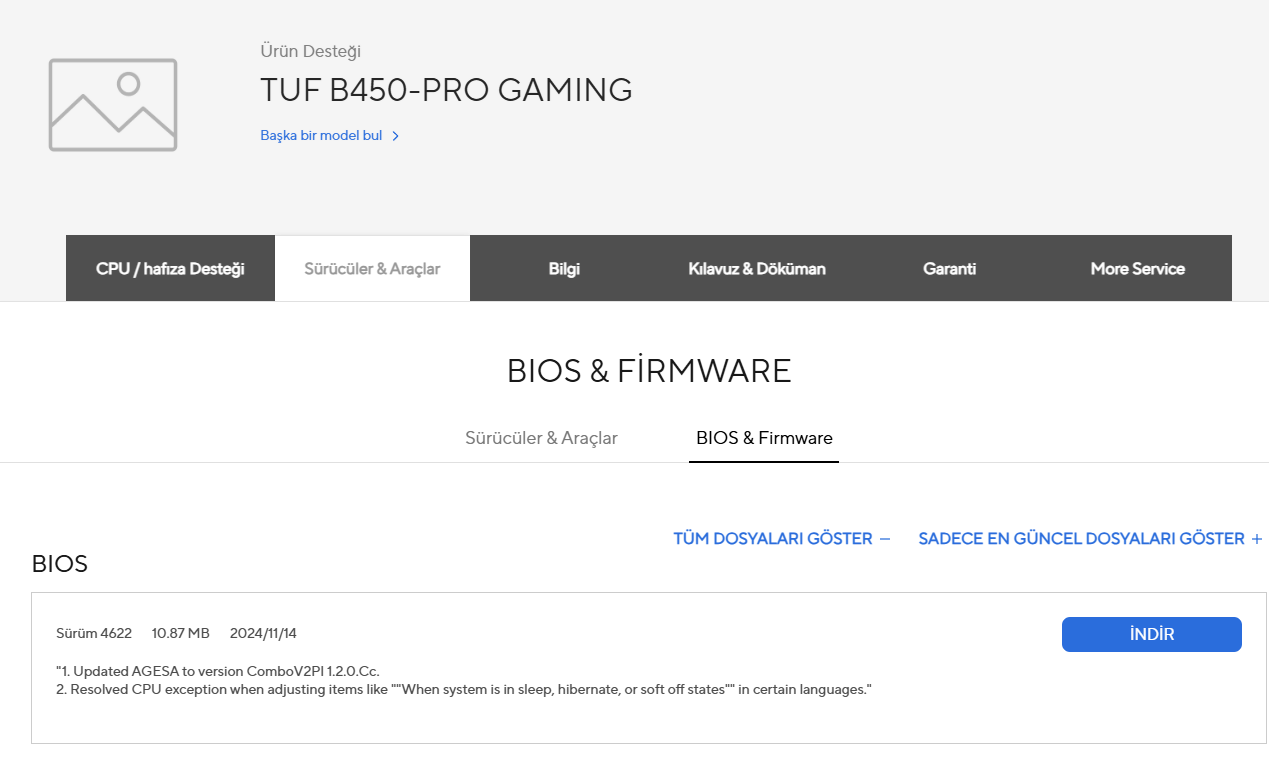
  • En son BIOS sürümünü indirin. Asus BIOS Güncelleme Nasıl Yapılır
  • İndirilen dosyayı bir USB belleğe (FAT32 formatında biçimlendirilmiş) ayıklayın. Asus anakart usb bios güncelleme için bu adım çok önemlidir.
  • Bilgisayarınızı yeniden başlatın ve BIOS’a girmek için DEL veya F2 tuşuna basın.
  • Gelişmiş Moda geçin.
  • Araçlar sekmesine gidin ve ASUS EZ Flash Utility seçeneğini seçin.
  • USB belleğinizi seçin ve BIOS dosyasını bulun.
  • Güncelleme işlemini başlatın ve tamamlanmasını bekleyin.

Bu işlem sırasında bilgisayarınızı kapatmayın. Asus tuf anakart bios güncelleme ve asus rog anakart bios güncelleme işlemleri de bu yöntemle yapılabilir.

AI Suite ile Asus BIOS Güncelleme

AI Suite, Asus’un Windows tabanlı bir yardımcı programıdır. Bu yöntem, Windows üzerinden BIOS güncellemesi yapmanızı sağlar.

- 11858 Teknoloji Destek Hattı -
  • Asus destek web sitesinden AI Suite 3’ü indirin ve kurun.
  • Yukarıdaki adımları izleyerek BIOS dosyasını indirin.
  • AI Suite’i açın ve EZ Update seçeneğini seçin.
  • İnternet üzerinden güncelleme yapmak için Şimdi Kontrol Et’e tıklayın.
  • Yerel bir dosyadan güncelleme yapmak için Manuel Güncelleme seçeneğini seçin ve BIOS dosyasını seçin.
  • Güncelleme işlemini başlatın ve tamamlanmasını bekleyin.

Asus anakartlarda bios güncelleme işlemi için bu yöntem de sıklıkla tercih edilir.

USB Flashback ile Asus BIOS Güncelleme (CPU Olmadan)

USB Flashback, bazı Asus anakartlarında bulunan ve CPU olmadan BIOS güncellemesi yapmanızı sağlayan bir özelliktir. Bu özellik, özellikle yeni bir işlemci taktığınızda ve sistemin başlamadığı durumlarda çok faydalıdır. Asus bataryasız bios güncelleme için de bu yöntem kullanılabilir.

  • BIOS dosyasını indirin ve bir USB belleğe (FAT32 formatında) kopyalayın.
  • BIOS dosyasının adını anakartınızın modeline uygun olarak değiştirin (genellikle “.CAP” uzantılı bir dosya olur). Asus anakart bios güncelleme nasıl yapılır sorusunun cevabını arayanlar için bu adım önemlidir.
  • USB belleği anakartınızdaki USB Flashback portuna takın (genellikle anakart üzerinde belirtilir).
  • Anakart üzerindeki BIOS Flashback düğmesine basın ve LED ışığı yanıp sönmeye başlayana kadar basılı tutun.
  • Güncelleme işlemi tamamlanana kadar bekleyin.

Asus BIOS Güncelleme Sonrası Dikkat Edilmesi Gerekenler

Asus BIOS güncelleme işlemi tamamlandıktan sonra, BIOS ayarlarınızı kontrol etmeniz ve gerekirse yeniden yapılandırmanız önerilir. Ayrıca, sisteminizin kararlılığını test etmek için bir süre kullanmanız faydalı olacaktır. Asus anakart bios güncelleme sonrası bilgisayar açılmıyor gibi sorunlarla karşılaşırsanız, önceki BIOS sürümüne geri dönmeyi deneyebilirsiniz.

Eğer bilgisayarınız başlamıyorsa, BIOS güncelleme sonrası bilgisayar açılmıyor sorununu nasıl çözeceğinizi öğrenmek için özel makalemizi okuyun. Ayrıca, ASUS Armoury Crate kullanarak BIOS güncelleme nasıl yapılır hakkında bir makalemiz de mevcut.

Bu ayrıntılı içerikte, ASUS BIOS güncelleme işlemini sorunsuz bir şekilde gerçekleştirebilirsiniz. Yukarıdaki adımları dikkatlice takip ederek, bilgisayarınızın performansını ve güvenliğini artırabilirsiniz. Eğer herhangi bir sorunuz varsa veya yukarıdaki adımları uygularken karşılaştığınız sorunlar varsa, lütfen aşağıdaki yorumlar bölümünde bize bildirin.


ETİKETLER:asus anakartbios güncellemenasıl yapılırsistem performansı
Bu Makaleyi Paylaş
Facebook WhatsApp WhatsApp Threads Bağlantıyı Kopyala Yazdır
Paylaş
YazarFatih ATEŞ
Teknik Destek Uzmanı
Takip Et
İster iPhone'undaki, ister Android cihazındaki veya Windows'taki ayarlar arasında geziniyor olsun, Fatih her zaman teknolojiye düşkün olmuştur. Teknolojiye, Windows'a ve güç düğmesi olan her şeye tutkuyla bağlı olarak, zamanının çoğunu yeni beceriler geliştirmek ve teknoloji dünyası hakkında daha fazla şey öğrenmek için harcadı. Öğrendiklerini de sizlerle paylaşıyor.
Yorum yapılmamış

Bir yanıt yazın Yanıtı iptal et

E-posta adresiniz yayınlanmayacak. Gerekli alanlar * ile işaretlenmişlerdir

Bağlantı Kuralım

21KBeğen
19.6KTakip Et
7.3KAbone Ol
192Takip Et

Popüler Gönderiler

AirTies Air 4960 Modem Kurulum

Uğurcan ÜN
Uğurcan ÜN
3 dk. okuma
11 Görüntüleme
Sessiz İçerik Nedir Nasıl Yapılır

Sessiz İçerik Nedir

İsmail YILDIZ
İsmail YILDIZ
6 dk. okuma
13 Görüntüleme
YouTube Video Başlığı Nasıl Yazılmalı Yolları Neler

YouTube Video Başlığı Nasıl Yazılmalı

İsmail YILDIZ
İsmail YILDIZ
6 dk. okuma
10 Görüntüleme

Lyra 3 Pro ile Şarkı Nasıl Oluşturulur

Uğurcan ÜN
Uğurcan ÜN
4 dk. okuma
24 Görüntüleme

You Might Also Like

macOS

Başlangıçta Gri Ekranda Duran Bir Mac Nasıl Onarılır?

3 dk. okuma
Temiz bir Windows 11 kurulumu
Windows

Windows 11 22H2 USB Sürücüsü Oluşturma

4 dk. okuma
iPhone’da VoiceOver ile ekran klavyesi kullanma ve yazma stili ayarları
iPhone / iOS

iPhone’da VoiceOver ile Ekran Klavyesi Kullanma

6 dk. okuma
Bilgisayar Oyunları

Windowed Mode Nasıl Başlatılır

3 dk. okuma

Size her gün en son haberleri ve sorun çözümlerini getiriyoruz!

TeknoDestek Müşteri Hizmetleri
Facebook-f Instagram Tiktok Twitter Youtube Linkedin Whatsapp Phone-alt Rss

İş Ortaklarımız

TeknoDestek Müşteri Hizmetleri
© 2013 - 2026 TeknoDestek Müşteri Hizmetleri • Tüm hakları saklıdır • Bu sitedeki tüm içerikler (metin, görsel, video, logo, tasarım vb.) 5846 sayılı Fikir ve Sanat Eserleri Kanunu (FSEK) kapsamında korunmaktadır • İzinsiz kopyalanması, çoğaltılması, yayınlanması veya herhangi bir şekilde kullanılması yasaktır • İhlal tespitinde; FSEK Madde 71-73 uyarınca yasal süreç başlatma, maddi/manevi tazminat talep etme ve cezai işlem için başvurma hakkımız saklıdır • TeknoDestek, TeknoS@R'un bir kuruluşudur • Tema Düzenleyen: Fatih ATEŞ
Sorun Hala Çözülmedi mi?
Aradığın çözümü bulamadıysan, 11858 Teknoloji Destek Hattımız sana yardımcı olabilir. 2011’den beri Türkiye’nin en tecrübeli teknoloji destek ekiplerinden biri olarak, bilgisayar, telefon, tablet, modem, akıllı TV ve sosyal medya sorunlarında 7/24 profesyonel destek veriyoruz. Uzman ekibimizle hemen görüşmek ister misin?

    📞 11858’i Şimdi Ara

    Görüşme öncesi dakika ücreti sesli olarak bilgilendirilir
    Welcome Back!

    Sign in to your account

    Kullanıcı Adı veya E-posta Adresi
    Şifre

    Şifrenizi mi unuttunuz?