TeknoDestek Müşteri Hizmetleri
  • Haberler
    HaberlerDaha Fazla Göster
    Sessiz İçerik Nedir Nasıl Yapılır
    Sessiz İçerik Nedir
    6 dk. okuma
    Spotify SongDNA Nedir
    4 dk. okuma
    Apple Creator Studio Nasıl Kullanılır
    6 dk. okuma
    Mikro İçerik Nedir Nasıl Yapılır
    Mikro İçerik Nedir
    6 dk. okuma
    Türkiye’de Araçlarda Multimedya Ekranı Kullanımı Yasakları
    6 dk. okuma
  • Bilgisayar
    BilgisayarDaha Fazla Göster
    WordPress bakım modunda takılı kalması için FTP istemcisinde .maintenance dosyasının kök dizindeki görüntüsü
    WordPress Bakım Modunda Takılı Kalması Sorunu ve Çözümü
    7 dk. okuma
    WordPress Site Teknik Sorunlar Yaşıyor
    WordPress Site Teknik Sorunlar Yaşıyor Hatası Çözümü
    5 dk. okuma
    SSH Bağlantı Reddedildi Hatası Çözümü
    6 dk. okuma
    WordPress Planlı Bakım
    WordPress Planlı Bakım Nedeniyle Kısa Süreliğine Kullanılamayacak Hatası ve Çözümü
    7 dk. okuma
    Windows 11 Başlat Menüsünden Web Aramaları Kapatma
    5 dk. okuma
  • Mobil
    MobilDaha Fazla Göster
    Navigasyon Yönlendirici Değiştirme
    Google Haritalarda Navigasyon Yönlendirici Değiştirme
    3 dk. okuma
    Apple CarPlay'da uygulamaların yerini değiştirme
    Apple CarPlay’da Uygulamaların Yerini Değiştirme
    4 dk. okuma
    Android Auto Nedir, Nasıl Kullanılır
    4 dk. okuma
    Android 5G Ayarı Nasıl Yapılır
    4 dk. okuma
    iPhone 5G Ayarı Nasıl Yapılır
    4 dk. okuma
  • Sosyal Medya
    Sosyal MedyaDaha Fazla Göster
    YouTube Video Başlığı Nasıl Yazılmalı Yolları Neler
    YouTube Video Başlığı Nasıl Yazılmalı
    6 dk. okuma
    Tiktok Sorun Bildirme Ekranı Nerede
    5 dk. okuma
    X uygulamasında gündeme girme için hashtag ve etkileşim ekranı
    X Uygulamasında Gündeme Nasıl Girilir
    5 dk. okuma
    TikTok İçerik Yorgunluğu Nedir
    6 dk. okuma
    Sosyal Medyada Marka Dili Nasıl Oluşturulur Yolları Neler
    Sosyal Medyada Marka Dili Nasıl Oluşturulur
    6 dk. okuma
  • İnceleme
    İncelemeDaha Fazla Göster
    MacBook Neo Piyasayı Sarsmaya Geliyor
    5 dk. okuma
    Instax Mini Evo Cinema
    4 dk. okuma
    Samsung Galaxy Book 6 Ultra
    Samsung Galaxy Book 6 Ultra İnceleme
    8 dk. okuma
    Bütçe Dostu Mac Seçenekleri
    Bütçe Dostu Mac MacBook Neo vs Mac Mini
    7 dk. okuma
    Xiaomi Mi Taşınabilir Şarjlı Kompresör İnceleme
    10 dk. okuma
  • İletişim
YouTube
  • Facebook
26 Nis 2026, Pazar
TeknoDestek Müşteri HizmetleriTeknoDestek Müşteri Hizmetleri
Yazı BoyutuAa
  • Haberler
  • Mobil
  • Sosyal Medya
  • Bilgisayar
  • İnceleme
  • İnternet ve Ağ
  • Ev Elektroniği
  • İletişim
Search
  • Haberler
    • Cihaz Duyuruları
    • Teknoloji
    • Uygulama Gelişmeleri
  • Bilgisayar
    • Linux
    • macOS
    • Windows
  • İnceleme
    • Bilgisayar
    • Ev Elektroniği
    • Tablet
    • Tavsiyeler & Karşılaştırmalar
    • Telefon
  • Mobil
    • Android
    • Giyilebilir Cihazlar
    • HarmonyOS
    • iPhone / iOS
  • Sosyal Medya
    • Facebook
    • Instagram
    • TikTok
    • Snapchat
    • Teams
    • Telegram
    • WhatsApp
    • X
  • İletişim
Bizi Takip Edin
Skype Windows'ta Açılmıyorsa Sorunu
Yazılım ve Uygulamalar

Skype Windows’ ta Açılmıyorsa Ne Yapmalı

Elanur OKTAY
Son güncelleme: 21 Şubat 2023 03:13
Elanur OKTAY
Paylaş
Paylaş

Uygulamada sorun yaşıyorsanız ve Skype Windows’ ta açılmıyorsa, sorunu çözmek için yapabileceğiniz birkaç adım vardır. Elbette, hangi adımların sorunu çözeceğini görmek için her kılavuzu ayrıntılı olarak takip etmeniz gerekir.

Başlangıçta IM ve VoIP istemcisi olarak başlayan Skype, büyüyerek dünya çapında en iyi ve en popüler uygulamalardan biri haline geldi. Ancak, Skype’ın Windows 7, 8 ve 10’da açılmama sorununu yaşayan pek az insan vardır. Bununla birlikte, ayrıntılı olarak takip ettiğiniz sürece karşılaştığınız sorunla ilgili size yardımcı olabilecek birkaç çözüm var.

İçindekiler
  • Skype Windows’ ta Açılmıyorsa Ne Yapmalı?
    • Doğru şekilde kaldırın ve yeniden yükleyin
    • SFC taraması çalıştırın
    • Skype’ı Güvenli Modda Açma
- 11858 Teknoloji Destek Hattı -

Skype Windows'ta Açılmıyorsa Ne Yapmalı

Aşağıdaki adımların çoğu 8, 8.1 ve 10 gibi Windows sürümlerinde çalışacaktır. Ancak Windows 7 için, Microsoft desteklenmeyen bir işletim sistemi tarafından çalışmayabilir. Skype Windows’ ta açılmıyor ne yapmalı cevabı detaylarımızda.

Ayrıca okuyun: Skype sohbet geçmişini dışarı aktarma

Skype Windows’ ta Açılmıyorsa Ne Yapmalı?

Öncelikle, farklı sistemlerde ve internet bağlantısı ile deneyip ondan sonra aşağıdakilere bir göz atın.

Doğru şekilde kaldırın ve yeniden yükleyin

Açıkçası, denenmesi gereken ilk şeylerden biri programı kaldırıp yeniden yüklemektir. Ancak çoğu insanın bilmediği şey, Windows’ta programların nasıl düzgün bir şekilde kaldırılacağıdır. Skype açılmıyorsa, yeniden yüklemek sorunu çözmek için yeterli değildir çünkü Skype’ı kaldırdığınızda Windows’un farklı bölümlerinde hala bazı dosya ve klasörler bulunmaktadır ve bunları yeniden yüklemeye çalışmadan önce tamamen silmeniz gerekir. Skype Windows’ ta açılmıyor ne yapmalı diyorsanız denemeniz gereken en basit yöntemdir.
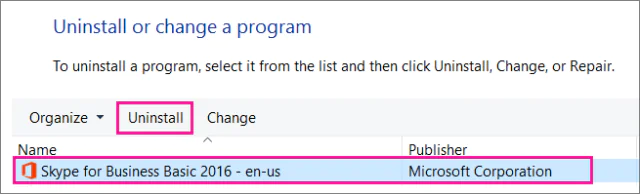
Skype Kaldırıp Yeniden Yükleme

Bunu yapmak için öncelikle IObit’in ücretsiz programı olan IObit Uninstaller’ı indirmeniz gerekecek, bu program sadece programları ve uygulamaları silmenize izin vermekle kalmaz, aynı zamanda bu programlar tarafından bırakılan tüm gereksiz da temizler.

- 11858 Teknoloji Destek Hattı -

IObit Uninstaller’ı yükledikten sonra açın, Skype’ı bulun ve kaldırmayı seçin. Ayrıca programlar bölümündeki Skype’ı hem de Windows Uygulamaları bölümündeki Skype’ı kaldırdığınızdan emin olun. Ardından, programı resmi Microsoft web sitesinden veya Microsoft Store’dan tekrar indirin (ikinci yol önerilir) ve açmayı deneyin.

SFC taraması çalıştırın

Yeniden yükleme sorunu çözmediyse ve Skype hala açılmıyorsa, programla ilgili bu özel sorunu çözdüğü kanıtlanmış olan SFC taraması çalıştırabilirsiniz. Programın dosya sistemi bazen güncellemeler veya yükseltmeler nedeniyle bozuluyor ve bu da programın açılmamasına neden olur. Neyse ki, Windows’un tüm sürümleri, Windows’taki tüm gereksiz dosyaları taramak ve bunları önbelleğe alınmış sürümleriyle değiştirmek için tasarlanmış özellik olan SFC taramasını çalıştırmanıza izin verir.
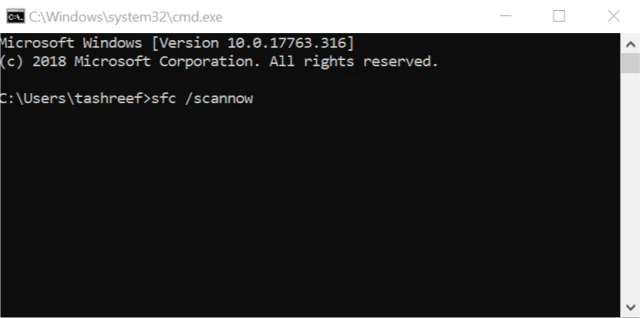
Skype SFC Taraması Çalıştırma

Skype çalışmıyor ve oturum açılmıyor ya da ayarlarına giremiyorsanız, SFC taraması sorunu kesin olarak çözebilir. Aşağıdaki adımları Windows 10 üzerinden uygulandı, ancak muhtemelen daha eski sürümler için de çalışacaktır.

  1. Başlat menüsünü açın ve CDM veya Komut İstemi’ni bulun ve enter tuşuna basın.
  2. CDM’nin içine sfc /scannow komutu yapıştırın ve Enter tuşuna basın.
  3. İşlem tamamlanana kadar bekleyin ve ardından yeniden başlatın.
  4. Skype’ı açın ve çalışıp çalışmadığına bakın.
  5. Sorun devam ederse ve Skype yeniden başlatıldıktan sonra bile açılmazsa, belki aşağıdaki “Güvenli Modda” denemeniz gerekecektir.

Skype’ı Güvenli Modda Açma

  1. Çalıştır programını açmak için Windows Tuşu + R tuşlarına basın. Açıldıktan sonra msconfig.exe komutu yazın ve enter tuşuna basın.
  2. Açılan pencereden “Bilgisayar başlangıcı” sekmesine gidin ve “Güvenli önyükleme” seçeneğini etkinleştirin.
  3. Ardından seçeneklerden “Ağ” seçin ve değişiklikleri kaydetmek için Uygula’ya ve ardından Tamam’a tıklayın.
  4. “Yeniden Başlat” üzerine tıklayın.
  5. Yeniden başlatma tamamlandığında, bilgisayarınızın artık güvenli modda olduğu anlamına gelir. Skype simgesini bulun ve düzgün çalışıp çalışmadığını görmek için açın.
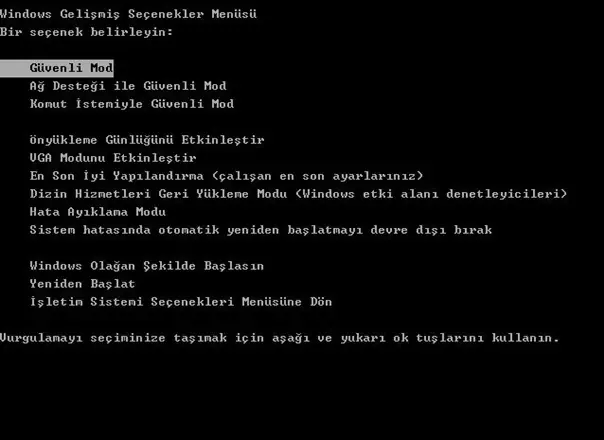
Skype'ı Güvenli Modda Nasıl Açılır

Skype güvenli modda bile açılmıyorsa aşağıdaki adımları izleyin:

- 11858 Teknoloji Destek Hattı -
  1. Windows Tuşu + R’ye basın ve Çalıştır’da %appdata% komutu satırını yazın ve Enter tuşuna basın.
  2. Skype adlı klasörü bulun, üzerine sağ tıklayın, Yeniden Adlandır’a tıklayın ve adını Skype_2 olarak değiştirip enter tuşuna basın.
  3. Sorunun çözülüp çözülmediğini görmek için Skype’ı açmayı deneyin.

Yukarıdaki değişiklikleri tamamladıktan sonra, güvenli başlatmak için yine yukarıdaki talimatları izleyin ve bilgisayarı yeniden başlatıp programın “normal” Windows’ta çalışıp çalışmadığına bakın.

Skype Windows’ ta açılmıyor konumuzdan sonra, Skype yakınlaştırma özelliği adlı haberimize bakmanızı öneririz.

ETİKETLER:nasıl çözerimskype sorunuuygulama hatasıwindows açılmıyor
Bu Makaleyi Paylaş
Facebook WhatsApp WhatsApp Threads Bağlantıyı Kopyala Yazdır
Paylaş
Yorum yapılmamış

Bir yanıt yazın Yanıtı iptal et

E-posta adresiniz yayınlanmayacak. Gerekli alanlar * ile işaretlenmişlerdir

Bağlantı Kuralım

21KBeğen
19.6KTakip Et
7.3KAbone Ol
192Takip Et

Popüler Gönderiler

AirTies Air 4960 Modem Kurulum

Uğurcan ÜN
Uğurcan ÜN
3 dk. okuma
11 Görüntüleme
Sessiz İçerik Nedir Nasıl Yapılır

Sessiz İçerik Nedir

İsmail YILDIZ
İsmail YILDIZ
6 dk. okuma
13 Görüntüleme
YouTube Video Başlığı Nasıl Yazılmalı Yolları Neler

YouTube Video Başlığı Nasıl Yazılmalı

İsmail YILDIZ
İsmail YILDIZ
6 dk. okuma
10 Görüntüleme

Lyra 3 Pro ile Şarkı Nasıl Oluşturulur

Uğurcan ÜN
Uğurcan ÜN
4 dk. okuma
24 Görüntüleme

You Might Also Like

Bir bilgisayar ekranında terminal penceresinde toplu dosya isimlerinin değiştirildiği bir komut satırı çıktısı.
Yardımcı Araçlar

Toplu Dosya İsimlerini Değiştirme

10 dk. okuma
Outlook Hatırlatma Sesleri
Ofis Uygulamaları

Outlook Hatırlatma Sesleri Nasıl İndirilir

4 dk. okuma
Yazılım ve Uygulamalar

Netflix Dili Nasıl Değiştirilir

4 dk. okuma
Ofis Uygulamaları

Excelde Tablo Oluşturma ve Biçimlendirme

3 dk. okuma

Size her gün en son haberleri ve sorun çözümlerini getiriyoruz!

TeknoDestek Müşteri Hizmetleri
Facebook-f Instagram Tiktok Twitter Youtube Linkedin Whatsapp Phone-alt Rss

İş Ortaklarımız

TeknoDestek Müşteri Hizmetleri
© 2013 - 2026 TeknoDestek Müşteri Hizmetleri • Tüm hakları saklıdır • Bu sitedeki tüm içerikler (metin, görsel, video, logo, tasarım vb.) 5846 sayılı Fikir ve Sanat Eserleri Kanunu (FSEK) kapsamında korunmaktadır • İzinsiz kopyalanması, çoğaltılması, yayınlanması veya herhangi bir şekilde kullanılması yasaktır • İhlal tespitinde; FSEK Madde 71-73 uyarınca yasal süreç başlatma, maddi/manevi tazminat talep etme ve cezai işlem için başvurma hakkımız saklıdır • TeknoDestek, TeknoS@R'un bir kuruluşudur • Tema Düzenleyen: Fatih ATEŞ
Sorun Hala Çözülmedi mi?
Aradığın çözümü bulamadıysan, 11858 Teknoloji Destek Hattımız sana yardımcı olabilir. 2011’den beri Türkiye’nin en tecrübeli teknoloji destek ekiplerinden biri olarak, bilgisayar, telefon, tablet, modem, akıllı TV ve sosyal medya sorunlarında 7/24 profesyonel destek veriyoruz. Uzman ekibimizle hemen görüşmek ister misin?

    📞 11858’i Şimdi Ara

    Görüşme öncesi dakika ücreti sesli olarak bilgilendirilir
    Welcome Back!

    Sign in to your account

    Kullanıcı Adı veya E-posta Adresi
    Şifre

    Şifrenizi mi unuttunuz?