TeknoDestek Müşteri Hizmetleri
  • Haberler
    HaberlerDaha Fazla Göster
    Sessiz İçerik Nedir Nasıl Yapılır
    Sessiz İçerik Nedir
    6 dk. okuma
    Spotify SongDNA Nedir
    4 dk. okuma
    Apple Creator Studio Nasıl Kullanılır
    6 dk. okuma
    Mikro İçerik Nedir Nasıl Yapılır
    Mikro İçerik Nedir
    6 dk. okuma
    Türkiye’de Araçlarda Multimedya Ekranı Kullanımı Yasakları
    6 dk. okuma
  • Bilgisayar
    BilgisayarDaha Fazla Göster
    WordPress bakım modunda takılı kalması için FTP istemcisinde .maintenance dosyasının kök dizindeki görüntüsü
    WordPress Bakım Modunda Takılı Kalması Sorunu ve Çözümü
    7 dk. okuma
    WordPress Site Teknik Sorunlar Yaşıyor
    WordPress Site Teknik Sorunlar Yaşıyor Hatası Çözümü
    5 dk. okuma
    SSH Bağlantı Reddedildi Hatası Çözümü
    6 dk. okuma
    WordPress Planlı Bakım
    WordPress Planlı Bakım Nedeniyle Kısa Süreliğine Kullanılamayacak Hatası ve Çözümü
    7 dk. okuma
    Windows 11 Başlat Menüsünden Web Aramaları Kapatma
    5 dk. okuma
  • Mobil
    MobilDaha Fazla Göster
    Navigasyon Yönlendirici Değiştirme
    Google Haritalarda Navigasyon Yönlendirici Değiştirme
    3 dk. okuma
    Apple CarPlay'da uygulamaların yerini değiştirme
    Apple CarPlay’da Uygulamaların Yerini Değiştirme
    4 dk. okuma
    Android Auto Nedir, Nasıl Kullanılır
    4 dk. okuma
    Android 5G Ayarı Nasıl Yapılır
    4 dk. okuma
    iPhone 5G Ayarı Nasıl Yapılır
    4 dk. okuma
  • Sosyal Medya
    Sosyal MedyaDaha Fazla Göster
    YouTube Video Başlığı Nasıl Yazılmalı Yolları Neler
    YouTube Video Başlığı Nasıl Yazılmalı
    6 dk. okuma
    Tiktok Sorun Bildirme Ekranı Nerede
    5 dk. okuma
    X uygulamasında gündeme girme için hashtag ve etkileşim ekranı
    X Uygulamasında Gündeme Nasıl Girilir
    5 dk. okuma
    TikTok İçerik Yorgunluğu Nedir
    6 dk. okuma
    Sosyal Medyada Marka Dili Nasıl Oluşturulur Yolları Neler
    Sosyal Medyada Marka Dili Nasıl Oluşturulur
    6 dk. okuma
  • İnceleme
    İncelemeDaha Fazla Göster
    MacBook Neo Piyasayı Sarsmaya Geliyor
    5 dk. okuma
    Instax Mini Evo Cinema
    4 dk. okuma
    Samsung Galaxy Book 6 Ultra
    Samsung Galaxy Book 6 Ultra İnceleme
    8 dk. okuma
    Bütçe Dostu Mac Seçenekleri
    Bütçe Dostu Mac MacBook Neo vs Mac Mini
    7 dk. okuma
    Xiaomi Mi Taşınabilir Şarjlı Kompresör İnceleme
    10 dk. okuma
  • İletişim
YouTube
  • Facebook
26 Nis 2026, Pazar
TeknoDestek Müşteri HizmetleriTeknoDestek Müşteri Hizmetleri
Yazı BoyutuAa
  • Haberler
  • Mobil
  • Sosyal Medya
  • Bilgisayar
  • İnceleme
  • İnternet ve Ağ
  • Ev Elektroniği
  • İletişim
Search
  • Haberler
    • Cihaz Duyuruları
    • Teknoloji
    • Uygulama Gelişmeleri
  • Bilgisayar
    • Linux
    • macOS
    • Windows
  • İnceleme
    • Bilgisayar
    • Ev Elektroniği
    • Tablet
    • Tavsiyeler & Karşılaştırmalar
    • Telefon
  • Mobil
    • Android
    • Giyilebilir Cihazlar
    • HarmonyOS
    • iPhone / iOS
  • Sosyal Medya
    • Facebook
    • Instagram
    • TikTok
    • Snapchat
    • Teams
    • Telegram
    • WhatsApp
    • X
  • İletişim
Bizi Takip Edin
Windows ve Mac İçin Google DNS'e Geçme
DNS ve IP Ayarları

Windows ve Mac İçin Google DNS’e Geçme

Banu ULUPINAR
Son güncelleme: 14 Mart 2025 13:52
Banu ULUPINAR
Paylaş
Paylaş

Windows ve Mac için Google DNS’e geçmek, web sitelerine erişim sürenizi kısaltırken, çevrimiçi güvenliğinizi de güçlendirir. İnternet deneyiminizi hızlandırmak ve güvenliğinizi artırmak için doğru DNS ayarlarını yapmak kritik bir adımdır. Varsayılan DNS sunucuları, çoğu zaman yavaşlık ve güvenlik sorunlarına yol açar. Bu noktada, Google DNS, kullanıcılar için hızlı ve güvenilir bir alternatif sunar.  Bu makalede, adım adım Google DNS ayarlarını nasıl değiştireceğinizi öğrenecek ve bu değişikliğin internet deneyiminize olan olumlu etkilerini keşfedeceksiniz.

Windows ve Mac İçin Google DNS’e Geçme

Günümüzde internet kullanıcıları, hızlı ve güvenilir bir bağlantı elde etmenin peşindedir. Varsayılan DNS ayarları, çoğu zaman yavaşlık ve güvenlik sorunlarına yol açar. Bu nedenle, Windows ve Mac için Google DNS’e geçmek, internet deneyiminizi önemli ölçüde iyileştirir. Google DNS, hızlı ve güvenilir bir alternatif sunarak, web sitelerine erişiminizi hızlandırır ve çevrimiçi güvenliğinizi artırır.

İçindekiler
  • Windows ve Mac İçin Google DNS’e Geçme
    • Google DNS Nedir?
    • Neden Google DNS Kullanmalısınız?
    • Windows İçin Google DNS Ayarlarını Değiştirme
    • Mac İçin Google DNS Ayarlarını Değiştirme
    • Google DNS Kullanmanın Avantajları
- 11858 Teknoloji Destek Hattı -

Google DNS Nedir?

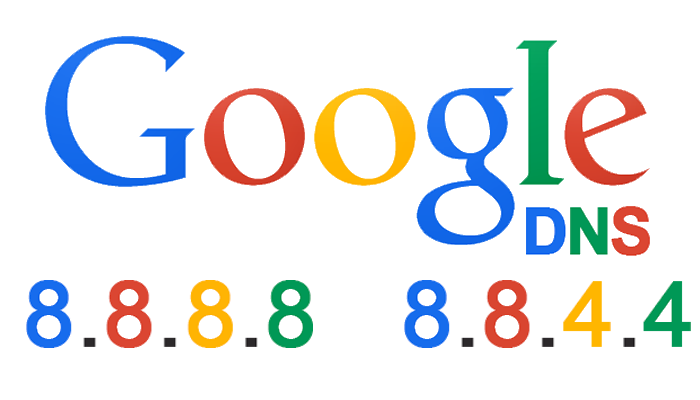
Google DNS, Google tarafından sağlanan bir alan adı sistemi (DNS) hizmetidir. DNS, internet üzerindeki alan adlarını IP adreslerine dönüştürerek web sitelerine erişim imkanı sunar. Google DNS, 8.8.8.8 ve 8.8.4.4 gibi IP adresleriyle tanınmaktadır. Bu hizmet, kullanıcıların daha hızlı ve güvenilir bir internet deneyimi yaşamasını sağlamak amacıyla tasarlanmıştır. Windows ve Mac için Google DNS’e geçmek, bu avantajlardan yararlanmanızı sağlar.
Windows ve Mac İçin Google DNS'e Geçme

Neden Google DNS Kullanmalısınız?

Google DNS kullanmanın birçok avantajı vardır. Öncelikle, daha hızlı DNS sorguları ile web sitelerine erişim sürenizi kısaltır. Ayrıca, Google DNS, daha yüksek güvenlik standartları sunarak kötü niyetli saldırılara karşı koruma sağlamaktadır. Bunun yanı sıra, bazı kullanıcılar, Google DNS’in daha az kesinti yaşadığını ve daha istikrarlı bir bağlantı sunduğunu belirtmektedir. Tüm bu nedenlerden dolayı, Windows ve Mac için Google DNS’e geçmek, internet deneyiminizi geliştirmek için etkili bir adımdır.

Windows İçin Google DNS Ayarlarını Değiştirme

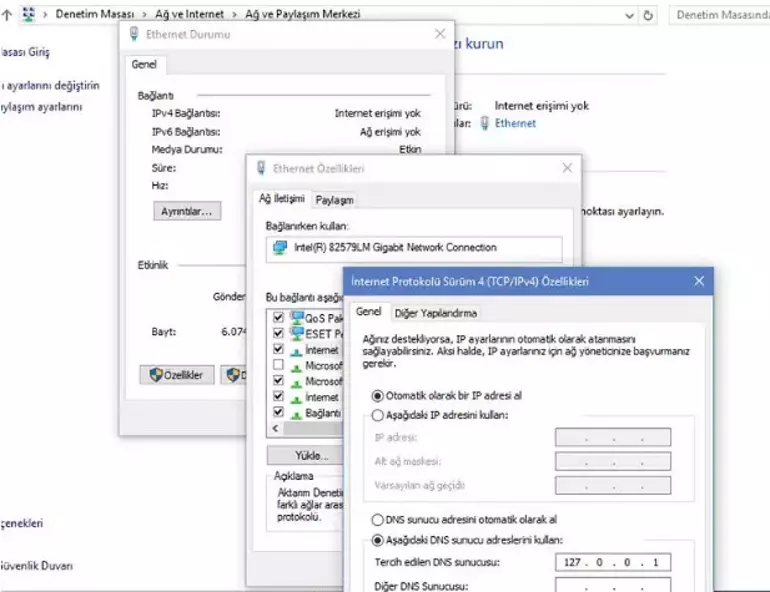
Windows işletim sisteminde Google DNS’e geçmek oldukça basittir. Aşağıdaki adımları izleyerek DNS ayarlarınızı değiştirebilirsiniz:

  • Başlat menüsüne tıklayın ve Kontrol Paneli ni seçin. Ardından Ağ ve İnternet seçeneğine tıklayın.
  • Ağ ve Paylaşım Merkezi ne gidin.
  • Aktif internet bağlantınıza tıklayın (örneğin, Wi-Fi veya Ethernet).
  • Açılan pencerede Özellikler butonuna tıklayın.
  • Listeden Internet Protokolü Sürüm 4 (TCP/IPv4) seçeneğini işaretleyin ve ardından Özellikler butonuna tıklayın.
  •  Aşağıdaki DNS sunucu adreslerini kullan seçeneğini işaretleyin ve Tercih edilen DNS sunucusu kısmına 8.8.8.8, Alternatif DNS sunucusu kısmına ise 8.8.4.4 yazın. Bu adresler, Google DNS sunucularının IPv4 formatındaki adresleridir.
  • Alternatif olarak, Google Public DNS’in IPv6 sürümünü de kullanabilirsiniz: 2001:4860:4860::8888 ve 2001:4860:4860::8844.
  • Tüm pencereleri Tamam butonuna tıklayarak kapatın ve ayarları kaydedin.
Windows ve Mac İçin Google DNS'e Geçme

Mac İçin Google DNS Ayarlarını Değiştirme

Mac kullanıcıları için de Google DNS’e geçiş yapmak oldukça kolaydır. Aşağıdaki adımları takip ederek DNS ayarlarınızı güncellersiniz:

  • Ekranın sol üst köşesindeki Apple simgesine tıklayın ve ardından Sistem Tercihleri seçeneğini seçin.
  • Ağ simgesine tıklayın.
  • Sol taraftaki listeden etkin internet bağlantınızı (Wi-Fi veya Ethernet) seçin.
  • Sağ alt köşedeki Gelişmiş butonuna tıklayın.
  • Açılan pencerede DNS sekmesine tıklayın.
  • + butonuna tıklayarak 8.8.8.8 ve 8.8.4.4 adreslerini ekleyin. Bu adresler, Google DNS sunucularının IPv4 adresleri olmaktadır.
  • Alternatif olarak, Google Public DNS’in IPv6 sürümünü de kullanabilirsiniz: 2001:4860:4860::8888 ve 2001:4860:4860::8844.
  • Tüm pencereleri kapatıp ayarları kaydetmek için Tamam butonuna tıklıyoruz.

Google DNS Kullanmanın Avantajları

Windows ve Mac için Google DNS’e geçmenin birçok avantajı bulunmaktadır. Öncelikle, Google’ın dünya genelinde dağıtılmış DNS sunucuları, daha hızlı ve güvenilir bir DNS çözümleme hizmeti sunar. Bu, web sitelerine erişim sürenizi kısaltır ve genel internet deneyiminizi iyileştirir. Ayrıca, Google DNS, sık erişilen alan adlarını geçici olarak depolayarak performansı daha da artırır.
- 11858 Teknoloji Destek Hattı -

Windows ve Mac İçin Google DNS'e Geçme

Güvenlik açısından da Google DNS, DNS sahtekarlığı, DDoS saldırıları ve diğer birçok güvenlik tehdidine karşı koruma sağlar. Google DNS, kullanıcıların IP adreslerini veya kişisel bilgilerini saklamaz, bu da gizliliğinizi korumanıza yardımcı olur. Bu nedenle, Windows ve Mac için Google DNS’e geçmek, sadece hız değil, aynı zamanda güvenlik açısından da önemli bir adımdır.

Windows ve Mac için Google DNS’e geçtikten sonra, internet güvenliğinizi artırmak için başka yöntemleri de göz önünde bulundurmalısınız. Özellikle VPN kullanımı, çevrimiçi gizliliğinizi korumanın etkili bir yoludur. Ancak, VPN’in güvenliği ve DNS ile Smart DNS arasındaki farklar hakkında bilgi sahibi olmak önemlidir. Daha fazla bilgi edinmek ve bu konudaki detayları öğrenmek için VPN Güvenli Mi? DNS, Smart DNS Farkı Nedir makalemizi ziyaret edebilirsiniz. Bu makalede, VPN’in avantajları, güvenlik düzeyleri ve DNS ile Smart DNS arasındaki temel farklar hakkında kapsamlı bir inceleme bulacaksınız.

Sonuç olarak, Windows ve Mac için Google DNS’e geçmek, internet deneyiminizi önemli ölçüde iyileştirir. Hızlı ve güvenilir bir DNS hizmeti arıyorsanız, Google DNS mükemmel bir alternatif sunmaktadır. Yukarıda belirtilen adımları takip ederek, DNS ayarlarınızı kolayca değiştirir ve daha iyi bir internet deneyimi yaşarsınız. Unutmayın ki, internet bağlantınızın kalitesi, kullandığınız DNS sunucusuna bağlı olarak değişir. Bu nedenle, Google DNS’i denemek, internet hızınızı artırmak ve çevrimiçi güvenliğinizi sağlamak için etkili bir yöntemdir.

ETİKETLER:dns ayarıgoogle dnsinternet güvenliğinasıl yapılır
Bu Makaleyi Paylaş
Facebook WhatsApp WhatsApp Threads Bağlantıyı Kopyala Yazdır
Paylaş
Yorum yapılmamış

Bir yanıt yazın Yanıtı iptal et

E-posta adresiniz yayınlanmayacak. Gerekli alanlar * ile işaretlenmişlerdir

Bağlantı Kuralım

21KBeğen
19.6KTakip Et
7.3KAbone Ol
192Takip Et

Popüler Gönderiler

AirTies Air 4960 Modem Kurulum

Uğurcan ÜN
Uğurcan ÜN
3 dk. okuma
11 Görüntüleme
Sessiz İçerik Nedir Nasıl Yapılır

Sessiz İçerik Nedir

İsmail YILDIZ
İsmail YILDIZ
6 dk. okuma
13 Görüntüleme
YouTube Video Başlığı Nasıl Yazılmalı Yolları Neler

YouTube Video Başlığı Nasıl Yazılmalı

İsmail YILDIZ
İsmail YILDIZ
6 dk. okuma
10 Görüntüleme

Lyra 3 Pro ile Şarkı Nasıl Oluşturulur

Uğurcan ÜN
Uğurcan ÜN
4 dk. okuma
24 Görüntüleme

You Might Also Like

Router Kurulumu

Tp-link TL-WA1201 Kurulum

3 dk. okuma
loopcomm lp-al2011p modem kurulumu için arayüz giriş ve WAN ayar ekranı görünümü
Modem Kurulumu

LOOPCOMM LP-AL2011P MODEM KURULUMU

1 dk. okuma
iTunes üzerinden Type-C bağlantı sorununu
iPhone / iOS

iTunes Type-C ile Bağlanmıyor Sorunu

5 dk. okuma
Apple Watch Ultra üzerinde EKG uygulaması ile kalp ritmi ölçümü yapma ekranı
Giyilebilir Cihazlar

Apple Watch Ultra’da EKG Nasıl Çekilir

3 dk. okuma

Size her gün en son haberleri ve sorun çözümlerini getiriyoruz!

TeknoDestek Müşteri Hizmetleri
Facebook-f Instagram Tiktok Twitter Youtube Linkedin Whatsapp Phone-alt Rss

İş Ortaklarımız

TeknoDestek Müşteri Hizmetleri
© 2013 - 2026 TeknoDestek Müşteri Hizmetleri • Tüm hakları saklıdır • Bu sitedeki tüm içerikler (metin, görsel, video, logo, tasarım vb.) 5846 sayılı Fikir ve Sanat Eserleri Kanunu (FSEK) kapsamında korunmaktadır • İzinsiz kopyalanması, çoğaltılması, yayınlanması veya herhangi bir şekilde kullanılması yasaktır • İhlal tespitinde; FSEK Madde 71-73 uyarınca yasal süreç başlatma, maddi/manevi tazminat talep etme ve cezai işlem için başvurma hakkımız saklıdır • TeknoDestek, TeknoS@R'un bir kuruluşudur • Tema Düzenleyen: Fatih ATEŞ
Sorun Hala Çözülmedi mi?
Aradığın çözümü bulamadıysan, 11858 Teknoloji Destek Hattımız sana yardımcı olabilir. 2011’den beri Türkiye’nin en tecrübeli teknoloji destek ekiplerinden biri olarak, bilgisayar, telefon, tablet, modem, akıllı TV ve sosyal medya sorunlarında 7/24 profesyonel destek veriyoruz. Uzman ekibimizle hemen görüşmek ister misin?

    📞 11858’i Şimdi Ara

    Görüşme öncesi dakika ücreti sesli olarak bilgilendirilir
    Welcome Back!

    Sign in to your account

    Kullanıcı Adı veya E-posta Adresi
    Şifre

    Şifrenizi mi unuttunuz?