
Merhaba bu makalemizde tv Error Code 107 hatası çözümü adımlarını ele alacağız. Televizyon kullanıcıları için en can sıkıcı durumlardan biri, izleme keyfi sırasında karşılaşılan teknik sorunlardır. Bu sorunlardan biri olan ve özellikle akıllı televizyonlarda sık görülen tv Error Code 107 hatası veriyor bildirimi, genellikle internet bağlantısıyla ilişkili bir problem olarak karşımıza çıkar. Bu hata, televizyonun çevrimiçi hizmetlere erişememesi ya da bağlantının sağlıklı bir şekilde kurulamadığı durumlarda kullanıcıya gösterilir. Bu yazıda, Error Code 107’nin ne anlama geldiğini, nedenlerini ve çözüm yollarını detaylı bir şekilde ele alacağız.
TV Error Code 107 Hatası Çözümü Nedir
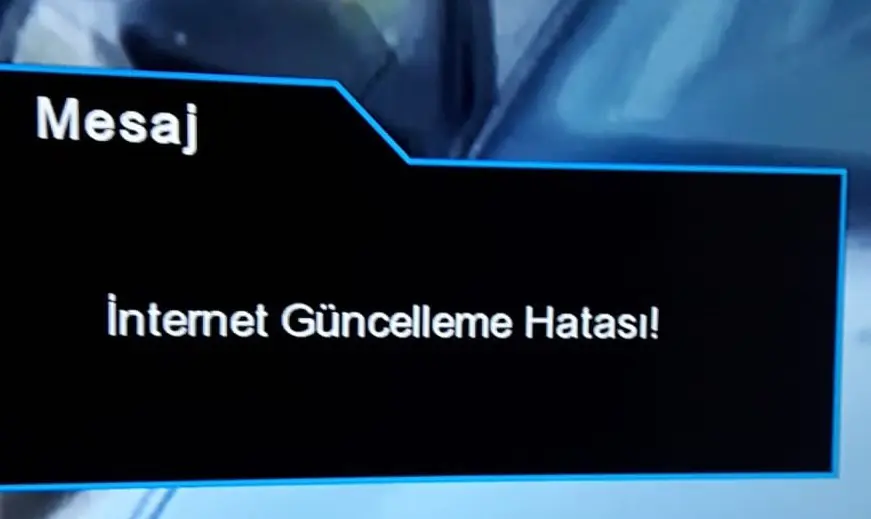
Error Code 107, çoğunlukla akıllı televizyonların internet bağlantısı üzerinden çalıştığı servislerde meydana gelen bir ağ sorunu sonucunda ortaya çıkar. Bu hata genellikle şu durumlarda görülür:
- TV Error Code 107 Hatası Çözümü Nedir
- Bu Hata Neden Ortaya Çıkar?
- Modem veya Yönlendirici Problemleri
- Televizyon Yazılımının Güncel Olmaması
- DNS ve IP Ayarları
- Sunucu Erişimi Kısıtlamaları
- Güvenlik Duvarı ve Erişim Engelleri
- TV Error Code 107 Hatası Veriyor: Ne Yapılmalı?
- Modemi ve TV’yi Yeniden Başlatın
- Ağ Ayarlarını Sıfırlayın
- Farklı Bir DNS Adresi Kullanın
- Yazılım Güncellemelerini Kontrol Edin
- Kablolu Bağlantı Seçeneğini Değerlendirin
- Sunucu Durumunu Araştırın
- Fabrika Ayarlarına Dönün
- Error Code 107 ile Sık Karıştırılan Diğer Hatalar
- Uzun Vadede Alınabilecek Önlemler


-
Televizyonun kablosuz ağa bağlanamaması
-
İnternet bağlantısının olmasına rağmen sunuculara ulaşılamaması
-
DNS ayarlarında bir çakışma yaşanması
-
Yazılım uyumsuzlukları
TV Error Code 107 hatası veriyor şeklindeki uyarı, bağlantının görünürde sağlıklı olmasına rağmen bazı servislerin düzgün çalışmaması gibi kafa karıştırıcı durumlarla da kendini gösterebilir.
Bu Hata Neden Ortaya Çıkar?
Bu tür hata kodlarının altında yatan sebepler farklı başlıklarda incelenebilir:
Modem veya Yönlendirici Problemleri
Modeminizin düzgün çalışmaması ya da internet bağlantısının sık sık kopması, televizyonun sunucuya ulaşmasını engelleyebilir. Bu durum genellikle Error Code 107 gibi ağ temelli hatalara yol açar.
Televizyon Yazılımının Güncel Olmaması
Akıllı TV’ler belirli aralıklarla yazılım güncellemelerine ihtiyaç duyar. Bu güncellemeler yapılmadığında, cihazın sunucularla iletişim kurmasında sorunlar oluşabilir.
DNS ve IP Ayarları
Manuel olarak girilen DNS ya da IP ayarlarında yapılan bir hata, bağlantının kurulmasını zorlaştırabilir. Televizyonun otomatik ağ ayarlarını kullanamaması da bu tür hatalara neden olur.
Sunucu Erişimi Kısıtlamaları
Bazı durumlarda televizyon üreticisinin sunucularında geçici problemler yaşanabilir. Bu durumda internet bağlantısı varmış gibi görünse de içerik servisleri erişilemez hale gelir.
Güvenlik Duvarı ve Erişim Engelleri
Modem veya yönlendiricinin güvenlik ayarları, televizyonun gerekli portlara ulaşmasını engelleyebilir. Bu da Error Code 107 hatasının ortaya çıkmasına neden olabilir.
TV Error Code 107 Hatası Veriyor: Ne Yapılmalı?
Bu sorunla karşılaştığınızda aşağıdaki adımları sırayla deneyerek çözüm bulabilirsiniz:
Modemi ve TV’yi Yeniden Başlatın
İlk ve en basit çözüm adımı, her iki cihazı da kapatıp birkaç dakika sonra tekrar açmaktır. Bu yöntemle bağlantı problemleri çoğu zaman ortadan kalkar.
Ağ Ayarlarını Sıfırlayın
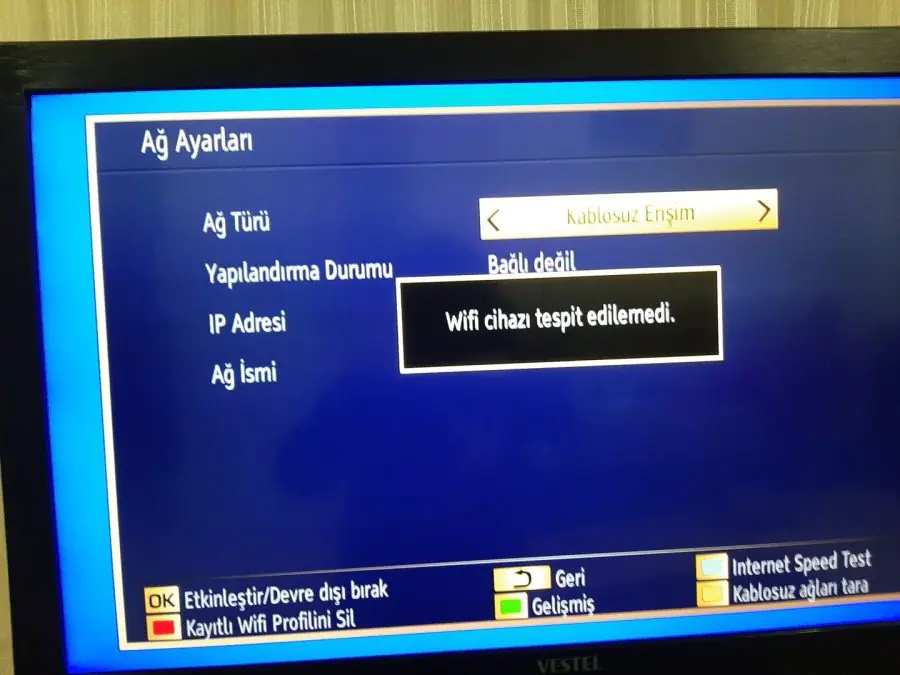
TV menüsünden ağ ayarlarına girerek kablosuz ağı unutun ve yeniden bağlanın. Bu adım, bağlantı sırasında oluşan geçici çakışmaları ortadan kaldırabilir.
Farklı Bir DNS Adresi Kullanın
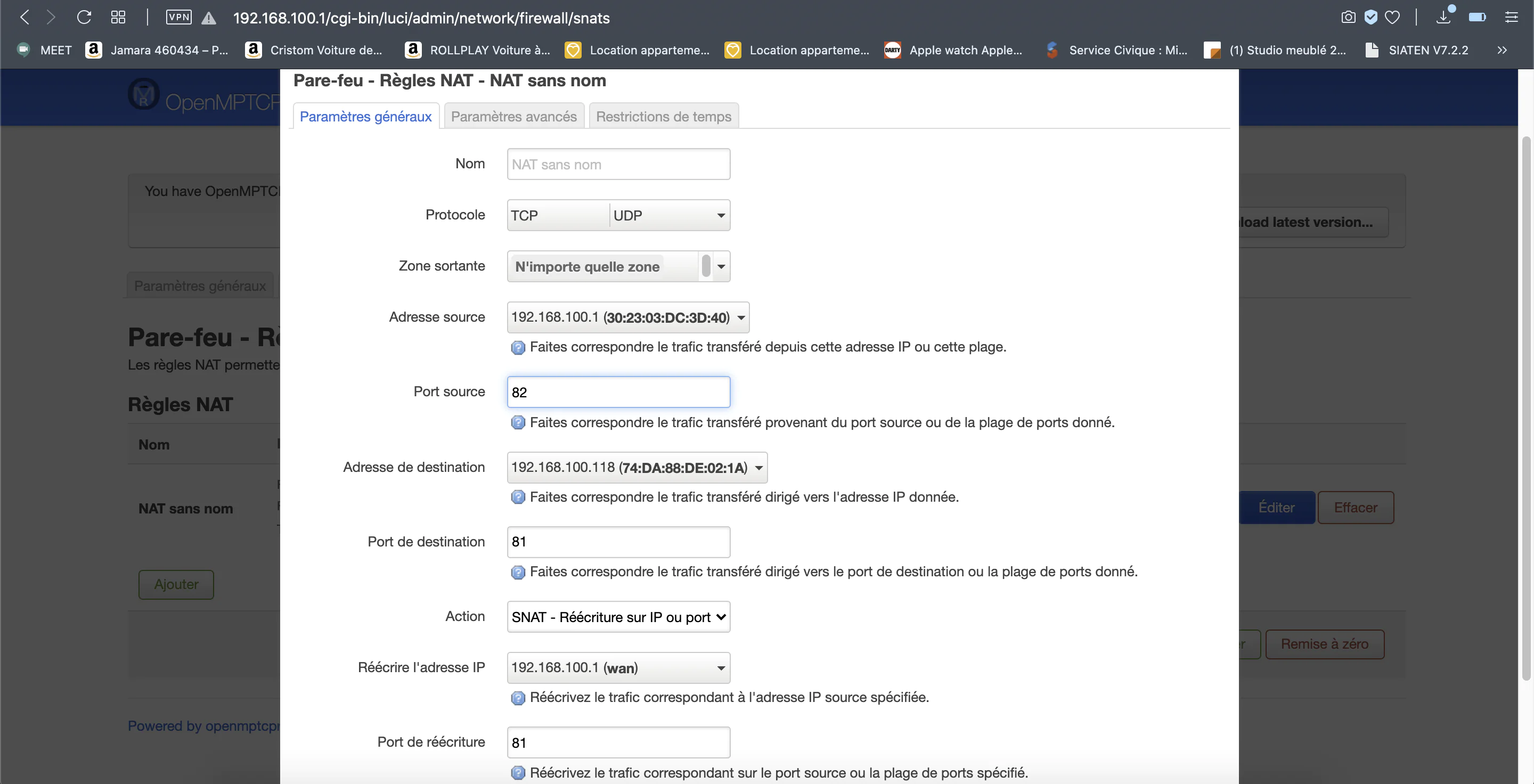
TV’nin DNS ayarlarını manuel olarak değiştirip, örneğin Google DNS (8.8.8.8 / 8.8.4.4) kullanmayı deneyin. Bu yöntem, bazı servislerdeki bağlantı engellerini aşmanıza yardımcı olabilir.
Yazılım Güncellemelerini Kontrol Edin
Televizyon menüsünden yazılım güncellemelerini kontrol ederek varsa en son sürümü yükleyin. Bu işlem, hem performansı artırır hem de hataların önüne geçer.
Kablolu Bağlantı Seçeneğini Değerlendirin
Kablosuz bağlantılar zaman zaman zayıf ya da istikrarsız olabilir. Mümkünse ethernet kablosuyla bağlantı kurmak, sorunun ortadan kalkmasına yardımcı olabilir.
Sunucu Durumunu Araştırın
TV markasının resmi sitesinde ya da kullanıcı forumlarında, sunucu arızası olup olmadığı hakkında bilgi edinin. Sorunun üretici kaynaklı olması halinde, beklemekten başka bir çare olmayabilir.
Fabrika Ayarlarına Dönün
Diğer adımlar sonuç vermezse, TV’yi fabrika ayarlarına döndürmeyi düşünebilirsiniz. Bu işlem cihazdaki tüm verileri siler ancak sistemsel sorunları da sıfırlayabilir.
Error Code 107 ile Sık Karıştırılan Diğer Hatalar
Kullanıcılar, tv Error Code 107 hatası veriyor mesajını zaman zaman diğer bağlantı hatalarıyla karıştırabilir. Örneğin Error Code 012 veya 102 gibi kodlar da benzer şekilde internet erişimi sorunlarını işaret eder. Ancak kodların tam karşılıkları üretici firmalara göre değişiklik gösterebilir. Bu nedenle hata mesajının tam içeriğine dikkat etmekte fayda vardır.
TV Error Code 017 hatası veriyor sorunuyla karşılaşan kullanıcılar, çoğu zaman bu hatanın yalnızca internet bağlantısından kaynaklandığını düşünse de, bazı durumlarda fiziksel donanım veya bölgesel erişim kısıtlamaları da rol oynayabilir. Örneğin bağlantı problemlerinin temelinde yer alan donanım arızaları hakkında detaylı bilgiye ulaşmak isteyen kullanıcılar için Uydu Alıcı veya Kablo TV Arızaları başlıklı içerik, kapsamlı bir rehber niteliğindedir. Ayrıca, hata kodu 017’nin zaman zaman uygulama tabanlı erişim sorunlarıyla karıştırıldığı durumlarda, TV de YouTube Bölgenizde Kullanılamıyor Hatası içeriği, coğrafi kısıtlamalar ve çözüm yolları hakkında açıklayıcı bilgiler sunar.
Uzun Vadede Alınabilecek Önlemler
Bu hatanın tekrar etmesini önlemek için şu adımları alışkanlık haline getirmek önemlidir:
-
Modeminizi ayda bir kez yeniden başlatın.
-
TV yazılımlarını düzenli olarak kontrol edip güncelleyin.
-
Cihazı doğrudan prize takın, çoklu priz kullanmaktan kaçının.
-
Ağ bağlantısını mümkün olduğunca kablolu yapın.
-
Güvenli internet sağlayıcıları ve DNS tercih edin.
Her ne kadar kullanıcıyı anlık olarak televizyon keyfinden uzaklaştırsa da, TV Error Code 107 hatası veriyor problemi genellikle çözülebilir sorunlar arasında yer alır. Bu hata çoğunlukla ağ bağlantısına dair geçici bir aksaklıktan kaynaklanır ve doğru adımlarla kısa sürede giderilebilir. Önemli olan, televizyonun bağlantı ayarlarını doğru yapılandırmak ve güncellemeleri ihmal etmemektir. Bu adımlar sayesinde hem Error Code 107 hatasını hem de benzer ağ sorunlarını yaşamadan cihazınızı sorunsuzca kullanabilirsiniz.