
Modemin arayüz sayfasına yönlendirme sorunu, internet bağlantısını yapılandırmak veya ağ ayarlarını değiştirmek isteyen kullanıcılar için oldukça can sıkıcı bir durum olabilir. Bu sorun genellikle IP adresi yanlışlığı, DNS problemleri, tarayıcı önbelleği veya modem kaynaklı teknik aksaklıklardan kaynaklanır.
Ayrıca okuyun: Modem Arayüzüne Bağlanamama Sorunu
- Modem Arayüzüne Neden Erişilemez?
- Modem Arayüzüne Erişmek İçin Çözüm Önerileri
- Doğru IP adresini kullanın
- Doğru kullanıcı adı ve şifreyi girin
- Farklı bir tarayıcı deneyin
- Güvenlik yazılımını geçici olarak devre dışı bırakın
- Modemi yeniden başlatın
- Modemi sıfırlayın
- Kablolu bağlantıyı kontrol edin
- İnternet servis sağlayıcınızla iletişime geçin
- Modem Arayüzüne Erişimi Engellemek
- Modem Arayüzünün Önemi


Modem Arayüzüne Neden Erişilemez?
Modem arayüzüne erişememenizin birkaç farklı nedeni olabilir. Bunlardan en yaygın olanları şunlardır:
- Yanlış IP adresi: Her modemin kendine özgü bir IP adresi vardır ve bu adres genellikle 192.168.1.1 veya 192.168.0.1 gibi bir sayı dizisidir. Ancak bazı modemlerde farklı bir IP adresi kullanılıyor olabilir. Yanlış IP adresini girdiğinizde modem arayüzüne erişemezsiniz.
- Yanlış kullanıcı adı veya şifre: Modem arayüzüne erişmek için bir kullanıcı adı ve şifre girmeniz gerekebilir. Bu bilgileri yanlış girerseniz, arayüze giriş yapamazsınız.
- Tarayıcı sorunları: Kullandığınız internet tarayıcısında bir sorun olabilir veya tarayıcı ayarlarınız modem arayüzüne erişimi engelliyor olabilir.
- Güvenlik yazılımı engellemesi: Bazı güvenlik yazılımları, modem arayüzüne erişimi güvenlik tehdidi olarak algılayabilir ve engelleyebilir.
- Modem arızası: Nadir de olsa, modeminizde bir arıza olabilir ve bu nedenle arayüzüne erişim sağlanamıyor olabilir.
- Kablo bağlantı sorunları: Modeme kablolu bağlantı ile erişmeye çalışıyorsanız, kabloda veya bağlantı noktalarında bir sorun olabilir.
Modem Arayüzüne Erişmek İçin Çözüm Önerileri
Modem arayüz sayfasına yönlendirme sorununu çözmek için aşağıdaki adımları izleyebilirsiniz:
Doğru IP adresini kullanın
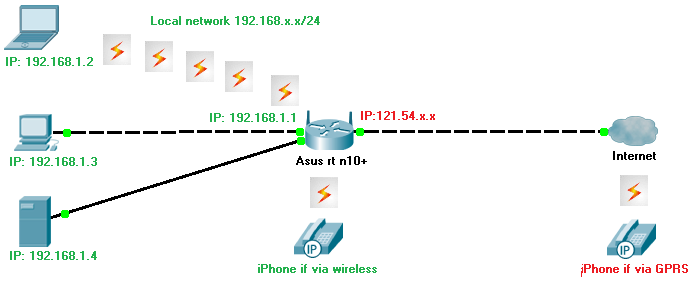
Her modemin kendine özgü bir IP adresi vardır. Genellikle 192.168.1.1 veya 192.168.0.1 gibi adresler kullanılır. Modeminizin IP adresini bilmiyorsanız, cihazın arkasındaki etikete veya kullanım kılavuzuna bakabilirsiniz. Ayrıca, komut istemini kullanarak da IP adresini öğrenebilirsiniz. Bunun için:
- Windows kullanıcıları, komut istemini açmak için “Başlat” menüsüne “cmd” ifadesini girebilirler.
- “ipconfig” komutunu yazıp Enter tuşuna basın.
- “Varsayılan Ağ Geçidi” olarak belirtilen adres, modeminizin IP adresidir.
Doğru kullanıcı adı ve şifreyi girin
Modem arayüzüne giriş yapabilmek için çoğunlukla varsayılan olarak belirlenmiş bir kullanıcı adı ve parola gereklidir. Bu bilgiler modemin markasına ve modeline göre değişebilir. Çoğunlukla, giriş yapmak için “admin” benzeri bir kullanıcı adıyla birlikte “admin” ya da “password” gibi yaygın şifreler tercih edilir. Modeminizin varsayılan kullanıcı adı ve şifresini bilmiyorsanız, cihazın arkasındaki etikete veya kullanım kılavuzuna bakabilirsiniz. Ayrıca internette modeminizin marka ve modelini aratarak da bu bilgilere ulaşabilirsiniz.
Farklı bir tarayıcı deneyin
Kullandığınız internet tarayıcısında bir sorun olabilir veya tarayıcı ayarlarınız modem arayüzüne erişimi engelliyor olabilir. Bu durumda farklı bir tarayıcı (Chrome, Firefox, Edge vb.) deneyerek sorunu çözebilirsiniz.
Güvenlik yazılımını geçici olarak devre dışı bırakın
Bazı güvenlik yazılımları, modem arayüzüne erişimi güvenlik tehdidi olarak algılayabilir ve engelleyebilir. Güvenlik yazılımınızın modem arayüzüne erişimi engellediğini düşünüyorsanız, yazılımı geçici olarak devre dışı bırakmayı deneyebilirsiniz. Modem arayüzüne eriştiğinizde güvenlik yazılımınızı tekrar etkinleştirmeyi unutmayın.
Modemi yeniden başlatın
Modemi yeniden başlatmak birçok sorunu çözebilir. Modeminizin arkasındaki güç düğmesine basarak veya fişini çekip tekrar takarak modemi yeniden başlatabilirsiniz.
Modemi sıfırlayın
Eğer belirtilen adımlar çözüm sağlamazsa, modemi varsayılan fabrika ayarlarına geri döndürmeyi düşünebilirsiniz. Modemlerin arka panelinde, genellikle oldukça küçük boyutta bir “sıfırlama” butonu yer alır. Bu düğmeye ince bir cisimle (kürdan, ataş vb.) birkaç saniye basılı tutarak modemi sıfırlayabilirsiniz. Modemi sıfırladığınızda, tüm ayarlar varsayılan değerlerine geri dönecektir. Bu nedenle, modemi sıfırlamadan önce önemli ayarlarınızı yedeklemenizde fayda vardır.
Kablolu bağlantıyı kontrol edin
Modeme kablolu bağlantı ile erişmeye çalışıyorsanız, kabloda veya bağlantı noktalarında bir sorun olabilir. Farklı bir kablo veya bağlantı noktası deneyerek sorunun çözülüp çözülmediğini kontrol edebilirsiniz.
İnternet servis sağlayıcınızla iletişime geçin
Yukarıdaki adımların hiçbiri sorunu çözmezse, internet servis sağlayıcınızla iletişime geçebilirsiniz. Sorunun nedenini belirlemenize ve çözmenize yardımcı olabilirler.
Modem Arayüzüne Erişimi Engellemek
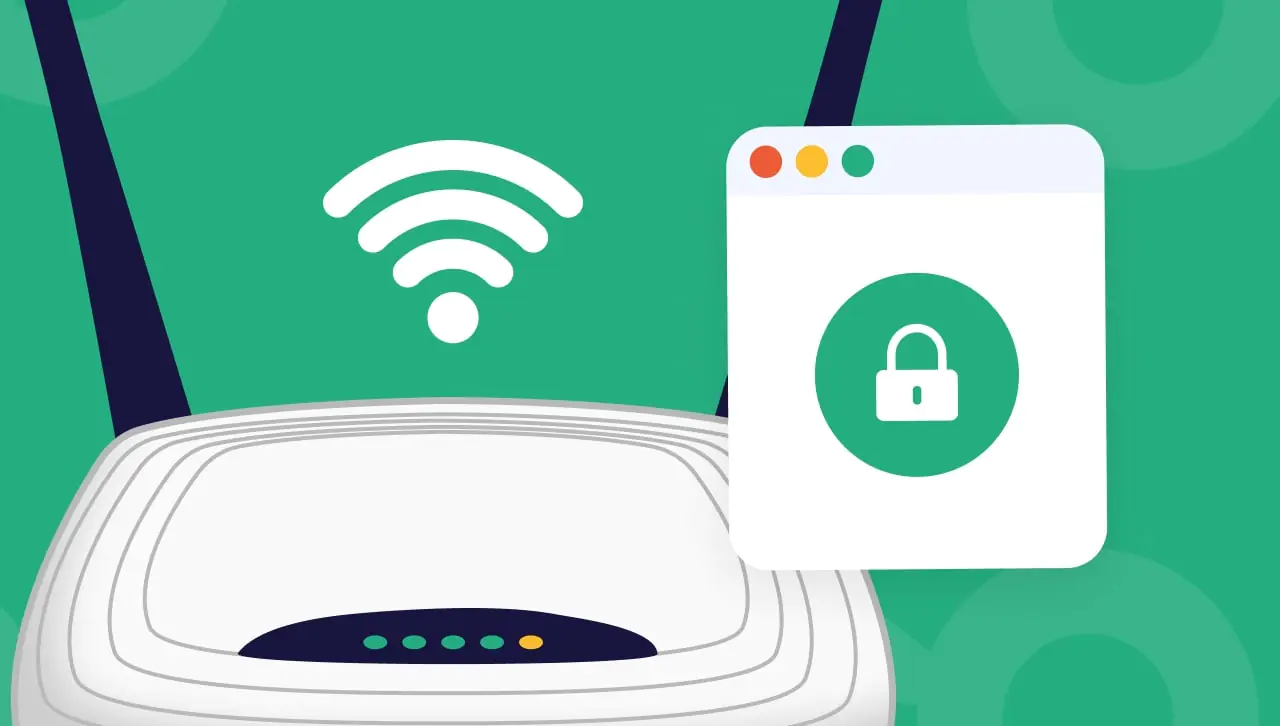
Bazı durumlarda, modem arayüzüne erişimi engellemek isteyebilirsiniz. Örneğin, çocuklarınızın veya evinizdeki diğer kişilerin internet ayarlarını değiştirmesini önlemek isteyebilirsiniz. Modem arayüzüne erişimi engellemek için aşağıdaki adımları izleyebilirsiniz:
- Modem şifresini değiştirin: Modem arayüzüne erişmek için varsayılan şifreyi kullanıyorsanız, şifreyi daha güçlü ve tahmin edilmesi zor bir şifreyle değiştirin.
- MAC adresi filtreleme: MAC adresi filtreleme, belirli cihazların ağınıza bağlanmasını engellemenizi sağlar. Modem arayüzünden MAC adresi filtreleme özelliğini etkinleştirerek, sadece izin verdiğiniz cihazların ağınıza bağlanmasını sağlayabilirsiniz.
- Ebeveyn denetimleri: Bazı modemler ebeveyn denetimi özelliğine sahiptir. Bu özellik, çocuklarınızın internet erişimini kısıtlamanızı sağlar. Ebeveyn denetimleri özelliğini kullanarak, çocuklarınızın belirli web sitelerine verişmesini veya belirli saatlerde internete bağlanmasını engelleyebilirsiniz.
Modem Arayüzünün Önemi
Modem arayüzü, internet bağlantınızı yönetmek ve özelleştirmek için önemli bir araçtır. Modem arayüzü üzerinden şunları yapabilirsiniz:
- Wi-Fi şifresini değiştirme: Wi-Fi ağınızın güvenliğini sağlamak için şifrenizi düzenli olarak değiştirmeniz önemlidir. Modem arayüzünden Wi-Fi şifrenizi kolayca değiştirebilirsiniz.
- Ağ Adını değiştirme (SSID): Wi-Fi ağınızın adını (SSID) değiştirerek ağınızı kişiselleştirebilirsiniz.
- Misafir ağı oluşturma: Misafir ağı oluşturarak, misafirlerinizin internete erişmesini sağlayabilir, ancak aynı zamanda kendi ağınızın güvenliğini koruyabilirsiniz.
- Ebeveyn denetimleri: Ebeveyn denetimleri özelliğini kullanarak, çocuklarınızın internet erişimini kısıtlayabilirsiniz.
- Bağlantı hızını kontrol etme: Modem arayüzünden internet bağlantınızın hızını kontrol edebilirsiniz.
- Güvenlik ayarlarını yapılandırma: Modem arayüzünden güvenlik duvarı gibi güvenlik ayarlarını yapılandırabilirsiniz.
- Firmware güncelleme: Modem üreticileri, modemlerin performansını ve güvenliğini artırmak için düzenli olarak firmware güncellemeleri yayınlar. Modem arayüzünden firmware güncellemelerini kontrol edebilir ve yükleyebilirsiniz.
Modem arayüzü, internet bağlantınızı yönetmek ve özelleştirmek için güçlü bir araçtır. Modem arayüzünü kullanarak internet deneyiminizi geliştirebilir ve ağınızın güvenliğini sağlayabilirsiniz.
Ayrıca okuyun: Zyxel vmg3925-b10b VDSL Modem Kurulumu (Yeni Arayüz)