TeknoDestek Müşteri Hizmetleri
  • Haberler
    HaberlerDaha Fazla Göster
    PlayStation Plus Haziran ayı ücretsiz oyunlarında Grounded ve Darktide karakterleri birlikte görünüyor
    PlayStation Plus Haziran Ayı Ücretsiz Oyunlar
    5 dk. okuma
    WhatsApp Kullanamayacak Android Modelleri listesinde eski Samsung ve LG telefonlar görüntüleniyor
    Eylül Ayı İtibariyle WhatsApp Kullanamayacak Android Modelleri
    4 dk. okuma
    Apple CarPlay ChatGPT Desteği Geldi
    Apple CarPlay ChatGPT Desteği Geldi
    5 dk. okuma
    Yenilenmiş Akıllı Telefonlara İade Hakkı kapsamında mağazada telefon inceleyen kullanıcı görüntüsü
    Yenilenmiş Akıllı Telefonlara İade Hakkı Getirildi
    7 dk. okuma
    Zerger App nedir? Nasıl kullanılır?
    Zerger App Nedir? Nasıl Kullanılır?
    7 dk. okuma
  • Bilgisayar
    BilgisayarDaha Fazla Göster
    Macbook neo performans
    MacBook Neo Performans Yükseltme
    5 dk. okuma
    Bilgisayar Kapalıyken Işıkları Neden Yanar ve Nasıl Kapatılır
    Bilgisayar Kapalıyken Işıkları Neden Yanar ve Nasıl Kapatılır
    7 dk. okuma
    OneDrive Çift Görünme Sorunu Nasıl Çözülür?
    OneDrive Çift Görünme Sorunu Nasıl Çözülür
    4 dk. okuma
    Bilgisayar güç düğmesi ayarları ekranında uyku ve kapatma seçenekleri görüntüleniyor
    Bilgisayar Güç Düğmesi Ayarları Nasıl Değiştirilir
    7 dk. okuma
    OneDrive Yükleme Hızı Neden Yavaş?
    OneDrive Yükleme Hızı Neden Yavaş
    5 dk. okuma
  • Mobil
    MobilDaha Fazla Göster
    Kamera Çıkıntısı olmayan yeni telefon tasarımı düz arka yüzeyiyle futuristik biçimde sergileniyor.
    Kamera Çıkıntısını Yok Eden Yeni Telefon Tasarımları Geliyor
    8 dk. okuma
    8000 mAh bataryalı telefonlar, parlak enerji bloğuyla fütüristik kapakta gösteriliyor.
    8000 mAh Bataryalı Telefonlar Geliyor: Şarj Sorunu Bitiyor mu
    6 dk. okuma
    HyperOS 3 Bildirim Sesi Sorunu Çözümü
    HyperOS 3 Bildirim Sesi Sorunu Çözümü
    5 dk. okuma
    HyperOS 3 Özellikleri ve Öne Çıkan Yenilikler
    HyperOS 3 Özellikleri ve Öne Çıkan Yenilikler
    8 dk. okuma
    HyperOS 3 performans sorunları yaşayan bir telefonda bellek uzatma ve pil ayarları menüsü.
    HyperOS 3 Performans Sorunları ve Çözüm Yolları
    7 dk. okuma
  • Sosyal Medya
    Sosyal MedyaDaha Fazla Göster
    Dikkat Çekici YouTube Küçük Resimleri Nasıl Oluşturulur
    Dikkat Çekici YouTube Küçük Resimleri Nasıl Oluşturulur
    7 dk. okuma
    WhatsApp Katı Hesap Ayarı
    WhatsApp Katı Hesap Ayarı Nasıl Açılır
    3 dk. okuma
    TikTok Sıfır İzlenme Sorunu
    TikTok Sıfır İzlenme Sorunu Çözümü
    7 dk. okuma
    LinkedIn Post Saatleri Neye Göre Belirlenir Yolları Neler
    LinkedIn Post Saatleri Neye Göre Belirlenir
    7 dk. okuma
    istatislikler üzerinden Reels paylaşma
    Instagram İstatistikler Üzerinden Reels Paylaşma Nasıl Yapılır
    4 dk. okuma
  • İnceleme
    İncelemeDaha Fazla Göster
    Yapay zekalı bilgisayar ekranında NPU ve AI özellikleri görüntüleniyor
    Yapay Zekalı Bilgisayar (AI PC) Nedir
    9 dk. okuma
    Çift Monitör Kurulumu Nasıl Yapılır
    Çift Monitör Kurulumu Nasıl Yapılır
    5 dk. okuma
    Tcl S55h Soundbar Telefon Bağlantısı Nasıl Yapılır Yolları Neler
    Tcl S55h Soundbar Telefon Bağlantısı Nasıl Yapılır
    6 dk. okuma
    Tcl S55h Soundbar Televizyon Bağlantısı Nasıl Yapılır Yolları Neler
    Tcl S55h Soundbar Televizyon Bağlantısı Nasıl Yapılır
    6 dk. okuma
    Radar ve Kontrol Noktalarını Görme
    Otoyollarda Radar ve Kontrol Noktalarını Görme
    4 dk. okuma
  • İletişim
YouTube
Takip Et
  • Müşteri Hizmetleri
  • Modem Kurulumu
  • Windows 11
  • Yapay Zeka
  • Akıllı Telefon
  • Robot Süpürge
11 Haz 2026, Perşembe
TeknoDestek Müşteri HizmetleriTeknoDestek Müşteri Hizmetleri
Yazı BoyutuAa
  • Haberler
  • Mobil
  • Sosyal Medya
  • Bilgisayar
  • İnceleme
  • İnternet ve Ağ
  • Ev Elektroniği
  • İletişim
Site içi Arama
  • Haberler
    • Cihaz Duyuruları
    • Teknoloji
    • Uygulama Gelişmeleri
  • Bilgisayar
    • Linux
    • macOS
    • Windows
  • İnceleme
    • Bilgisayar
    • Ev Elektroniği
    • Tablet
    • Tavsiyeler & Karşılaştırmalar
    • Telefon
  • Mobil
    • Android
    • Giyilebilir Cihazlar
    • HarmonyOS
    • iPhone / iOS
  • Sosyal Medya
    • Facebook
    • Instagram
    • TikTok
    • Snapchat
    • Teams
    • Telegram
    • WhatsApp
    • X
  • İletişim
Bizi Takip Edin
Windows 11 İnternetsiz Kurulum Nasıl Yapılır
Windows

Windows 11 İnternetsiz Kurulum

Fatih ATEŞ
Son güncelleme: 30 Nisan 2025 23:05
Fatih ATEŞ - Teknik Destek Uzmanı
1.5K Görüntüleme
Paylaş
5 dk. okuma
Paylaş

Microsoft son yaptığı güncellemelerle Windows 11 internetsiz kurulum işlemini değiştirdi. OOBE bypass artık işe yaramıyor. Windows 11’i internet bağlantısı olmadan nasıl kurabileceğinizi ve yerel hesap ile nasıl devam edebileceğinizi adım adım anlatıyoruz.

Windows 11, yeni bir işletim sistemi kurarken veya yeni bir cihazı ilk kez ayarlarken internet bağlantısı gerektirir. Ancak, bazı durumlarda internete erişiminiz olmayabilir veya yerel bir hesap kullanmak isteyebilirsiniz. Bu makalede, Windows 11 internetsiz kurulum nasıl yapılır adımlarını detaylı bir şekilde anlatacağız.

İçindekiler
  • Windows 11 İnternetsiz Kurulum Nedeni
  • Windows 11 İnternetsiz Kurulum İçin Gerekenler
  • Windows 11 İnternetsiz Kurulum Adımları
    • USB Sürücüyle Bilgisayarı Başlatma
    • Kurulumu Başlatma
    • Disk Bölümlerini Silme
    • Kurulumu Tamamlamak
    • Windows 11 OOBE Bypass İşlemi
    • Yerel Hesap Oluşturma
  • Windows 11 İnternet Gereksinimi
  • Sıkça Sorulan Sorular
    • Windows 10’da internetsiz kurulum nasıl yapılır?
    • Windows 11 OOBE bypass nedir?
    • Windows 11 internetsiz kurulum sırasında dikkat edilmesi gerekenler nelerdir?
- 11858 Teknoloji Destek Hattı -
11858 Teknoloji Destek Hattı ile 7/24 telefonla teknik destek ve uzaktan destek alın 11858 Teknoloji Destek Hattı ile 7/24 telefonla teknik destek ve uzaktan destek alma

Windows 11 İnternetsiz Kurulum Nedeni

Windows 11, kullanıcıların cihazlarını Microsoft hesabıyla bağlamalarını istediği için, ilk kurulum sürecinde internet bağlantısı gerektirir. Bu, yeni bir cihazı ayarlamak veya temiz bir yükleme yapmak için gerekli bir adımdır. Ancak, bazı kullanıcılar internete erişim olmadan veya yerel bir hesap kullanarak kurulum yapmak isteyebilir. Bu durumda, Windows 11 internetsiz kurulum işlemi gerçekleştirmek mümkündür.

Windows 11 İnternetsiz Kurulum İçin Gerekenler

Windows 11 internetsiz kurulum işlemi için aşağıdaki araçları hazırlayın:

  • Windows 11 yükleme USB sürücüsü
  • Bilgisayarınızın BIOS/UEFI ayarlarına erişim
  • Yedekleme yazılımı (tüm verilerinizi yedeklemeyi unutmayın)

Windows 11 İnternetsiz Kurulum Adımları
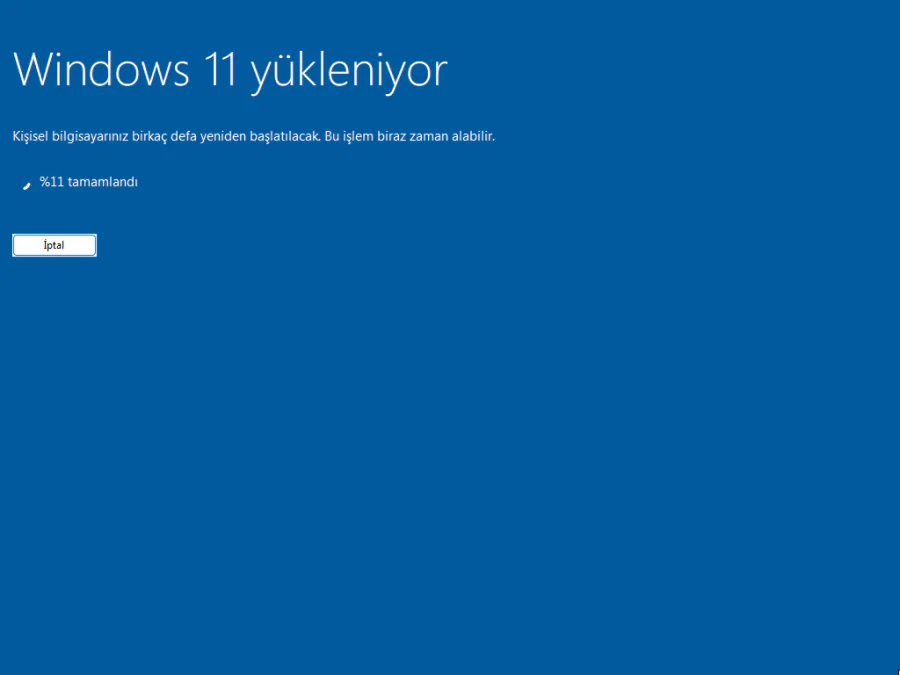
Windows 11 İnternetsiz Kurulum Adımları

USB Sürücüyle Bilgisayarı Başlatma

  1. Windows 11 yükleme USB sürücüsünü bilgisayarınıza takın.
  2. Bilgisayarınızı yeniden başlatın.
  3. Ardından BIOS/UEFI ayarlarına giriş yapmak için gerekli tuşa basın.
  4. USB sürücüden başlatma seçeneğini belirleyin ve kaydedin.

Kurulumu Başlatma

  1. Bilgisayar USB’den başladığında, herhangi bir tuşa basın.
  2. İleri butonuna tıklayın.
  3. Şimdi Kurulum butonuna tıklayın.
  4. Ürün anahtarınız yoksa, Ürün anahtarım yok seçeneğini belirleyin. Windows 11 daha sonra otomatik olarak etkinleştirilecektir.
  5. Lisans koşullarını sayfası geldiğinde kabul edin ve İleri butonuna tıklayın.
  6. Özel: Yalnızca Windows’u yükle (gelişmiş) seçeneğini belirleyin.

Disk Bölümlerini Silme

  1. Windows 11’i yüklemek istediğiniz sürücüdeki her bölümü seçin ve Sil butonuna tıklayın.
  2. Ayrılmamış alanı seçin ve İleri butonuna tıklayın.

Kurulumu Tamamlamak

  1. Kurulum tamamlandıktan sonra, bölge ayarlarını seçin ve Tamam butonuna tıklayın. Windows 11 İnternetsiz Kurulum Adımları

  2. Klavye düzeninizi seçin ve Tamam butonuna tıklayın.
  3. İkinci bir düzen ayarlamak istemiyorsanız, Atla butonuna tıklayın.

Windows 11 OOBE Bypass İşlemi

  1. Ağ bağlantısı sayfasında, Shift + F10 tuş kombinasyonunu kullanarak Komut İstemini açın.
  2. Komut İsteminde OOBEBYPASSNRO komutunu yazın ve Enter tuşuna basın. Windows 11 İnternetsiz Kurulum
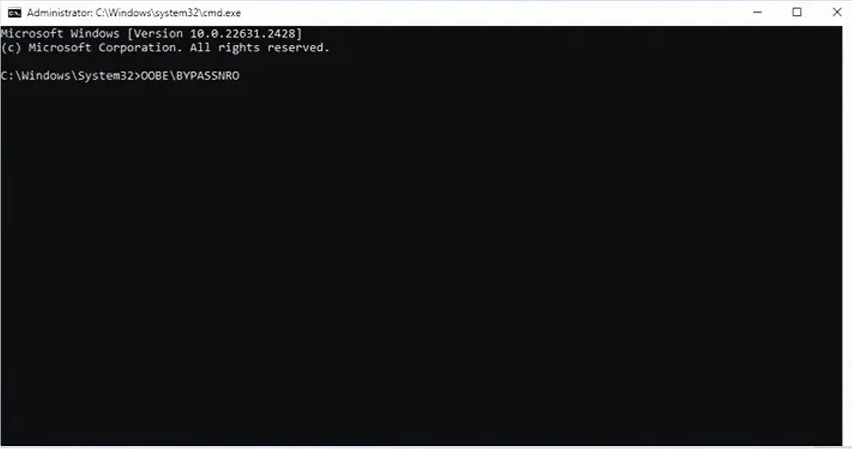
  3. Bilgisayarınız otomatik olarak yeniden başlayacak ve kurulum süreci tekrar başlayacaktır.

Yerel Hesap Oluşturma

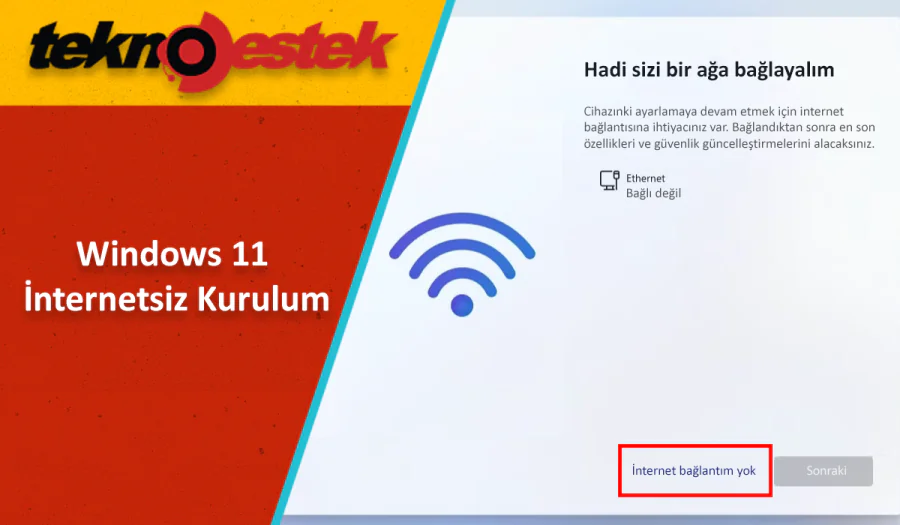
  1. Internet bağlantınız yoksa, İnternet bağlantım yok seçeneğini belirleyin.
  2. Sınırlı kurulumla devam et butonuna tıklayın.
  3. Yerel hesap adınızı ve şifrenizi oluşturun.
  4. Hesap şifresini onaylayın ve güvenlik sorularını yanıtlayın.
  5. Gizlilik ayarlarını seçin ve İleri butonuna tıklayın.

Windows 11 İnternet Gereksinimi

Windows 11, ilk kurulum sürecinde internet bağlantısı gerektirir, ancak bu gereksinimi atlamak mümkündür. Windows 11 yerel hesap ile kurulum yapmak için yukarıdaki adımları takip edebilirsiniz. Bu işlem, hem Windows 11 Pro hem de Windows 11 Home sürümleri için geçerlidir.

Sıkça Sorulan Sorular

Windows 10’da internetsiz kurulum nasıl yapılır?

Windows 10’da internetsiz kurulum için, yukarıdaki adımları takip edebilirsiniz. Windows 10, Windows 11’e benzer şekilde yerel hesap ile kurulumu destekler.

Windows 11 OOBE bypass nedir?

Windows 11 OOBE bypass, ilk kurulum sürecinde internet bağlantısı gereksinimini atlamak için kullanılan bir komuttur. Bu komut, kurulumu yerel hesap ile tamamlamanıza olanak tanır.

Windows 11 internetsiz kurulum sırasında dikkat edilmesi gerekenler nelerdir?

Windows 11 internetsiz kurulum sırasında, tüm verilerinizi yedeklemeyi unutmayın. Ayrıca, kurulum süreci sırasında bilgisayarınızın tüm verileri silinecektir.

- 11858 Teknoloji Destek Hattı -
11858 Teknoloji Destek Hattı ile 7/24 telefonla teknik destek ve uzaktan destek alın 11858 Teknoloji Destek Hattı ile 7/24 telefonla teknik destek ve uzaktan destek alma

Windows 11 internetsiz kurulum işlemi sırasında, sisteminizin performansını optimize etmek ve sorunsuz bir deneyim elde etmek için bazı ek adımları da gözden geçirmeniz faydalı olabilir. Örneğin, temiz bir kurulum yaparak, eski dosyaları ve uygulamaları temizleyerek sisteminizi daha hızlı ve verimli hale getirebilirsiniz. Bu konuda daha fazla bilgi edinmek için Windows 11 temiz kurulum makalemizi ziyaret edin.

Bu makalede, Windows 11 internetsiz kurulum nasıl yapılır adımlarını detaylı bir şekilde anlattık. Yerel hesap ile kurulum yapmak veya internet bağlantısı olmadan kurulum gerçekleştirmek için yukarıdaki adımları takip edebilirsiniz. Bu işlemler sayesinde, Windows 11’i rahatlıkla kurabilir ve kullanmaya başlayabilirsiniz.


ETİKETLER:internetsiz kurulumnasıl yapılırwindows 11yerel hesap
Bu Makaleyi Paylaş
Facebook WhatsApp WhatsApp Threads Bağlantıyı Kopyala Yazdır
Paylaş
YazarFatih ATEŞ
Teknik Destek Uzmanı
Takip Et
İster iPhone'undaki, ister Android cihazındaki veya Windows'taki ayarlar arasında geziniyor olsun, Fatih ATEŞ her zaman teknolojiye düşkün olmuştur. Teknolojiye, Windows'a ve güç düğmesi olan her şeye tutkuyla bağlı olarak, zamanının çoğunu yeni beceriler geliştirmek ve teknoloji dünyası hakkında daha fazla şey öğrenmek için harcadı. Öğrendiklerini de sizlerle paylaşıyor.
Yorum yapılmamış

Bir yanıt yazın Yanıtı iptal et

Yorum yapabilmek için oturum açmalısınız.

Bağlantı Kuralım

21KBeğen
19.6KTakip Et
7.3KAbone Ol
192Takip Et

Popüler Gönderiler

Kamera Çıkıntısı olmayan yeni telefon tasarımı düz arka yüzeyiyle futuristik biçimde sergileniyor.

Kamera Çıkıntısını Yok Eden Yeni Telefon Tasarımları Geliyor

Hatice TATLISU
Hatice TATLISU
8 dk. okuma
1 Görüntüleme
Dikkat Çekici YouTube Küçük Resimleri Nasıl Oluşturulur

Dikkat Çekici YouTube Küçük Resimleri Nasıl Oluşturulur

Adem SOYLU
Adem SOYLU
7 dk. okuma
6 Görüntüleme
WhatsApp Katı Hesap Ayarı

WhatsApp Katı Hesap Ayarı Nasıl Açılır

Senanur FINDIKÇI
Senanur FINDIKÇI
3 dk. okuma
5 Görüntüleme
8000 mAh bataryalı telefonlar, parlak enerji bloğuyla fütüristik kapakta gösteriliyor.

8000 mAh Bataryalı Telefonlar Geliyor: Şarj Sorunu Bitiyor mu

Hatice TATLISU
Hatice TATLISU
6 dk. okuma
6 Görüntüleme
//

We influence 20 million users and is the number one business and technology news network on the planet

You Might Also Like

Nintendo Switch Ebeveyn Denetimleri PIN’imi Unuttum
Konsol Oyunları

Nintendo Switch Ebeveyn Denetimleri PIN’imi Unuttum

2 dk. okuma
Instagram Taklit Hesap Şikayet Etme Adımları
Instagram

Instagram Taklit Hesap Şikayet Etme

6 dk. okuma
iPhone’da Google Takvim Nasıl Kullanılır ve Paylaşılır?
iPhone / iOS

iPhone’da Google Takvim Nasıl Kullanılır ve Paylaşılır?

4 dk. okuma
Windows 8.1'e Türkçe dil paketi nasıl yüklenir
Windows

İngilizce Windows 8.1’e Türkçe Dil Paketi Yüklemek

5 dk. okuma

Size her gün en son haberleri ve sorun çözümlerini getiriyoruz!

TeknoDestek Müşteri Hizmetleri
Facebook-f Instagram Tiktok Twitter Youtube Linkedin Whatsapp Rss

İş Ortaklarımız

TeknoDestek Müşteri Hizmetleri
© 2013 - 2026 TeknoDestek Müşteri Hizmetleri • Tüm hakları saklıdır • Bu sitedeki tüm içerikler (metin, görsel, video, logo, tasarım vb.) 5846 sayılı Fikir ve Sanat Eserleri Kanunu (FSEK) kapsamında korunmaktadır • İzinsiz kopyalanması, çoğaltılması, yayınlanması veya herhangi bir şekilde kullanılması yasaktır • İhlal tespitinde; FSEK Madde 71-73 uyarınca yasal süreç başlatma, maddi/manevi tazminat talep etme ve cezai işlem için başvurma hakkımız saklıdır • TeknoDestek, TeknoS@R'un bir kuruluşudur • Tema Düzenleyen: Fatih ATEŞ
Sorun Hala Çözülmedi mi?
Aradığın çözümü bulamadıysan, 11858 Teknoloji Destek Hattımız sana yardımcı olabilir. 2011’den beri Türkiye’nin en tecrübeli teknoloji destek ekiplerinden biri olarak, bilgisayar, telefon, tablet, modem, akıllı TV ve sosyal medya sorunlarında 7/24 profesyonel destek veriyoruz. Uzman ekibimizle hemen görüşmek ister misin?
📞 11858’i Şimdi Ara
Görüşme öncesi dakika ücreti sesli olarak bilgilendirilir
Welcome Back!

Sign in to your account

Kullanıcı Adı veya E-posta Adresi
Şifre

Şifrenizi mi unuttunuz?